
Microsoft SharePoint スタイルブック
Microsoft SharePoint 2016 は、主にドキュメント管理およびストレージシステムを提供する主要なエンタープライズアプリケーションであり、高度に設定可能で、すべての主要なブラウザでサポートされています。
Microsoft SharePoint 2016 StyleBook を使用して、ネットワーク内の Microsoft SharePoint 2016 エンタープライズアプリケーションを最適化し、セキュリティを確保する NetScaler 構成を展開できます。
前提条件
-
マイクロソフト シェアポイント 2016
-
NetScaler ADM、バージョン 12.0 以降
-
NetScaler、バージョン 10.5 以降
Microsoft SharePoint 2016 StyleBook によって構成される NetScaler の機能
Microsoft SharePoint 2016 StyleBook を使用して、Microsoft SharePoint 2016 用に以下の NetScaler 機能を有効にして構成できます。
-
負荷分散
-
コンテンツスイッチング
-
レスポンダー
-
書き換え
-
圧縮
-
統合キャッシュ
ロードバランシング
NetScalerのロードバランシングは、バックエンドのSharePointサーバーにリクエストを均等に分散します。バックエンドサーバーのインテリジェントな監視により、誤動作しているサーバーにリクエストが送信されるのを防ぎます。
SharePoint StyleBookは、12個のロードバランシング仮想サーバーを構成します。これらはそれぞれ、ドキュメント、画像、オーディオ、ビデオ、その他のファイルタイプなど、特定の種類のコンテンツに対するリクエストのロードバランシング専用です。
SharePoint StyleBookは、SSLベースのLB仮想サーバーを構成することで、SharePointアプリケーションのSSLモードをサポートするようになりました。フロントエンドプロトコルとしてSSLが選択されていることを確認してください。仮想ポートはデフォルトで443に設定されています。サービスグループ(SharePointアプリケーションサーバー)をターゲットのロードバランシング仮想サーバーにバインドするためにSSLを選択することもできます。バックエンドプロトコルはデフォルトでHTTPに設定されています。
コンテンツスイッチング
コンテンツスイッチング機能は、要求された特定の種類のSharePointコンテンツ(たとえば、ドキュメント、画像、オーディオまたはビデオファイル)に基づいて、複数のロードバランシング仮想サーバーにクライアントリクエストを分散するために使用されます。コンテンツスイッチングモジュールは、受信トラフィックを、その種類のコンテンツを処理できる最適な一致するロードバランシング仮想サーバーに転送します。したがって、異なる種類のトラフィックに異なる最適化ポリシーを適用できます。たとえば、テキストドキュメントとは異なる圧縮ポリシーやキャッシュポリシーをビデオに適用したい場合があります。
レスポンダー
NetScalerインスタンスのレスポンダー機能は、ユーザーをHTTPからHTTPSにシームレスにリダイレクトするために使用できます。レスポンダーは、カスタマイズされたエラーページを提供するように構成することもできます。レスポンダーポリシーは、アクションを実行する必要があるリクエスト(トラフィック)を決定し、各ポリシーをロードバランシング仮想サーバーにバインドします。SharePoint StyleBookには、ユーザーをHTTPからHTTPS URLにリダイレクトする構成が含まれています。
リライト
リライトモジュールは、リクエスト/レスポンスヘッダー、URL、またはコンテンツをその場で変更するために使用されます。このモジュールはトラフィック処理とインラインで動作し、そのため、特定のユースケースに応じてトラフィックフローを変更できます。たとえば、リライトにより、ウェブサイトのサーバーに関する不要な詳細を公開することなく、要求されたコンテンツへのアクセスを提供できます。
SharePoint StyleBookでは、リライト機能はユーザーリクエストから不要なヘッダーを削除するために使用されます。
圧縮
NetScaler圧縮エンジンは、圧縮可能なコンテンツを識別して圧縮します。このプロセスにより、データ転送時間が改善され、クライアントのネットワーク帯域幅要件が削減される一方で、SharePointコンテンツサーバーのCPUサイクルが節約されます。NetScalerインスタンスは、静的データと動的に生成されたデータの両方を圧縮できます。GZIPまたはDEFLATE圧縮アルゴリズムを適用して、サーバー応答から余分な情報や反復的な情報を削除し、元の情報をよりコンパクトで効率的な形式で表現します。クライアントブラウザがデータを解凍できるかどうかは、GZIP、DEFLATE、またはその両方のうち、どのアルゴリズムをサポートしているかによって異なります。
NetScalerインスタンスは、HTML、XML、プレーンテキスト、カスケーディングスタイルシート(CSS)、およびMicrosoft Officeドキュメント内のテキストを圧縮するように構成されていますが、GIFまたはJPG形式の画像は圧縮しません。圧縮されたトラフィックの主な利点には、帯域幅コストの削減、WAN遅延の短縮、サーバーパフォーマンスの向上などがあります。
統合キャッシュ
NetScalerのインメモリキャッシュは、SharePointオブジェクトを保存して、頻繁に要求されるコンテンツをユーザーに迅速に配信できます。キャッシュされたコンテンツには、ダウンロードされたドキュメント、オーディオ、ビデオ、および画像ファイルが含まれます。
次の図は、NetScaler ADMを使用してSharePoint StyleBook構成を展開するNetScalerインスタンスによってフロントエンド化されたネットワークにおけるSharePointサーバーの展開を図式的に示しています。
(/en-us/netscaler-application-delivery-management-software/media/stylebook-sharepoint-topology.jpg)
SharePoint StyleBook構成の展開
次のタスクは、ビジネスネットワークにMicrosoft SharePoint 2016 StyleBookを展開するのに役立ちます。
Microsoft SharePoint 2016 StyleBookを展開するには:
-
NetScaler® ADMで、「Applications」 > 「Administration」 > **「Configuration」の順に移動し、「Create New」**をクリックします。**「Choose StyleBook」**ページには、NetScaler ADMで使用できるすべてのStyleBookが表示されます。
-
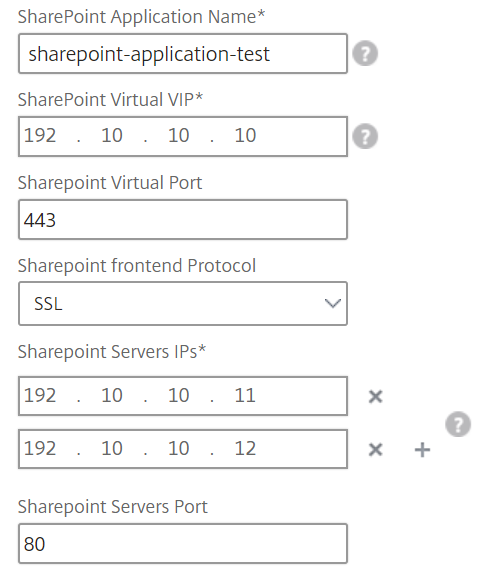
下にスクロールして、**「Microsoft SharePoint 2016 StyleBook」**を選択します。注NetScaler ADMで、「Applications」 > 「Configurations」 > **「StyleBooks」の順に移動します。下にスクロールして「Microsoft SharePoint 2016 StyleBook」を見つけ、「Create Configuration」**をクリックします。StyleBookは、このStyleBookで定義されているすべてのパラメーターの値を入力できるユーザーインターフェイスフォームとして開きます。次のパラメーターの値を入力します。
-
SharePointアプリケーション名。ネットワークに展開するSharePoint構成の名前。
-
SharePoint仮想IP。NetScalerインスタンスがMicrosoft SharePointアプリケーションのクライアント要求を受信する仮想IPアドレス。
-
SharePoint仮想ポート。ユーザーがSharePointアプリケーションにアクセスするために使用するTCPポート
-
SharePointフロントエンドプロトコル。ドロップダウンリストからSharePointフロントエンドプロトコルを選択します。利用可能なオプションはHTTPまたはSSLです。注SSLを選択する場合は、このStyleBookのSharePoint詳細設定セクションでRewrite Configurationパラメータが有効になっていることを確認してください。
-
SharePointサーバーIP。ネットワーク内のすべてのSharePointサーバーのIPアドレス。
-
SharePointサーバーポート。SharePointサーバーが使用するTCPポート番号。デフォルトでは80です。必要に応じてこの値を編集できますが、このポートがMicrosoft SharePoint 2016サーバーでアクセス可能であることを確認してください。
-
-
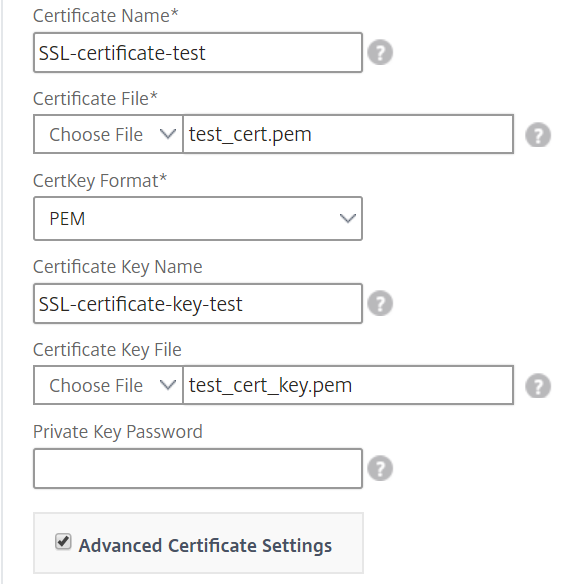
SSL証明書設定セクションで、+をクリックしてSSL証明書の名前、証明書キーを入力し、ローカルストレージフォルダーから該当するファイルを選択します。
-
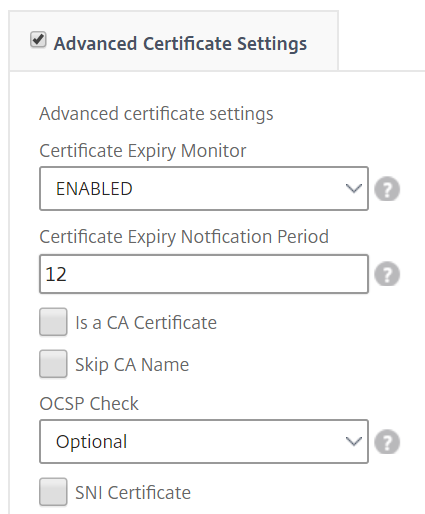
必要に応じて詳細証明書設定をクリックして、SSL証明書の有効期限監視を有効または無効にします。証明書の有効期限監視を有効にする場合は、証明書の有効期限が切れるまでの日数を設定すると、その日数後にNetScaler ADMがアラームを発行します。また、OCSPチェックをオプション機能または必須機能にするオプションもあります。
-
SharePointの詳細設定セクションでは、NetScalerインスタンスで構成されるNetScaler機能を有効にできます。負荷分散機能とコンテンツスイッチング機能はデフォルトでインスタンスに構成されますが、レスポンダー構成、書き換え構成、圧縮構成、統合キャッシュ構成など、インスタンスで構成したい他の機能を選択できます。
-
ターゲットインスタンスをクリックし、このSharePoint構成を展開するNetScalerインスタンスを選択します。作成をクリックして構成を作成し、選択したNetScalerインスタンスに構成を展開します。注更新アイコンをクリックして、NetScaler ADMで最近検出されたNetScalerインスタンスをこのウィンドウの利用可能なインスタンスリストに追加することもできます。
ローカライズされた画像(/en-us/netscaler-application-delivery-management-software/media/nmas-sharepoint-ssl-support-service-4-citrix.png)
注
Citrix は、実際の構成を実行する前に、ドライラン を選択して、ターゲットインスタンスに作成される構成オブジェクトを確認することをお勧めします。
構成が作成され、正常に展開されると、SharePoint StyleBook は1つのコンテンツスイッチング仮想サーバーと12の負荷分散仮想サーバーを作成します。また、ポリシーとサービスグループを作成し、それらを負荷分散仮想サーバーにバインドします。どのポリシーが作成されるかは、構成パックの作成時に StyleBook で選択された機能によって異なります。
NetScaler インスタンスで定義されたオブジェクトの表示
NetScaler ADM で構成パックが作成された後、SharePoint StyleBook 用に NetScaler インスタンスで作成されたすべてのオブジェクトを表示できます。アプリケーション > 管理 > 構成 に移動し、作成されたオブジェクトの表示 をクリックします。次の図は、「NetScaler ADM から SharePoint StyleBook 構成を展開する」に示されている例で指定された IP アドレスを持つ、作成されたオブジェクトの一部を示しています。
ローカライズされた画像(/en-us/netscaler-application-delivery-management-software/media/stylebook-sharepoint-defined-objects.jpg)