-
-
Automatiser le déploiement de l'agent NetScaler sur VMware ESXi
-
Configurer la reprise après sinistre pour la haute disponibilité
-
Configurer les agents NetScaler pour un déploiement multisite
-
Migrer un déploiement NetScaler Console à serveur unique vers un déploiement haute disponibilité
-
Intégrer NetScaler Console à Citrix Virtual Desktop Director
-
-
-
Créer des seuils et configurer des alertes pour HDX Insight
-
-
-
Comment rechercher des instances à l'aide des valeurs des balises et des propriétés
-
Mises à jour centralisées de la base de données GeoIP via NetScaler Console
-
Gérer les partitions d'administration des instances NetScaler
-
Forcer une instance NetScaler secondaire à rester secondaire
-
Provisionner des instances NetScaler VPX™ sur SDX à l'aide de NetScaler Console
-
Répliquer les configurations d'une instance NetScaler à une autre
-
-
Configurer NetScaler Console en tant que serveur de licences Flexed ou Pooled
-
-
Mettre à niveau une licence perpétuelle dans NetScaler VPX vers la capacité NetScaler Pooled
-
Mise à niveau d'une licence perpétuelle dans NetScaler MPX vers la capacité NetScaler Pooled
-
Mettre à niveau une licence perpétuelle dans NetScaler SDX vers la capacité NetScaler Pooled
-
Capacité NetScaler Pooled sur les instances NetScaler en mode cluster
This content has been machine translated dynamically.
Dieser Inhalt ist eine maschinelle Übersetzung, die dynamisch erstellt wurde. (Haftungsausschluss)
Cet article a été traduit automatiquement de manière dynamique. (Clause de non responsabilité)
Este artículo lo ha traducido una máquina de forma dinámica. (Aviso legal)
此内容已经过机器动态翻译。 放弃
このコンテンツは動的に機械翻訳されています。免責事項
이 콘텐츠는 동적으로 기계 번역되었습니다. 책임 부인
Este texto foi traduzido automaticamente. (Aviso legal)
Questo contenuto è stato tradotto dinamicamente con traduzione automatica.(Esclusione di responsabilità))
This article has been machine translated.
Dieser Artikel wurde maschinell übersetzt. (Haftungsausschluss)
Ce article a été traduit automatiquement. (Clause de non responsabilité)
Este artículo ha sido traducido automáticamente. (Aviso legal)
この記事は機械翻訳されています.免責事項
이 기사는 기계 번역되었습니다.책임 부인
Este artigo foi traduzido automaticamente.(Aviso legal)
这篇文章已经过机器翻译.放弃
Questo articolo è stato tradotto automaticamente.(Esclusione di responsabilità))
Translation failed!
Créer des seuils et configurer des alertes pour HDX™ Insight
HDX Insight sur NetScaler Console vous permet de surveiller le trafic HDX transitant par les instances NetScaler. NetScaler Console vous permet de définir des seuils sur divers compteurs utilisés pour surveiller le trafic Insight. Vous pouvez également configurer des règles et créer des alertes dans NetScaler Console.
Le type de trafic HDX est associé à diverses entités telles que les applications, les bureaux, les passerelles, les licences et les utilisateurs. Chaque entité peut contenir différentes métriques qui lui sont associées. Par exemple, l’entité application est associée à divers accès, à la bande passante consommée par l’application et au temps de réponse du serveur. Une entité utilisateur peut être associée à la latence WAN, à la latence DC, au RTT ICA® et à la bande passante consommée par un utilisateur.
La gestion des seuils pour HDX Insight dans NetScaler Console vous permettait de créer des règles et de configurer des alertes de manière proactive chaque fois que les seuils définis étaient dépassés. Désormais, cette gestion des seuils est étendue pour configurer un groupe de règles de seuil. Vous pouvez désormais surveiller le groupe au lieu des règles individuelles. Un groupe de règles de seuil comprend une ou plusieurs règles de seuil définies par l’utilisateur pour des métriques choisies parmi des entités telles que les utilisateurs, les applications et les bureaux. Chaque règle est surveillée par rapport à une valeur attendue que vous saisissez lors de la création de la règle. Dans le cas de l’entité utilisateurs, le groupe de seuils peut également être associé à une géolocalisation.
Une alerte est générée sur NetScaler Console uniquement si toutes les règles du groupe de seuils configuré sont enfreintes. Par exemple, vous pouvez surveiller une application sur le nombre total de lancements de session et également sur le nombre de lancements d’application en tant que groupe de seuils unique. Une alerte est générée uniquement si les deux règles sont enfreintes. Cela vous permet de définir des seuils plus réalistes pour une entité.
Voici quelques exemples :
-
Règle de seuil 1 : Le RTT ICA (métrique) pour les utilisateurs (entité) doit être <= 100 ms
-
Règle de seuil 2 : La latence WAN (métrique) pour les utilisateurs (entité) doit être <= 100 ms
Un exemple de groupe de seuils peut être : {Règle de seuil 1 + Règle de seuil 2}
Pour créer une règle, vous devez d’abord sélectionner l’entité que vous souhaitez surveiller. Ensuite, choisissez une métrique lors de la création d’une règle. Par exemple, vous pouvez sélectionner l’entité applications, puis sélectionner le nombre total de lancements de session ou le nombre de lancements d’application. Vous pouvez créer une règle pour chaque combinaison d’une entité et d’une métrique. Utilisez les comparateurs fournis (>, <, >= et <=) et saisissez une valeur de seuil pour chaque métrique.
Remarque
Si vous ne souhaitez pas surveiller plusieurs entités dans un seul groupe, vous devez créer un groupe de règles de seuil distinct pour chaque entité.
Lorsque la valeur d’un compteur dépasse la valeur d’un seuil, NetScaler Console génère un événement pour signaler un dépassement de seuil, et une alerte est créée pour chaque événement.
Vous devez configurer la manière dont vous recevez l’alerte. Vous pouvez activer l’affichage de l’alerte sur NetScaler Console et/ou recevoir l’alerte par e-mail ou par SMS sur votre appareil mobile. Pour les deux dernières actions, vous devez configurer le serveur de messagerie ou le serveur SMS sur NetScaler Console.
Les groupes de seuils peuvent également être liés à des géolocalisations pour une surveillance géospécifique de l’entité utilisateur.
Exemples de cas d’utilisation
ABC Inc. est une entreprise mondiale qui possède des bureaux dans plus de 50 pays. L’entreprise dispose de deux centres de données, l’un à Singapour et l’autre en Californie, qui hébergent les applications et bureaux virtuels Citrix. Les employés de l’entreprise accèdent aux applications et bureaux virtuels Citrix partout dans le monde en utilisant NetScaler Gateway et la redirection basée sur Citrix GSLB. Eric, l’administrateur des applications et bureaux virtuels Citrix pour ABC Inc., souhaite suivre l’expérience utilisateur pour tous leurs bureaux afin d’optimiser la livraison des applications et des bureaux pour un accès partout et à tout moment. Eric souhaite également vérifier les métriques d’expérience utilisateur telles que les RTT ICA, les latences, et signaler toute déviation de manière proactive.
Les utilisateurs d’ABC Inc. ont une présence distribuée. Certains utilisateurs sont situés à proximité du centre de données, tandis que d’autres sont plus éloignés. Étant donné que la base d’utilisateurs est largement distribuée, les métriques et les seuils correspondants varient également entre ces emplacements. Par exemple, le RTT ICA pour un emplacement proche du centre de données peut être de 5 à 10 ms, tandis que pour un emplacement distant, il peut être d’environ 100 ms.
Grâce à la gestion des groupes de règles de seuil pour HDX Insight, Eric peut définir des groupes de règles de seuil géospécifiques pour chaque emplacement et être alerté par e-mail ou SMS en cas de dépassement par zone. Eric peut également combiner le suivi de plusieurs métriques au sein d’un groupe de règles de seuil et identifier la cause première des problèmes de capacité, le cas échéant. Eric est désormais en mesure de suivre de manière proactive toute déviation sans avoir à se soucier de la complexité de l’examen manuel de toutes les métriques du portefeuille Citrix Virtual Apps and Desktops.
Pour créer un groupe de règles de seuil et configurer des alertes pour HDX Insight à l’aide de NetScaler Console :
-
Dans NetScaler Console, accédez à Paramètres > Paramètres d’analyse > Seuils. Sur la page Seuils qui s’ouvre, cliquez sur Ajouter.
-
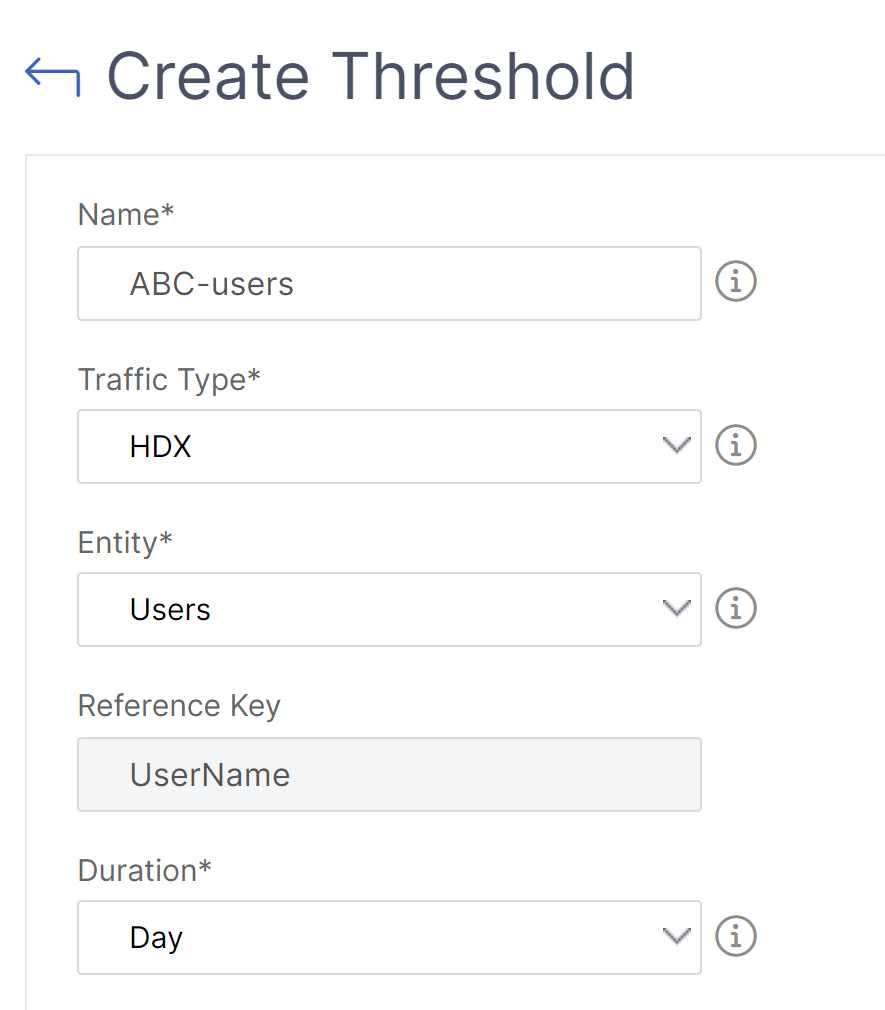
Sur la page Créer des seuils et des alertes, spécifiez les détails suivants :
-
Nom. Saisissez un nom pour la création d’un événement pour lequel NetScaler Console génère une alerte.
-
Type de trafic. Dans la liste déroulante, sélectionnez HDX.
-
Entité. Dans la liste déroulante, sélectionnez la catégorie ou le type de ressource. Les entités diffèrent pour chaque type de trafic que vous avez sélectionné précédemment.
-
Clé de référence. Une clé de référence est automatiquement générée en fonction du type de trafic et de l’entité que vous avez sélectionnés.
-
Durée. Dans la liste déroulante, sélectionnez l’intervalle de temps pendant lequel vous souhaitez surveiller l’entité. Vous pouvez surveiller les entités pendant une heure, un jour ou une semaine.
-
-
Création d’un groupe de règles de seuil pour toutes les entités :
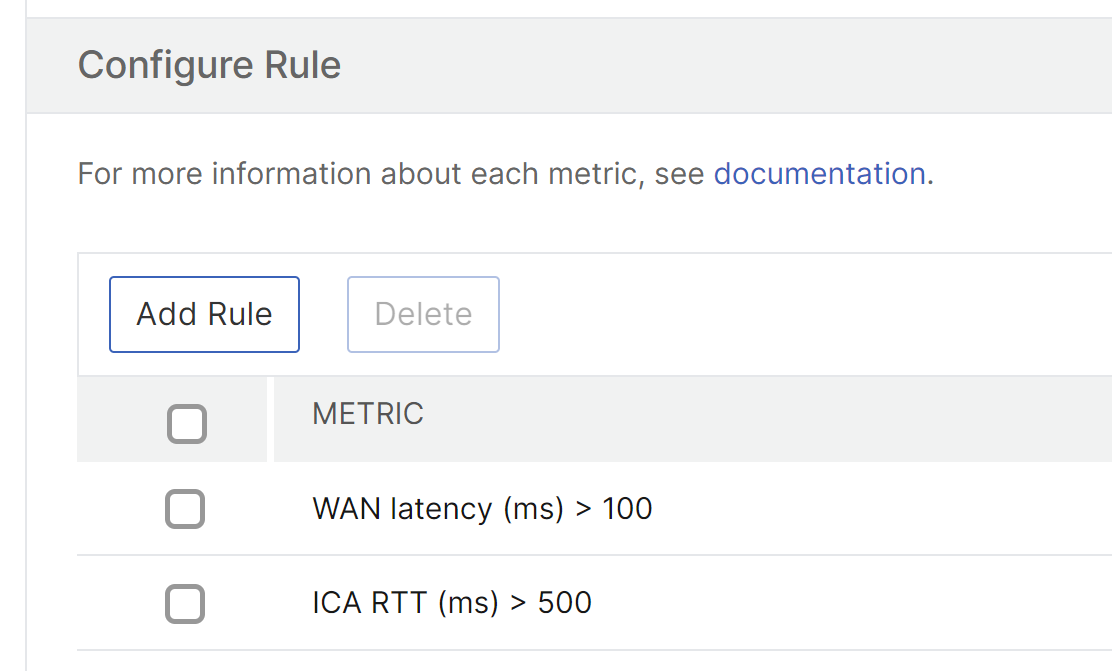
Pour le trafic HDX, vous devez créer une règle en cliquant sur Ajouter une règle. Saisissez les valeurs dans la fenêtre contextuelle Ajouter des règles qui s’ouvre.
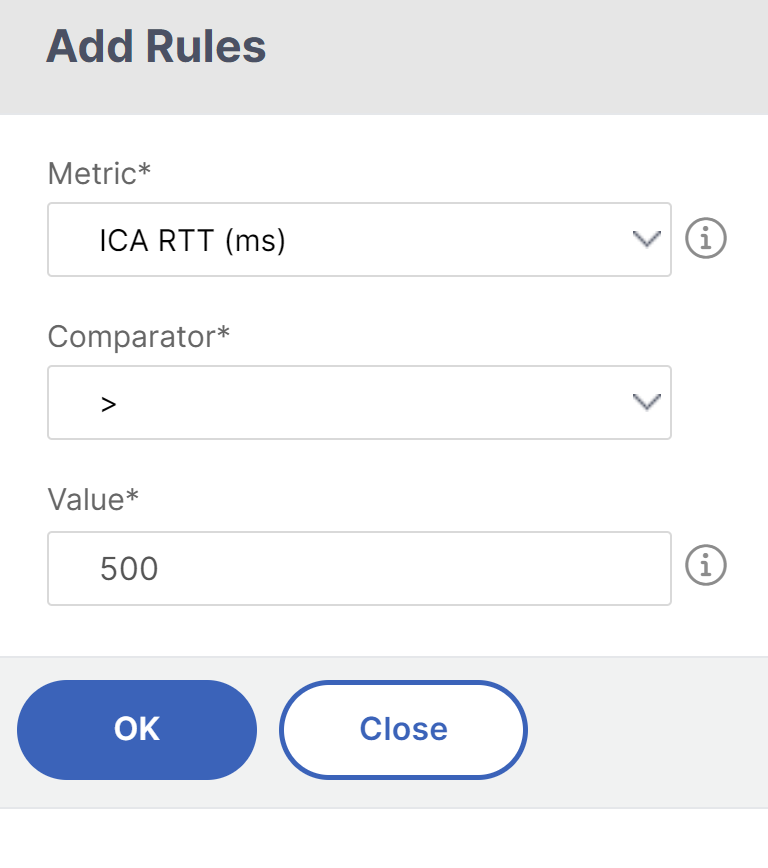
Vous pouvez créer plusieurs règles pour surveiller chaque entité. La création de plusieurs règles dans un seul groupe vous permet de surveiller les entités en tant que groupe de règles de seuil plutôt que des règles individuelles. Cliquez sur OK pour fermer la fenêtre.
-
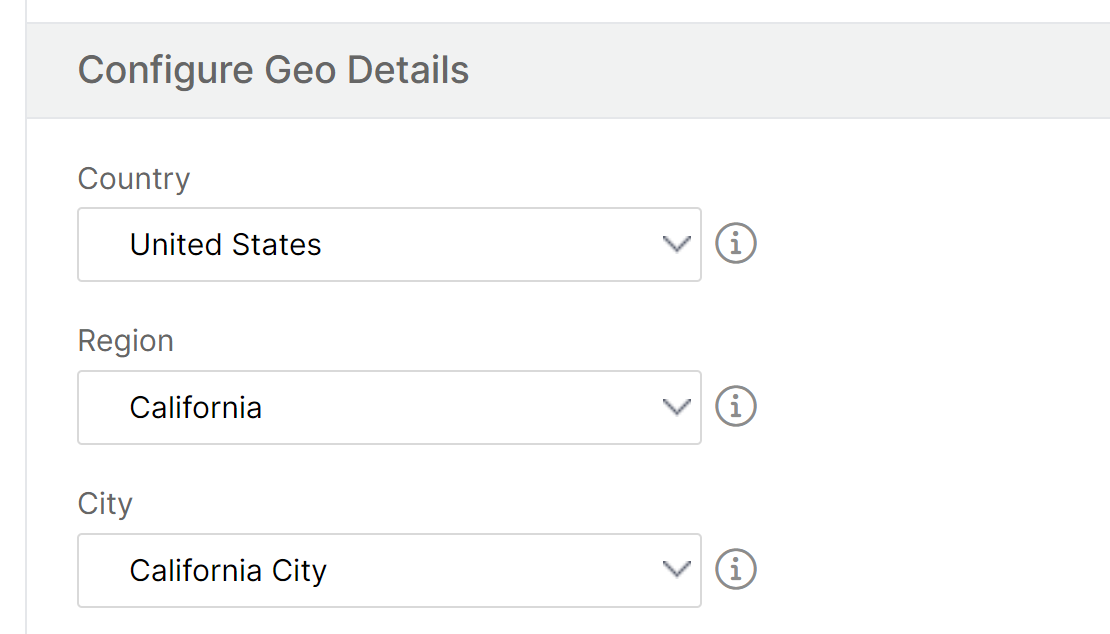
Configuration du balisage de géolocalisation pour l’entité Utilisateurs
En option, vous pouvez créer une alerte basée sur l’emplacement pour l’entité utilisateur dans la section Configurer les détails géographiques. L’image suivante montre un exemple de création d’un balisage basé sur la géolocalisation pour surveiller les performances de latence WAN pour les utilisateurs de la côte ouest des États-Unis.
-
Cliquez sur Activer les seuils pour permettre à NetScaler Console de commencer à surveiller les entités.
-
En option, configurez des actions telles que les notifications par e-mail et les notifications par SMS.
-
Cliquez sur Créer pour créer un groupe de règles de seuil.
Partager
Partager
Dans cet article
This Preview product documentation is Cloud Software Group Confidential.
You agree to hold this documentation confidential pursuant to the terms of your Cloud Software Group Beta/Tech Preview Agreement.
The development, release and timing of any features or functionality described in the Preview documentation remains at our sole discretion and are subject to change without notice or consultation.
The documentation is for informational purposes only and is not a commitment, promise or legal obligation to deliver any material, code or functionality and should not be relied upon in making Cloud Software Group product purchase decisions.
If you do not agree, select I DO NOT AGREE to exit.