-
-
Automatiser le déploiement de l'agent NetScaler sur VMware ESXi
-
Configurer la reprise après sinistre pour la haute disponibilité
-
Configurer les agents NetScaler pour un déploiement multisite
-
Migrer un déploiement NetScaler Console à serveur unique vers un déploiement haute disponibilité
-
Intégrer NetScaler Console à Citrix Virtual Desktop Director
-
-
-
Comment rechercher des instances à l'aide des valeurs des balises et des propriétés
-
Mises à jour centralisées de la base de données GeoIP via NetScaler Console
-
Gérer les partitions d'administration des instances NetScaler
-
Forcer une instance NetScaler secondaire à rester secondaire
-
Provisionner des instances NetScaler VPX™ sur SDX à l'aide de NetScaler Console
-
Répliquer les configurations d'une instance NetScaler à une autre
-
-
Configurer NetScaler Console en tant que serveur de licences Flexed ou Pooled
-
-
Mettre à niveau une licence perpétuelle dans NetScaler VPX vers la capacité NetScaler Pooled
-
Mise à niveau d'une licence perpétuelle dans NetScaler MPX vers la capacité NetScaler Pooled
-
Mettre à niveau une licence perpétuelle dans NetScaler SDX vers la capacité NetScaler Pooled
-
Capacité NetScaler Pooled sur les instances NetScaler en mode cluster
This content has been machine translated dynamically.
Dieser Inhalt ist eine maschinelle Übersetzung, die dynamisch erstellt wurde. (Haftungsausschluss)
Cet article a été traduit automatiquement de manière dynamique. (Clause de non responsabilité)
Este artículo lo ha traducido una máquina de forma dinámica. (Aviso legal)
此内容已经过机器动态翻译。 放弃
このコンテンツは動的に機械翻訳されています。免責事項
이 콘텐츠는 동적으로 기계 번역되었습니다. 책임 부인
Este texto foi traduzido automaticamente. (Aviso legal)
Questo contenuto è stato tradotto dinamicamente con traduzione automatica.(Esclusione di responsabilità))
This article has been machine translated.
Dieser Artikel wurde maschinell übersetzt. (Haftungsausschluss)
Ce article a été traduit automatiquement. (Clause de non responsabilité)
Este artículo ha sido traducido automáticamente. (Aviso legal)
この記事は機械翻訳されています.免責事項
이 기사는 기계 번역되었습니다.책임 부인
Este artigo foi traduzido automaticamente.(Aviso legal)
这篇文章已经过机器翻译.放弃
Questo articolo è stato tradotto automaticamente.(Esclusione di responsabilità))
Translation failed!
Toutes les violations
La page Toutes les violations affiche les détails des violations de sécurité des applications, classées par catégories Réseau, WAF et Bot.
Catégories de violations
NetScaler Console vous permet d’afficher les violations suivantes. Sous Détails de la violation, vous pouvez cliquer sur chaque onglet de violation pour afficher les détails de la violation.
| Réseau | WAF | Bot | |
|---|---|---|---|
| HTTP Slow Loris | Marquage de formulaire CSRF | Marketing | |
| DNS Slow Loris | Refuser l’URL | Scraper | |
| HTTP Slow Post | Cohérence des champs de formulaire | Créateur de captures d’écran | |
| Attaque par inondation NXDomain | Formats de champ | Moteur de recherche | |
| Attaque de désynchronisation HTTP | Détournement de cookie | Récupérateur de flux | |
| Attaque Bleichenbacher | Inférence du type de contenu XML | Vérificateur de liens | |
| Attaque Segment Smack | Dépassement de tampon | Agent de service | |
| Attaque par inondation SYN | Type de contenu | Moniteur de site | |
| Attaque Small Window | Cohérence des cookies | Testeur de vitesse | |
| Objet sécurisé | |||
| Injection SQL HTML | |||
| URL de démarrage | |||
| Script intersite | |||
| DoS XML | |||
| Format XML | |||
| WSI XML | |||
| SSL XML | |||
| Pièce jointe XML | |||
| Erreur SOAP XML | |||
| Validation XML | |||
| Autres | |||
| Réputation IP | |||
| DoS HTTP | |||
| Fenêtre TCP petite | |||
| Violation de signature | |||
| Type de téléchargement de fichier | |||
| Script intersite JSON | |||
| SQL JSON | |||
| DoS JSON | |||
| Injection de commande | |||
| Téléchargements maximum | |||
| En-tête Referrer | |||
| Commerce sécurisé | |||
Tableau de bord des violations de sécurité
Dans le tableau de bord des violations de sécurité, vous pouvez afficher :
-
Le nombre total de violations sur toutes les instances et applications NetScaler. Le nombre total de violations est affiché en fonction de la durée sélectionnée.
-
Le nombre total de violations.
-
Le nombre total d’instances NetScaler affectées, le nombre total d’applications affectées et les principales violations basées sur le nombre total d’occurrences et les applications affectées.
Détails de la violation
Pour chaque violation, NetScaler Console surveille le comportement pendant une durée spécifique et détecte les violations pour les comportements inhabituels. Cliquez sur chaque onglet pour afficher les détails de la violation. Vous pouvez afficher des détails tels que :
-
Le nombre total d’occurrences, la dernière occurrence et le nombre total d’applications affectées.
-
Sous les détails de l’événement, vous pouvez afficher :
-
L’application affectée. Vous pouvez également sélectionner l’application dans la liste si deux applications ou plus sont affectées par des violations.
-
Le graphique indiquant les violations.
Faites glisser et sélectionnez sur le graphique qui répertorie les violations pour affiner la recherche de violations.
Faites glisser et sélectionnez sur le graphique Résultat de la recherche 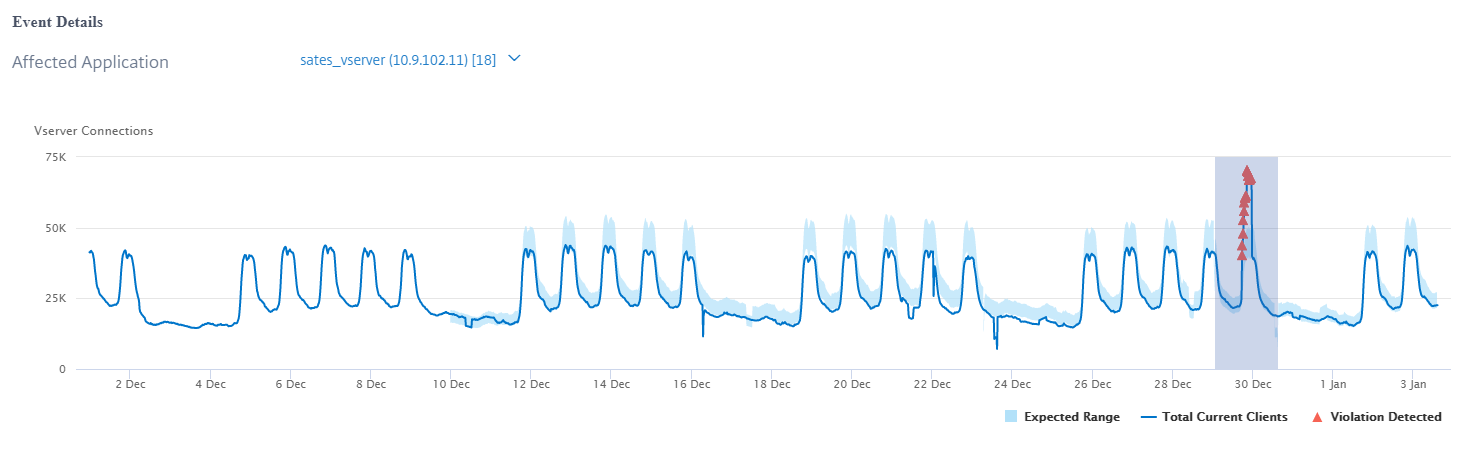
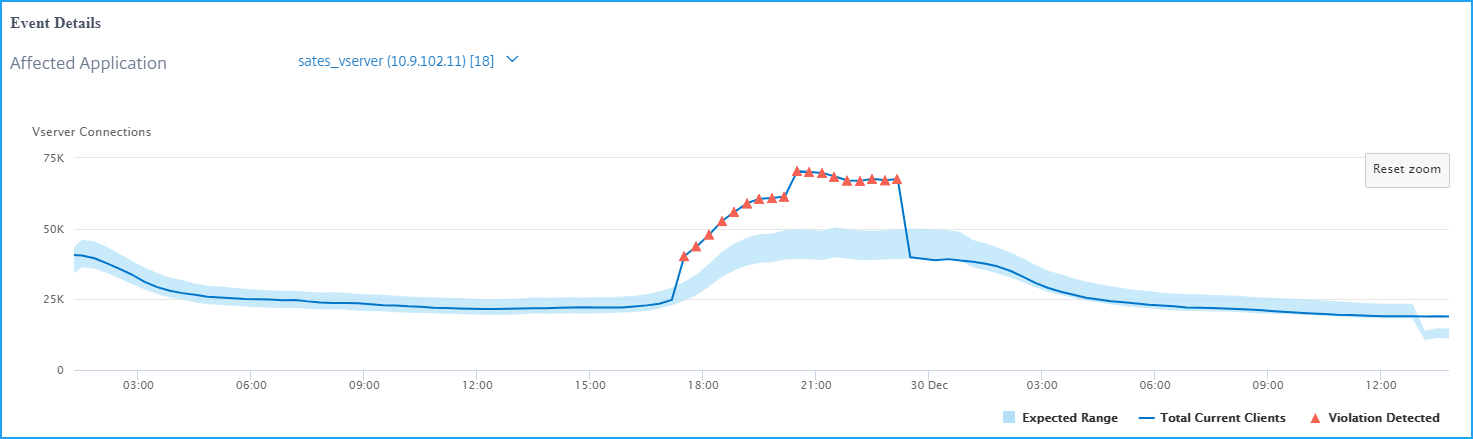
Cliquez sur Réinitialiser le zoom pour réinitialiser le résultat du zoom.
-
Les Actions recommandées qui vous suggèrent de résoudre le problème.
-
Autres détails de la violation, tels que l’heure de l’occurrence de la violation et le message de détection.
-
Partager
Partager
This Preview product documentation is Cloud Software Group Confidential.
You agree to hold this documentation confidential pursuant to the terms of your Cloud Software Group Beta/Tech Preview Agreement.
The development, release and timing of any features or functionality described in the Preview documentation remains at our sole discretion and are subject to change without notice or consultation.
The documentation is for informational purposes only and is not a commitment, promise or legal obligation to deliver any material, code or functionality and should not be relied upon in making Cloud Software Group product purchase decisions.
If you do not agree, select I DO NOT AGREE to exit.