-
-
Automatiser le déploiement de l'agent NetScaler sur VMware ESXi
-
NetScaler Console sur serveur Linux KVM
-
Configurer la reprise après sinistre pour la haute disponibilité
-
Configurer les agents NetScaler pour un déploiement multisite
-
Migrer un déploiement NetScaler Console à serveur unique vers un déploiement haute disponibilité
-
Intégrer NetScaler Console à Citrix Virtual Desktop Director
-
-
-
Comment rechercher des instances à l'aide des valeurs des balises et des propriétés
-
Mises à jour centralisées de la base de données GeoIP via NetScaler Console
-
Gérer les partitions d'administration des instances NetScaler
-
Forcer une instance NetScaler secondaire à rester secondaire
-
Provisionner des instances NetScaler VPX™ sur SDX à l'aide de NetScaler Console
-
Répliquer les configurations d'une instance NetScaler à une autre
-
-
Configurer NetScaler Console en tant que serveur de licences Flexed ou Pooled
-
-
Mettre à niveau une licence perpétuelle dans NetScaler VPX vers la capacité NetScaler Pooled
-
Mise à niveau d'une licence perpétuelle dans NetScaler MPX vers la capacité NetScaler Pooled
-
Mettre à niveau une licence perpétuelle dans NetScaler SDX vers la capacité NetScaler Pooled
-
Capacité NetScaler Pooled sur les instances NetScaler en mode cluster
This content has been machine translated dynamically.
Dieser Inhalt ist eine maschinelle Übersetzung, die dynamisch erstellt wurde. (Haftungsausschluss)
Cet article a été traduit automatiquement de manière dynamique. (Clause de non responsabilité)
Este artículo lo ha traducido una máquina de forma dinámica. (Aviso legal)
此内容已经过机器动态翻译。 放弃
このコンテンツは動的に機械翻訳されています。免責事項
이 콘텐츠는 동적으로 기계 번역되었습니다. 책임 부인
Este texto foi traduzido automaticamente. (Aviso legal)
Questo contenuto è stato tradotto dinamicamente con traduzione automatica.(Esclusione di responsabilità))
This article has been machine translated.
Dieser Artikel wurde maschinell übersetzt. (Haftungsausschluss)
Ce article a été traduit automatiquement. (Clause de non responsabilité)
Este artículo ha sido traducido automáticamente. (Aviso legal)
この記事は機械翻訳されています.免責事項
이 기사는 기계 번역되었습니다.책임 부인
Este artigo foi traduzido automaticamente.(Aviso legal)
这篇文章已经过机器翻译.放弃
Questo articolo è stato tradotto automaticamente.(Esclusione di responsabilità))
Translation failed!
NetScaler Console sur serveur Linux KVM
Les plateformes de virtualisation sur lesquelles NetScaler Console peut être provisionnée incluent Linux-KVM.
Avant d’installer NetScaler Console sur Linux-KVM, assurez-vous que votre système dispose des extensions de virtualisation matérielle et vérifiez que les extensions de virtualisation du processeur sont disponibles. Vérifiez que virsh (un outil en ligne de commande pour la gestion des machines virtuelles) est disponible sur l’hyperviseur.
Utilisez vos identifiants d’administrateur pour vous connecter au site web Citrix.com, accéder aux derniers fichiers d’installation de NetScaler Console et les télécharger sur votre ordinateur. Ensuite, installez NetScaler Console sur votre plateforme Linux-KVM et configurez-la pour votre réseau.
Prérequis
Avant d’installer l’appliance virtuelle NetScaler Console, vérifiez que Linux-KVM version 3.6.11-4 ou ultérieure est installé sur un matériel répondant aux exigences minimales.
Exigences matérielles
| Composant | Exigence |
|---|---|
| Processeur | Un processeur x86 64 bits avec les fonctionnalités de virtualisation matérielle incluses dans le processeur Intel VT-X. Fournissez au moins 2 cœurs de processeur pour héberger Linux-KVM. Remarque Pour vérifier si votre processeur prend en charge l’hôte Linux, entrez la commande suivante à l’invite de commande de l’hôte Linux : *. egrep'^flags.\* ( vmx | svm ) '/proc/cpuinfo*. Si les paramètres du BIOS pour l’extension sont désactivés, vous devez les activer dans le BIOS. Il n’y a pas de recommandation spécifique pour la vitesse du processeur, mais plus la vitesse est élevée, meilleures sont les performances de NetScaler Console. |
| Mémoire (RAM) | Minimum 4 Go pour le noyau Linux hôte. Ajoutez de la mémoire supplémentaire selon les besoins des machines virtuelles. |
| Disque dur | Calculez l’espace pour le noyau Linux hôte et les exigences des machines virtuelles. Une seule machine virtuelle NetScaler Console nécessite 120 Go d’espace disque. |
Remarque
Les exigences en matière de mémoire et de disque dur spécifiées concernent le déploiement de NetScaler Console sur la plateforme OpenStack, en considérant qu’aucune autre machine virtuelle n’est exécutée sur l’hôte. Les exigences matérielles pour OpenStack dépendent du nombre de machines virtuelles qui y sont exécutées.
Exigences logicielles
Nous recommandons des noyaux plus récents, tels que la version 64 bits du noyau 3.6.11-4 ou ultérieure.
Exigences réseau
NetScaler Console ne prend en charge qu’une seule interface réseau para-virtualisée virtIO. Assurez-vous de connecter cette interface au réseau de gestion de l’hôte Linux-KVM, afin que NetScaler Console et Linux-KVM puissent communiquer.
Télécharger les fichiers d’installation de NetScaler Console
Pour télécharger les fichiers d’installation de NetScaler Console depuis www.citrix.com :
-
Ouvrez un navigateur web et tapez www.citrix.com dans la barre d’adresse.
-
Passez la souris sur l’option Se connecter et cliquez sur Mon compte, entrez vos identifiants Citrix, puis cliquez à nouveau sur Se connecter.
-
Accédez à la section Téléchargements.
-
Dans la liste Téléchargements, sélectionnez NetScaler® Application Delivery Management.
-
Sur la page NetScaler Application Delivery Management, sélectionnez la version. Par exemple, sélectionnez Version 13.0.
-
Cliquez sur Logiciel produit pour le développer, puis cliquez sur la dernière version. Par exemple, sélectionnez NetScaler MAS Release (Feature Phase) 13.0 Build 36.27.
La page de la version sélectionnée s’affiche.
-
Dans la liste Accéder au téléchargement, sélectionnez Image NetScaler MAS pour KVM, 13.0 Build xx.xx
-
Cliquez sur Télécharger le fichier, acceptez le CLUF et téléchargez le fichier image compressé dans n’importe quel dossier de votre machine locale.
Installer NetScaler Application Delivery Management sur Linux-KVM
-
À l’aide de SSH, connectez-vous à l’hôte KVM.
-
À l’invite de commande, en utilisant l’un des programmes de transfert de fichiers, copiez l’image dans un dossier sur le serveur.
-
Accédez au répertoire où vous avez enregistré l’image téléchargée.
-
Effectuez les opérations suivantes à l’invite de commande :
-
Listez les fichiers dans le répertoire pour vérifier la présence du fichier image.
-
Utilisez la commande tar pour décompresser le fichier image NetScaler Application Delivery Management. Le package décompressé contient les composants suivants :
-
Un fichier XML de domaine qui spécifie les attributs de NetScaler Console
-
Un fichier texte qui spécifie la somme de contrôle de l’image disque du domaine
-
Une image disque de domaine
tar -xvfz MAS-KVM.tgz
MAS-KVM.xml
MAS-KVM.qcow2
checksum.txt
<!--NeedCopy-->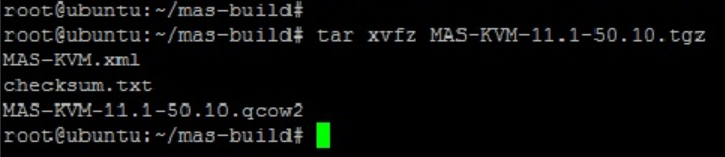
-
Créez une copie de MAS-KVM.xml sous le nom MAS1-KVM.xml, comme option de sauvegarde. Ouvrez le fichier MAS1-KVM.xml à l’aide de l’éditeur vi.
- Modifiez MAS1-KVM.xml pour les attributs réseau suivants :
-
name- Spécifiez le nom. -
mac- Spécifiez l’adresse MAC. -
source file- Spécifiez le chemin absolu de la source de l’image disque. Le chemin du fichier doit être absolu.Remarque
Le nom de domaine et l’adresse MAC doivent être uniques.
-
mode- Spécifiez le mode. -
model type- Définissez sur virtIO. -
source dev- Spécifiez l’interface.<name> MAS1-KVM</name> <mac address='52:54:00:29:74:b3'/> <source file='/var/ MAS-KVM.qcow2'/> <source dev='eth0' mode='bridge'/> <model type='virtio'/> <!--NeedCopy-->
-
-
Définissez les attributs de la machine virtuelle dans le fichier MAS1-KVM.xml à l’aide de la commande suivante :
virsh define \<FileName\>.xmlvirsh define MAS-KVM.xml Domain MAS defined from MAS-KVM.xml <!--NeedCopy-->
-
Démarrez NetScaler Console en entrant la commande suivante :
virsh start \[\<DomainName\> | \<DomainUUID\>\]virsh start MAS Domain MAS started <!--NeedCopy-->
-
Vous pouvez vous connecter à la machine virtuelle NetScaler Console à l’aide de la commande suivante :
virsh console \<DomainName\>virsh console MAS Connected to domain MAS Escape character is ^] <!--NeedCopy-->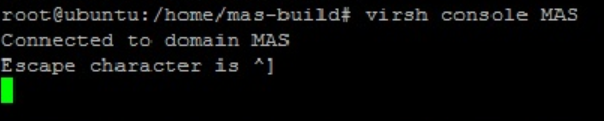
-
-
Configurer NetScaler Application Delivery Management
Remarque
Sur certains hôtes Linux KVM, les invités FreeBSD ne parviennent pas à redémarrer correctement s’ils ont plus d’un processeur. Lorsque l’appliance virtuelle NetScaler Console est redémarrée, l’interface CLI et l’interface graphique de NetScaler Console ne répondent plus. Pour plus de détails, consultez https://bugs.launchpad.net/qemu/+bug/1329956
Pour éviter que l’interface CLI et l’interface graphique de NetScaler Console ne répondent plus lorsque l’appliance virtuelle NetScaler Console est redémarrée, arrêtez toutes les machines virtuelles sur l’hôte KVM et effectuez les opérations suivantes sur l’hôte KVM :
Supprimez le module kvm_intel à l’aide de la commande suivante :
rmmod kvm\_intelDésactivez APICv et rechargez le module kvm_intel à l’aide de la commande suivante :
modprobe kvm\_intel enable\_apicv=NDémarrez les machines virtuelles sur l’hôte KVM.
Après l’installation de NetScaler Console, attendez environ 10 minutes pour que les services soient disponibles, puis connectez-vous à NetScaler Console.
-
À l’invite de commande, utilisez les identifiants d’administrateur système par défaut pour vous connecter au système :
-
Nom d’utilisateur :
nsroot -
Mot de passe :
nsroot
Remarque
Après la première connexion, modifiez le mot de passe administratif. Ensuite, configurez le MAS pour qu’il fonctionne dans votre réseau. Vous pouvez modifier le mot de passe depuis l’interface utilisateur de NetScaler Console. Depuis la page d’accueil de NetScaler Console, accédez à Paramètres > Administration des utilisateurs > Utilisateurs. Sélectionnez l’utilisateur et cliquez sur Modifier, puis mettez à jour le mot de passe dans le champ Mot de passe.
-
-
À l’invite, tapez : shell
-
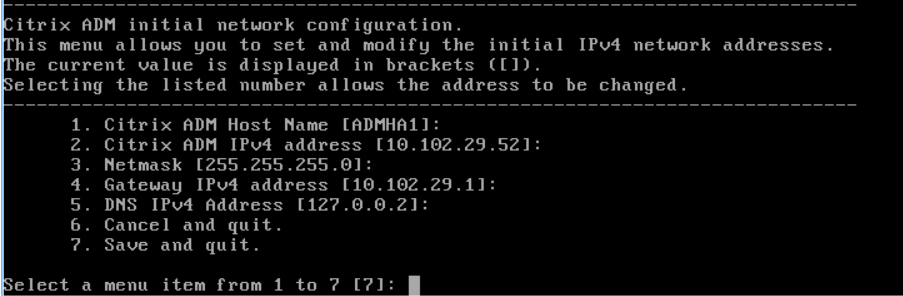
Tapez networkconfig pour accéder au menu de configuration réseau initiale de NetScaler Console. Configurez l’adresse IP de gestion.
-
Pour terminer la configuration réseau initiale de NetScaler Console, suivez les invites. La console affiche les options de configuration réseau initiale de NetScaler Console pour définir les paramètres suivants pour NetScaler Console. Le nom d’hôte est renseigné par défaut.
-
Entrez 2 pour mettre à jour l’adresse IPv4 de NetScaler Console - l’adresse IP de gestion à laquelle vous accédez à une NetScaler Console
-
Entrez 3 pour mettre à jour le masque de sous-réseau - masque de sous-réseau associé à l’adresse IP de gestion
-
Entrez 4 pour mettre à jour l’adresse IPv4 de la passerelle - adresse IP de la passerelle par défaut pour le sous-réseau de l’adresse IP de gestion de NetScaler Console
-
Entrez 7 pour enregistrer et quitter - enregistre vos modifications de configuration et quitte le système.
-
-
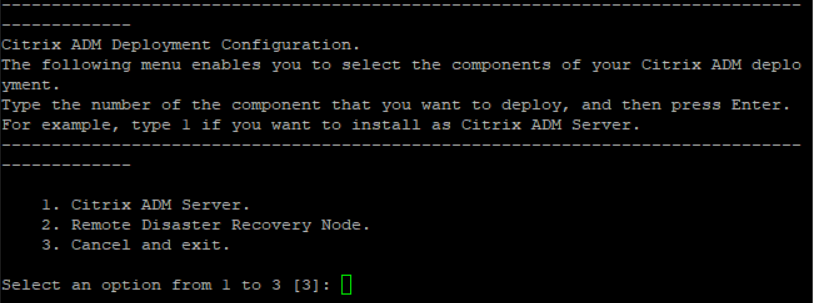
Exécutez le script de déploiement en tapant la commande à l’invite de shell :
deployment_type.py -
Dans l’écran de déploiement qui apparaît, sélectionnez le type de déploiement comme serveur NetScaler Console.
-
Tapez Oui pour déployer NetScaler Console en tant que déploiement autonome.
-
Tapez Oui pour redémarrer le serveur NetScaler Console.
-
Après le redémarrage du serveur NetScaler Console, connectez-vous à NetScaler Console en utilisant les identifiants d’administrateur par défaut nsroot/nsroot via la ligne de commande ou l’interface graphique.
Vous pouvez ensuite accéder à NetScaler Console en tapant l’adresse IP du serveur NetScaler Console dans la barre d’adresse de votre navigateur. Les identifiants d’administrateur par défaut pour se connecter au serveur sont nsroot/nsroot.
Partager
Partager
This Preview product documentation is Cloud Software Group Confidential.
You agree to hold this documentation confidential pursuant to the terms of your Cloud Software Group Beta/Tech Preview Agreement.
The development, release and timing of any features or functionality described in the Preview documentation remains at our sole discretion and are subject to change without notice or consultation.
The documentation is for informational purposes only and is not a commitment, promise or legal obligation to deliver any material, code or functionality and should not be relied upon in making Cloud Software Group product purchase decisions.
If you do not agree, select I DO NOT AGREE to exit.