Configurer la capacité mutualisée NetScaler
Important :
Le système de licences basé sur des fichiers (également appelé « droits gérés manuellement »), traditionnellement utilisé pour activer divers composants sur site, sera en fin de vie (EOL) le 15 avril 2026. Le service d’activation de licences (LAS) est la technologie de nouvelle génération pour les activations de produits dans toute la gamme de produits Citrix. Le LAS sera le seul moyen d’activer et de licencier les instances NetScaler après le 15 avril 2026, prenant en charge les licences NetScaler Flexed (CPL/UHMC), les licences mutualisées NetScaler héritées et les licences de bande passante à durée déterminée NetScaler. Pour rester pris en charge, vos déploiements NetScaler et NetScaler Console doivent être sur une version compatible LAS.
Les versions minimales requises de NetScaler® compatibles LAS sont les suivantes :
NetScaler ADC : 14.1-51.80, 13.1-60.29, 13.1-37.247 (FIPS)
NetScaler SVM : 14.1-51.83, 13.1-60.30
NetScaler Console Service : Pris en charge à partir de début septembre 2025.
NetScaler Console sur site : 14.1-51.83
Remarque : La prise en charge du LAS pour Console sur site est disponible à partir de la version 14.1-51.83. Cependant, les licences basées sur des fichiers sont dépréciées à partir des versions 14.1-51.83 et 13.1-60.26 de Console sur site, et atteindront leur fin de vie le 15 avril 2026. Cela signifie que même si vous effectuez une mise à niveau vers la version 14.1-51.83 ou 13.1-60.26 ou ultérieure de Console sur site, vous pouvez continuer à utiliser les licences basées sur des fichiers. Cependant, vous devez effectuer une mise à niveau vers la version 14.1-51.83 ou ultérieure de Console sur site et passer au LAS avant le 15 avril 2026, car les licences basées sur des fichiers atteindront leur fin de vie.
Toutes les autres formes de licences NetScaler héritées, telles que Pooled vCPU, CICO, perpétuelles, ne seront pas prises en charge avec le LAS. Les instances NetScaler utilisant des licences perpétuelles sans maintenance active deviendront sans licence lors de la mise à niveau vers les versions logicielles mentionnées ci-dessus.
Les licences basées sur le LAS peuvent ne pas être disponibles pour les clients lorsque la loi ou la réglementation l’interdit.
Si vous avez des questions ou des préoccupations, contactez le service client. Citrix peut limiter ou suspendre votre maintenance Citrix pour non-conformité à ces exigences sans responsabilité, en plus de tout autre recours que Citrix pourrait avoir en droit ou en équité. Ces exigences ne s’appliquent pas lorsque la loi ou la réglementation l’interdit.
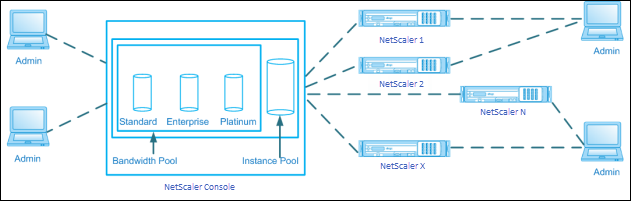
Pour utiliser la capacité mutualisée NetScaler, configurez NetScaler Console en tant que serveur de licences pour les instances NetScaler requises. Les instances NetScaler enregistrent et retirent les licences de NetScaler Console. Vous pouvez effectuer les tâches suivantes dans l’interface graphique de NetScaler Console :
-
Téléchargez les fichiers de licence de capacité mutualisée (bande passante et pool d’instances) vers le serveur de licences.
-
Allouez des licences du pool de licences aux instances NetScaler à la demande.
-
Retirez les licences des instances NetScaler (MPX-Z /SDX-Z/VPX/CPX/BLX) en fonction de la capacité minimale et maximale de l’instance.
-
Configurez la capacité mutualisée pour les instances NetScaler FIPS afin d’enregistrer ou de retirer des licences.
Versions matérielles et logicielles prises en charge
Pour connaître les versions matérielles et logicielles prises en charge pour la capacité mutualisée, consultez Capacité mutualisée NetScaler.
États de la capacité mutualisée NetScaler
Les états de la capacité mutualisée indiquent les exigences de licence sur une instance NetScaler. Les instances NetScaler configurées avec la capacité mutualisée affichent l’un des états suivants :
-
Optimal : L’instance fonctionne avec une capacité de licence appropriée.
-
Inadéquation de capacité : L’instance fonctionne avec une capacité inférieure à celle configurée par l’utilisateur.
-
Période de grâce : L’instance fonctionne avec une licence de période de grâce.
-
Période de grâce et inadéquation : L’instance fonctionne avec une licence de période de grâce, mais avec une capacité inférieure à celle configurée par l’utilisateur.
-
Non disponible : L’instance n’est pas enregistrée auprès de NetScaler Console pour la gestion, ou la communication NITRO de NetScaler Console vers les instances ne fonctionne pas.
-
Non alloué : La licence n’est pas allouée à l’instance.
Étape 1 - Appliquer les licences dans NetScaler Console
-
Dans NetScaler Console, accédez à NetScaler Licensing > Pooled Licensing.
-
Dans la section License Files, sélectionnez Add License File et choisissez l’une des options suivantes :
-
Upload license files from a local computer (Télécharger les fichiers de licence depuis un ordinateur local). Si un fichier de licence est déjà présent sur votre ordinateur local, vous pouvez le télécharger vers NetScaler Console.
-
Use license access code (Utiliser le code d’accès à la licence). Spécifiez le code d’accès à la licence que vous avez acheté auprès de Citrix. Ensuite, sélectionnez Get Licenses. Puis sélectionnez Finish.
Remarque
À tout moment, vous pouvez ajouter d’autres licences à NetScaler Console à partir de License Settings.
-
-
Cliquez sur Finish.
Les fichiers de licence sont ajoutés à NetScaler Console. L’onglet License Expiry Information répertorie les licences présentes dans NetScaler Console et les jours restants avant leur expiration.
-
Dans License Files, sélectionnez un fichier de licence que vous souhaitez appliquer et cliquez sur Apply licenses.
Cette action permet aux instances NetScaler d’utiliser la licence sélectionnée comme capacité mutualisée.
Étape 2 - Enregistrer NetScaler Console en tant que serveur de licences
Pour enregistrer NetScaler Console en tant que serveur de licences auprès d’une instance NetScaler, suivez l’une des procédures :
Utiliser l’interface graphique pour enregistrer NetScaler Console en tant que serveur de licences
Dans l’interface graphique de NetScaler, enregistrez le serveur NetScaler Console en tant que serveur de licences.
-
Connectez-vous à l’interface graphique de NetScaler.
-
Accédez à System > Licenses > Manage Licenses.
-
Cliquez sur Add New License.
-
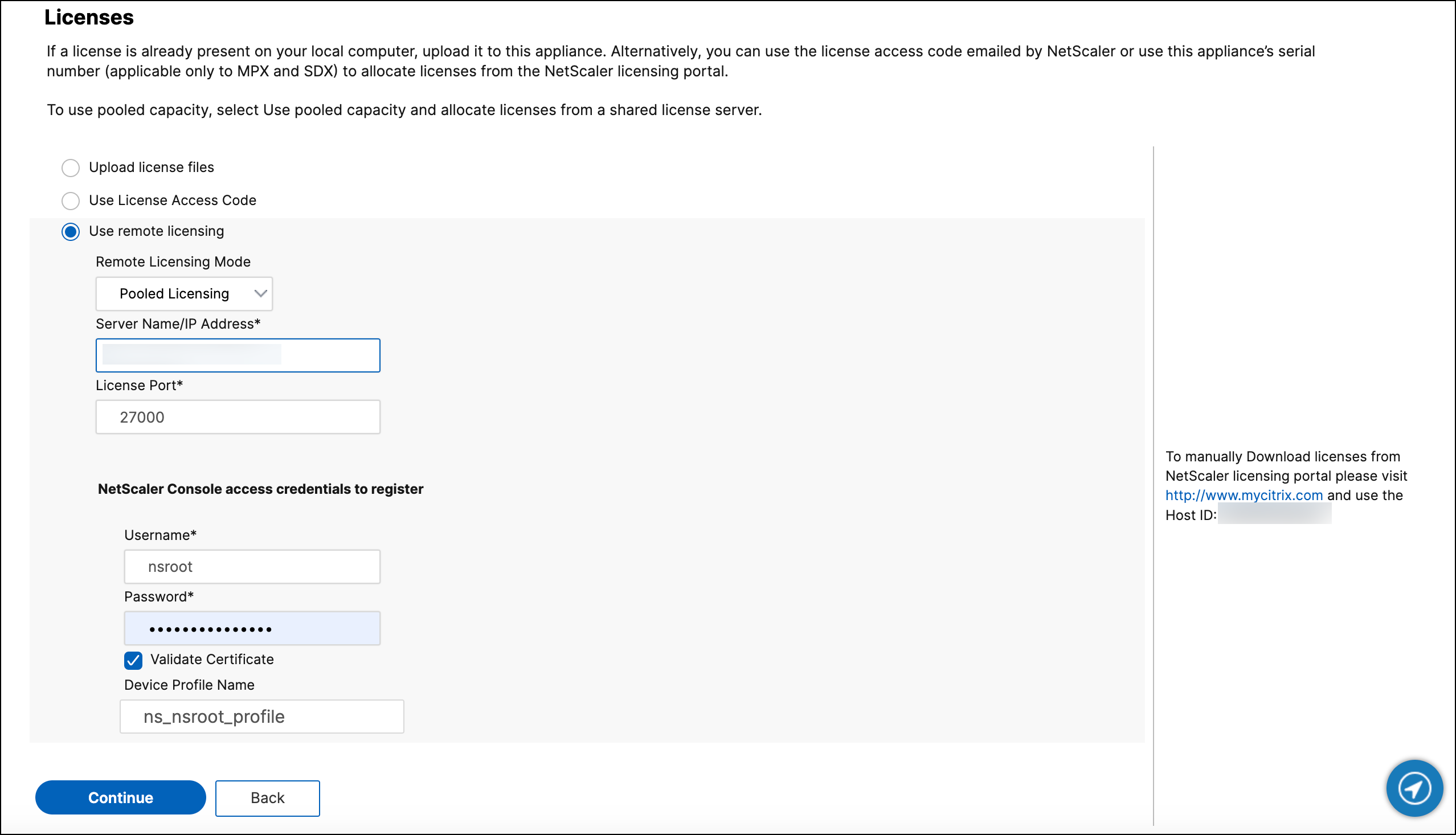
Sélectionnez Use remote licensing et, sous Remote Licensing Mode, sélectionnez Pooled Licensing dans la liste.
-
Dans le champ Server Name/IP address, spécifiez l’adresse IP du serveur NetScaler Console.
Pour un déploiement HA, utilisez une adresse IP flottante. Pour plus d’informations sur la configuration, consultez Configurer un déploiement haute disponibilité.
Pour un déploiement qui utilise une NetScaler Console autonome ou un agent, consultez Présentation des licences.
-
Le port de licence par défaut est 27000.
-
Saisissez les informations d’identification de votre serveur NetScaler Console pour enregistrer une instance auprès de NetScaler Console et cliquez sur Continue. Dans NetScaler Console, l’un des serveurs est le serveur de licences.
Remarques :
-
Cochez la case Validate Certificate uniquement si NetScaler Console possède un certificat numérique valide émis par une autorité de certification (CA) (sous Settings > Administration > SSL Settings).
-
L’enregistrement du périphérique peut échouer si NetScaler n’est accessible que via une adresse IP NAT. Vous pouvez toujours retirer la licence, mais NetScaler Console affiche ces instances NetScaler comme des instances non gérées.
-
-
Sous Device Profile Name, spécifiez le profil d’instance que NetScaler Console peut utiliser pour accéder à l’instance. Ce profil d’instance contient le nom d’utilisateur et le mot de passe des instances que vous souhaitez ajouter à NetScaler Console. Le profil par défaut est ns_nsroot_profile. Si vous avez modifié les informations d’identification d’administrateur par défaut de vos instances, vous pouvez définir un nom de profil d’instance personnalisé.
-
Dans Allocate licenses, sélectionnez l’édition de licence et spécifiez la bande passante requise.
Pour la première fois, allouez des licences dans NetScaler. Vous pourrez ensuite modifier ou libérer l’allocation de licence depuis l’interface graphique de NetScaler Console.
- Cliquez sur Get Licenses.
Important :
Redémarrez à chaud l’instance si vous modifiez l’édition de licence. Les modifications de configuration ne prendront effet qu’après le redémarrage de l’instance.
Utiliser l’interface de ligne de commande pour ajouter NetScaler Console en tant que serveur de licences
Si une instance NetScaler n’a pas d’interface graphique, utilisez les commandes CLI suivantes pour ajouter le serveur NetScaler Console en tant que serveur de licences :
-
Connectez-vous à la console NetScaler.
-
Ajoutez l’adresse IP du serveur NetScaler Console :
> add ns licenseserver <adm-server-IP-address> -port <adm-server-port-number> -licensemode <license-mode>
<!--NeedCopy-->
Pour plus d’informations, consultez Présentation des licences.
-
Affichez la bande passante de licence disponible sur le serveur de licences.
> sh ns licenseserverpool
<!--NeedCopy-->
Cette commande répertorie les licences en fonction du mode de licence spécifié lors de l’ajout du serveur de licences.
Exemple 1 :
Si le mode de licence spécifié est
CICO, la sortie contient uniquement les licences CICO.
Exemple 2 :
Si le mode de licence spécifié est
Pooled, la sortie contient uniquement les licences de capacité mutualisée.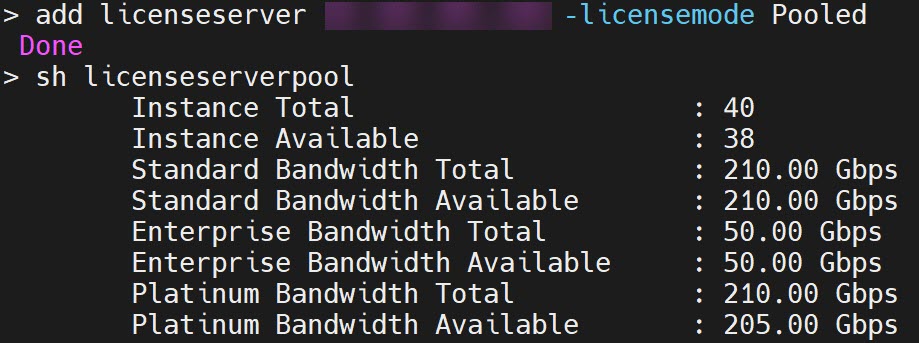
Exemple 3 :
Si le mode de licence spécifié est
vCPU, la sortie contient uniquement les licences de processeur virtuel.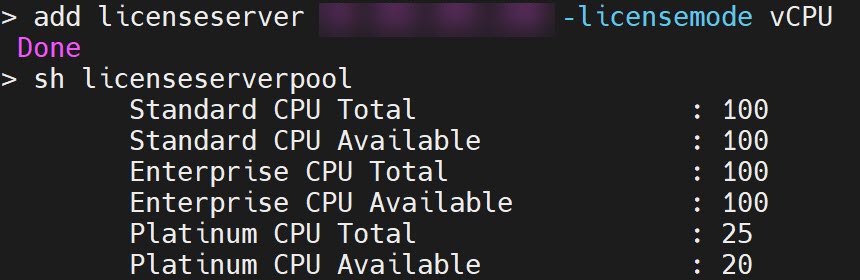
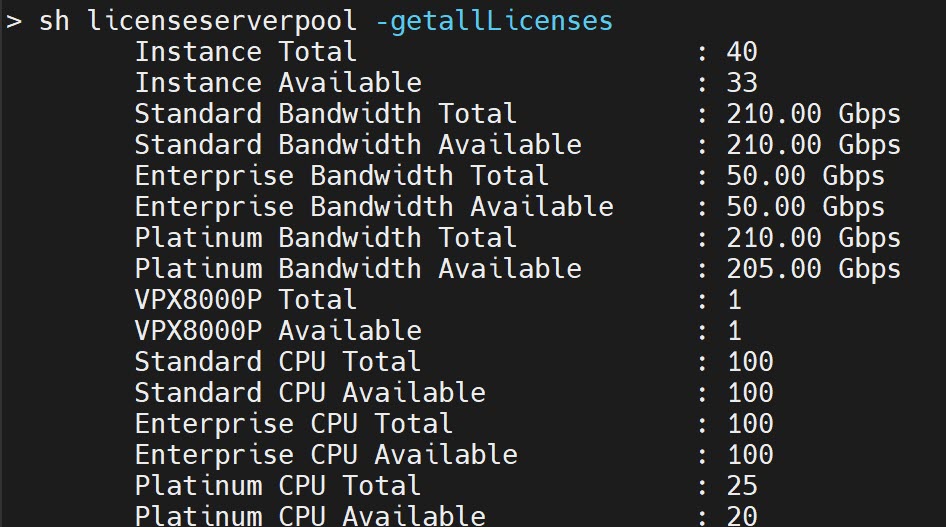
Pour afficher toutes les licences ensemble, exécutez la commande suivante :
> sh ns licenseserverpool -getallLicenses
<!--NeedCopy-->
Exemple de sortie :
-
Allouez la bande passante de licence à partir de l’édition de licence requise :
> set ns capacity -unit <specify-mbps-or-gbps> -bandwidth <specify-amount-license-bandwidth> -edition <specify-license-edition>
<!--NeedCopy-->
L’édition de licence peut être Standard, Enterprise ou Platinum.
Important
Redémarrez à chaud l’instance si vous modifiez l’édition de licence.
reboot -wLes modifications de configuration ne prendront effet qu’après le redémarrage de l’instance.
Étape 3 - Allouer des licences mutualisées aux instances NetScaler
Pour allouer des licences de capacité mutualisée à partir de l’interface graphique de NetScaler Console :
-
Connectez-vous à NetScaler Console.
-
Accédez à Infrastructure > Licenses > Bandwidth Licenses > Pooled Capacity.
La capacité d’instance FIPS n’apparaît que si vous téléchargez des licences d’instance FIPS vers NetScaler Console.
-
Cliquez sur le pool de licences que vous souhaitez gérer.
Remarque
Le champ Allocated Capacity ne reflète pas immédiatement la bande passante modifiée. La modification de la bande passante prend effet après le redémarrage à chaud de NetScaler.
Dans Allocation Details, les champs Requested et Applied sont mis à jour lorsque vous modifiez l’allocation de bande passante de l’instance.
-
Sélectionnez une instance NetScaler dans la liste des instances disponibles en cliquant sur le bouton > .
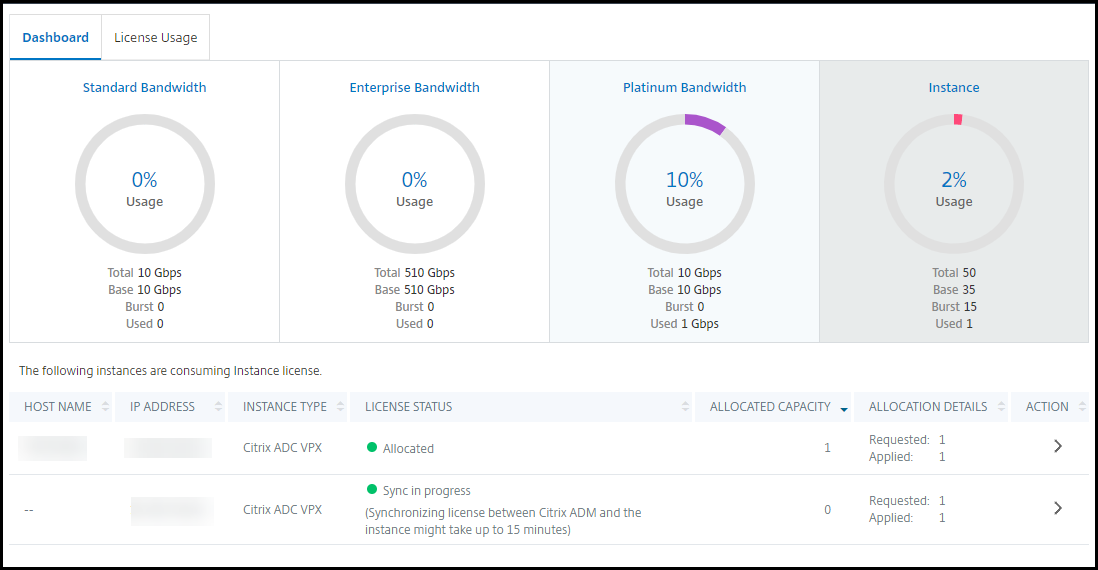
La colonne LICENSE STATUS affiche les messages d’état d’allocation de licence correspondants.
Remarque :
L’onglet Unmanaged Instances affiche les instances qui sont découvertes mais non gérées dans NetScaler Console.

-
Cliquez sur Change allocation ou Release allocation pour modifier l’allocation de licence.
-
Une fenêtre contextuelle avec les licences disponibles sur le serveur de licences apparaît.
-
Vous pouvez choisir la bande passante ou l’allocation d’instance à l’instance en définissant les options de la liste Allocate. Après avoir fait vos sélections, cliquez sur Allocate.
-
Vous pouvez également modifier l’édition de licence allouée à partir des options de la liste dans la fenêtre Change License Allocation.
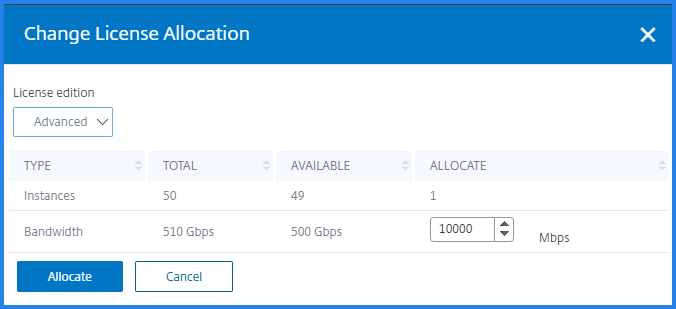
Remarque
Redémarrez à chaud une instance si vous modifiez l’édition de licence.
Pour plus d’informations sur la modification de l’allocation de bande passante, consultez la vidéo associée :
Configurer la capacité mutualisée sur les instances NetScaler
Vous pouvez configurer des licences de capacité mutualisée sur les instances NetScaler suivantes :
Instances NetScaler MPX™
MPX-Z est l’appliance NetScaler MPX compatible avec la capacité mutualisée. MPX-Z prend en charge la mutualisation de la bande passante pour les licences des éditions Premium, Advanced ou Standard.
MPX-Z nécessite des licences de plateforme avant de pouvoir se connecter au serveur de licences. Vous pouvez installer la licence de plateforme MPX-Z de l’une des manières suivantes :
- En téléchargeant le fichier de licence depuis un ordinateur local.
- En utilisant le numéro de série matériel de l’instance.
- Le code d’accès à la licence depuis la section System > Licenses de l’interface graphique de l’instance.
Si vous supprimez la licence de plateforme MPX-Z, la fonctionnalité de capacité mutualisée est désactivée. Les licences d’instance sont libérées vers le serveur de licences.
Vous pouvez modifier dynamiquement la bande passante d’une instance MPX-Z sans redémarrage. Un redémarrage n’est requis que si vous souhaitez modifier l’édition de licence.
Remarque :
Lorsque vous redémarrez l’instance, elle retire automatiquement les licences mutualisées requises pour sa capacité configurée.
Instances NetScaler VPX™
Une instance NetScaler VPX compatible avec la capacité mutualisée peut retirer des licences d’un pool de bande passante (éditions Premium/Advanced/Standard). Vous pouvez utiliser l’interface graphique de NetScaler pour retirer des licences du serveur de licences.
Vous pouvez modifier dynamiquement la bande passante d’une instance VPX sans redémarrage. Un redémarrage n’est requis que si vous souhaitez modifier l’édition de licence.
Remarque :
Lorsque vous redémarrez l’instance, les licences de capacité mutualisée configurées sont automatiquement retirées du serveur NetScaler Console.
Paire haute disponibilité NetScaler
Avant de commencer, assurez-vous que le serveur NetScaler Console est configuré en tant que serveur de licences. Pour plus d’informations, consultez Configurer NetScaler Console en tant que serveur de licences.
Pour les instances NetScaler configurées en mode haute disponibilité, vous devez configurer la capacité mutualisée sur chaque nœud de la paire haute disponibilité. Pour les nœuds principal et secondaire, vous devez allouer des licences de la même capacité. Par exemple, si vous souhaitez une capacité de 1 Gbit/s pour chaque instance de la paire HA, vous avez besoin du double de la capacité (2 Gbit/s) du pool commun. Vous pouvez ensuite allouer une capacité de 1 Gbit/s à chaque nœud.
Pour allouer une licence de pool à chaque nœud de la paire, suivez les étapes décrites dans Allouer des licences mutualisées aux instances NetScaler. Allouez d’abord la licence au premier nœud, puis répétez les mêmes étapes pour allouer la licence au second nœud.
Dans cet article
- Versions matérielles et logicielles prises en charge
- États de la capacité mutualisée NetScaler
- Étape 1 - Appliquer les licences dans NetScaler Console
- Étape 2 - Enregistrer NetScaler Console en tant que serveur de licences
- Étape 3 - Allouer des licences mutualisées aux instances NetScaler
- Configurer la capacité mutualisée sur les instances NetScaler