This content has been machine translated dynamically.
Dieser Inhalt ist eine maschinelle Übersetzung, die dynamisch erstellt wurde. (Haftungsausschluss)
Cet article a été traduit automatiquement de manière dynamique. (Clause de non responsabilité)
Este artículo lo ha traducido una máquina de forma dinámica. (Aviso legal)
此内容已经过机器动态翻译。 放弃
このコンテンツは動的に機械翻訳されています。免責事項
이 콘텐츠는 동적으로 기계 번역되었습니다. 책임 부인
Este texto foi traduzido automaticamente. (Aviso legal)
Questo contenuto è stato tradotto dinamicamente con traduzione automatica.(Esclusione di responsabilità))
This article has been machine translated.
Dieser Artikel wurde maschinell übersetzt. (Haftungsausschluss)
Ce article a été traduit automatiquement. (Clause de non responsabilité)
Este artículo ha sido traducido automáticamente. (Aviso legal)
この記事は機械翻訳されています.免責事項
이 기사는 기계 번역되었습니다.책임 부인
Este artigo foi traduzido automaticamente.(Aviso legal)
这篇文章已经过机器翻译.放弃
Questo articolo è stato tradotto automaticamente.(Esclusione di responsabilità))
Translation failed!
NetScaler プール容量の構成
重要:
従来、さまざまなオンプレミスコンポーネントのアクティベーションに使用されてきたファイルベースのライセンスシステム(手動で管理されるエンタイトルメントとも呼ばれます)は、2026年4月15日にサポート終了(EOL)となります。License Activation Service(LAS)は、Citrix製品スイート全体での製品アクティベーションのための次世代テクノロジーです。LASは、2026年4月15日以降、NetScaler Flexedライセンス(CPL/UHMC)、レガシーNetScalerプールライセンス、およびNetScaler固定期間帯域幅ライセンスをサポートし、NetScalerインスタンスをアクティベートおよびライセンス供与する唯一の方法となります。サポートを継続するには、NetScalerおよびNetScaler Consoleの展開がLAS互換バージョンである必要があります。
LAS互換のNetScaler®の最小要件バージョンは次のとおりです。
NetScaler ADC: 14.1-51.80、13.1-60.29、13.1-37.247 (FIPS)
NetScaler SVM: 14.1-51.83、13.1-60.30
NetScaler Console Service: 2025年9月上旬からサポート
NetScaler Console on-prem: 14.1-51.83
注: Console on-prem のLASサポートはリリース14.1-51.83以降です。ただし、ファイルベースのライセンスは、Console on-prem リリース14.1-51.83以降および13.1-60.26以降で非推奨となり、2026年4月15日にEOLとなります。つまり、Console on-prem リリース14.1-51.83またはリリース13.1-60.26以降にアップグレードした場合でも、ファイルベースのライセンスを継続して使用できます。ただし、ファイルベースのライセンスはEOLに達するため、2026年4月15日までにConsole on-prem リリース14.1-51.83以降にアップグレードし、LASに切り替える必要があります。
プールvCPU、CICO、永続ライセンスなど、その他のすべてのレガシーNetScalerライセンス形式はLASではサポートされません。アクティブなメンテナンスのない永続ライセンスを利用しているNetScalerインスタンスは、上記のソフトウェアバージョンにアップグレードするとライセンスが失効します。
LASベースのライセンスは、法律または規制によって禁止されている地域のお客様には提供されない場合があります。
ご質問やご不明な点がある場合は、カスタマーケアにお問い合わせください。Citrixは、法律または衡平法に基づきCitrixが有するその他の救済措置に加えて、これらの要件への不遵守に対して、責任を負うことなくCitrixメンテナンスを制限または停止する場合があります。これらの要件は、法律または規制によって禁止されている場合には適用されません。
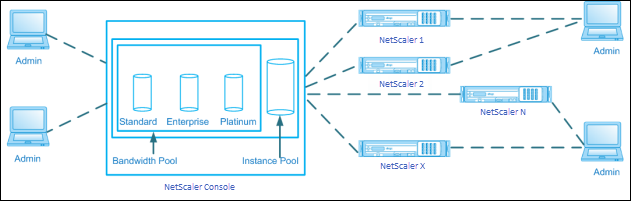
NetScalerプール容量を使用するには、NetScaler Consoleを必要なNetScalerインスタンスのライセンスサーバーとして構成します。NetScalerインスタンスは、NetScaler Consoleからライセンスをチェックインおよびチェックアウトします。NetScaler Console GUIで次のタスクを実行できます。
- プール容量ライセンスファイル(帯域幅およびインスタンスプール)をライセンスサーバーにアップロード
- ライセンスプールからNetScalerインスタンスにオンデマンドでライセンスを割り当て
- インスタンスの最小および最大容量に基づいて、NetScalerインスタンス(MPX-Z /SDX-Z/VPX/CPX/BLX)からライセンスをチェックアウト
- NetScaler FIPSインスタンスのプール容量を構成して、ライセンスをチェックインまたはチェックアウト
サポートされるハードウェアおよびソフトウェアのバージョン
プール容量でサポートされるハードウェアおよびソフトウェアのバージョンについては、「NetScaler プール容量」を参照してください。
NetScaler プール容量の状態
プール容量の状態は、NetScalerインスタンスのライセンス要件を示します。プール容量で構成されたNetScalerインスタンスは、次のいずれかの状態を表示します。
- Optimum: インスタンスは適切なライセンス容量で実行中
- Capacity mismatch: インスタンスはユーザーが構成した容量よりも少ない容量で実行中
- Grace: インスタンスは猶予ライセンスで実行中
- Grace & Mismatch: インスタンスは猶予期間中だが、ユーザーが構成した容量よりも少ない容量で実行中
- Not available: インスタンスが管理のためにNetScaler Consoleに登録されていないか、NetScaler ConsoleからインスタンスへのNITRO通信が機能していない
- Not allocated: インスタンスにライセンスが割り当てられていない
ステップ 1 - NetScaler Console でライセンスを適用
-
NetScaler Consoleで、[NetScaler Licensing] > [Pooled Licensing] に移動します。
-
[License Files] セクションで、[Add License File] を選択し、次のいずれかのオプションを選択します。
- [Upload license files from a local computer]。ライセンスファイルがローカルコンピューターにすでに存在する場合は、NetScaler Consoleにアップロードできます。
- [Use license access code]。Citrixから購入したライセンスのライセンスアクセスコードを指定します。次に、[Get Licenses] を選択します。次に [Finish] を選択します。
注
いつでも、[License Settings] からNetScaler Consoleにライセンスを追加できます。
-
[Finish] をクリックします。
ライセンスファイルがNetScaler Consoleに追加されます。[License Expiry Information] タブには、NetScaler Consoleに存在するライセンスと有効期限までの残り日数が表示されます。
-
[License Files] で、適用するライセンスファイルを選択し、[Apply licenses] をクリックします。
このアクションにより、NetScalerインスタンスは選択したライセンスをプール容量として使用できるようになります。
ステップ 2 - NetScaler Console をライセンスサーバーとして登録
NetScaler ConsoleをNetScalerインスタンスのライセンスサーバーとして登録するには、次のいずれかの手順に従います。
GUI を使用した NetScaler Console のライセンスサーバーとしての登録
NetScaler GUIで、NetScaler Consoleサーバーをライセンスサーバーとして登録します。
-
NetScaler GUIにログインします。
-
[System] > [Licenses] > [Manage Licenses] に移動します。
-
[Add New License] をクリックします。
-
[Use remote licensing] を選択し、[Remote Licensing Mode] でリストから [Pooled Licensing] を選択します。
-
[Server Name/IP address] フィールドに、NetScaler ConsoleサーバーのIPアドレスを指定します。
HA展開の場合は、フローティングIPを使用します。構成の詳細については、「高可用性展開の構成」を参照してください。
スタンドアロンのNetScaler Consoleまたはエージェントを使用する展開については、「ライセンスの概要」を参照してください。
-
デフォルトのライセンスポートは27000です。
-
NetScaler Consoleサーバーの資格情報を入力してインスタンスをNetScaler Consoleに登録し、[Continue] をクリックします。NetScaler Consoleでは、いずれかのサーバーがライセンスサーバーです。
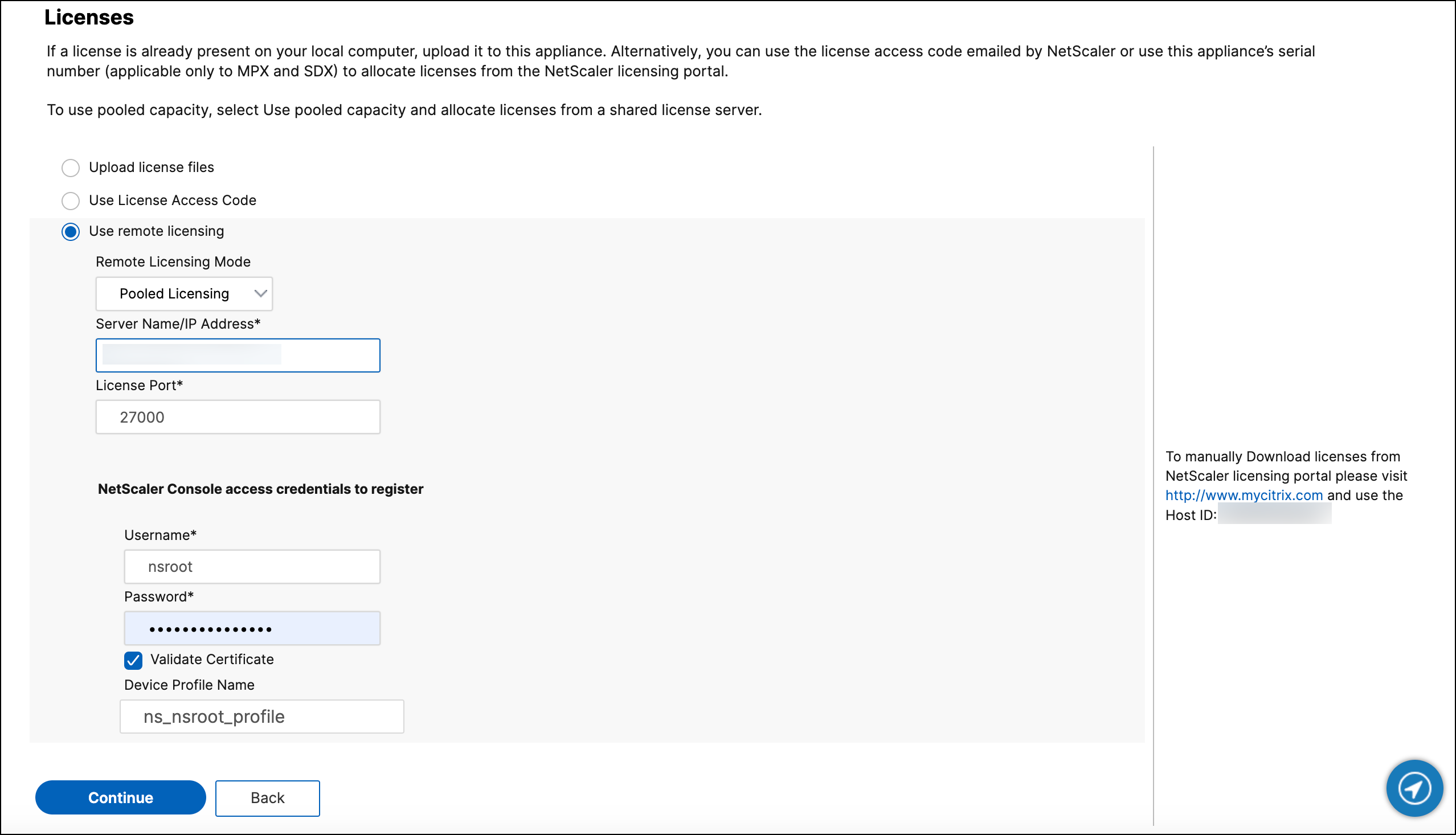
注:
- [Validate Certificate] チェックボックスは、NetScaler Consoleに有効なデジタル証明書が認証局(CA)によって発行されている場合([Settings] > [Administration] > [SSL Settings] の下)にのみ選択します。
- NetScalerがNAT IP経由でのみ到達可能な場合、デバイス登録が失敗する可能性があります。ライセンスをチェックアウトすることはできますが、NetScaler ConsoleはそれらのNetScalerインスタンスを管理対象外のインスタンスとして表示します。
-
[Device Profile Name] で、NetScaler Consoleがインスタンスにアクセスするために使用できるインスタンスプロファイルを指定します。このインスタンスプロファイルには、NetScaler Consoleに追加するインスタンスのユーザー名とパスワードが含まれています。デフォルトのプロファイルは ns_nsroot_profile です。インスタンスのデフォルトの管理者資格情報を変更した場合は、カスタムインスタンスプロファイル名を定義できます。
-
[Allocate licenses] で、ライセンスエディションを選択し、必要な帯域幅を指定します。
初めてライセンスをNetScalerに割り当てます。後でNetScaler Console GUIからライセンスの割り当てを変更または解放できます。
- [Get Licenses] をクリックします。
重要:
ライセンスエディションを変更した場合は、インスタンスをウォームリスタートしてください。構成の変更は、インスタンスを再起動するまで有効になりません。
CLI を使用した NetScaler Console のライセンスサーバーとしての追加
NetScalerインスタンスにGUIがない場合は、次のCLIコマンドを使用してNetScaler Consoleサーバーをライセンスサーバーとして追加します。
-
NetScalerコンソールにログインします。
-
NetScaler ConsoleサーバーのIPアドレスを追加します。
> add ns licenseserver <adm-server-IP-address> -port <adm-server-port-number> -licensemode <license-mode> <!--NeedCopy-->詳細については、「ライセンスの概要」を参照してください。
-
ライセンスサーバーで利用可能なライセンス帯域幅を表示します。
> sh ns licenseserverpool
<!--NeedCopy-->
このコマンドは、ライセンスサーバーの追加時に指定されたライセンスモードに基づいてライセンスを一覧表示します。
例-1:
指定されたライセンスモードが
CICOの場合、出力にはCICOライセンスのみが含まれます。
例-2:
指定されたライセンスモードが
Pooledの場合、出力にはプール容量ライセンスのみが含まれます。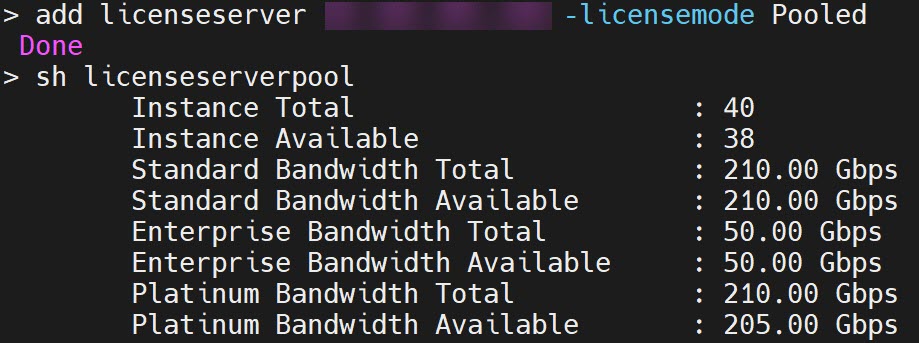
例-3:
指定されたライセンスモードが
vCPUの場合、出力には仮想CPUライセンスのみが含まれます。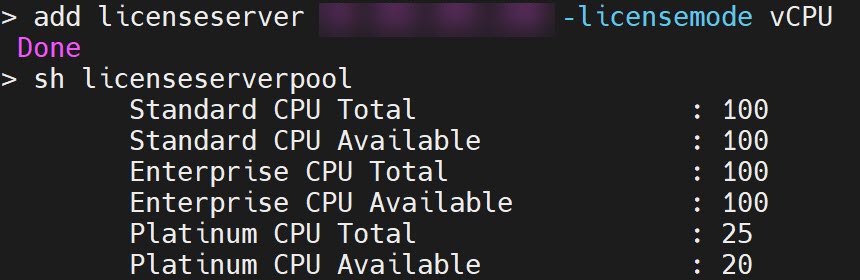
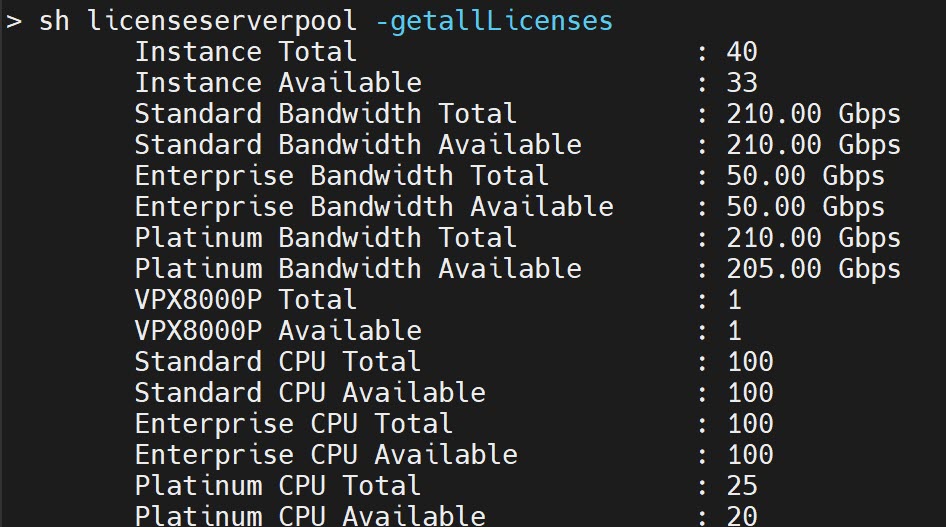
すべてのライセンスをまとめて表示するには、次のコマンドを実行します。
> sh ns licenseserverpool -getallLicenses <!--NeedCopy-->出力例:
-
必要なライセンスエディションからライセンス帯域幅を割り当てます。
> set ns capacity -unit <specify-mbps-or-gbps> -bandwidth <specify-amount-license-bandwidth> -edition <specify-license-edition> <!--NeedCopy-->ライセンスエディションは、Standard、Enterprise、または Platinum です。
重要
ライセンスエディションを変更した場合は、インスタンスをウォームリスタートしてください。
reboot -w構成の変更は、インスタンスを再起動するまで有効になりません。
ステップ 3 - NetScaler インスタンスへのプールライセンスの割り当て
NetScaler Console GUIからプール容量ライセンスを割り当てるには、次の手順に従います。
-
NetScaler Consoleにログインします。
-
[Infrastructure] > [Licenses] > [Bandwidth Licenses] > [Pooled Capacity] に移動します。
FIPSインスタンス容量は、FIPSインスタンスライセンスをNetScaler Consoleにアップロードした場合にのみ表示されます。
-
管理するライセンスプールをクリックします。
注
[Allocated Capacity] フィールドは、変更された帯域幅をすぐに反映しません。帯域幅の変更は、NetScalerのウォームリスタート後に有効になります。
[Allocation Details] では、インスタンスの帯域幅割り当てを変更すると、[Requested] および [Applied] フィールドが更新されます。
-
[>] ボタンをクリックして、利用可能なインスタンスのリストからNetScalerインスタンスを選択します。
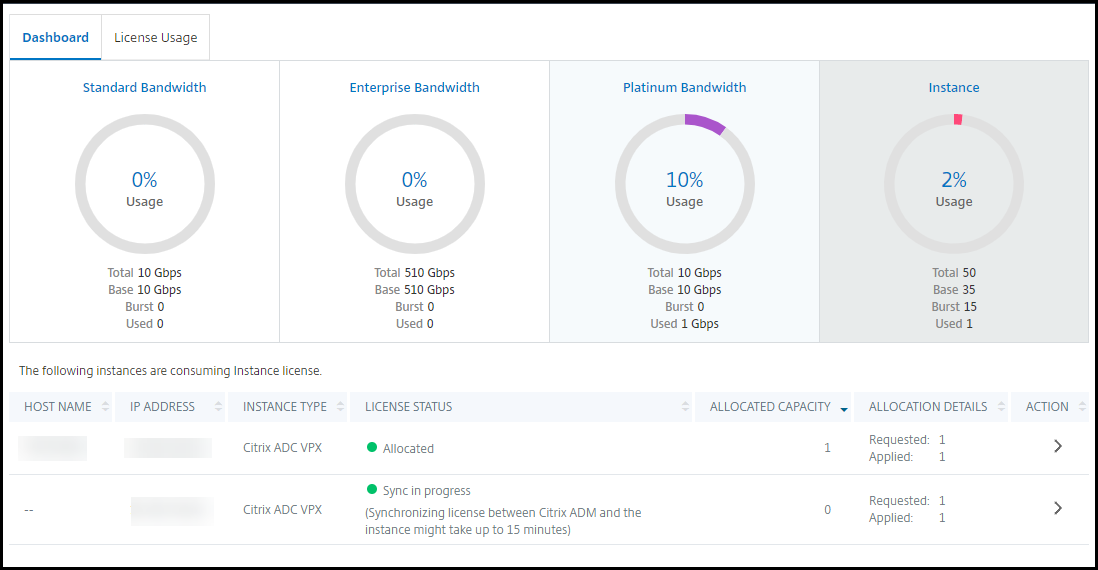
[LICENSE STATUS] 列には、対応するライセンス割り当てステータスメッセージが表示されます。
注:
[Unmanaged Instances] タブには、検出されたがNetScaler Consoleで管理されていないインスタンスが表示されます。

-
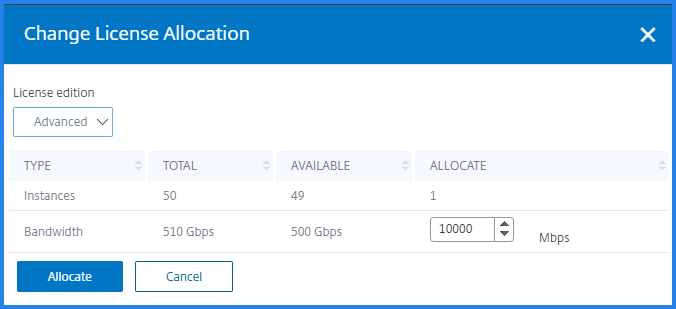
[Change allocation] または [Release allocation] をクリックして、ライセンスの割り当てを変更します。
-
ライセンスサーバーで利用可能なライセンスを含むポップアップウィンドウが表示されます。
-
[Allocate] リストオプションを設定して、インスタンスへの帯域幅またはインスタンスの割り当てを選択できます。選択後、[Allocate] をクリックします。
-
[Change License Allocation] ウィンドウのリストオプションから、割り当てられたライセンスエディションを変更することもできます。
注
ライセンスエディションを変更した場合は、インスタンスをウォームリスタートしてください。
帯域幅の割り当てを変更する方法の詳細については、関連ビデオを参照してください。
NetScaler インスタンスでのプール容量の構成
次のNetScalerインスタンスでプール容量ライセンスを構成できます。
NetScaler MPX™ インスタンス
MPX-Zは、プール容量が有効なNetScaler MPXアプライアンスです。MPX-Zは、Premium、Advanced、またはStandardエディションライセンスの帯域幅プールをサポートします。
MPX-Zは、ライセンスサーバーに接続する前にプラットフォームライセンスを必要とします。MPX-Zプラットフォームライセンスは、次のいずれかの方法でインストールできます。
- ローカルコンピューターからライセンスファイルをアップロード
- インスタンスのハードウェアシリアル番号を使用
- インスタンスのGUIの [System] > [Licenses] セクションからのライセンスアクセスコード
MPX-Zプラットフォームライセンスを削除すると、プール容量機能は無効になります。インスタンスライセンスはライセンスサーバーに解放されます。
MPX-Zインスタンスの帯域幅は、再起動なしで動的に変更できます。再起動が必要なのは、ライセンスエディションを変更する場合のみです。
注:
インスタンスを再起動すると、構成された容量に必要なプールライセンスが自動的にチェックアウトされます。
NetScaler VPX インスタンス
プール容量が有効なNetScaler VPXインスタンスは、帯域幅プール(Premium/Advanced/Standardエディション)からライセンスをチェックアウトできます。NetScaler GUIを使用して、ライセンスサーバーからライセンスをチェックアウトできます。
VPXインスタンスの帯域幅は、再起動なしで動的に変更できます。再起動が必要なのは、ライセンスエディションを変更する場合のみです。
注:
インスタンスを再起動すると、構成されたプール容量ライセンスがNetScaler Consoleサーバーから自動的にチェックアウトされます。
NetScaler 高可用性ペア
開始する前に、NetScaler Consoleサーバーがライセンスサーバーとして構成されていることを確認してください。詳細については、「NetScaler Console をライセンスサーバーとして構成」を参照してください。
高可用性モードで構成されたNetScalerインスタンスの場合、高可用性ペアの各ノードでプール容量を構成する必要があります。プライマリノードとセカンダリノードの両方で、同じ容量のライセンスを割り当てる必要があります。たとえば、HAペアの各インスタンスから1 Gbpsの容量が必要な場合、共通プールから2倍の容量(2 Gbps)が必要になります。その後、各ノードに1 Gbpsの容量を割り当てることができます。
ペアの各ノードにプールライセンスを割り当てるには、「NetScaler インスタンスへのプールライセンスの割り当て」に記載されている手順に従います。まず最初のノードにライセンスを割り当て、次に同じ手順を繰り返して2番目のノードにライセンスを割り当てます。
共有
共有
This Preview product documentation is Cloud Software Group Confidential.
You agree to hold this documentation confidential pursuant to the terms of your Cloud Software Group Beta/Tech Preview Agreement.
The development, release and timing of any features or functionality described in the Preview documentation remains at our sole discretion and are subject to change without notice or consultation.
The documentation is for informational purposes only and is not a commitment, promise or legal obligation to deliver any material, code or functionality and should not be relied upon in making Cloud Software Group product purchase decisions.
If you do not agree, select I DO NOT AGREE to exit.