Créer des règles d’événement
Vous pouvez configurer des règles pour surveiller des événements spécifiques. Les règles facilitent la surveillance d’un grand nombre d’événements générés dans votre infrastructure.
Vous pouvez filtrer un ensemble d’événements en configurant des règles avec des conditions spécifiques et en leur attribuant des actions. Lorsque les événements générés répondent aux critères de filtre de la règle, l’action associée à la règle est exécutée. Les conditions pour lesquelles vous pouvez créer des filtres sont : la gravité, les instances Citrix Application Delivery Controller (NetScaler), la catégorie, les objets de défaillance, les commandes de configuration et les messages.
Vous pouvez attribuer les actions suivantes aux événements :
-
Action d’envoi d’e-mail : Envoie un e-mail pour les événements qui correspondent aux critères de filtre.
-
Action d’envoi de trap : Envoie ou transfère des traps SNMP vers une destination de trap externe.
-
Action d’exécution de commande : Exécute une commande lorsqu’un événement entrant répond à la règle configurée.
-
Action d’exécution de tâche : Exécute une tâche pour les événements qui correspondent aux critères de filtre que vous avez spécifiés.
-
Action de suppression : Supprime un événement pendant une période donnée.
-
Notifications Slack : Envoie des notifications sur le canal Slack configuré pour les événements qui correspondent aux critères de filtre.
-
Notifications PagerDuty : Envoie des notifications d’événement basées sur les configurations PagerDuty pour les événements qui correspondent aux critères de filtre.
-
Notifications ServiceNow : Génère automatiquement des incidents ServiceNow pour un événement qui correspond aux critères de filtre.
Pour plus d’informations, consultez Ajouter des actions de règle d’événement
Vous pouvez également faire en sorte que les notifications soient renvoyées à un intervalle spécifié jusqu’à ce qu’un événement soit effacé. Et vous pouvez personnaliser l’e-mail avec une ligne d’objet spécifique, un message utilisateur et une pièce jointe.
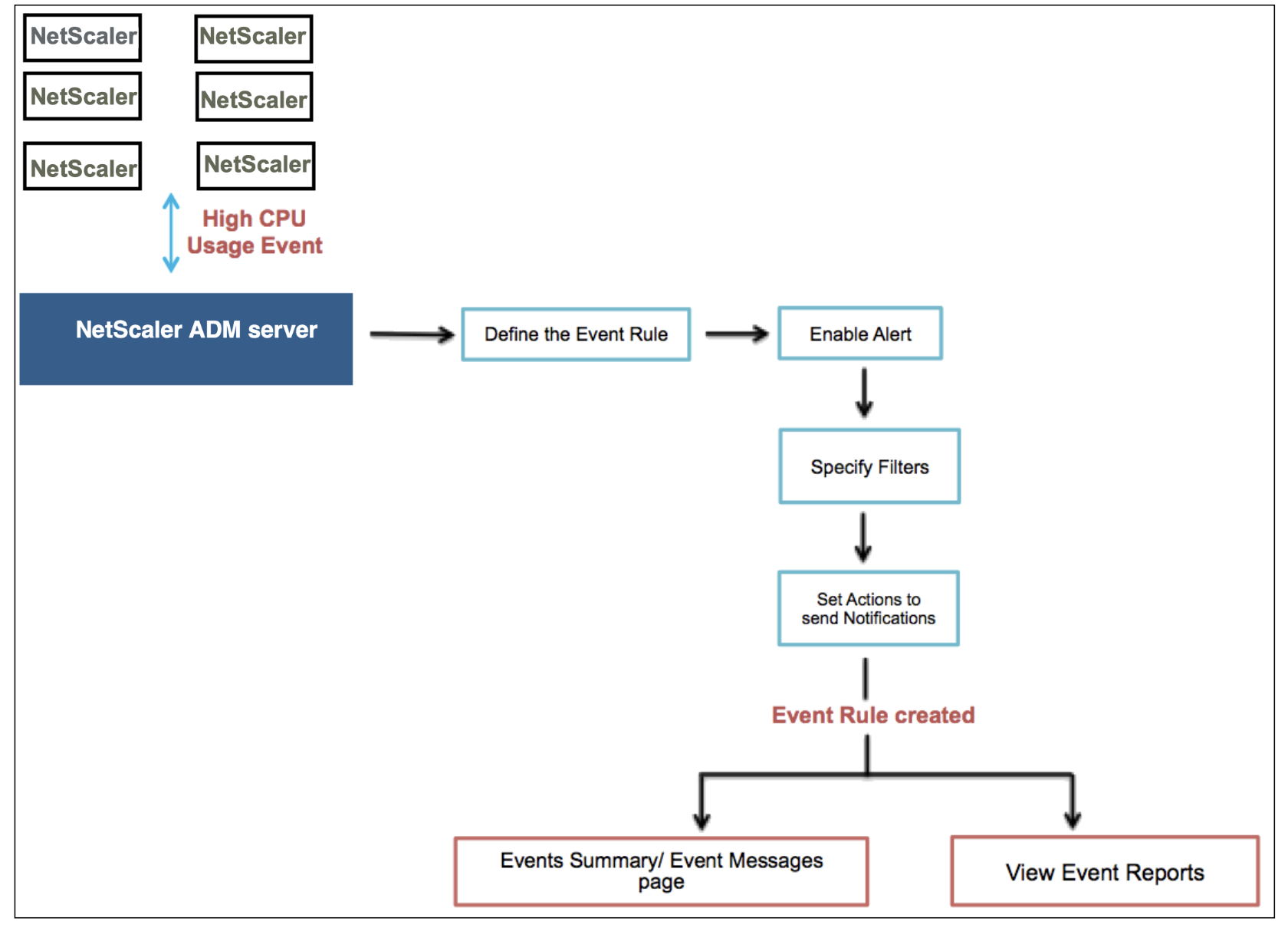
Par exemple, en tant qu’administrateur, vous pourriez vouloir surveiller les événements de « forte utilisation du CPU » pour des instances NetScaler spécifiques si ces événements peuvent entraîner une panne de vos instances NetScaler. Vous pouvez :
-
Créer une règle pour surveiller les instances et spécifier une action qui vous envoie une notification par e-mail lorsqu’un événement de la catégorie « forte utilisation du CPU » se produit.
-
Planifier l’exécution de la règle à une heure spécifique, par exemple entre 11 h et 23 h, afin de ne pas être averti à chaque fois qu’un événement est généré.
La configuration d’une règle d’événement implique les tâches suivantes :
-
Spécifier les instances NetScaler auxquelles la règle s’applique
-
Spécifier les actions à entreprendre lorsque la règle détecte un événement
Étape 1 - Définir une règle d’événement
Accédez à Infrastructure > Événements > Règles, puis cliquez sur Ajouter. Si vous souhaitez activer votre règle, cochez la case Activer la règle.
Vous pouvez définir l’option Âge de l’événement pour spécifier l’intervalle de temps (en secondes) après lequel NetScaler Console actualise une règle d’événement.
Remarque :
La valeur minimale pour l’âge de l’événement est de 60 secondes. Si vous laissez le champ Âge de l’événement vide, la règle d’événement est appliquée immédiatement après que l’événement se soit produit.
Basé sur l’exemple ci-dessus, vous pourriez vouloir être averti par e-mail chaque fois que votre instance NetScaler présente un événement de « forte utilisation du CPU » pendant 60 secondes ou plus. Vous pouvez définir l’âge de l’événement à 60 secondes, de sorte que chaque fois que votre instance NetScaler présente un événement de « forte utilisation du CPU » pendant 60 secondes ou plus, vous recevez une notification par e-mail avec les détails de l’événement.
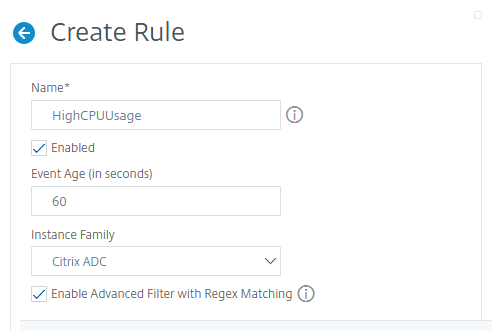
Vous pouvez également filtrer les règles d’événement par Famille d’instances pour suivre l’instance NetScaler à partir de laquelle NetScaler Console reçoit un événement.
Si vous souhaitez inclure une expression régulière autre que la correspondance de modèle par astérisque (*), sélectionnez Activer le filtre avancé avec correspondance d’expressions régulières.
Étape 2 - Choisir la gravité de l’événement
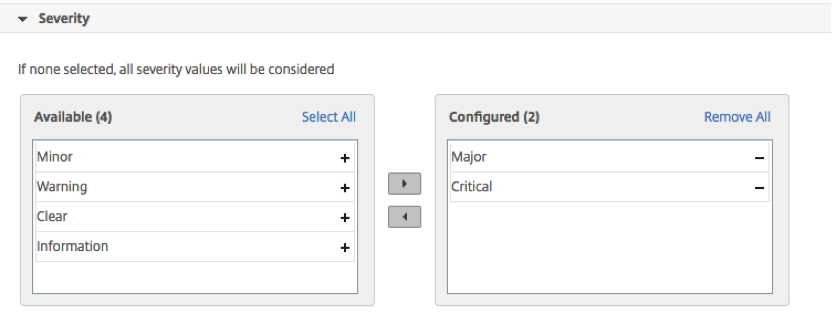
Vous pouvez créer des règles d’événement qui utilisent les paramètres de gravité par défaut. La gravité spécifie la gravité actuelle des événements pour lesquels vous souhaitez ajouter la règle d’événement.
Vous pouvez définir les niveaux de gravité suivants : Critique, Majeur, Mineur, Avertissement, Effacé et Information.
Remarque
Vous pouvez configurer la gravité pour les événements génériques et spécifiques aux fonctionnalités avancées. Pour modifier la gravité des événements pour les instances NetScaler gérées sur NetScaler Console, accédez à Infrastructure > Événements > Paramètres d’événement. Choisissez la Catégorie pour laquelle vous souhaitez configurer la gravité des événements et cliquez sur Configurer la gravité. Attribuez un nouveau niveau de gravité et cliquez sur OK.
Étape 3 - Spécifier la catégorie de l’événement
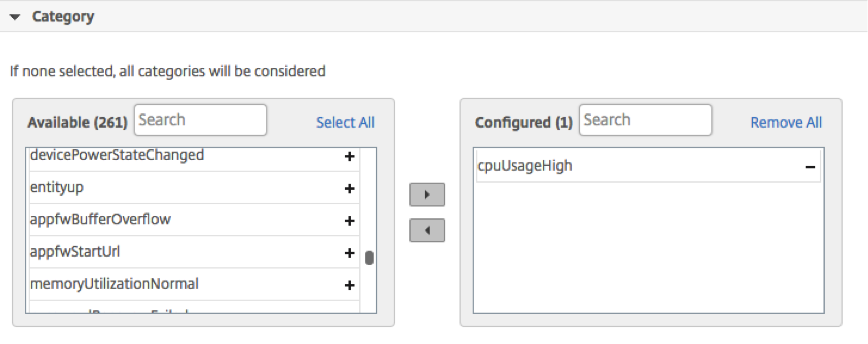
Vous pouvez spécifier la ou les catégories d’événements générés par vos instances NetScaler. Toutes les catégories sont créées sur les instances NetScaler. Ces catégories sont ensuite mappées avec NetScaler Console et peuvent être utilisées pour définir des règles d’événement. Sélectionnez la catégorie que vous souhaitez prendre en compte et déplacez-la de la table Disponible vers la table Configurée.
Dans l’exemple ci-dessus, vous devez choisir « cpuUsageHigh » comme catégorie d’événement dans le tableau affiché.
Étape 4 - Spécifier les instances NetScaler
Sélectionnez les adresses IP des instances NetScaler pour lesquelles vous souhaitez définir la règle d’événement. Dans la section Instances, cliquez sur Sélectionner les instances. Sur la page Sélectionner les instances, choisissez vos instances, puis cliquez sur Sélectionner.

Étape 5 - Sélectionner les objets de défaillance
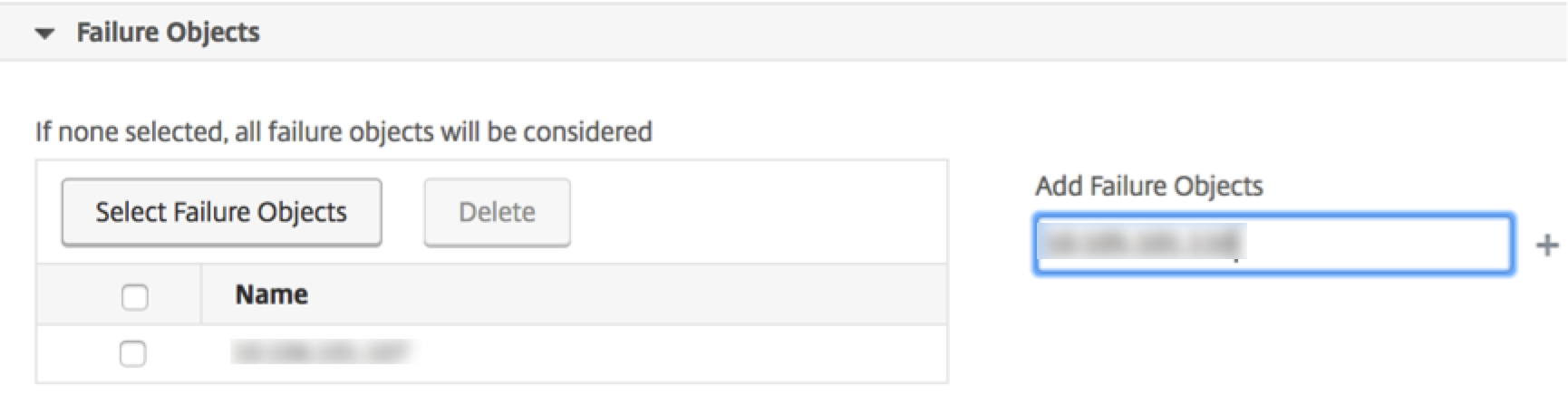
Vous pouvez soit sélectionner un objet de défaillance dans la liste fournie, soit ajouter un objet de défaillance pour lequel un événement a été généré. Vous pouvez également spécifier une expression régulière pour ajouter des objets de défaillance. Selon l’expression régulière spécifiée, les objets de défaillance sont automatiquement ajoutés à la liste. Les objets de défaillance sont des instances d’entité ou des compteurs pour lesquels un événement a été généré.
Important
Pour lister les objets de défaillance à l’aide d’expressions régulières, sélectionnez Activer le filtre avancé avec correspondance d’expressions régulières à l’Étape 1.
L’objet de défaillance affecte la manière dont un événement est traité et garantit qu’il reflète le problème exact tel que notifié. Avec ce filtre, vous pouvez suivre rapidement les problèmes sur les objets de défaillance et identifier la cause d’un problème. Par exemple, si un utilisateur rencontre des problèmes de connexion, l’objet de défaillance est ici le nom d’utilisateur ou le mot de passe, tel que nsroot.
Cette liste peut contenir les noms de compteurs pour tous les événements liés aux seuils, les noms d’entités pour tous les événements liés aux entités, les noms de certificats pour les événements liés aux certificats, etc.
Étape 6 - Spécifier les filtres avancés
Vous pouvez affiner le filtrage d’une règle d’événement par :
-
Commandes de configuration : Vous pouvez spécifier la commande de configuration complète, ou spécifier une expression régulière pour filtrer les événements.
Vous pouvez affiner le filtrage de la règle d’événement par l’état d’authentification de la commande et/ou son état d’exécution. Par exemple, pour un événement
NetscalerConfigChange, tapez[.]*bind system global policy_name[.]*.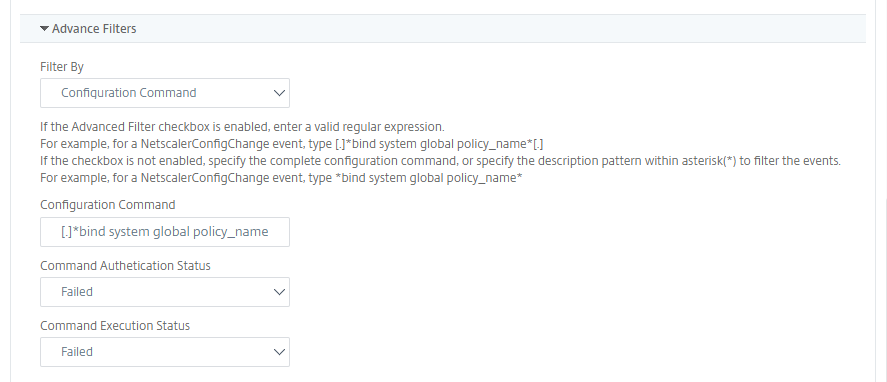
-
Messages : Vous pouvez spécifier la description complète du message, ou spécifier une expression régulière pour filtrer les événements. Par exemple, pour un événement
NetscalerConfigChange, tapez[.]*ns_client_ipaddress :10.122.132.142[.]* ou ns_client_ipaddress :^([.]*10.122.132.142[.]*).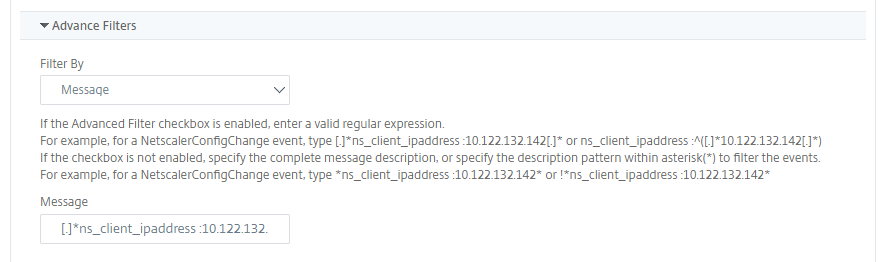
Étape 7 - Ajouter des actions de règle d’événement
Vous pouvez ajouter des actions de règle d’événement pour attribuer des actions de notification à un événement. Ces notifications sont envoyées ou exécutées lorsqu’un événement répond aux critères de filtre définis ci-dessus. Vous pouvez ajouter les actions d’événement suivantes :
-
Action d’envoi d’e-mail
-
Action d’envoi de trap
-
Action d’exécution de commande
-
Action d’exécution de tâche
-
Action de suppression
-
Notifications Slack
-
Notifications PagerDuty
-
Notifications ServiceNow
Pour définir l’action de règle d’événement d’e-mail
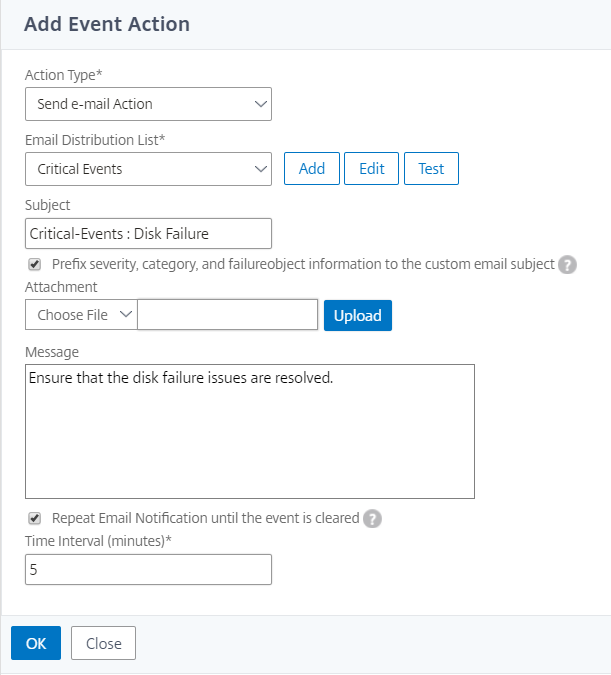
Lorsque vous choisissez le type d’action d’événement « Action d’envoi d’e-mail », un e-mail est déclenché lorsque les événements répondent aux critères de filtre définis. Vous devez soit créer une liste de distribution d’e-mails en fournissant les détails du serveur de messagerie ou du profil de messagerie, soit sélectionner une liste de distribution d’e-mails que vous avez précédemment créée.
En raison du grand nombre de serveurs virtuels configurés dans NetScaler Console, vous pourriez recevoir un nombre élevé d’e-mails chaque jour. Les e-mails ont une ligne d’objet par défaut qui fournit des informations sur la gravité de l’événement, la catégorie de l’événement et l’objet de défaillance. Cependant, la ligne d’objet ne contient aucune information sur le nom du serveur virtuel d’où proviennent ces événements. Vous avez maintenant la possibilité d’inclure des informations supplémentaires telles que le nom de l’entité affectée, le nom de l’objet de défaillance.
Vous pouvez également ajouter une ligne d’objet personnalisée et un message utilisateur, et télécharger une pièce jointe à votre e-mail lorsqu’un événement entrant correspond à la règle configurée.
Lors de l’envoi d’e-mails pour les notifications d’événements, vous pourriez vouloir envoyer un e-mail de test pour vérifier les paramètres configurés. Le bouton « Tester » vous permet désormais d’envoyer un e-mail de test après avoir configuré un serveur de messagerie, les listes de distribution associées et d’autres paramètres. Cette fonctionnalité garantit que les paramètres fonctionnent correctement.
Vous pouvez également vous assurer que tous les événements critiques sont traités et qu’aucune notification par e-mail importante n’est manquée, en cochant la case Répéter la notification par e-mail jusqu’à ce que l’événement soit effacé pour envoyer des notifications par e-mail répétées pour les règles d’événement qui répondent aux critères que vous avez sélectionnés. Par exemple, si vous avez créé une règle d’événement pour des instances impliquant des défaillances de disque, et que vous souhaitez être averti jusqu’à ce que le problème soit résolu, vous pouvez choisir de recevoir des notifications par e-mail répétées concernant ces événements.
Pour définir l’action de règle d’événement de trap
Lorsque vous choisissez le type d’action d’événement Action d’envoi de trap, les traps SNMP sont envoyés ou transférés vers une destination de trap externe. En définissant une liste de distribution de traps (ou une destination de trap et les détails du profil de trap), les messages de trap sont envoyés à des écouteurs de traps spécifiques lorsque les événements répondent aux critères de filtre définis.
Pour définir l’action d’exécution de commande
Lorsque vous choisissez l’action d’événement Action d’exécution de commande, vous pouvez créer une commande ou un script qui peut être exécuté sur NetScaler Console pour les événements correspondant à un critère de filtre particulier.
Vous pouvez également définir les paramètres suivants pour le script de l’Action d’exécution de commande :
| Paramètre | Description |
|---|---|
| $source | Ce paramètre correspond à l’adresse IP source de l’événement reçu. |
| $category | Ce paramètre correspond au type de traps défini sous la catégorie du filtre. |
| $entity | Ce paramètre correspond aux instances d’entité ou aux compteurs pour lesquels un événement a été généré. Il peut inclure les noms de compteurs pour tous les événements liés aux seuils, les noms d’entités pour tous les événements liés aux entités, et les noms de certificats pour tous les événements liés aux certificats. |
| $severity | Ce paramètre correspond à la gravité de l’événement. |
| $failureobj | L’objet de défaillance affecte la manière dont un événement est traité et garantit que l’objet de défaillance reflète le problème exact tel que notifié. Cela peut être utilisé pour identifier rapidement les problèmes et la raison de la défaillance, au lieu de simplement signaler des événements bruts. |
Remarque
Lors de l’exécution de la commande, ces paramètres sont remplacés par des valeurs réelles.
Par exemple, considérez que vous souhaitez définir une action d’exécution de commande lorsque le statut d’un serveur virtuel d’équilibrage de charge est Hors service. En tant qu’administrateur, vous pourriez vouloir envisager de fournir une solution rapide en ajoutant un autre serveur virtuel. Dans NetScaler Console, vous pouvez :
-
Écrire un fichier de script (.sh).
Voici un exemple de fichier de script (.sh) :
#!/bin/sh source=$1 failureobj=$2 payload='{"params":{"warning":"YES"},"lbvserver":{"name":"'$failureobj'","servicetype":"HTTP","ipv46":"x.x.x.x","port":"80","td":"","m":"IP","state":"ENABLED","rhistate":"PASSIVE","appflowlog":"ENABLED"," bypassaaaa":"NO","retainconnectionsoncluster":"NO","comment":""}}' url="http://$source/nitro/v1/config/lbvserver" curl --insecure -basic -u nsroot:nsroot -H "Content-type: application/json" -X POST -d $payload $url <!--NeedCopy--> -
Enregistrer le fichier .sh dans un emplacement persistant sur l’agent NetScaler. Par exemple,
/var. -
Fournir l’emplacement du fichier .sh dans NetScaler Console à exécuter lorsque les critères de la règle sont remplis.
Pour définir l’action Exécuter la commande pour la création d’un nouveau serveur virtuel :
-
Définir la règle
-
Sélectionner la gravité de l’événement
-
Sélectionner la catégorie d’événement entitydown
-
Sélectionner l’instance sur laquelle le serveur virtuel est configuré
-
Sélectionner ou créer un objet de défaillance pour le serveur virtuel
-
Sous Actions de règle d’événement, cliquez sur Ajouter une action et sélectionnez Action d’exécution de commande dans la liste Type d’action.
-
Sous Liste d’exécution de commande, cliquez sur Ajouter.
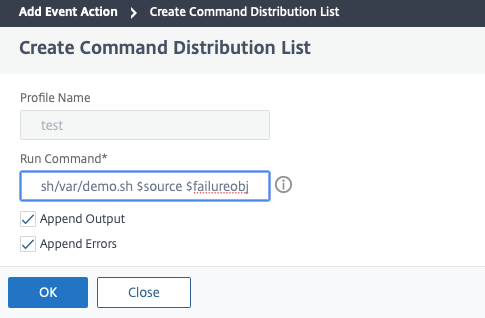
La page Créer une liste de distribution de commandes s’affiche.
-
Dans Nom du profil, spécifiez un nom de votre choix.
-
Dans Exécuter la commande, spécifiez l’emplacement de l’agent NetScaler où le script doit être exécuté. Par exemple :
/sh/var/demo.sh $source $failureobj. -
Sélectionnez Ajouter la sortie et Ajouter les erreurs
Remarque
Vous pouvez activer les options Ajouter la sortie et Ajouter les erreurs si vous souhaitez stocker la sortie et les erreurs générées (le cas échéant) lorsque vous exécutez un script de commande dans les fichiers journaux du serveur NetScaler Console. Si vous n’activez pas ces options, NetScaler Console ignore toutes les sorties et erreurs générées lors de l’exécution du script de commande.
-
Cliquez sur Créer.
-
-
Sur la page Ajouter une action d’événement, cliquez sur OK.
Remarque
Vous pouvez activer les options Ajouter la sortie et Ajouter les erreurs si vous souhaitez stocker la sortie et les erreurs générées (le cas échéant) lorsque vous exécutez un script de commande dans les fichiers journaux du serveur NetScaler Console. Si vous n’activez pas ces options, NetScaler Console ignore toutes les sorties et erreurs générées lors de l’exécution du script de commande.
Pour définir l’action d’exécution de tâche
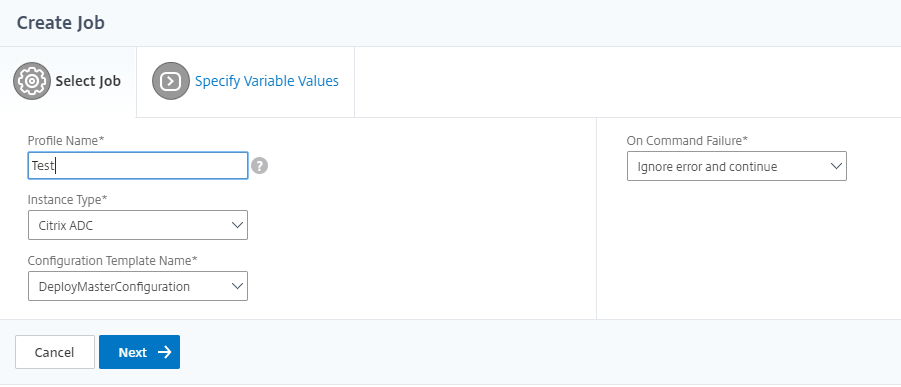
En créant un profil avec des tâches de configuration, une tâche est exécutée en tant que tâche intégrée ou tâche personnalisée pour les instances NetScaler et NetScaler SDX, pour les événements et les alarmes qui correspondent aux critères de filtre que vous avez spécifiés.
-
Sous Actions de règle d’événement, cliquez sur Ajouter une action et sélectionnez Action d’exécution de tâche dans la liste déroulante Type d’action.
-
Créez un profil avec une tâche que vous souhaitez exécuter lorsque les événements répondent aux critères de filtre définis.
-
Lors de la création d’une tâche, spécifiez un nom de profil, le type d’instance, le modèle de configuration et l’action que vous souhaitez effectuer si les commandes de la tâche échouent.
-
En fonction du type d’instance sélectionné et du modèle de configuration choisi, spécifiez les valeurs de vos variables et cliquez sur Terminer pour créer la tâche.
Pour définir l’action de suppression
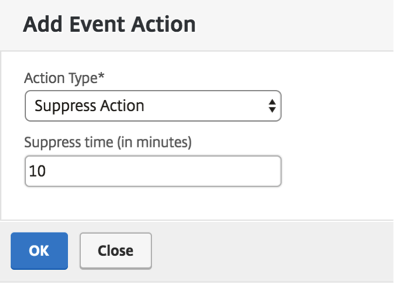
Lorsque vous choisissez l’action d’événement Action de suppression, vous pouvez configurer une période, en minutes, pendant laquelle un événement est supprimé ou ignoré. Vous pouvez supprimer l’événement pendant un minimum de 1 minute.
Pour définir les notifications Slack depuis NetScaler Console
Configurez le canal Slack requis en fournissant le nom du profil et l’URL du webhook dans l’interface graphique de NetScaler Console. Les notifications d’événements sont ensuite envoyées à ce canal. Vous pouvez configurer plusieurs canaux Slack pour recevoir ces notifications.
-
Dans NetScaler Console, accédez à Infrastructure > Événements > Règles, puis cliquez sur Ajouter pour créer une règle.
-
Sur la page Créer une règle, définissez les paramètres de la règle tels que la gravité et la catégorie. Sélectionnez les instances ainsi que les objets de défaillance qui doivent être surveillés.
-
Sous Actions de règle d’événement, cliquez sur Ajouter une action. Ensuite, sélectionnez Notifications Slack dans la liste Type d’action et sélectionnez Liste de profils Slack.
-
Vous pouvez également ajouter une liste de profils Slack en cliquant sur Ajouter à côté du champ Liste de profils Slack.
-
Saisissez les paramètres suivants pour créer une liste de profils :
-
Nom du profil. Saisissez un nom pour la liste de profils à configurer sur NetScaler Console.
-
Nom du canal. Saisissez le nom du canal Slack vers lequel les notifications d’événements doivent être envoyées.
-
URL du webhook. Saisissez l’URL du webhook du canal que vous avez entré précédemment. Les webhooks entrants sont un moyen simple de publier des messages provenant de sources externes dans Slack. L’URL est liée en interne au nom du canal et toutes les notifications d’événements sont envoyées à cette URL pour être publiées sur le canal Slack désigné. Voici un exemple de webhook : https://hooks.slack.com/services/T0******E/B9X55DUMQ/c4tewWAiGVTT51Fl6oEOVirK
-
-
Cliquez sur Créer et cliquez sur OK dans la fenêtre Ajouter une action d’événement.
Remarque :
Vous pouvez également ajouter les profils Slack en accédant à Système > Notifications > Profils Slack. Cliquez sur Ajouter et créez le profil comme décrit dans la section précédente.
Vous pouvez afficher le statut des profils Slack que vous avez créés.
Votre règle d’événement est maintenant créée avec des filtres appropriés et des actions de règle d’événement bien définies.
Pour définir les notifications PagerDuty depuis NetScaler Console
Vous pouvez ajouter un profil PagerDuty comme option dans NetScaler Console pour surveiller les notifications d’incidents basées sur vos configurations PagerDuty. PagerDuty vous permet de configurer des notifications par e-mail, SMS, notification push et appel téléphonique sur un numéro enregistré.
Avant d’ajouter un profil PagerDuty dans NetScaler Console, assurez-vous d’avoir effectué les configurations requises dans PagerDuty. Pour plus d’informations, consultez la documentation PagerDuty.
Vous pouvez sélectionner votre profil PagerDuty comme l’une des options pour recevoir des notifications pour les fonctionnalités suivantes :
-
Événements – Liste des événements générés pour les instances NetScaler.
-
Licences – Liste des licences actuellement actives, sur le point d’expirer, etc.
-
Certificats SSL – Liste des certificats SSL ajoutés aux instances NetScaler.
Pour ajouter un profil PagerDuty dans NetScaler Console :
-
Connectez-vous à NetScaler Console à l’aide des informations d’identification de l’administrateur.
-
Accédez à Paramètres > Notifications > Profils PagerDuty.
-
Cliquez sur Ajouter pour créer un nouveau profil.
-
Sur la page Créer un profil PagerDuty :
-
Fournissez un nom de profil de votre choix.
-
Saisissez la Clé d’intégration.
Vous pouvez obtenir la clé d’intégration depuis votre portail PagerDuty.
-
Cliquez sur Créer.
Cas d’utilisation :
Considérez un scénario dans lequel vous :
-
souhaitez envoyer des notifications à votre profil PagerDuty.
-
avez configuré l’appel téléphonique comme option dans PagerDuty pour recevoir des notifications.
-
souhaitez recevoir des alertes par appel téléphonique pour les événements NetScaler.
Pour configurer :
-
Accédez à Événements > Règles
-
Sur la page Créer une règle, configurez tous les autres paramètres pour créer une règle.
-
Sous Actions de création de règle, cliquez sur Ajouter une action.
La page Ajouter une action d’événement s’affiche.
-
Sous Type d’action, sélectionnez Notifications PagerDuty.
-
Sélectionnez votre profil PagerDuty et cliquez sur OK.
-
Une fois la configuration terminée, chaque fois qu’un nouvel événement est généré pour une instance NetScaler, vous recevrez un appel téléphonique. À partir de l’appel téléphonique, vous pouvez décider de :
-
Accuser réception de l’événement
-
Le marquer comme résolu
-
Escalader à un autre membre de l’équipe
-
Pour générer automatiquement des incidents ServiceNow depuis NetScaler Console
Vous pouvez générer automatiquement des incidents ServiceNow pour les événements NetScaler Console en sélectionnant le profil ServiceNow dans l’interface graphique de NetScaler Console. Vous devez choisir le profil ServiceNow dans NetScaler Console pour configurer une règle d’événement.
Avant de configurer une règle d’événement pour générer automatiquement des incidents ServiceNow, intégrez NetScaler Console à une instance ServiceNow. Pour plus d’informations, consultez Configurer l’adaptateur ITSM pour ServiceNow.
Pour configurer une règle d’événement, accédez à Événements > Règles.
-
Sur la page Créer une règle, configurez tous les autres paramètres pour créer une règle.
-
Sous Actions de création de règle, cliquez sur Ajouter une action.
La page Ajouter une action d’événement s’affiche.
-
Dans Type d’action, sélectionnez Notifications ServiceNow.
-
Dans Profil ServiceNow, sélectionnez le profil Citrix_Workspace_SN dans la liste.
-
Cliquez sur OK.
-
Dans cet article
- Étape 1 - Définir une règle d’événement
- Étape 2 - Choisir la gravité de l’événement
- Étape 3 - Spécifier la catégorie de l’événement
- Étape 4 - Spécifier les instances NetScaler
- Étape 5 - Sélectionner les objets de défaillance
- Étape 6 - Spécifier les filtres avancés
- Étape 7 - Ajouter des actions de règle d’événement