-
-
Automatiser le déploiement de l'agent NetScaler sur VMware ESXi
-
Configurer la reprise après sinistre pour la haute disponibilité
-
Configurer les agents NetScaler pour un déploiement multisite
-
Migrer un déploiement NetScaler Console à serveur unique vers un déploiement haute disponibilité
-
Intégrer NetScaler Console à Citrix Virtual Desktop Director
-
-
-
Comment rechercher des instances à l'aide des valeurs des balises et des propriétés
-
Mises à jour centralisées de la base de données GeoIP via NetScaler Console
-
Gérer les partitions d'administration des instances NetScaler
-
Forcer une instance NetScaler secondaire à rester secondaire
-
Provisionner des instances NetScaler VPX™ sur SDX à l'aide de NetScaler Console
-
Répliquer les configurations d'une instance NetScaler à une autre
-
-
Configurer NetScaler Console comme serveur de licences Flexed ou Pooled
-
-
Mettre à niveau une licence perpétuelle dans NetScaler VPX vers la capacité NetScaler Pooled
-
Mise à niveau d'une licence perpétuelle dans NetScaler MPX vers la capacité NetScaler Pooled
-
Mettre à niveau une licence perpétuelle dans NetScaler SDX vers la capacité NetScaler Pooled
-
Capacité NetScaler Pooled sur les instances NetScaler en mode cluster
This content has been machine translated dynamically.
Dieser Inhalt ist eine maschinelle Übersetzung, die dynamisch erstellt wurde. (Haftungsausschluss)
Cet article a été traduit automatiquement de manière dynamique. (Clause de non responsabilité)
Este artículo lo ha traducido una máquina de forma dinámica. (Aviso legal)
此内容已经过机器动态翻译。 放弃
このコンテンツは動的に機械翻訳されています。免責事項
이 콘텐츠는 동적으로 기계 번역되었습니다. 책임 부인
Este texto foi traduzido automaticamente. (Aviso legal)
Questo contenuto è stato tradotto dinamicamente con traduzione automatica.(Esclusione di responsabilità))
This article has been machine translated.
Dieser Artikel wurde maschinell übersetzt. (Haftungsausschluss)
Ce article a été traduit automatiquement. (Clause de non responsabilité)
Este artículo ha sido traducido automáticamente. (Aviso legal)
この記事は機械翻訳されています.免責事項
이 기사는 기계 번역되었습니다.책임 부인
Este artigo foi traduzido automaticamente.(Aviso legal)
这篇文章已经过机器翻译.放弃
Questo articolo è stato tradotto automaticamente.(Esclusione di responsabilità))
Translation failed!
Gérer les partitions d’administration des instances NetScaler
Vous pouvez configurer des partitions d’administration sur vos instances Citrix NetScaler afin que différents groupes de votre organisation se voient attribuer différentes partitions sur la même instance NetScaler. Un administrateur réseau peut être affecté à la gestion de plusieurs partitions sur plusieurs instances NetScaler.
NetScaler Console offre un moyen transparent de gérer toutes les partitions appartenant à un administrateur à partir d’une console unique. Vous pouvez gérer ces partitions sans perturber les autres configurations de partition.
Pour permettre à plusieurs utilisateurs de gérer différentes partitions d’administration, vous devez créer des groupes, puis attribuer des utilisateurs et des partitions à ces groupes. Chaque utilisateur peut afficher et gérer uniquement les partitions du groupe auquel il appartient. Chaque partition d’administration est considérée comme une instance dans NetScaler Console. Lorsque vous découvrez une instance NetScaler, les partitions d’administration configurées sur cette instance NetScaler sont automatiquement ajoutées au système.
Considérez que vous avez deux instances NetScaler VPX avec deux partitions configurées sur chaque instance. Par exemple, l’instance NetScaler 10.102.216.49 possède Partition_1, Partition_2 et Partition_3, et l’instance NetScaler 10.102.29.120 possède p1 et p2, comme illustré dans l’image suivante.
Pour afficher les partitions, accédez à Infrastructure > Instances > NetScaler > VPX, puis cliquez sur Partitions.
Vous pouvez attribuer à user-p1 les partitions suivantes : 10.102.29.120-p1 et 10.102.216.49-Partition_1. Et vous pouvez attribuer à user-p2 la gestion des partitions 10.102.29.80-p2, 10.102.216.49-Partition_2 et 10.102.216.49-Partition_3.
Ensuite, vous devez créer les deux utilisateurs, user-p1 et user-p2, et vous devez attribuer les utilisateurs aux groupes que vous avez créés pour eux.
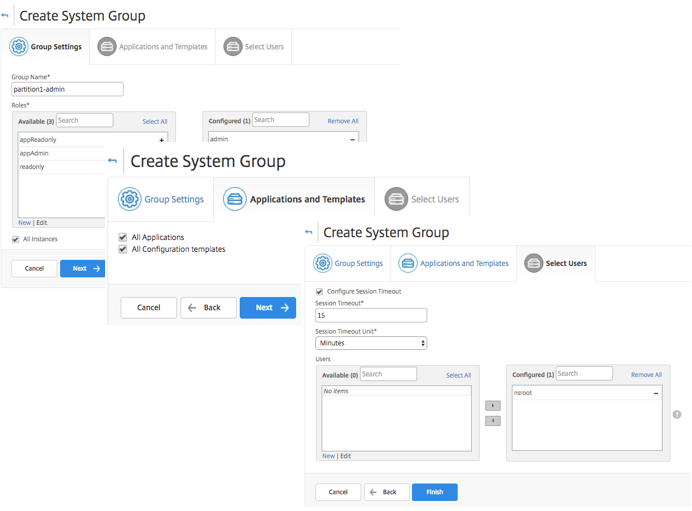
Tout d’abord, vous devez créer deux groupes avec les autorisations appropriées (par exemple : autorisations d’administrateur) et inclure les instances de partition d’administration requises dans chaque groupe. Par exemple, créez le groupe système partition1-admin et ajoutez les partitions d’administration NetScaler 10.102.29.120-p1 et 10.102.216.49-Partition_1 à ce groupe. Créez également le groupe système partition2-admin et ajoutez les partitions d’administration NetScaler 10.102.29.120-p2, 10.102.216.49-Partition_2 et 10.102.216.49-Partition_3 à ce groupe.
Après avoir créé la partition d’administration, vous pouvez également utiliser la fonctionnalité de différence d’historique des révisions et la fonctionnalité de modèle d’audit pour les partitions d’administration à des fins d’audit.
La différence d’historique des révisions pour les partitions d’administration vous permet d’afficher la différence entre les cinq derniers fichiers de configuration d’une instance NetScaler partitionnée. Vous pouvez comparer les fichiers de configuration entre eux (par exemple, Révision de configuration - 1 avec Révision de configuration - 2) ou par rapport à la configuration en cours d’exécution/enregistrée avec la Révision de configuration. Outre les différences de configuration, les configurations correctives sont également affichées. Vous pouvez exporter toutes les commandes correctives vers votre dossier local et corriger les configurations.
Pour afficher la différence d’historique des révisions :
-
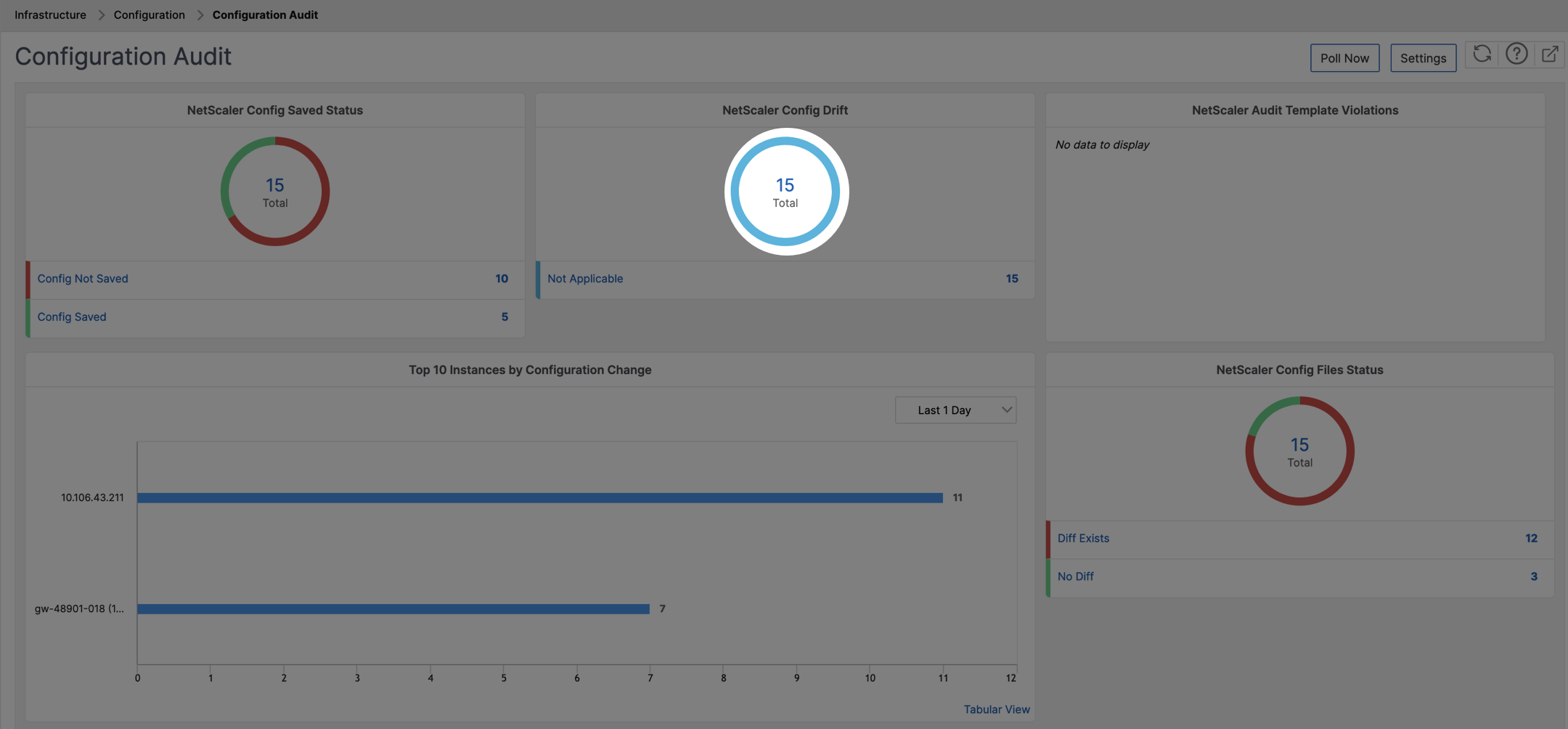
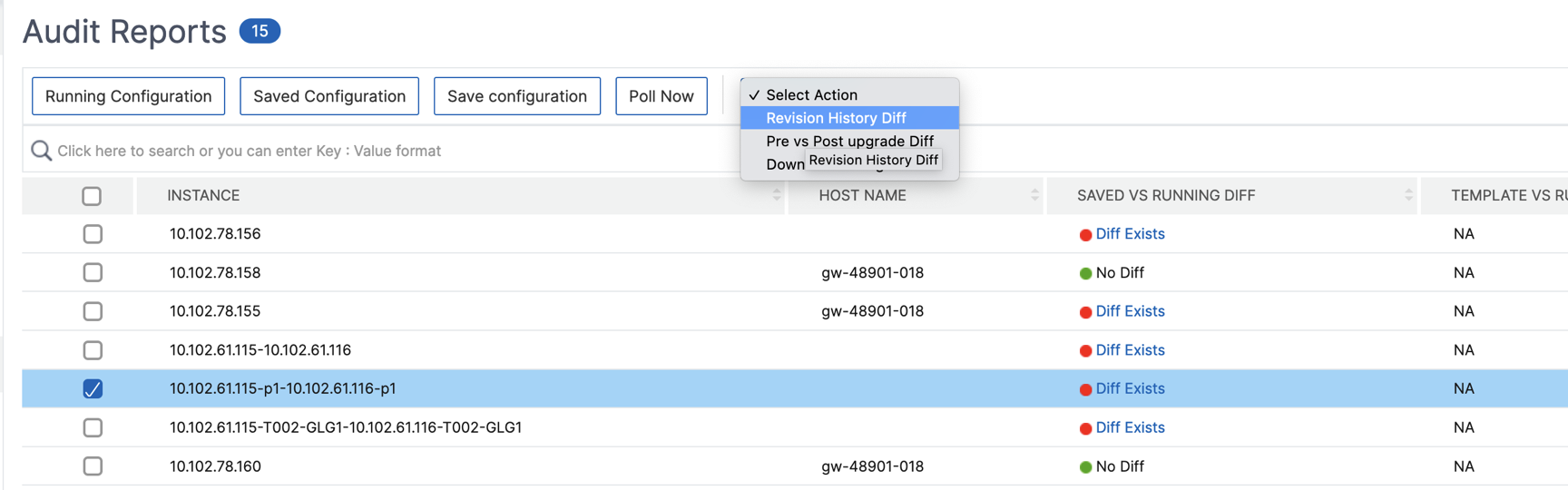
Accédez à Infrastructure > Audit de configuration. Cliquez à l’intérieur du graphique en anneau qui représente l’état de la configuration de l’instance. Dans la page Rapports d’audit qui s’ouvre, cliquez sur l’instance NetScaler partitionnée.
-
Dans le menu Action, cliquez sur Différence d’historique des révisions.
-
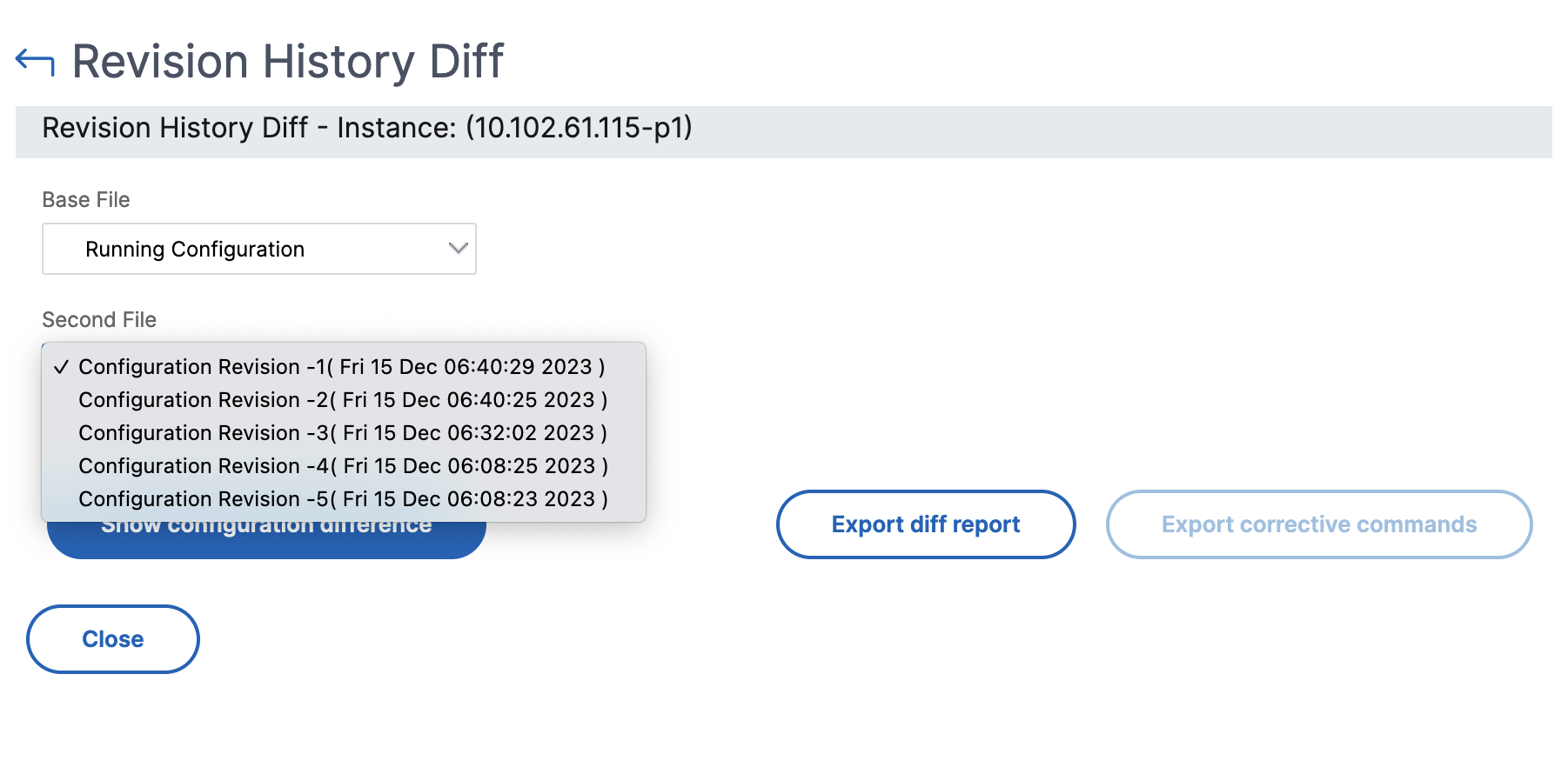
Sur la page Différence d’historique des révisions, sélectionnez les fichiers que vous souhaitez comparer. Par exemple, comparez la Configuration enregistrée avec la Révision de configuration - 1, puis cliquez sur Afficher la différence de configuration.
-
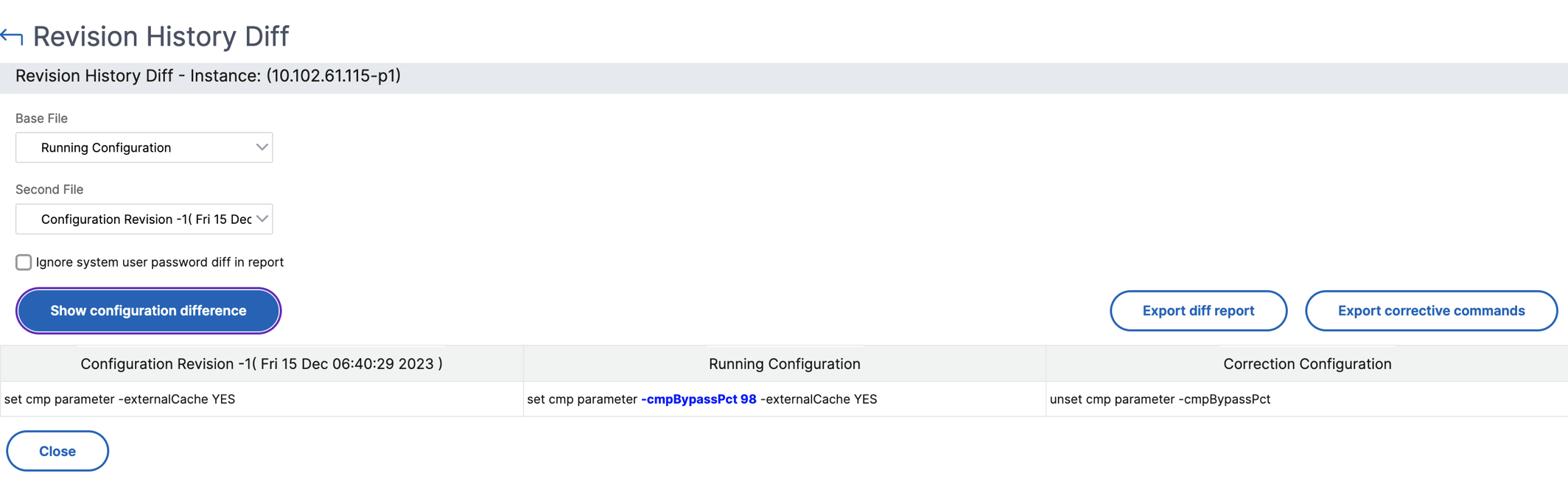
Vous pouvez ensuite afficher la différence entre les cinq derniers fichiers de configuration de l’instance NetScaler partitionnée sélectionnée, comme indiqué ci-dessous. Vous pouvez également afficher les commandes de configuration correctives et les exporter vers votre dossier local. Ces commandes correctives sont les commandes qui doivent être exécutées sur le fichier de base afin d’amener la configuration à l’état souhaité (fichier de configuration utilisé pour la comparaison).
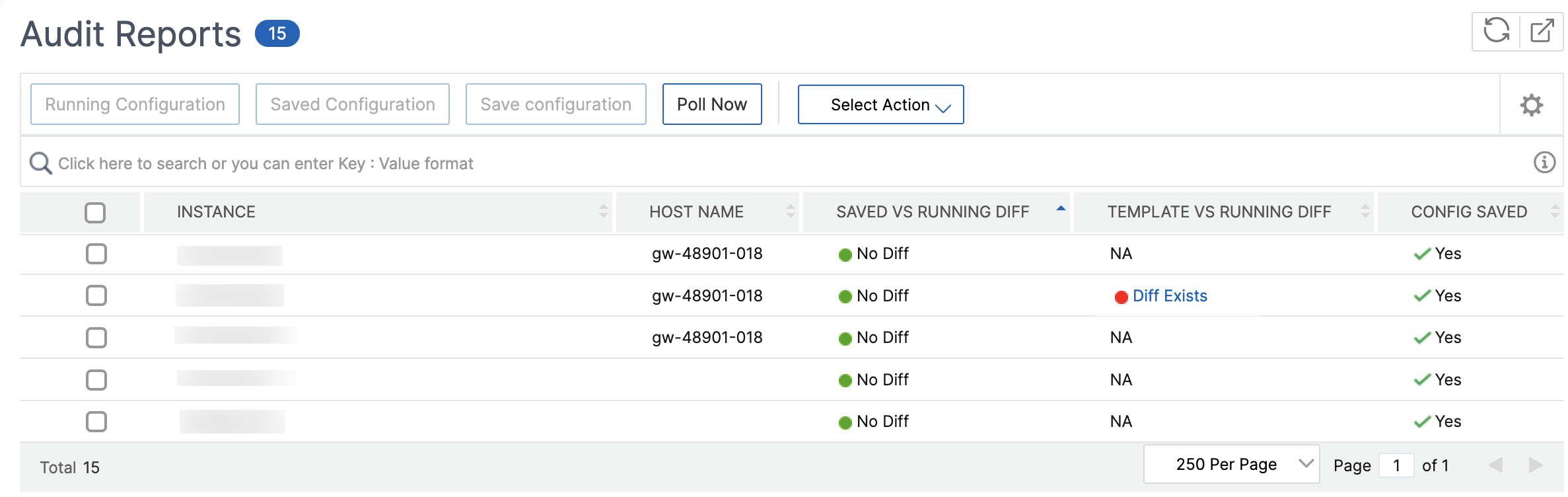
Les modèles d’audit pour les partitions vous permettent de créer un modèle de configuration personnalisé et de l’associer à une instance de partition. Toute variation de la configuration en cours d’exécution de l’instance par rapport au modèle d’audit est affichée dans la colonne Différence Modèle vs Exécution de la page Rapports d’audit. Outre les différences de configuration, les configurations correctives sont également affichées. Vous pouvez également exporter toutes les commandes correctives vers votre dossier local et corriger les configurations.
Pour afficher la différence entre le modèle et la configuration en cours d’exécution :
-
Depuis la page Rapports d’audit, cliquez sur l’instance NetScaler partitionnée.
-
S’il existe une différence entre le modèle d’audit et la configuration en cours d’exécution, la différence est affichée sous forme de lien hypertexte. Cliquez sur le lien hypertexte pour afficher les différences, le cas échéant. Outre les différences de configuration, les configurations correctives sont également affichées. Vous pouvez également exporter toutes les commandes correctives vers votre dossier local et corriger les configurations.
Pour créer des groupes :
-
Accédez à Paramètres > Administration des utilisateurs > Groupes, puis cliquez sur Ajouter.
-
Sur la page Créer un utilisateur système, spécifiez les éléments suivants :
-
Onglet Paramètres du groupe : Saisissez le nom du groupe et les autorisations de rôle. Pour autoriser l’accès à des instances spécifiques, décochez la case Toutes les instances, puis choisissez vos instances sur la page Sélectionner les instances.
-
Onglet Applications et modèles : Vous pouvez choisir d’utiliser ce groupe pour toutes les applications et tous les modèles de configuration.
-
Onglet Sélectionner les utilisateurs : Sélectionnez les utilisateurs que vous souhaitez ajouter à ce groupe. Vous pouvez cliquer sur le lien Nouveau dans le tableau Disponible pour créer de nouveaux utilisateurs. Vous pouvez éventuellement configurer le délai d’expiration de la session, où vous pouvez définir la durée pendant laquelle un utilisateur peut rester actif.
-
-
Cliquez sur Terminer.
Pour créer des utilisateurs :
-
Accédez à Paramètres > Administration des utilisateurs > Utilisateurs, puis cliquez sur Ajouter.
-
Sur la page Créer un utilisateur système, spécifiez le nom d’utilisateur et le mot de passe. Vous pouvez éventuellement activer l’authentification externe et configurer le délai d’expiration de la session.
-
Attribuez l’utilisateur à un groupe en ajoutant le nom du groupe de la liste Disponible à la liste Configuré.
-
Cliquez sur Créer.
Déconnectez-vous et connectez-vous avec les informations d’identification de user-p1. Vous pouvez afficher et gérer uniquement les partitions d’administration qui vous sont attribuées pour la gestion et la surveillance.
Partager
Partager
Dans cet article
This Preview product documentation is Cloud Software Group Confidential.
You agree to hold this documentation confidential pursuant to the terms of your Cloud Software Group Beta/Tech Preview Agreement.
The development, release and timing of any features or functionality described in the Preview documentation remains at our sole discretion and are subject to change without notice or consultation.
The documentation is for informational purposes only and is not a commitment, promise or legal obligation to deliver any material, code or functionality and should not be relied upon in making Cloud Software Group product purchase decisions.
If you do not agree, select I DO NOT AGREE to exit.