
管理 NetScaler 实例的管理员分区
您可以在 Citrix NetScaler 实例上配置管理员分区,以便组织中的不同组在同一 NetScaler 实例上分配到不同的分区。网络管理员可以被分配管理多个 NetScaler 实例上的多个分区。
NetScaler Console 提供了一种无缝的方式,可以通过一个控制台管理管理员拥有的所有分区。您可以在不中断其他分区配置的情况下管理这些分区。
要允许多个用户管理不同的管理员分区,您必须创建组,然后将用户和分区分配给这些组。每个用户只能查看和管理其所属组中的分区。在 NetScaler Console 中,每个管理员分区都被视为一个实例。当您发现一个 NetScaler 实例时,在该 NetScaler 实例上配置的管理员分区会自动添加到系统中。
假设您有两个 NetScaler VPX 实例,每个实例上配置了两个分区。例如,NetScaler 实例 10.102.216.49 具有 Partition\_1、Partition\_2 和 Partition\_3,NetScaler 实例 10.102.29.120 具有 p1 和 p2,如下图所示。
要查看分区,请导航到“基础结构 > 实例 > NetScaler > VPX”,然后单击“分区”。
您可以为 user-p1 分配以下分区:10.102.29.120-p1 和 10.102.216.49-Partition\_1。并且,您可以将 user-p2 分配给管理分区 10.102.29.80-p2、10.102.216.49-Partition\_2 和 10.102.216.49-Partition\_3。
然后,您必须创建两个用户 user-p1 和 user-p2,并将这些用户分配给您为他们创建的组。
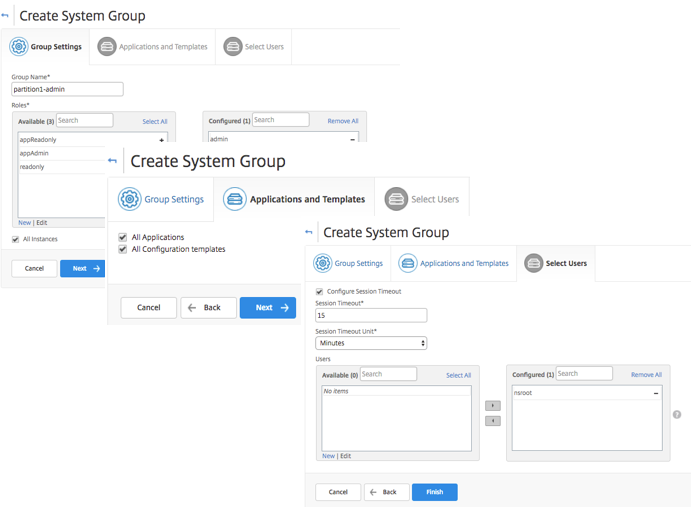
首先,您必须创建两个具有适当权限(例如:管理员权限)的组,并在每个组中包含所需的管理员分区实例。例如,创建系统组 partition1-admin,并将 NetScaler 管理员分区 10.102.29.120-p1 和 10.102.216.49-Partition\_1 添加到此组。同时创建系统组 partition2-admin,并将 NetScaler 管理员分区 10.102.29.120-p2、10.102.216.49-Partition\_2 和 10.102.216.49-Partition\_3 添加到此组。
创建管理员分区后,您还可以使用修订历史记录差异功能和管理员分区功能的审计模板进行审计。
管理员分区的修订历史记录差异允许您查看分区 NetScaler 实例的五个最新配置文件之间的差异。您可以将配置文件相互比较(例如,配置修订版 - 1 与配置修订版 - 2),或将当前运行/保存的配置与配置修订版进行比较。除了配置差异之外,还会显示更正配置。您可以将所有更正命令导出到本地文件夹并更正配置。
查看修订历史记录差异:
-
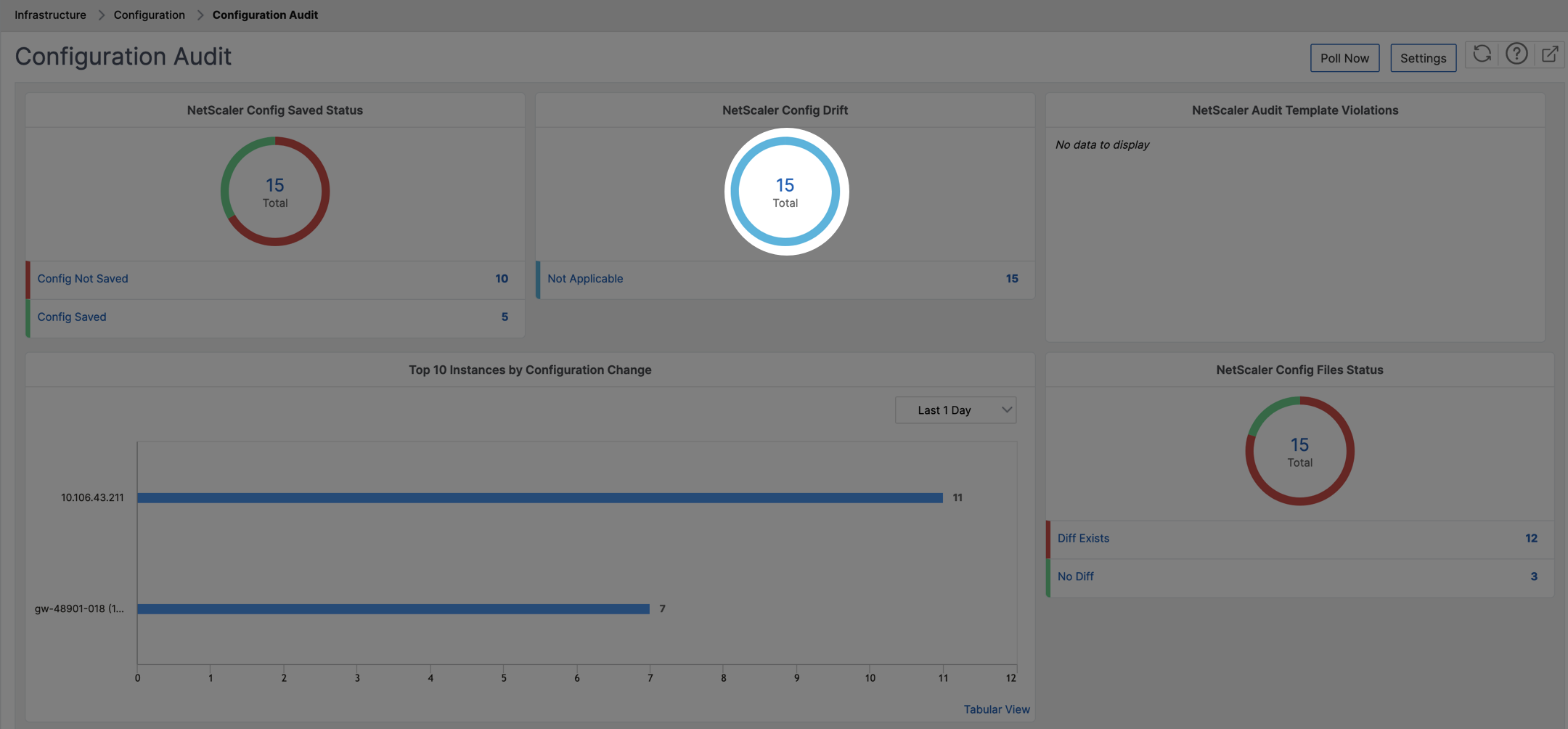
导航到“基础结构 > 配置审计”。单击表示实例配置状态的圆环图。在打开的“审计报告”页面中,单击分区 NetScaler 实例。
-
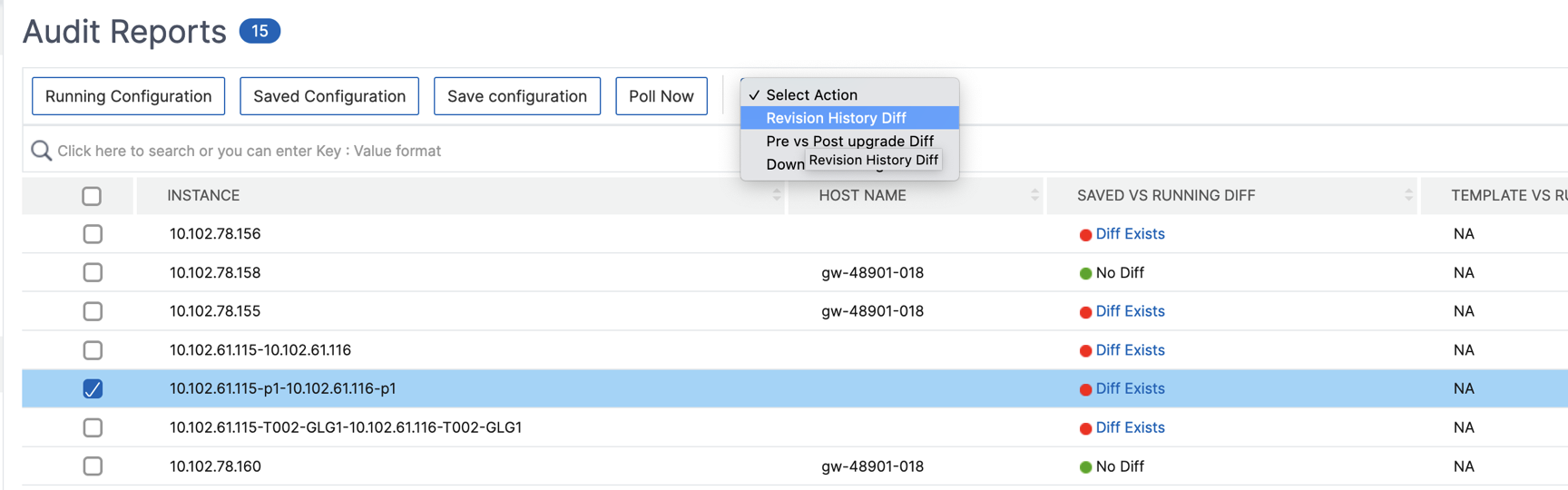
从“操作”菜单中,单击“修订历史记录差异”。
-
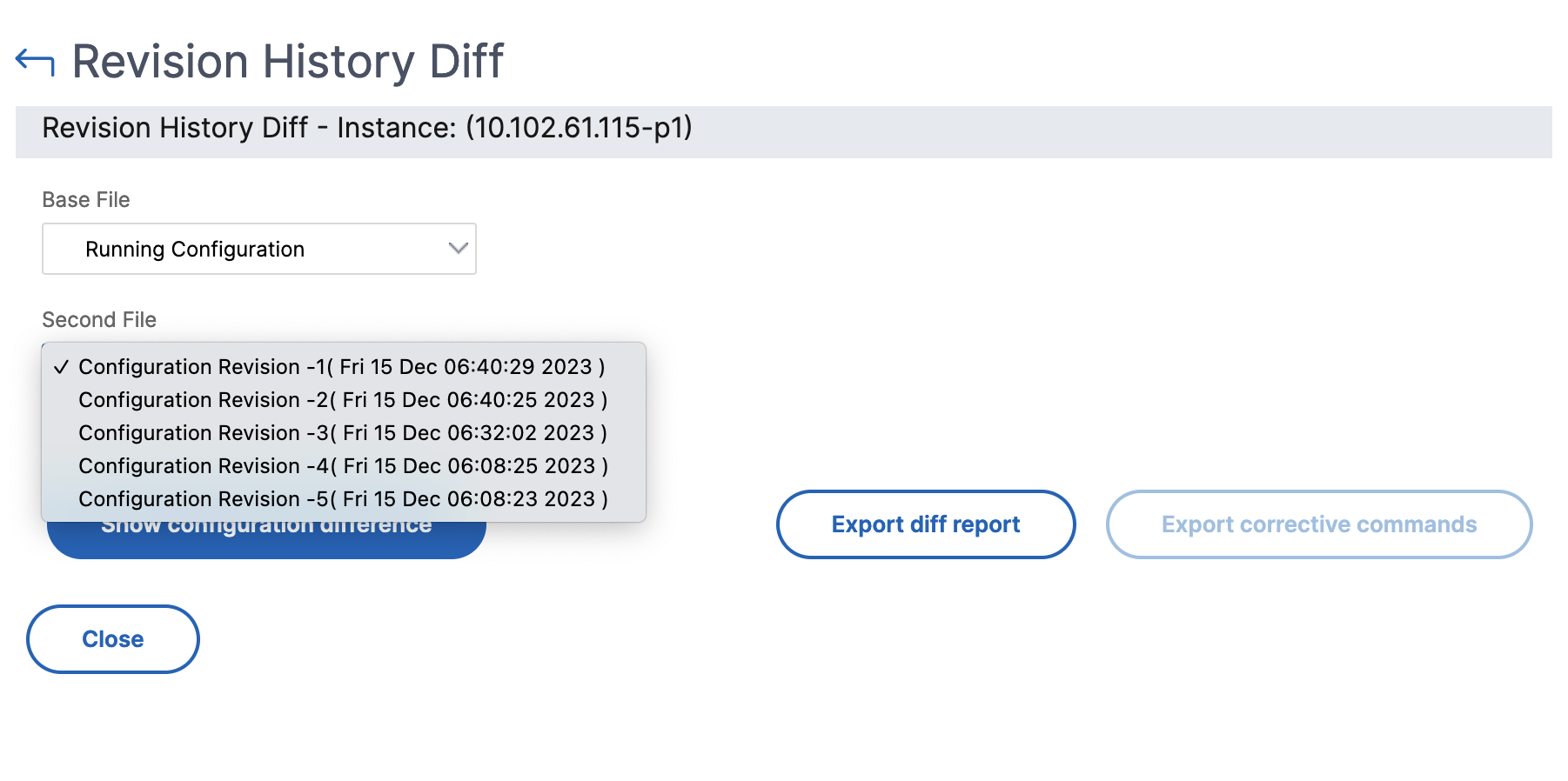
在修订历史差异页面上,选择要比较的文件。例如,将“已保存配置”与“配置修订版 -1”进行比较,然后单击显示配置差异。
-
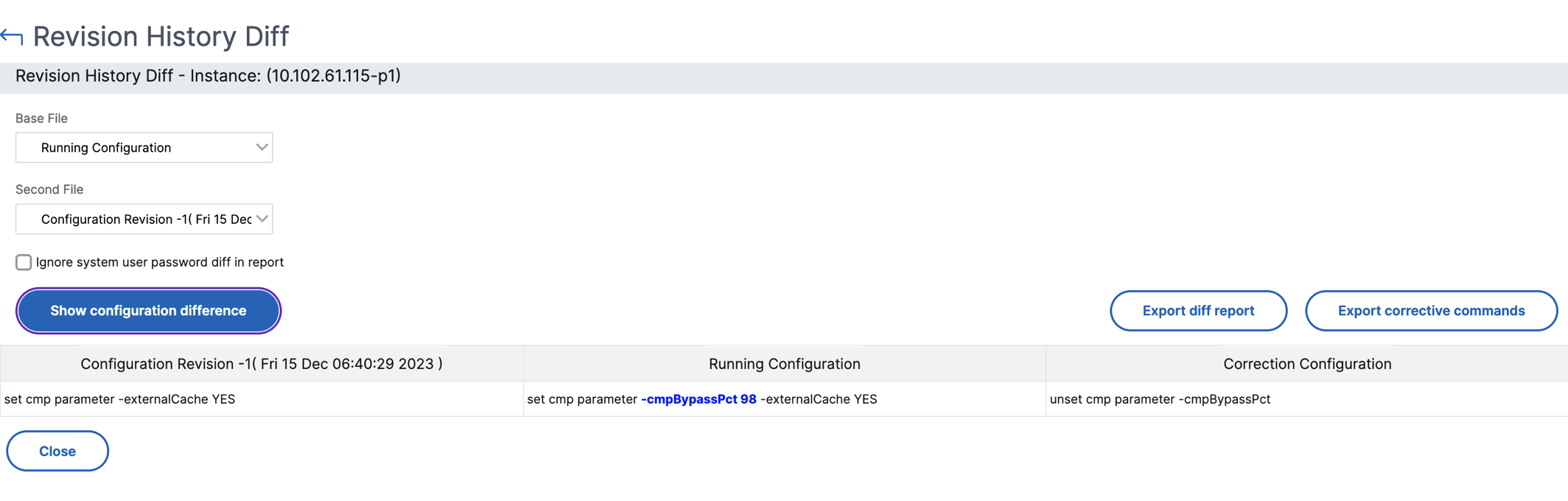
然后,您可以查看所选分区 NetScaler 实例的五个最新配置文件之间的差异,如下所示。您还可以查看纠正性配置命令,并将这些纠正性命令导出到本地文件夹。这些纠正性命令是需要在基本文件上运行的命令,以便将配置恢复到所需状态(用于比较的配置文件)。
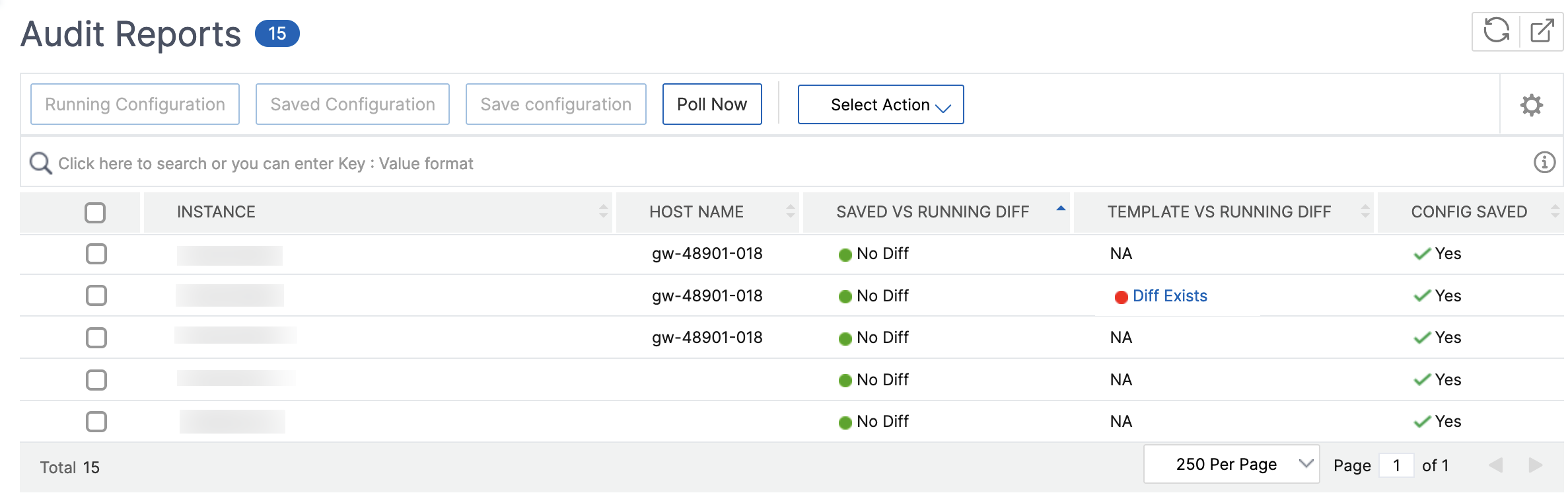
分区的审核模板允许您创建自定义配置模板并将其与分区实例关联。实例的运行配置与审核模板之间的任何差异都显示在审核报告页面的模板与运行差异列中。除了配置差异之外,还会显示纠正配置。您还可以将所有纠正命令导出到本地文件夹并纠正配置。
查看模板与运行差异:
-
在审核报告页面上,单击分区 NetScaler 实例。
-
如果审核模板与运行差异之间存在任何差异,则该差异将显示为超链接。单击超链接可查看差异(如果有)。除了配置差异之外,还会显示纠正配置。您还可以将所有纠正命令导出到本地文件夹并纠正配置。
创建组:
-
导航到设置 > 用户管理 > 组,然后单击添加。
-
在创建系统用户页面上,指定以下内容:
-
组设置选项卡:输入组名称和角色权限。要允许访问特定实例,请清除所有实例复选框,然后在选择实例页面上选择您的实例。
-
应用程序和模板选项卡:您可以选择在所有应用程序和配置模板中使用此组。
-
选择用户选项卡:选择您要添加到此组的用户。您可以单击“可用”表中的“新建”链接来创建新用户。(可选)配置会话超时,您可以在其中配置用户保持活动状态的时间段。
-
-
单击“完成”。
创建用户:
-
导航到“设置 > 用户管理 > 用户”,然后单击“添加”。
-
在“创建系统用户”页面上,指定用户名和密码。(可选)您可以启用外部身份验证并配置会话超时。
-
通过将“可用”列表中的组名添加到“已配置”列表,将用户分配给组。
-
单击“创建”。
现在注销并使用 user-p1 凭据登录。您只能查看和管理分配给您进行管理和监控的管理员分区。