
升级
升级前
从 NetScaler Console 下载页面下载升级包,并按照本文中的说明将系统升级到最新的 14.1 版本。升级过程开始后,NetScaler Console 将重新启动,现有连接将终止并在升级完成后重新连接。现有配置将保留,但 NetScaler Console 在升级完成之前不会处理任何数据。
重要
NetScaler Console 的版本和内部版本号应等于或高于您的 NetScaler 版本和内部版本号。例如,如果您已安装 NetScaler Console 12.1 Build 50.39,请确保您已安装 NetScaler 12.1 Build 50.28/50.31 或更早版本。
升级到 14.1 之前需要注意的事项:
-
如果您从版本 11.1 或版本 12.0 56.x 及更早版本升级,请执行以下步骤:
-
从现有版本升级到 12.0 build 57.24。
-
升级到版本 12.1 的最新内部版本。
-
升级到版本 13.1。
-
升级到版本 14.1。
-
-
如果您从 12.0 build 57.24 及更高版本升级,请首先升级到 12.1,然后升级到 13.1,最后升级到 14.1。
-
如果您从 12.1 升级,则必须首先升级到 13.0 64.xx,然后直接升级到 14.1
-
如果您从低于 13.0 64.xx 的版本升级,为了获得更好的用户体验,请首先升级到 13.0 64.xx,然后升级到 14.1。
-
要从版本 13.1 升级到版本 14.1,请首先升级到版本 13.1 的最新版本,然后再升级到版本 14.1。
-
成功升级到 14.1 并登录 GUI 后,如果您使用的是默认密码,系统会建议您更改密码。
升级到 14.1-xx.xx 及更高版本之前需要注意的重要事项
将 NetScaler Console 升级到版本 14.1-xx.xx 时,您的 NetScaler Console 数据库也会迁移。发生此数据迁移是因为 NetScaler Console 现在使用 PostgreSQL 10.11 版。
注意:
不支持降级 NetScaler Console。请勿尝试降级。
建议的预防措施:
-
如果您要升级到 14.1-xx.xx 及更高版本,请为每次升级拍摄 NetScaler Console 服务器的快照。
-
升级前备份 NetScaler Console 服务器。
-
升级后,您可能需要重新建立 NetScaler Console 服务器与托管实例之间的连接。确认提示会警告您,如果继续操作,连接可能会失败。
-
对于高可用性设置中的 NetScaler Console 服务器,升级时请勿对任一节点进行任何配置更改。警告:在升级过程成功完成之前,请勿刷新浏览器。请查看 GUI 以了解升级完成的大致时间。
将单个 NetScaler Console 服务器升级到 14.1-xx.xx
-
使用管理员凭据登录 NetScaler Console。
-
导航到 设置 \> 管理。在 系统维护 下,单击 升级 NetScaler Console。

-
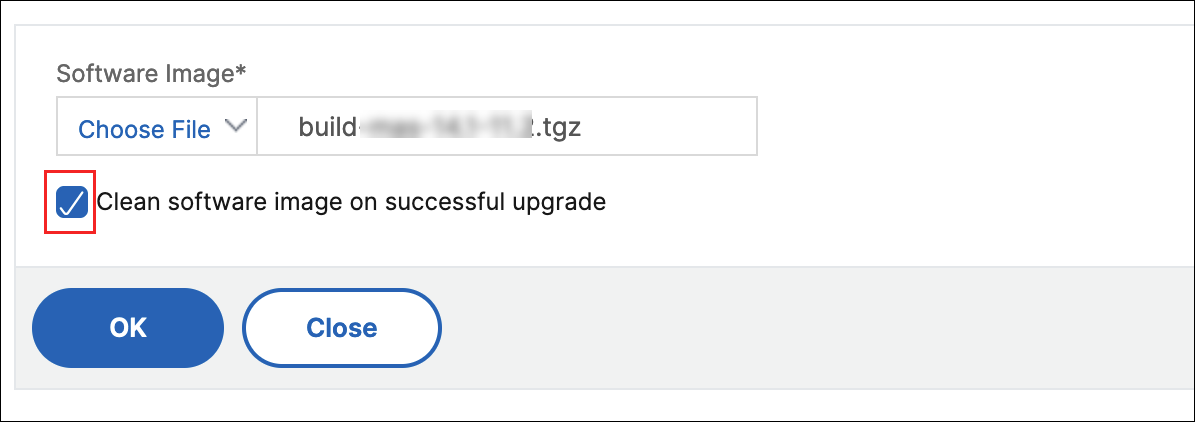
在 升级 NetScaler Console 页面上,选中 成功升级后清理软件映像 复选框,以在升级后删除映像文件。选择此选项会在升级时自动删除 NetScaler Console 映像文件。注意:此选项默认处于选中状态。如果您在开始升级过程之前未选中此复选框,则必须手动删除映像。
-
然后,您可以通过选择 本地(您的本地计算机)或 设备 来上传新的映像文件。构建文件必须存在于 NetScaler Console 虚拟设备上。
-
单击 确定。 将显示“确认”对话框。单击 是。升级过程开始。
配置迁移后,您可以登录 NetScaler Console GUI。登录后,历史数据将在后台开始迁移,同时您可以继续在 NetScaler Console 上工作。
在历史数据迁移期间,某些旧数据可能不可用。迁移数据库所需的时间取决于数据大小和表的数量。
您可以使用 NetScaler Console GUI 监控数据库迁移。单击 查看升级进度,将显示 数据库迁移状态。
将高可用性对升级到 14.1 版本
对于处于高可用性模式的 NetScaler Console 服务器,您可以通过访问活动节点或浮动 IP 地址进行升级。一旦您在任一服务器中启动升级过程,两个 NetScaler Console 服务器都将自动升级到最新版本。
升级 NetScaler Console 灾难恢复部署
注意:
-
确保 HA 对和灾难恢复节点的密码相同。
-
仅在升级独立节点或 HA 节点后才升级灾难恢复节点。如果您在升级主节点或 HA 节点之前升级灾难恢复节点,可能会出现数据库同步问题。
升级 NetScaler Console 灾难恢复部署是一个两步过程:
-
升级主站点中配置为高可用性模式的 NetScaler Console 节点。之后,您必须升级灾难恢复节点。
-
在升级灾难恢复节点之前,请确保您已升级部署在高可用性模式下的 NetScaler Console 服务器。
升级 NetScaler Console 灾难恢复节点
-
从 NetScaler 站点下载 NetScaler Console 升级映像文件。
-
使用
nsrecover凭据将此文件上传到灾难恢复节点。 -
使用
nsrecover凭据登录到灾难恢复节点。 -
导航到放置映像文件的文件夹并解压缩该文件。
-
运行以下脚本:./安装mas

升级多站点部署的本地代理
升级 NetScaler 代理部署是一个三步过程。 在升级本地代理之前,请确保已完成以下任务:
-
升级以高可用性部署的 NetScaler Console 服务器。
-
升级 NetScaler Console 灾难恢复节点。有关详细信息,请参阅 升级 NetScaler Console 灾难恢复部署。
升级本地代理
-
从 NetScaler 站点下载 NetScaler 代理升级映像文件。
-
使用
nsrecover凭据将此文件上传到代理节点。 -
确保下载正确的代理升级映像。
-
使用
nsrecover凭据登录到本地代理。 -
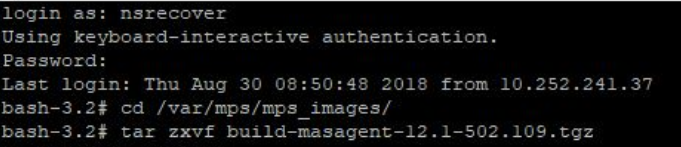
导航到放置映像文件的文件夹并解压缩该文件。
-
运行以下脚本:
./installmasagent
向 NetScaler Console 服务器添加额外磁盘
如果您的 NetScaler Console 存储需求超出默认磁盘空间 (120 GB),您可以附加一个额外磁盘。您可以在单服务器部署和高可用性部署中附加更多磁盘。
当您从版本 12.1–13.10 升级 NetScaler Console 时,您在早期版本中在附加磁盘上创建的分区保持不变。这些分区不会被删除或调整大小。
在升级后的版本中,附加更多磁盘的步骤保持不变。您现在可以使用 NetScaler Console 中新的磁盘分区工具在新添加的磁盘中创建分区。您还可以使用该工具调整现有更多磁盘中的分区大小。有关如何附加更多磁盘以及使用新的磁盘分区工具的更多信息,请参阅 如何将额外磁盘附加到 NetScaler Console。