
アップグレード
アップグレードパスの情報は、Citrix Upgrade Guideでも入手できます。
アップグレードする前に
NetScaler ADMダウンロードページからアップグレードパッケージをダウンロードし、この記事の指示に従ってシステムを最新の13.1ビルドにアップグレードしてください。アップグレードプロセスが開始されると、ADMは再起動し、既存の接続は終了され、アップグレードが完了すると再接続されます。既存の構成は保持されますが、アップグレードが完了するまでNetScaler ADMはデータを処理しません。
重要
NetScaler ADMのバージョンとビルドは、NetScalerのバージョンとビルドと同等かそれ以上である必要があります。たとえば、NetScaler ADM 12.1 Build 50.39をインストールしている場合、NetScaler 12.1 Build 50.28/50.31以前がインストールされていることを確認してください。
13.1へのアップグレード前に注意すべき点:
-
バージョン11.1またはバージョン12.0 56.xおよびそれ以前のビルドからアップグレードする場合は、次の手順を実行します。
-
既存のバージョンから12.0ビルド57.24にアップグレードします。
-
バージョン12.1の最新ビルドにアップグレードします。
-
バージョン13.1にアップグレードします。
-
-
12.0ビルド57.24以降からアップグレードする場合は、まず12.1にアップグレードしてから13.1にアップグレードします。
-
12.1からアップグレードする場合は、直接13.1にアップグレードできます。
-
13.0 64.xxより前のバージョンからアップグレードする場合は、より良いユーザーエクスペリエンスのために、まず13.0 64.xxにアップグレードしてから13.1にアップグレードしてください。
13.1-xx.xx以降へのアップグレード前に注意すべき重要な点
ADMソフトウェアをバージョン13.1-xx.xxにアップグレードすると、ADMデータベースも移行されます。このデータ移行は、ADMがPostgreSQLバージョン10.11を使用するようになったために発生します。
注
ADMソフトウェアのダウングレードはサポートされていません。ダウングレードを試みないでください。
推奨される注意事項:
-
13.1-xx.xx以降にアップグレードする場合は、NetScaler ADMサーバーのスナップショットを取得してください。
-
アップグレードする前に、NetScaler® ADMサーバーをバックアップしてください。
-
アップグレード後、NetScaler ADMサーバーと管理対象インスタンス間の接続を再確立する必要がある場合があります。続行すると接続が失敗する可能性があることを警告する確認プロンプトが表示されます。
-
13.1.9.xから13.1.30.xまでのいずれかのバージョンにアップグレードすると、NetScaler ADMは既存のStyleBooks ConfigPacksを以前のバージョンにロールバックします。この問題を回避するには、13.1.33.50ビルドにアップグレードしてください。
-
高可用性セットアップのNetScaler ADMサーバーの場合、アップグレード中はどちらのノードでも構成変更を行わないでください。警告アップグレードプロセスが正常に完了するまで、ブラウザを更新しないでください。アップグレードが完了するまでのおおよその時間はGUIで確認してください。
-
アップグレード後、高可用性ペアのアクティブノードが変更される可能性があります。
単一のNetScaler ADMサーバーを13.1-12.xにアップグレードする
-
管理者資格情報を使用してNetScaler ADMにログオンします。
-
Settings > Administration に移動します。System Maintenance の下にある Upgrade NetScaler ADM をクリックします。

-
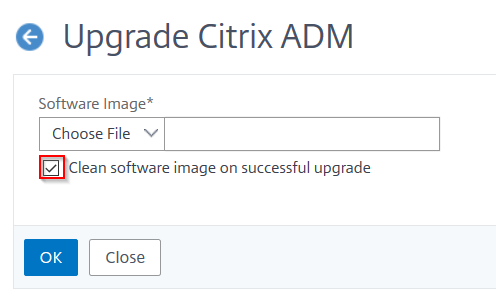
Upgrade NetScaler ADM ページで、アップグレード後にイメージファイルを削除するには、Clean software image on successful upgrade チェックボックスをオンにします。このオプションを選択すると、アップグレード時にNetScaler ADMイメージファイルが自動的に削除されます。注このオプションはデフォルトで選択されています。アップグレードプロセスを開始する前にこのチェックボックスをオンにしなかった場合、イメージを手動で削除する必要があります。
-
その後、Local (ローカルマシン) または Appliance のいずれかを選択して、新しいイメージファイルをアップロードできます。ビルドファイルはNetScaler ADM仮想アプライアンスに存在する必要があります。
-
OK をクリックします。
-
Upgrade ADM ページには、ファイル名、選択されたバージョン、完了までの推定時間などの詳細が表示されます。Upgrade をクリックします。
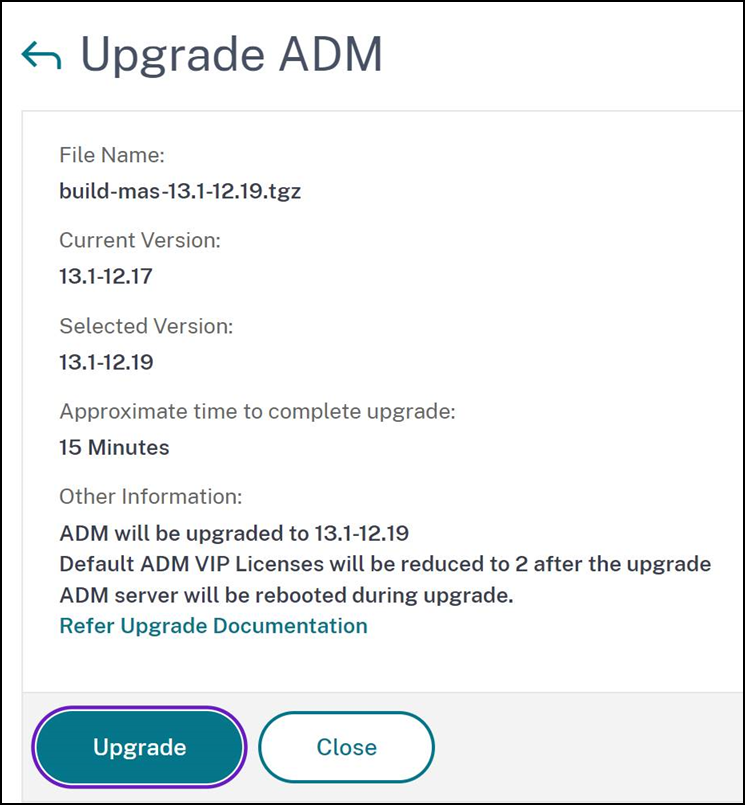 アップグレードプロセスが開始されます。
設定が移行された後、ADM GUIにログオンできます。ログオンすると、履歴データはバックグラウンドで移行を開始し、その間もADMでの作業を続行できます。
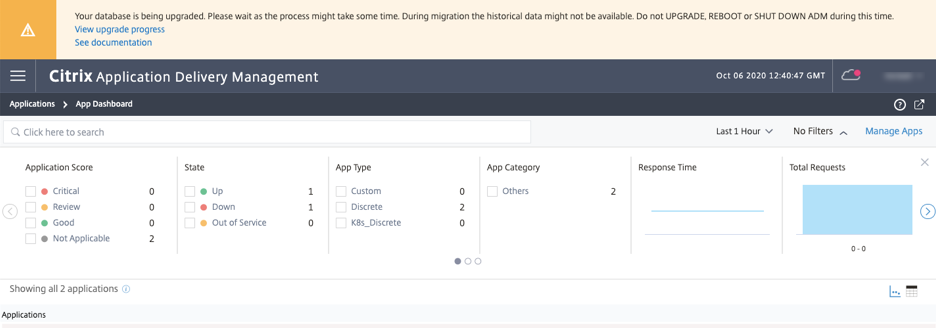
履歴データ移行中、一部の古いデータが利用できない場合があります。データベースの移行にかかる時間は、データのサイズとテーブルの数によって異なります。
ADM GUIを使用してデータベース移行を監視できます。「View upgrade progress」をクリックすると、「Database Migration Status」が表示されます。
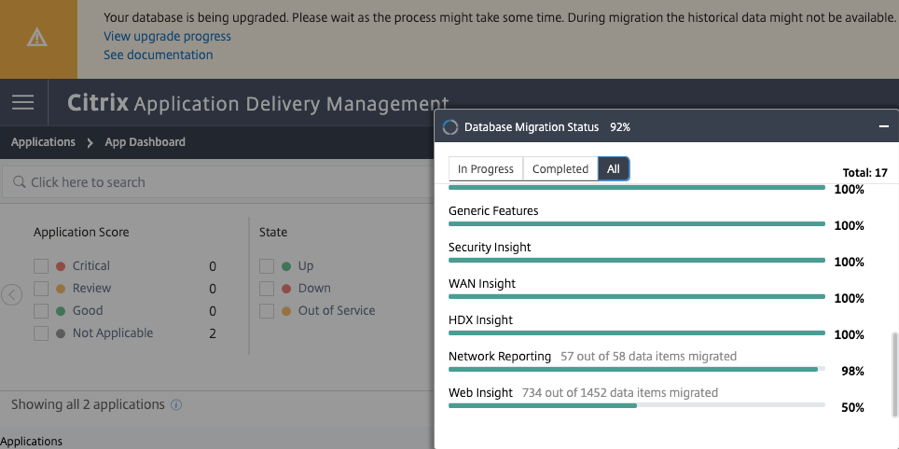
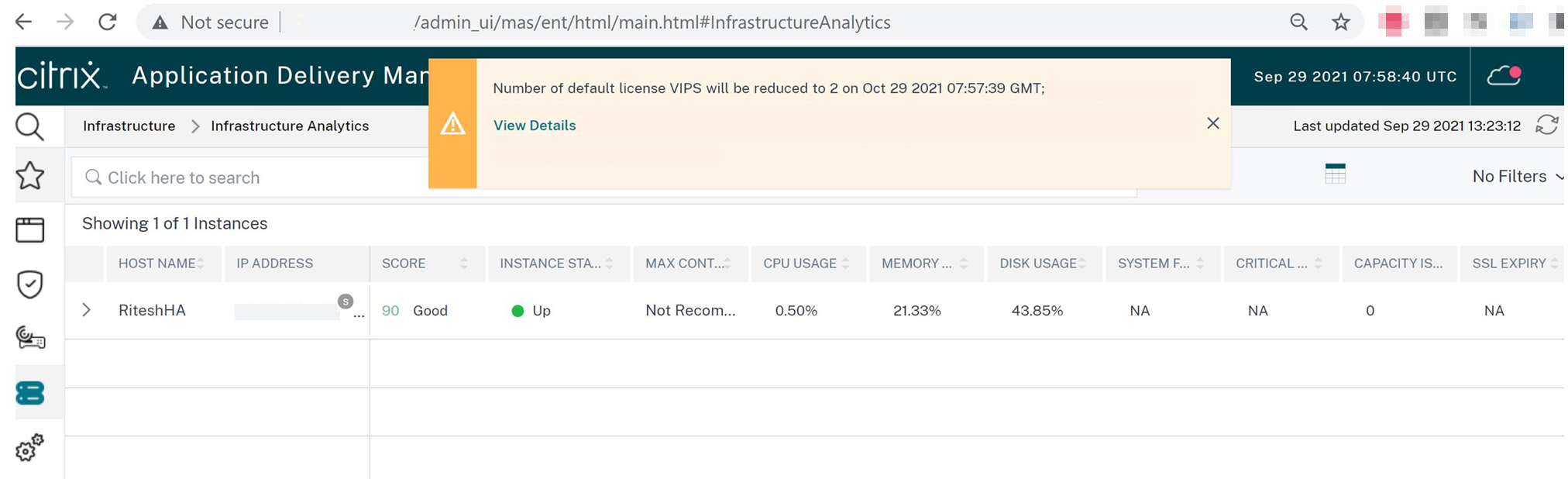
アップグレードが完了すると、デフォルトの無料ライセンスが2つに減らされたというメッセージが表示されます。詳細については、「View Details」をクリックしてください。
単一のNetScaler ADMサーバーを13.1-4.xまたは13.1-9.xにアップグレードする
-
管理者資格情報を使用してNetScaler ADMにログオンします。
-
System \> System Administration に移動します。「System Administration」の見出しの下にある「Upgrade NetScaler ADM」をクリックします。

-
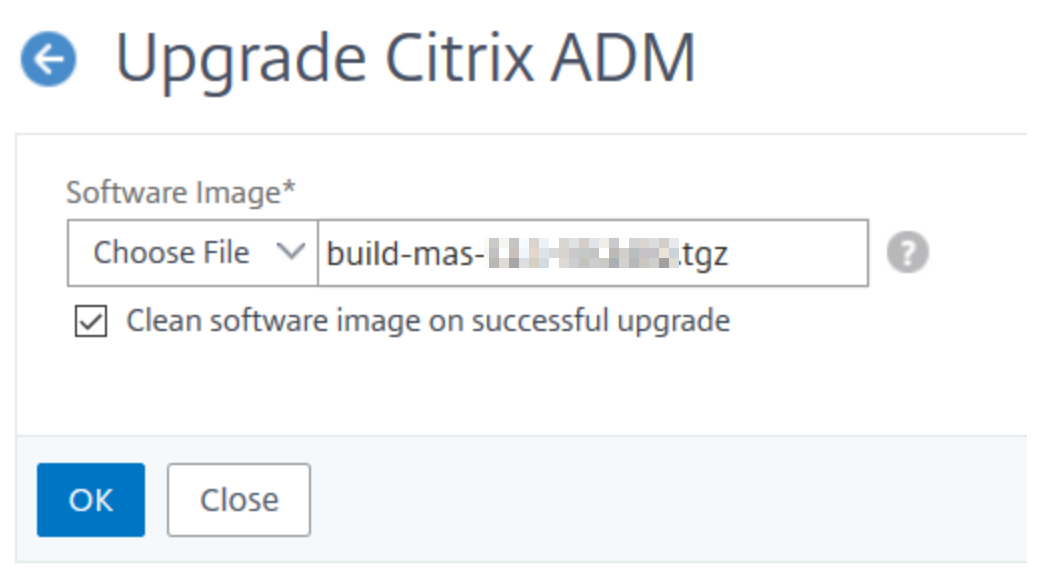
Upgrade NetScaler ADM ページで、「Clean software image on successful upgrade」チェックボックスを選択して、アップグレード後にイメージファイルを削除します。このオプションを選択すると、アップグレード時にNetScaler ADMイメージファイルが自動的に削除されます。注このオプションはデフォルトで選択されています。アップグレードプロセスを開始する前にこのチェックボックスを選択しない場合、イメージを手動で削除する必要があります。
-
その後、「Local」(ローカルマシン)または「Appliance」のいずれかを選択して、新しいイメージファイルをアップロードできます。ビルドファイルはNetScaler ADM仮想アプライアンスに存在する必要があります。
-
OK をクリックします。確認ダイアログボックスが表示されます。「はい」をクリックします。アップグレードプロセスが開始されます。
設定が移行された後、ADM GUIにログオンできます。ログオンすると、履歴データがバックグラウンドで移行を開始し、その間もADMでの作業を続行できます。
履歴データ移行中、一部の古いデータが利用できない場合があります。データベースの移行にかかる時間は、データのサイズとテーブルの数によって異なります。
ADM GUIを使用してデータベースの移行を監視できます。「アップグレードの進行状況を表示」をクリックすると、「データベース移行ステータス」が表示されます。
データベース移行の問題のトラブルシューティング
13.1-xx.xx以降へのアップグレードプロセス中に、Web Insightの履歴データの移行が停止しているように見える場合があります。そのような場合は、データ移行の詳細を確認するには、次の手順を実行します。
ADMシェルプロンプトにログオンし、次のコマンドを実行して進行状況の詳細を確認します。
cat /var/mps/log/db_upgrade/web_insight_mapping_migration_status
以下に出力例を示します
    bash-3.2# cat /var/mps/log/db_upgrade/web_insight_mapping_migration_status
     Tue Oct  6 07:41:55 GMT 2020
     157 out of 127346 done in 54 seconds
     File
      /var/mps/db_upgrade/hist_table_mig_data/Web_Insight/af_app_client_server_resp_second_l3p_d7_dump
     bash-3.2#
この例では、
af_app_client_server_resp_second_l3p_d7 はアップグレード中のエントリです。そして、127,346個のエントリのうち157個が54秒で移行されました。
12.1リリースから13.1リリースへの高可用性ペアのアップグレード
高可用性モードのNetScaler ADMサーバーの場合、アクティブノードまたはフローティングIPアドレスのいずれかにアクセスしてアップグレードできます。いずれかのサーバーでアップグレードプロセスを開始すると、両方のNetScaler ADMサーバーが自動的に最新ビルドにアップグレードされます。
NetScaler ADMディザスタリカバリ展開のアップグレード
NetScaler ADMのディザスタリカバリ展開のアップグレードは、2段階のプロセスです。
-
プライマリサイトで高可用性モードに構成されているNetScaler ADMノードをアップグレードします。その後、ディザスタリカバリノードをアップグレードする必要があります。
-
ディザスタリカバリノードをアップグレードする前に、高可用性で展開されているNetScaler ADMサーバーをアップグレードしていることを確認してください。
NetScaler ADMディザスタリカバリノードをアップグレードする
-
NetScalerサイトからNetScaler ADMアップグレードイメージファイルをダウンロードします。
-
nsrecover資格情報を使用して、このファイルをディザスタリカバリノードにアップロードします。 -
nsrecover資格情報を使用して、ディザスタリカバリノードにログオンします。 -
イメージファイルを配置したフォルダに移動し、ファイルを解凍します。
-
次のスクリプトを実行します。./インストールマス

マルチサイト展開用のオンプレミスエージェントをアップグレードする
NetScalerエージェント展開のアップグレードは3段階のプロセスです。 オンプレミスエージェントをアップグレードする前に、次のタスクを完了していることを確認してください。
-
高可用性で展開されているNetScaler ADMサーバーをアップグレードします。
-
NetScaler ADMディザスタリカバリノードをアップグレードします。詳細については、「NetScaler ADM ディザスタリカバリ展開のアップグレード」を参照してください。
オンプレミスエージェントのアップグレード
-
NetScaler サイトから NetScaler エージェントアップグレードイメージファイルをダウンロードします。
-
nsrecover資格情報を使用して、このファイルをエージェントノードにアップロードします。 -
正しいエージェントアップグレードイメージをダウンロードしたことを確認してください。
-
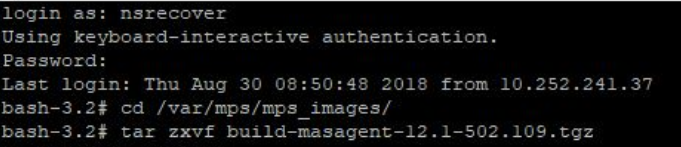
nsrecover資格情報を使用してオンプレミスエージェントにログオンします。 -
イメージファイルを配置したフォルダに移動し、ファイルを解凍します。
-
次のスクリプトを実行します。
./installmasagent
NetScaler ADM サーバーにディスクを追加する
NetScaler ADM のストレージ要件がデフォルトのディスク容量 (120 GB) を超える場合は、追加のディスクを接続できます。シングルサーバー展開と高可用性展開の両方で、さらにディスクを接続できます。
NetScaler ADM をリリースバージョン 12.1~13.1Œ からアップグレードしても、以前のバージョンで追加ディスクに作成したパーティションは同じままです。パーティションが削除されたり、サイズ変更されたりすることはありません。
ディスクを追加する手順は、アップグレードされたビルドでも同じです。NetScaler ADM の新しいディスクパーティションツールを使用して、新しく追加されたディスクにパーティションを作成できるようになりました。このツールを使用して、既存のディスクのパーティションのサイズを変更することもできます。ディスクの追加方法と新しいディスクパーティションツールの使用方法の詳細については、「NetScaler ADM に追加ディスクを接続する方法」を参照してください。
StyleBookを使用してOpenStackでNetScalerインスタンスをプロビジョニングする
NetScaler ADM 12.1ビルド49.23以降、OpenStackオーケストレーションワークフローのアーキテクチャが更新されました。このワークフローでは、NetScaler ADM StyleBookを使用してNetScalerインスタンスを構成するようになりました。バージョン12.0または12.1ビルド48.18からNetScaler ADM 13.1にアップグレードする場合、次の移行スクリプトを実行する必要があります。
/mps/scripts/migration_scripts/migrate_configurations.py
os-cs-lb-mon StyleBookと移行スクリプトの詳細については、StyleBookを使用したOpenStackでのNetScaler VPXインスタンスのプロビジョニングを参照してください。