
Bereitstellen einer NetScaler VPX-Instanz auf der Google Cloud Platform
Sie können eine NetScaler VPX-Instanz auf der Google Cloud Platform (GCP) bereitstellen. Eine VPX-Instanz in GCP ermöglicht es Ihnen, die Cloud-Computing-Funktionen von GCP zu nutzen und die Lastenausgleichs- und Datenverkehrsmanagementfunktionen von Citrix für Ihre Geschäftsanforderungen einzusetzen. Sie können VPX-Instanzen in GCP als eigenständige Instanzen bereitstellen. Sowohl Einzel-NIC- als auch Multi-NIC-Konfigurationen werden unterstützt.
Unterstützte GCP-Maschinentypfamilien
| Maschinentypfamilie | Mindestmaschinentyp |
|---|---|
| Allzweckmaschinen | e2-medium, e2-standard-2, e2-highmem-2, n1-standard-2, n1-highmem-2, n2-standard-2, n2-highmem-2, n2d-standard-2, n2d-highmem-2, c3-standard-4, n4-standard-2, c4-standard-2, c4d-standard-2 |
| Rechenoptimierte Maschinen | c2-standard-4, c2d-standard-2, c2d-highmem-2 |
Hinweis:
-
Die Unterstützung für N4- und C3-Instanztypen beginnt mit NetScaler Release 14.1-56.x.
-
Die Unterstützung für C4- und C4D-Instanztypen beginnt mit NetScaler Release 14.1-73.x.
Unterstützte Funktionen
Alle Premium-, Advanced- und Standardfunktionen werden auf der GCP basierend auf dem verwendeten Lizenz- oder Versionstyp unterstützt.
Einschränkung
-
IPv6 wird nicht unterstützt.
Hardware-Anforderungen
Eine VPX-Instanz in GCP muss mindestens 2 vCPUs und 4 GB RAM haben.
Hinweise
Beachten Sie die folgenden GCP-spezifischen Punkte, bevor Sie mit der Bereitstellung beginnen.
-
Nach dem Erstellen der Instanz können Sie keine Netzwerkschnittstellen hinzufügen oder entfernen.
-
Für eine Multi-NIC-Bereitstellung erstellen Sie separate VPC-Netzwerke für jede NIC. Eine NIC kann nur einem Netzwerk zugeordnet werden.
-
Für eine Single-NIC-Instanz erstellt die GCP-Konsole standardmäßig ein Netzwerk.
-
Für eine Instanz mit mehr als zwei Netzwerkschnittstellen sind mindestens 4 vCPUs erforderlich.
-
Wenn IP-Weiterleitung erforderlich ist, müssen Sie die IP-Weiterleitung beim Erstellen der Instanz und beim Konfigurieren der NIC aktivieren.
Szenario: Bereitstellen einer Multi-NIC-, Multi-IP-Standalone-NetScaler-VPX-Instanz
Dieses Szenario veranschaulicht, wie eine NetScaler VPX Standalone-Instanz in GCP bereitgestellt wird. In diesem Szenario erstellen Sie eine Standalone-VPX-Instanz mit mehreren NICs. Die Instanz kommuniziert mit Back-End-Servern (der Serverfarm).
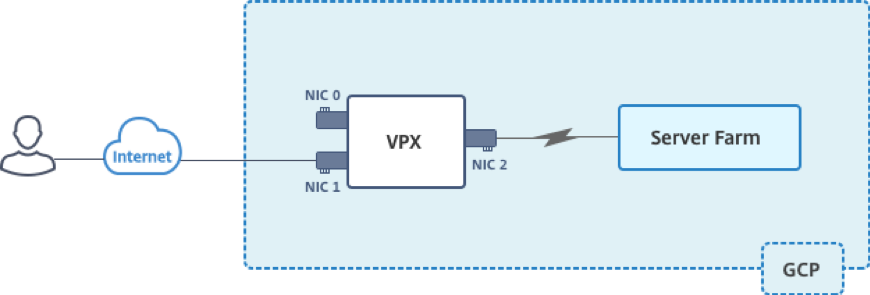
Erstellen Sie drei NICs für die folgenden Zwecke.
| NIC | Zweck | Zugeordnet zum VPC-Netzwerk |
|---|---|---|
| NIC 0 | Dient dem Management-Traffic (NetScaler IP) | Management-Netzwerk |
| NIC 1 | Dient dem clientseitigen Traffic (VIP) | Client-Netzwerk |
| NIC 2 | Kommuniziert mit Back-End-Servern (SNIP) | Back-End-Server-Netzwerk |
Richten Sie die erforderlichen Kommunikationsrouten zwischen den folgenden Elementen ein:
-
NetScaler VPX-Instanz und den Back-End-Servern.
-
NetScaler VPX-Instanz und den externen Hosts im öffentlichen Internet.
Zusammenfassung der Bereitstellungsschritte
-
Erstellen Sie drei VPC-Netzwerke für drei verschiedene NICs.
-
Erstellen Sie Firewall-Regeln für die Ports 22, 80 und 443.
-
Erstellen Sie eine Instanz mit drei NICs.
Wählen Sie die NetScaler VPX-Instanz aus dem GCP Marketplace.
Hinweis:
Erstellen Sie eine Instanz in derselben Region, in der Sie die VPC-Netzwerke erstellt haben.
Schritt 1. VPC-Netzwerke erstellen.
Erstellen Sie drei VPC-Netzwerke, die mit der Management-NIC, der Client-NIC und der Server-NIC verknüpft sind. Um ein VPC-Netzwerk zu erstellen, melden Sie sich bei Google Console > Networking > VPC network > Create VPC Network an. Füllen Sie die erforderlichen Felder aus, wie im Screenshot gezeigt, und klicken Sie auf Erstellen.
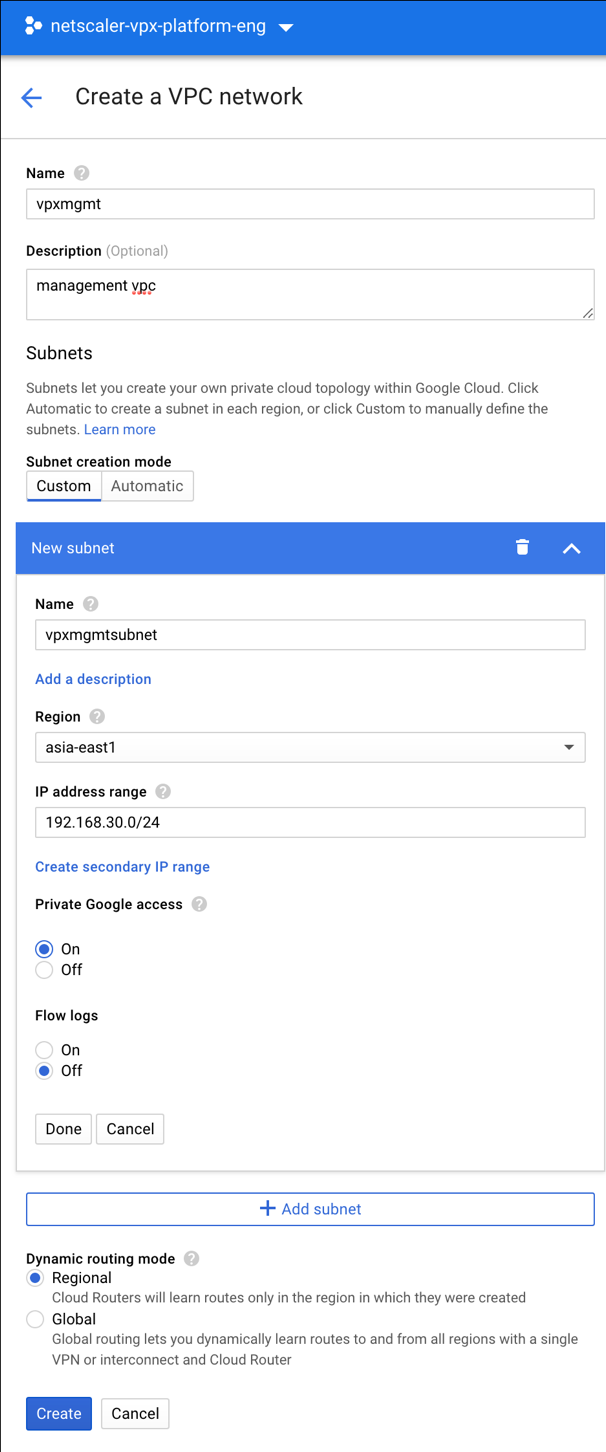
Erstellen Sie auf ähnliche Weise VPC-Netzwerke für Client- und serverseitige NICs.
Hinweis:
Alle drei VPC-Netzwerke müssen sich in derselben Region befinden, die in diesem Szenario asia-east1 ist.
Schritt 2. Firewall-Regeln für die Ports 22, 80 und 443 erstellen.
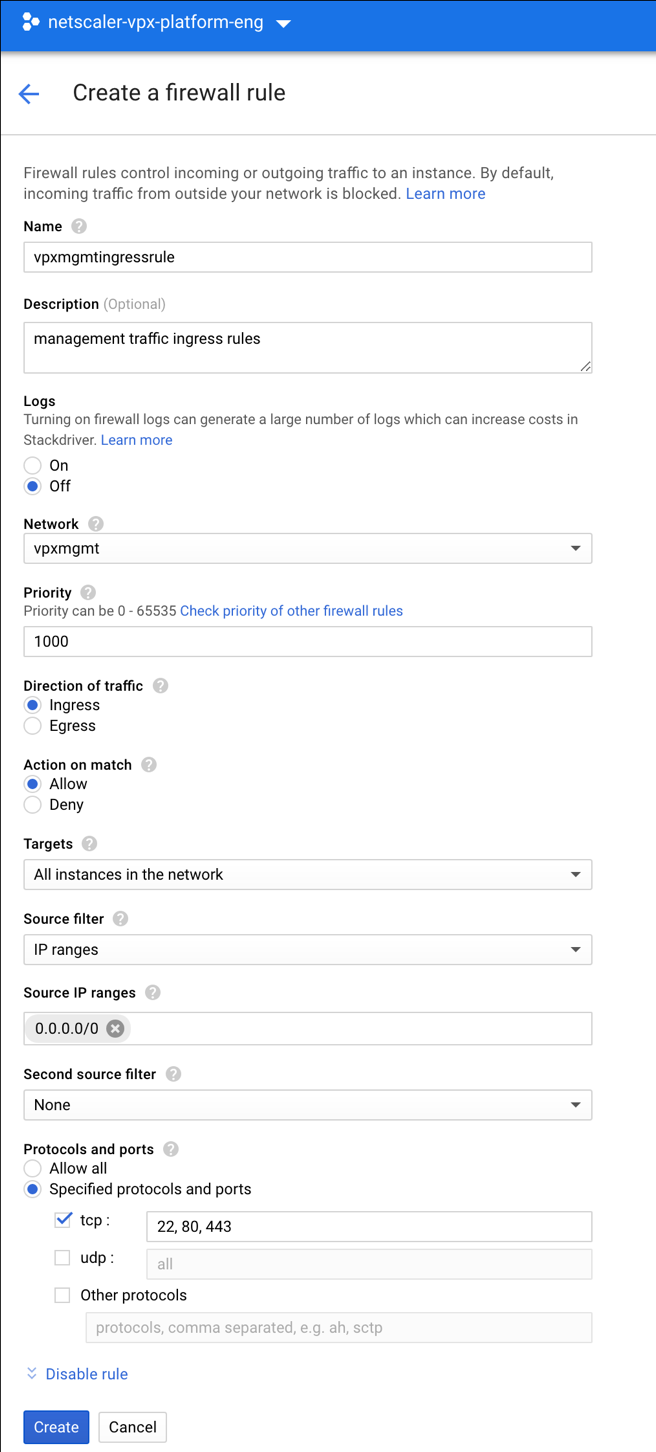
Erstellen Sie Regeln für SSH (Port 22), HTTP (Port 80) und HTTPS (Port 443) für jedes VPC-Netzwerk. Weitere Informationen zu Firewall-Regeln finden Sie unter Firewall Rules Overview.
Schritt 3. Erstellen Sie die VPX-Instanz.
-
Melden Sie sich bei der GCP-Konsole an.
-
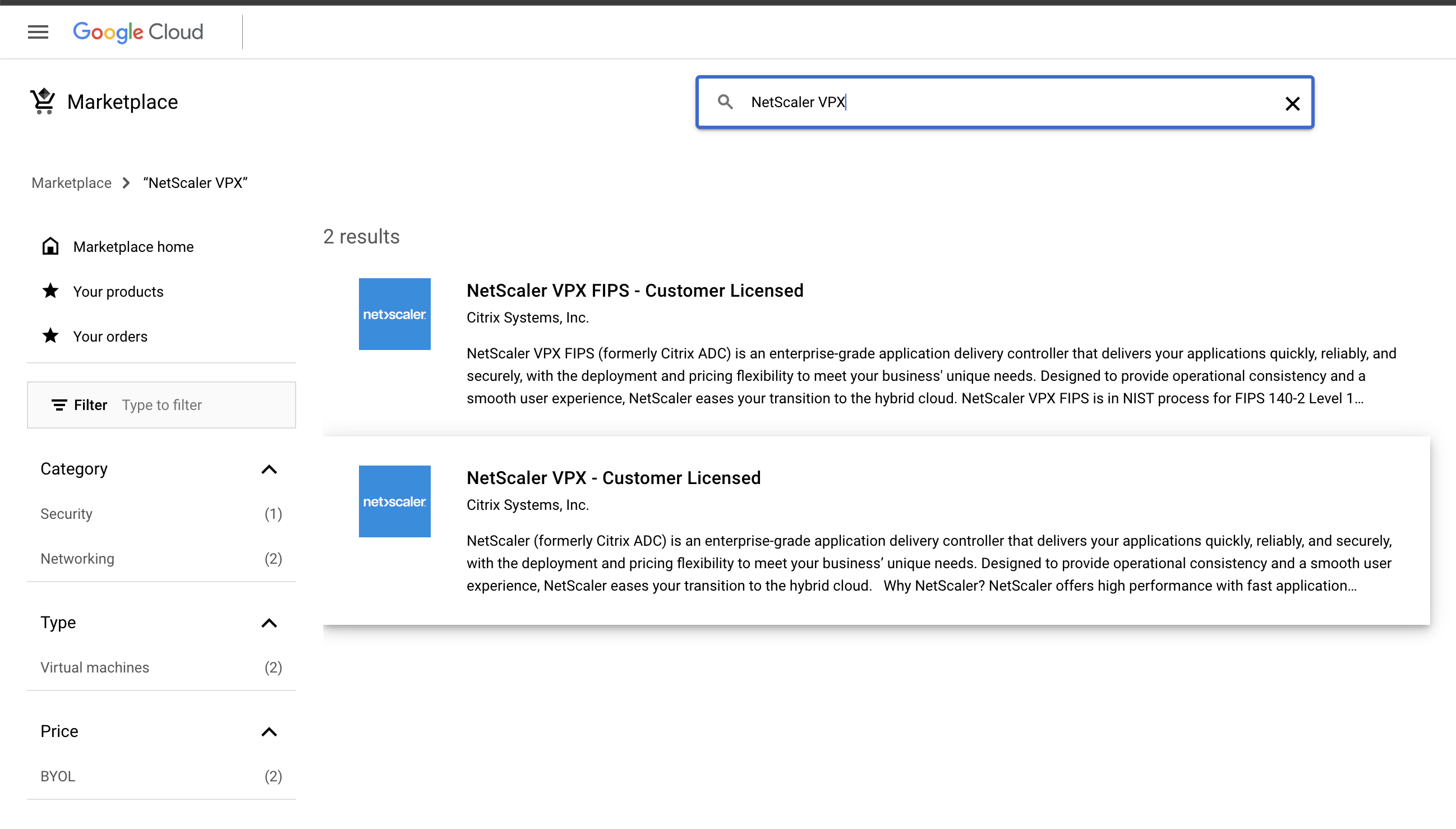
Navigieren Sie zum GCP Marketplace.
-
Wählen Sie ein Abonnement basierend auf Ihren Anforderungen aus.
-
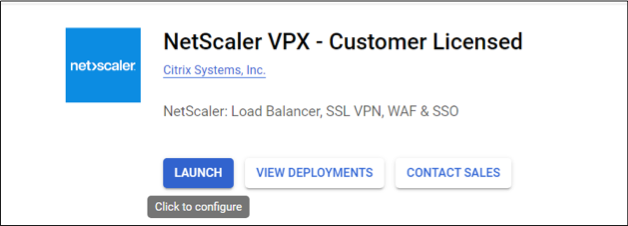
Klicken Sie bei dem ausgewählten Abonnement auf Launch.
-
Füllen Sie das Bereitstellungsformular aus und klicken Sie auf Deploy.Hinweis:Verwenden Sie die in Schritt 1 erstellten VPC-Netzwerke.
-
Die bereitgestellte Instanz wird unter Compute Engine > VM-Instanzen angezeigt.Verwenden Sie GCP SSH oder die serielle Konsole, um die VPX-Instanz zu konfigurieren und zu verwalten.
Szenario: Bereitstellen einer eigenständigen VPX-Instanz mit einer einzelnen NIC
Dieses Szenario veranschaulicht, wie eine eigenständige NetScaler VPX-Instanz mit einer einzelnen NIC in GCP bereitgestellt wird. Die Alias-IP-Adressen werden verwendet, um diese Bereitstellung zu erreichen.
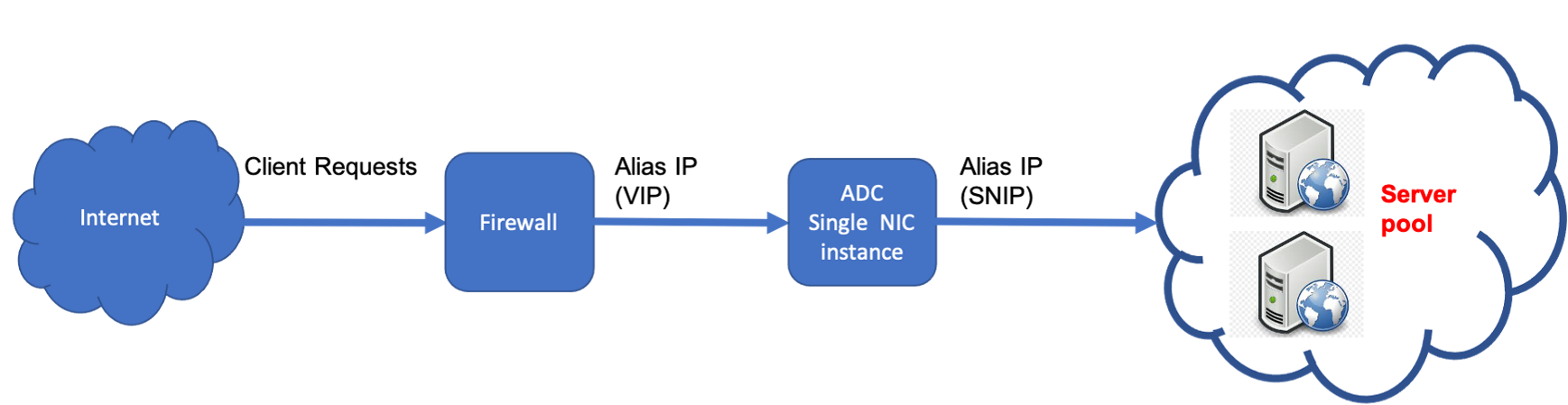
Erstellen Sie eine einzelne NIC (NIC0) für die folgenden Zwecke:
-
Verwaltungsdatenverkehr (NetScaler IP) im Verwaltungsnetzwerk verwalten.
-
Client-seitigen Datenverkehr (VIP) im Client-Netzwerk verwalten.
-
Mit Backend-Servern (SNIP) im Backend-Server-Netzwerk kommunizieren.
Richten Sie die erforderlichen Kommunikationsrouten zwischen den folgenden ein:
-
Instanz und den Backend-Servern.
-
Instanz und den externen Hosts im öffentlichen Internet.
Zusammenfassung der Bereitstellungsschritte
-
Erstellen Sie ein VPC-Netzwerk für NIC0.
-
Erstellen Sie Firewall-Regeln für die Ports 22, 80 und 443.
-
Erstellen Sie eine Instanz mit einer einzelnen NIC.
-
Alias-IP-Adressen zu VPX hinzufügen.
-
VIP und SNIP auf VPX hinzufügen.
-
Fügen Sie einen virtuellen Lastausgleichsserver hinzu.
-
Fügen Sie einen Dienst oder eine Dienstgruppe auf der Instanz hinzu.
-
Binden Sie den Dienst oder die Dienstgruppe an den virtuellen Lastausgleichsserver auf der Instanz.
Hinweis:
Erstellen Sie eine Instanz in derselben Region, in der Sie die VPC-Netzwerke erstellt haben.
Schritt 1. Erstellen Sie ein VPC-Netzwerk.
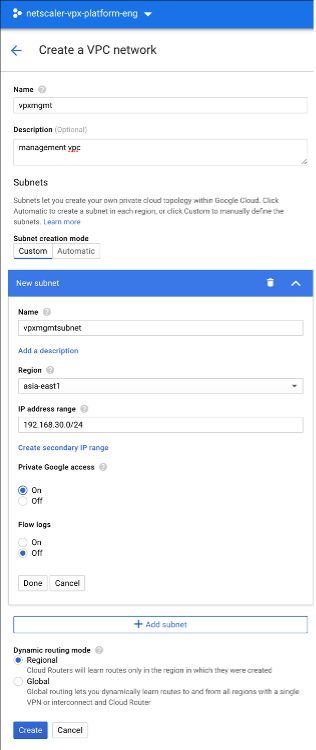
Erstellen Sie ein VPC-Netzwerk, das mit NIC0 verknüpft werden soll.
Führen Sie die folgenden Schritte aus, um ein VPC-Netzwerk zu erstellen:
-
Melden Sie sich bei der GCP console > Networking > VPC network > Create VPC Network an.
-
Füllen Sie die erforderlichen Felder aus und klicken Sie auf Create.
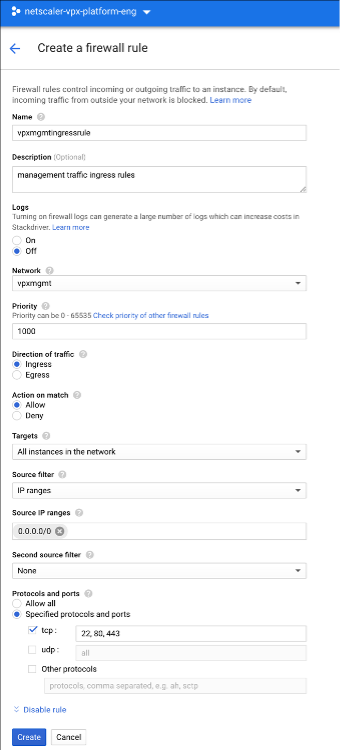
Schritt 2. Erstellen Sie Firewall-Regeln für die Ports 22, 80 und 443.
Erstellen Sie Regeln für SSH (Port 22), HTTP (Port 80) und HTTPS (Port 443) für das VPC-Netzwerk. Weitere Informationen zu Firewall-Regeln finden Sie unter Firewall Rules Overview.
Schritt 3. Erstellen Sie eine Instanz mit einer einzelnen NIC.
Führen Sie die folgenden Schritte aus, um eine Instanz mit einer einzelnen NIC zu erstellen:
-
Melden Sie sich bei der GCP console an.
-
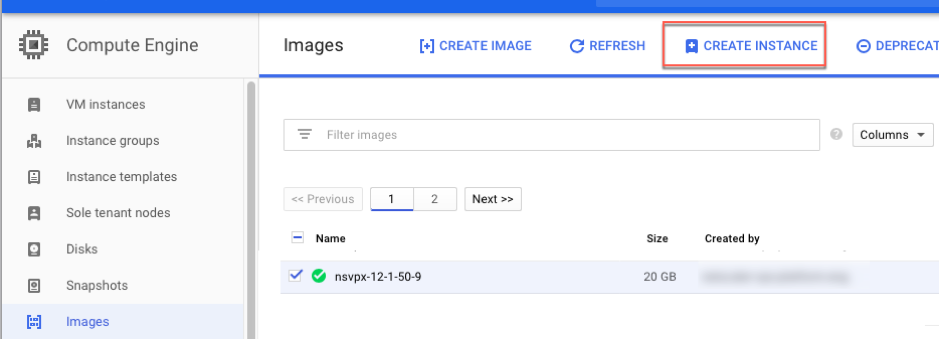
Fahren Sie unter Compute über Compute Engine und wählen Sie Images aus.
-
Wählen Sie das Image aus und klicken Sie auf Create Instance.
-
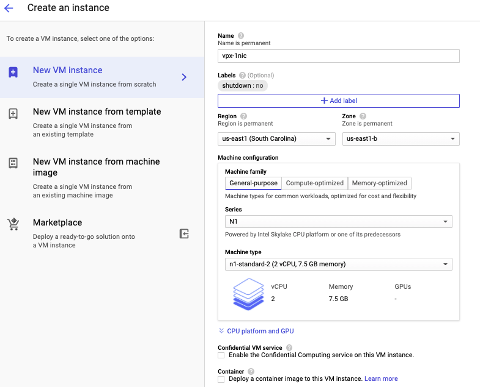
Wählen Sie einen Instanztyp mit zwei vCPUs (Mindestanforderung für ADC) aus.
-
Klicken Sie im Fenster Management, security, disks, networking auf die Registerkarte Networking.
-
Klicken Sie unter Network interfaces auf das Symbol Edit, um die Standard-NIC zu bearbeiten.
-
Wählen Sie im Fenster Network interfaces unter Network das von Ihnen erstellte VPC-Netzwerk aus.
-
Sie können eine statische externe IP-Adresse erstellen. Klicken Sie unter External IP addresses auf Create IP address.
-
Geben Sie im Fenster Reserve a static address einen Namen und eine Beschreibung ein und klicken Sie auf Reserve.
-
Klicken Sie auf Create, um die VPX-Instanz zu erstellen. Die neue Instanz wird unter VM-Instanzen angezeigt.
Schritt 4. Alias-IP-Adressen zur VPX-Instanz hinzufügen.
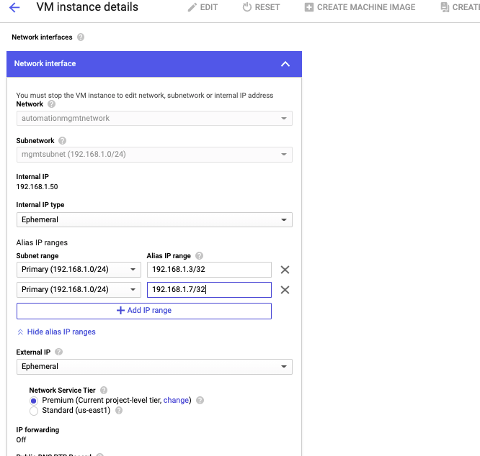
Weisen Sie der VPX-Instanz zwei Alias-IP-Adressen zu, die als VIP- und SNIP-Adressen verwendet werden sollen.
Hinweis:
Verwenden Sie die primäre interne IP-Adresse der VPX-Instanz nicht, um die VIP oder SNIP zu konfigurieren.
Um eine Alias-IP-Adresse zu erstellen, führen Sie die folgenden Schritte aus:
-
Navigieren Sie zur VM-Instanz und klicken Sie auf Bearbeiten.
-
Im Fenster Netzwerkschnittstelle bearbeiten Sie die NIC0-Schnittstelle.
-
Geben Sie im Feld Alias-IP-Bereich die Alias-IP-Adressen ein.
-
Klicken Sie auf Fertig und dann auf Speichern.
-
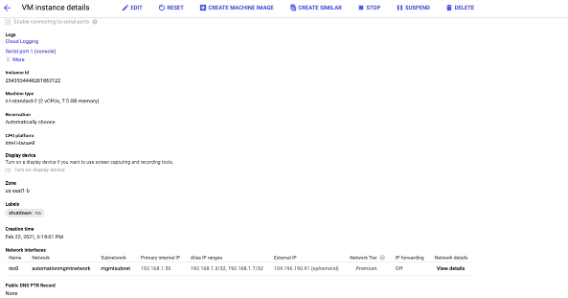
Überprüfen Sie die Alias-IP-Adressen auf der Seite VM-Instanzdetails.
Schritt 5. Fügen Sie VIP und SNIP zur VPX-Instanz hinzu.
Fügen Sie auf der VPX-Instanz eine Client-Alias-IP-Adresse und eine Server-Alias-IP-Adresse hinzu.
-
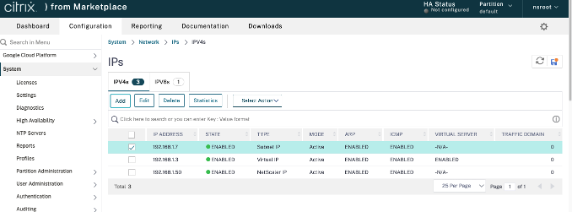
Navigieren Sie in der NetScaler-GUI zu System > Netzwerk > IPs > IPv4s und klicken Sie auf Hinzufügen.
-
So erstellen Sie eine Client-Alias-IP-Adresse (VIP):
-
Geben Sie die Client-Alias-IP-Adresse und die Netzmaske ein, die für das VPC-Subnetz in der VM-Instanz konfiguriert sind.
-
Wählen Sie im Feld IP-Typ Virtuelle IP aus dem Dropdown-Menü aus.
-
Klicken Sie auf Erstellen.
-
-
So erstellen Sie eine Server-Alias-IP-Adresse (SNIP):
-
Geben Sie die Server-Alias-IP-Adresse und die Netzmaske ein, die für das VPC-Subnetz in der VM-Instanz konfiguriert sind.
-
Wählen Sie im Feld IP-Typ im Dropdown-Menü Subnetz-IP aus.
-
Klicken Sie auf Erstellen.
-
Schritt 6. Virtuellen Lastausgleichsserver hinzufügen.
-
Navigieren Sie in der NetScaler-GUI zu Configuration > Traffic Management > Load Balancing > Virtual Servers, und klicken Sie auf Add.
-
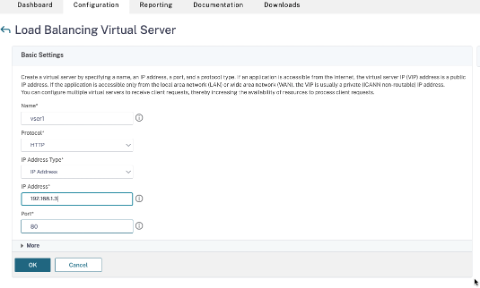
Fügen Sie die erforderlichen Werte für Name, Protokoll, IP-Adresstyp (IP-Adresse), IP-Adresse (Client-Alias-IP) und Port hinzu.
-
Klicken Sie auf OK, um den virtuellen Lastausgleichsserver zu erstellen.
Schritt 7. Dienst oder Dienstgruppe zur VPX-Instanz hinzufügen.
-
Navigieren Sie in der NetScaler-GUI zu Configuration > Traffic Management > Load Balancing > Services, und klicken Sie auf Add.
-
Fügen Sie die erforderlichen Werte für Dienstname, IP-Adresse, Protokoll und Port hinzu, und klicken Sie auf OK.
Schritt 8. Binden Sie den Dienst/die Dienstgruppe an den virtuellen Lastausgleichsserver auf der Instanz.
-
Navigieren Sie in der GUI zu Configuration > Traffic Management > Load Balancing > Virtual Servers.
-
Wählen Sie den in Schritt 6 konfigurierten virtuellen Lastausgleichsserver aus und klicken Sie auf Bearbeiten.
-
Klicken Sie im Fenster Dienst- und Dienstgruppen auf Keine Bindung des virtuellen Lastausgleichsserverdienstes.
-
Wählen Sie den in Schritt 7 konfigurierten Dienst aus und klicken Sie auf Binden.
Hinweise nach der Bereitstellung der VPX-Instanz auf GCP
-
Melden Sie sich bei der VPX mit dem Benutzernamen
nsrootund der Instanz-ID als Kennwort an. Ändern Sie an der Eingabeaufforderung das Kennwort und speichern Sie die Konfiguration. -
Um ein technisches Support-Bundle zu sammeln, führen Sie den Befehl
shell /netscaler/showtech_cloud.planstelle des üblichenshow techsupportaus. -
Nach dem Löschen einer NetScaler-VM aus der GCP-Konsole löschen Sie auch die zugehörige interne NetScaler-Zielinstanz. Gehen Sie dazu zur gcloud CLI und geben Sie den folgenden Befehl ein:
gcloud compute -q target-instances delete <instance-name>-adcinternal --zone <zone>Hinweis:<instance-name>-adcinternalist der Name der Zielinstanz, die gelöscht werden muss.
NetScaler VPX-Lizenzierung
Eine NetScaler VPX-Instanz auf GCP erfordert eine gültige Lizenz. Die für NetScaler VPX-Instanzen, die auf GCP ausgeführt werden, verfügbare Lizenzierungsoption lautet wie folgt:
Bring Your Own License (BYOL): Um die BYOL-Option zu verwenden, führen Sie die folgenden Schritte aus:
-
Verwenden Sie das Lizenzierungsportal auf der NetScaler®-Website, um eine gültige Lizenz zu generieren.
-
Laden Sie die generierte Lizenz auf die Instanz hoch.
-
NetScaler VPX Check-in- und Check-out-Lizenz: Dieses Lizenzierungsmodell ermöglicht es Ihnen, eine Lizenz aus einem Pool verfügbarer Lizenzen auszuchecken und wieder einzuchecken, wenn sie nicht mehr benötigt wird. Weitere Informationen und detaillierte Anweisungen finden Sie unter NetScaler VPX Check-in- und Check-out-Lizenz.
Hinweis:
Abonnementbasierte Lizenzierung wird für NetScaler VPX-Instanzen auf GCP nicht mehr unterstützt.
Unterstützte NetScaler VPX-Angebote auf GCP
Die folgende Tabelle listet die unterstützten NetScaler VPX-Angebote auf GCP auf.
| Unterstützte VPX-Angebote |
|---|
| NetScaler VPX – vom Kunden lizenziert |
| NetScaler VPX FIPS – vom Kunden lizenziert |
GDM-Vorlagen zur Bereitstellung einer NetScaler VPX-Instanz
Sie können eine NetScaler VPX Google Deployment Manager (GDM)-Vorlage verwenden, um eine VPX-Instanz auf GCP bereitzustellen. Weitere Informationen finden Sie unter NetScaler GDM-Vorlagen.