Konfigurieren einer Hochverfügbarkeits-Einrichtung mit mehreren IP-Adressen und NICs
Bei einer Microsoft Azure-Bereitstellung wird eine Hochverfügbarkeitskonfiguration von zwei NetScaler VPX-Instanzen durch die Verwendung des Azure Load Balancers (ALB) erreicht. Dies wird durch die Konfiguration eines Health Probes auf dem ALB erreicht, der jede VPX-Instanz überwacht, indem er alle 5 Sekunden einen Health Probe an sowohl primäre als auch sekundäre Instanzen sendet.
In dieser Einrichtung antwortet nur der primäre Knoten auf Health Probes, der sekundäre nicht. Sobald der primäre Knoten die Antwort auf den Health Probe sendet, beginnt der ALB, den Datenverkehr an die Instanz zu senden. Wenn die primäre Instanz zwei aufeinanderfolgende Health Probes verpasst, leitet der ALB den Datenverkehr nicht an diese Instanz um. Beim Failover beginnt der neue primäre Knoten, auf Health Probes zu antworten, und der ALB leitet den Datenverkehr an ihn um. Die standardmäßige VPX-Hochverfügbarkeits-Failover-Zeit beträgt drei Sekunden. Die gesamte Failover-Zeit, die für die Verkehrsverlagerung benötigt werden kann, beträgt maximal 13 Sekunden.
Sie können ein Paar NetScaler VPX-Instanzen mit mehreren NICs in einer aktiv-passiven Hochverfügbarkeits-(HA)-Einrichtung in Azure bereitstellen. Jede NIC kann mehrere IP-Adressen enthalten.
Die folgenden Optionen sind für eine Hochverfügbarkeitsbereitstellung mit mehreren NICs verfügbar:
-
Hochverfügbarkeit unter Verwendung eines Azure Availability Sets
-
Hochverfügbarkeit unter Verwendung von Azure Availability Zones
Weitere Informationen zu Azure Availability Set und Availability Zones finden Sie in der Azure-Dokumentation Verwalten der Verfügbarkeit von virtuellen Linux-Computern.
Hochverfügbarkeit unter Verwendung eines Availability Sets
Eine Hochverfügbarkeits-Einrichtung unter Verwendung eines Availability Sets muss die folgenden Anforderungen erfüllen:
-
Eine HA Independent Network Configuration (INC)-Konfiguration
-
Der Azure Load Balancer (ALB) im Direct Server Return (DSR)-Modus
Der gesamte Datenverkehr läuft über den primären Knoten. Der sekundäre Knoten bleibt im Standby-Modus, bis der primäre Knoten ausfällt.
Hinweis:
Damit eine NetScaler VPX-Hochverfügbarkeitsbereitstellung in der Azure Cloud funktioniert, benötigen Sie eine Floating Public IP (PIP), die zwischen den beiden VPX-Knoten verschoben werden kann. Der Azure Load Balancer (ALB) stellt diese Floating PIP bereit, die im Falle eines Failovers automatisch auf den zweiten Knoten verschoben wird.
Diagramm: Beispiel einer Bereitstellungsarchitektur für Hochverfügbarkeit unter Verwendung eines Azure Availability Sets
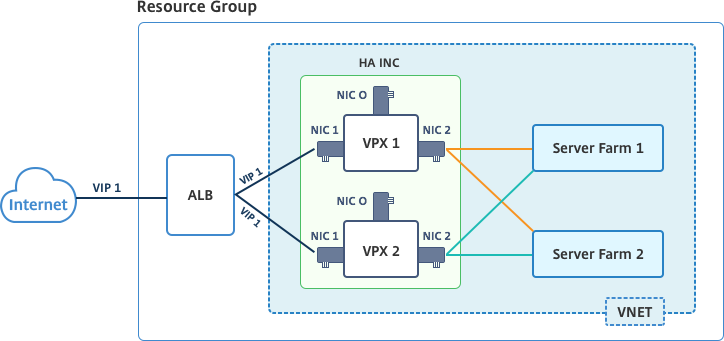
In einer aktiv-passiven Bereitstellung werden die öffentlichen IP-Adressen (PIP) des ALB-Frontends als VIP-Adressen in jedem VPX-Knoten hinzugefügt. In der HA-INC-Konfiguration sind die VIP-Adressen schwebend und die SNIP-Adressen instanzspezifisch.
Sie können ein VPX-Paar im aktiv-passiven Hochverfügbarkeitsmodus auf zwei Arten bereitstellen, indem Sie Folgendes verwenden:
-
Standard-Hochverfügbarkeitsvorlage für NetScaler VPX: Verwenden Sie diese Option, um ein HA-Paar mit der Standardoption von drei Subnetzen und sechs NICs zu konfigurieren.
-
Windows PowerShell-Befehle: Verwenden Sie diese Option, um ein HA-Paar entsprechend Ihren Subnetz- und NIC-Anforderungen zu konfigurieren.
Dieses Thema beschreibt, wie ein VPX-Paar in einem aktiv-passiven HA-Setup mithilfe der Citrix-Vorlage bereitgestellt wird. Wenn Sie PowerShell-Befehle verwenden möchten, siehe Konfigurieren eines HA-Setups mit mehreren IP-Adressen und NICs mithilfe von PowerShell-Befehlen.
HA-INC-Knoten mithilfe der NetScaler®-Hochverfügbarkeitsvorlage konfigurieren
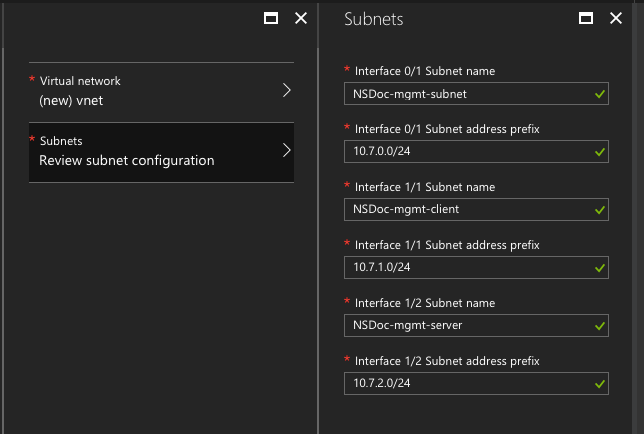
Sie können schnell und effizient ein Paar VPX-Instanzen im HA-INC-Modus mithilfe der Standardvorlage bereitstellen. Die Vorlage erstellt zwei Knoten mit drei Subnetzen und sechs NICs. Die Subnetze sind für Management-, Client- und serverseitigen Datenverkehr vorgesehen, und jedes Subnetz verfügt über zwei NICs für beide VPX-Instanzen.
Sie können die NetScaler HA-Paar-Vorlage auf dem Azure Marketplace erhalten.
Führen Sie die folgenden Schritte aus, um die Vorlage zu starten und ein hochverfügbares VPX-Paar mithilfe von Azure Availability Sets bereitzustellen.
-
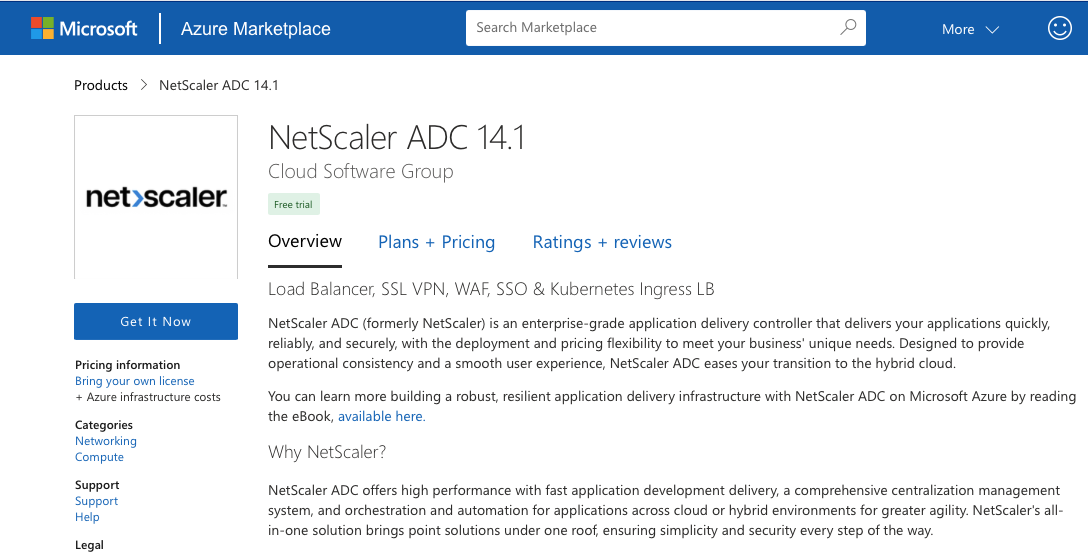
Suchen Sie im Azure Marketplace nach NetScaler.
-
Klicken Sie auf JETZT ERHALTEN.
-
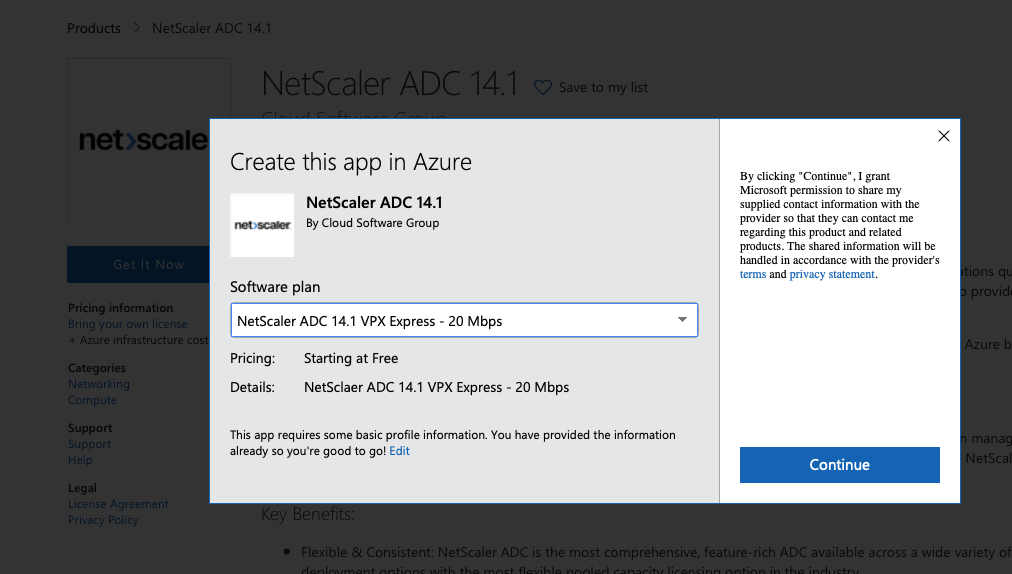
Wählen Sie die erforderliche HA-Bereitstellung zusammen mit der Lizenz aus und klicken Sie auf Weiter.
-
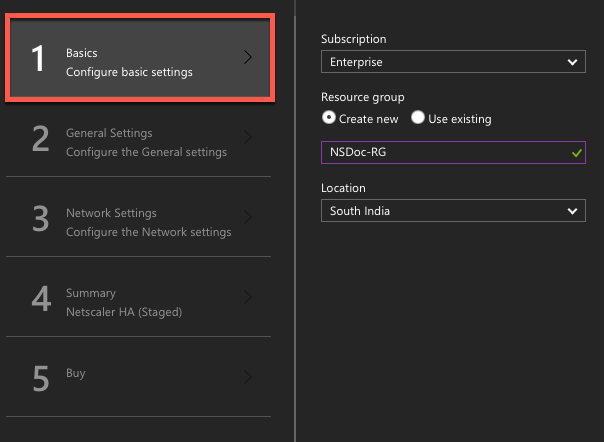
Die Seite Grundlagen wird angezeigt. Erstellen Sie eine Ressourcengruppe und wählen Sie OK aus.
-
Die Seite Allgemeine Einstellungen wird angezeigt. Geben Sie die Details ein und wählen Sie OK aus.
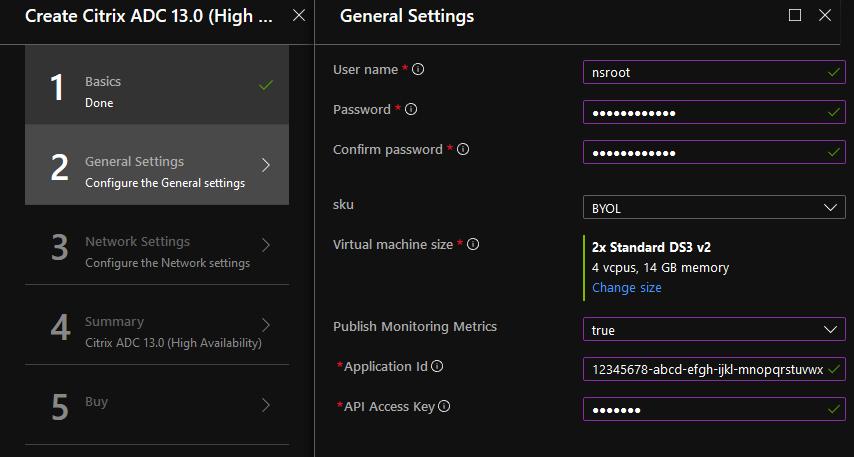 Hinweis:Standardmäßig ist die Option Überwachungsmetriken veröffentlichen auf false gesetzt. Wenn Sie diese Option aktivieren möchten, wählen Sie true aus. Erstellen Sie eine Azure Active Directory (ADD)-Anwendung und einen Dienstprinzipal, der auf Ressourcen zugreifen kann. Weisen Sie der neu erstellten AAD-Anwendung die Rolle „Mitwirkender“ zu. Weitere Informationen finden Sie unter Verwenden des Portals zum Erstellen einer Azure Active Directory-Anwendung und eines Dienstprinzipals, der auf Ressourcen zugreifen kann.
 -
Die Seite Netzwerkeinstellungen wird angezeigt. Überprüfen Sie die VNet- und Subnetzkonfigurationen, bearbeiten Sie die erforderlichen Einstellungen und wählen Sie OK aus.
-
Die Seite Zusammenfassung wird angezeigt. Überprüfen Sie die Konfiguration und bearbeiten Sie sie entsprechend. Wählen Sie OK zur Bestätigung aus.
-
Die Seite Kaufen wird angezeigt. Wählen Sie Kaufen aus, um die Bereitstellung abzuschließen.
Es kann einen Moment dauern, bis die Azure-Ressourcengruppe mit den erforderlichen Konfigurationen erstellt ist. Wählen Sie nach Abschluss die Ressourcengruppe im Azure-Portal aus, um die Konfigurationsdetails wie LB-Regeln, Back-End-Pools und Integritätstests anzuzeigen. Das Hochverfügbarkeitspaar wird als ns-vpx0 und ns-vpx1 angezeigt.
Wenn weitere Änderungen für Ihr HA-Setup erforderlich sind, z. B. das Erstellen weiterer Sicherheitsregeln und Ports, können Sie dies über das Azure-Portal tun.
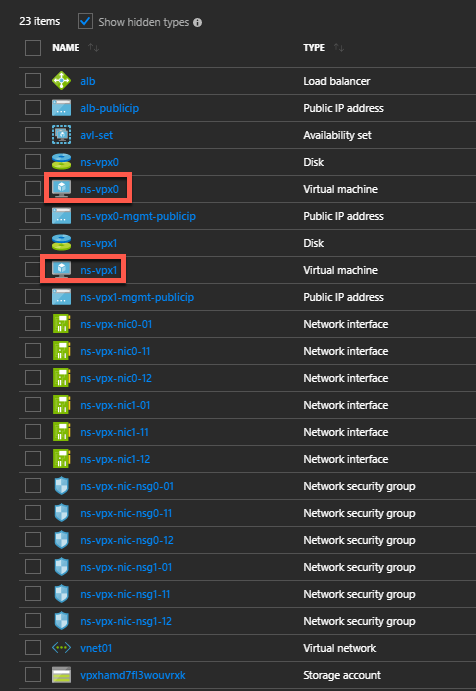
Als Nächstes müssen Sie den virtuellen Lastausgleichsserver mit der öffentlichen Frontend-IP-Adresse (PIP) des ALB auf dem primären Knoten konfigurieren. Um die ALB-PIP zu finden, wählen Sie ALB \> Frontend-IP-Konfiguration aus.
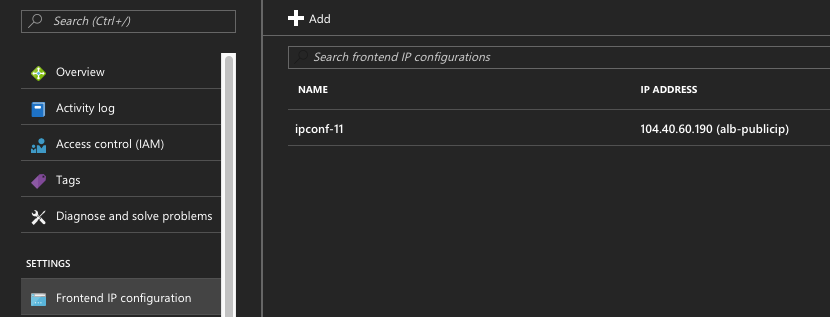
Weitere Informationen zur Konfiguration des Lastenausgleichs-Virtual-Servers finden Sie im Abschnitt Ressourcen.
Ressourcen:
Die folgenden Links bieten zusätzliche Informationen zur HA-Bereitstellung und Virtual-Server-Konfiguration:
Verwandte Ressourcen:
Hochverfügbarkeit mithilfe von Verfügbarkeitszonen
Azure-Verfügbarkeitszonen sind fehlerisolierte Standorte innerhalb einer Azure-Region, die redundante Stromversorgung, Kühlung und Netzwerk bereitstellen und die Ausfallsicherheit erhöhen. Nur bestimmte Azure-Regionen unterstützen Verfügbarkeitszonen. Weitere Informationen zu Regionen, die Verfügbarkeitszonen unterstützen, finden Sie in der Azure-Dokumentation Was sind Verfügbarkeitszonen in Azure?.
Diagramm: Beispiel einer Hochverfügbarkeits-Bereitstellungsarchitektur unter Verwendung von Azure-Verfügbarkeitszonen
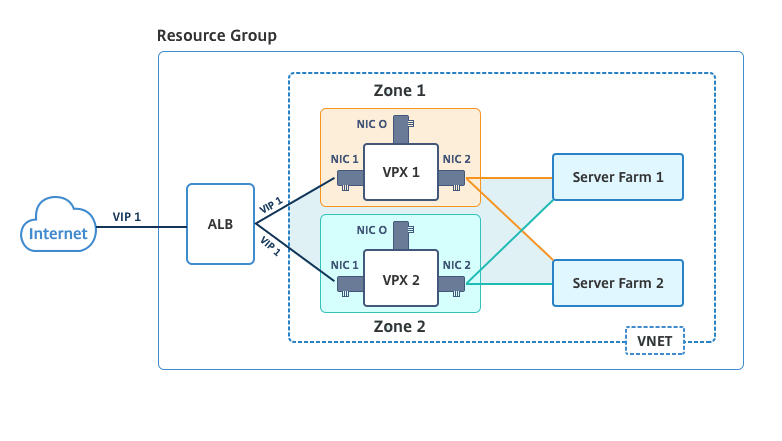
Sie können ein VPX-Paar im Hochverfügbarkeitsmodus bereitstellen, indem Sie die Vorlage „NetScaler 13.0 HA mit Verfügbarkeitszonen“ verwenden, die im Azure Marketplace verfügbar ist.
Führen Sie die folgenden Schritte aus, um die Vorlage zu starten und ein Hochverfügbarkeits-VPX-Paar mithilfe von Azure-Verfügbarkeitszonen bereitzustellen.
-
Wählen Sie im Azure Marketplace die Citrix®-Lösungsvorlage aus und initiieren Sie diese.

-
Stellen Sie sicher, dass der Bereitstellungstyp „Resource Manager“ ist, und wählen Sie Erstellen.
-
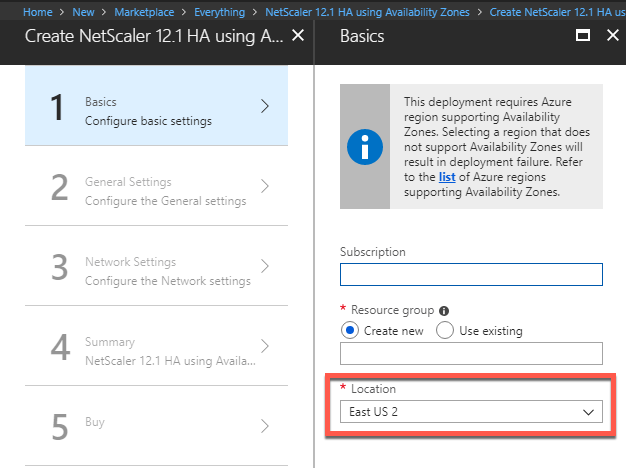
Die Seite Grundlagen wird angezeigt. Geben Sie die Details ein und klicken Sie auf OK.Hinweis:Stellen Sie sicher, dass Sie eine Azure-Region auswählen, die Verfügbarkeitszonen unterstützt. Weitere Informationen zu Regionen, die Verfügbarkeitszonen unterstützen, finden Sie in der Azure-Dokumentation Was sind Verfügbarkeitszonen in Azure?
-
Die Seite Allgemeine Einstellungen wird angezeigt. Geben Sie die Details ein und wählen Sie OK.
-
Die Seite Netzwerkeinstellungen wird angezeigt. Überprüfen Sie die VNet- und Subnetzkonfigurationen, bearbeiten Sie die erforderlichen Einstellungen und wählen Sie OK.
-
Die Seite Zusammenfassung wird angezeigt. Überprüfen Sie die Konfiguration und bearbeiten Sie sie entsprechend. Wählen Sie OK zur Bestätigung.
-
Die Seite Kaufen wird angezeigt. Wählen Sie Kaufen, um die Bereitstellung abzuschließen.Es kann einen Moment dauern, bis die Azure-Ressourcengruppe mit den erforderlichen Konfigurationen erstellt wird. Wählen Sie nach Abschluss die Ressourcengruppe aus, um die Konfigurationsdetails, wie z. B. LB-Regeln, Back-End-Pools, Integritätstests usw., im Azure-Portal anzuzeigen. Das Hochverfügbarkeitspaar wird als ns-vpx0 und ns-vpx1 angezeigt. Außerdem können Sie den Standort unter der Spalte Standort sehen.
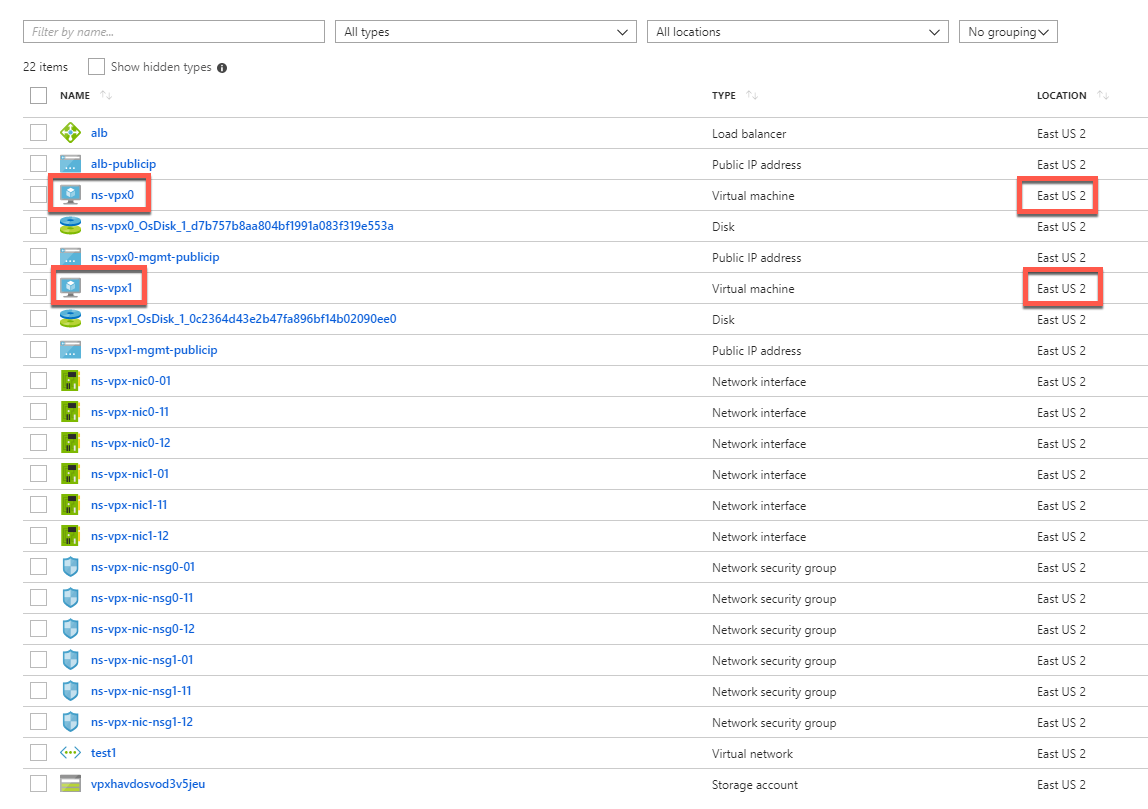
Wenn weitere Änderungen an Ihrem HA-Setup erforderlich sind, wie z. B. das Erstellen weiterer Sicherheitsregeln und Ports, können Sie dies über das Azure-Portal tun.
Überwachen Sie Ihre Instanzen mithilfe von Metriken in Azure Monitor
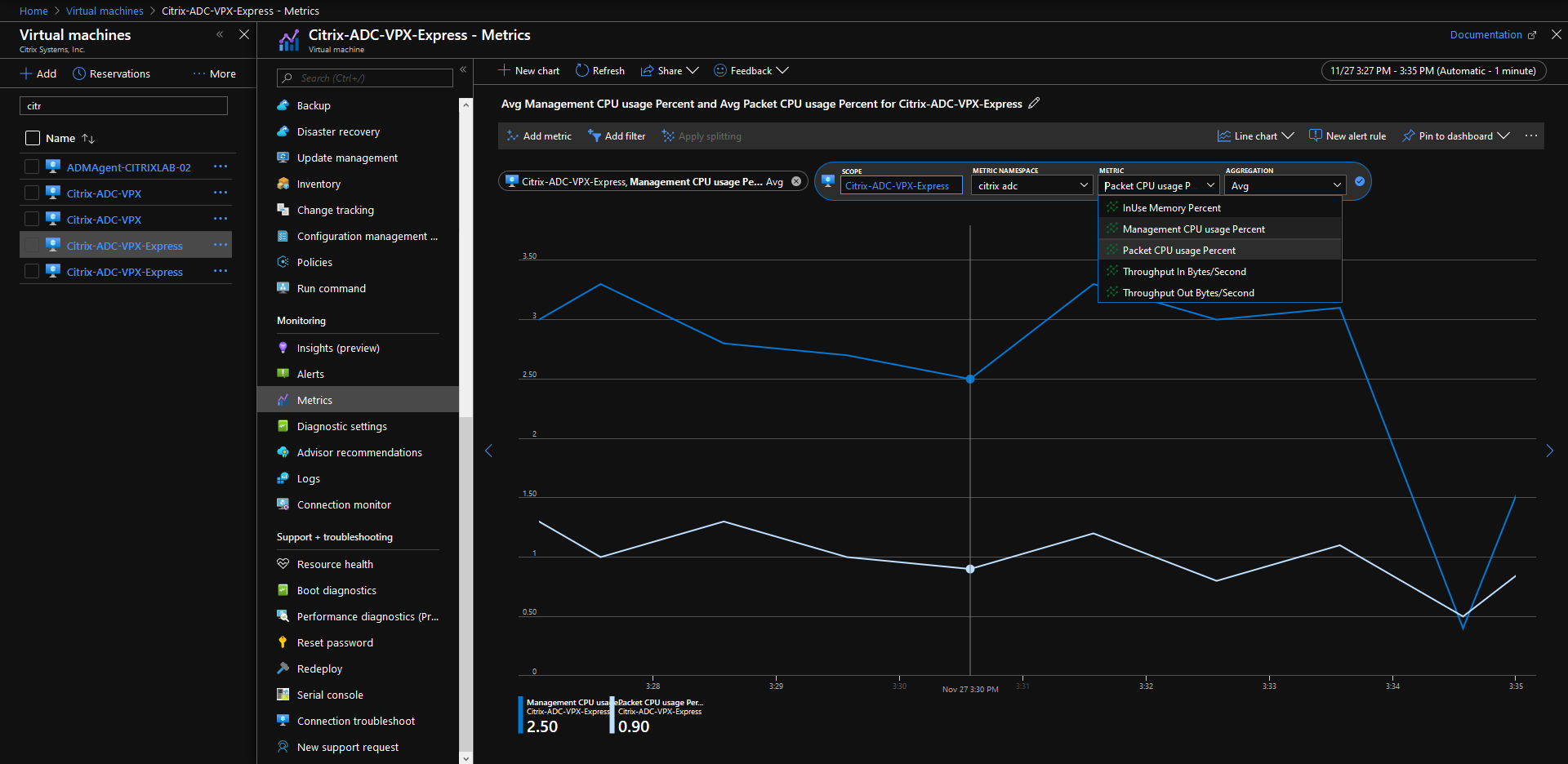
Sie können Metriken in der Azure Monitor-Datenplattform verwenden, um eine Reihe von NetScaler VPX-Ressourcen wie CPU, Speicherauslastung und Durchsatz zu überwachen. Der Metrikdienst überwacht NetScaler VPX-Ressourcen, die in Azure ausgeführt werden, in Echtzeit. Sie können den Metrik-Explorer verwenden, um auf die gesammelten Daten zuzugreifen. Weitere Informationen finden Sie unter Übersicht über Azure Monitor-Metriken.
Hinweise
-
Wenn Sie eine NetScaler VPX-Instanz in Azure über das Azure Marketplace-Angebot bereitstellen, ist der Metrikdienst standardmäßig deaktiviert.
-
Der Metrikdienst wird in Azure CLI nicht unterstützt.
-
Metriken sind für CPU (CPU-Nutzung für Verwaltung und Pakete), Arbeitsspeicher und Durchsatz (eingehend und ausgehend) verfügbar.
So zeigen Sie Metriken in Azure Monitor an
Um Metriken in Azure Monitor für Ihre Instanz anzuzeigen, führen Sie die folgenden Schritte aus:
-
Melden Sie sich bei Azure-Portal > Virtuelle Computer an.
-
Wählen Sie den virtuellen Computer aus, der der primäre Knoten ist.
-
Klicken Sie im Abschnitt Überwachung auf Metriken.
-
Klicken Sie im Dropdown-Menü Metrik-Namespace auf NetScaler.
-
Klicken Sie unter Alle Metriken im Dropdown-Menü Metriken auf die Metriken, die Sie anzeigen möchten.
-
Klicken Sie auf Metrik hinzufügen, um eine weitere Metrik im selben Diagramm anzuzeigen. Verwenden Sie die Diagrammoptionen, um Ihr Diagramm anzupassen.