
HA-INC-Knoten mithilfe der NetScaler® Hochverfügbarkeitsvorlage mit Azure ILB konfigurieren
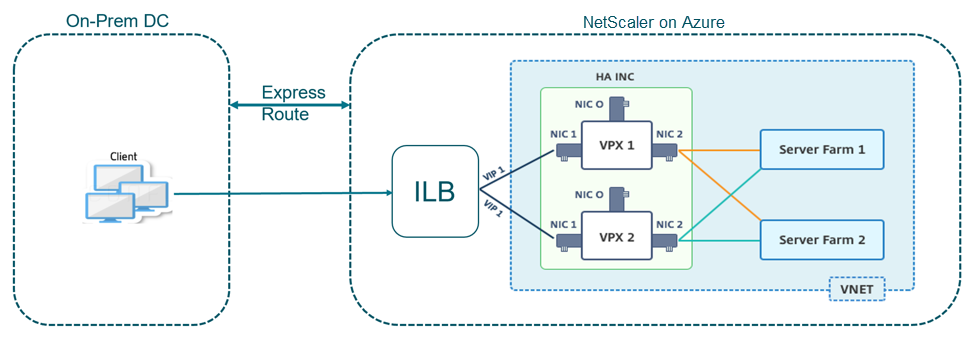
Sie können ein Paar VPX-Instanzen im HA-INC-Modus schnell und effizient mithilfe der Standardvorlage für Intranet-Anwendungen bereitstellen. Der interne Azure Load Balancer (ILB) verwendet eine interne oder private IP-Adresse für das Frontend, wie in Abbildung 1 gezeigt. Die Vorlage erstellt zwei Knoten mit drei Subnetzen und sechs NICs. Die Subnetze sind für Management-, Client- und serverseitigen Datenverkehr vorgesehen, wobei jedes Subnetz zu einer anderen NIC auf jedem Gerät gehört.
Abbildung 1: NetScaler HA-Paar für Clients in einem internen Netzwerk
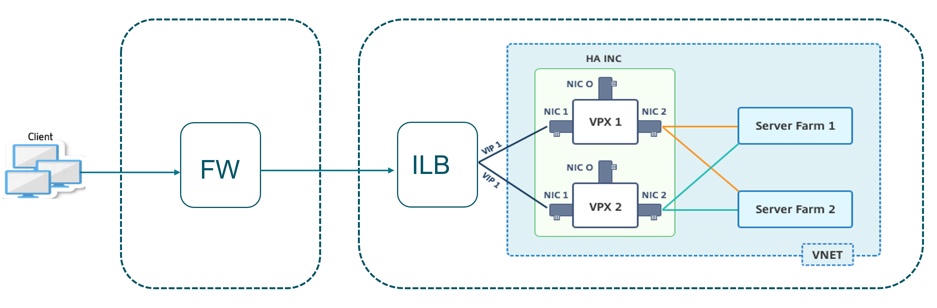
Sie können diese Bereitstellung auch verwenden, wenn das NetScaler HA-Paar hinter einer Firewall ist, wie in Abbildung 2 gezeigt. Die öffentliche IP-Adresse gehört zur Firewall und wird per NAT an die Frontend-IP-Adresse des ILB weitergeleitet.
Abbildung 2: NetScaler HA-Paar mit Firewall mit öffentlicher IP-Adresse
Sie können die NetScaler HA-Paar-Vorlage für Intranet-Anwendungen im Azure-Portal abrufen.
Führen Sie die folgenden Schritte aus, um die Vorlage zu starten und ein Hochverfügbarkeits-VPX-Paar mithilfe von Azure Availability Sets bereitzustellen.
-
Navigieren Sie im Azure-Portal zur Seite Benutzerdefinierte Bereitstellung.
-
Die Seite Grundlagen wird angezeigt. Erstellen Sie eine Ressourcengruppe. Geben Sie unter der Registerkarte Parameter Details für Region, Administrator-Benutzernamen, Administrator-Passwort, Lizenztyp (
VM sku) und andere Felder ein.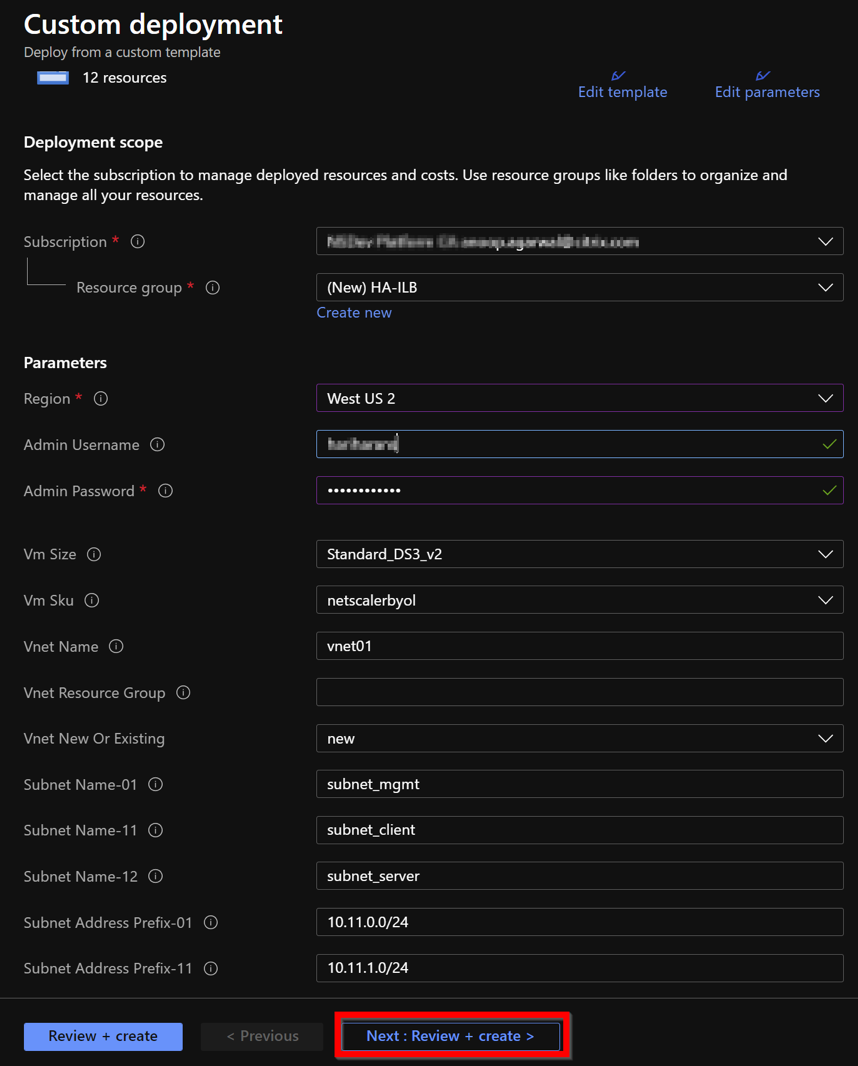
-
Klicken Sie auf Weiter: Überprüfen + erstellen >.Es kann einen Moment dauern, bis die Azure-Ressourcengruppe mit den erforderlichen Konfigurationen erstellt ist. Wählen Sie nach Abschluss die Ressourcengruppe im Azure-Portal aus, um die Konfigurationsdetails wie LB-Regeln, Back-End-Pools und Integritätstests anzuzeigen. Das Hochverfügbarkeitspaar wird als ADC-VPX-0 und ADC-VPX-1 angezeigt.Wenn weitere Änderungen für Ihr HA-Setup erforderlich sind, wie das Erstellen weiterer Sicherheitsregeln und Ports, können Sie dies über das Azure-Portal tun.Sobald die erforderliche Konfiguration abgeschlossen ist, werden die folgenden Ressourcen erstellt.
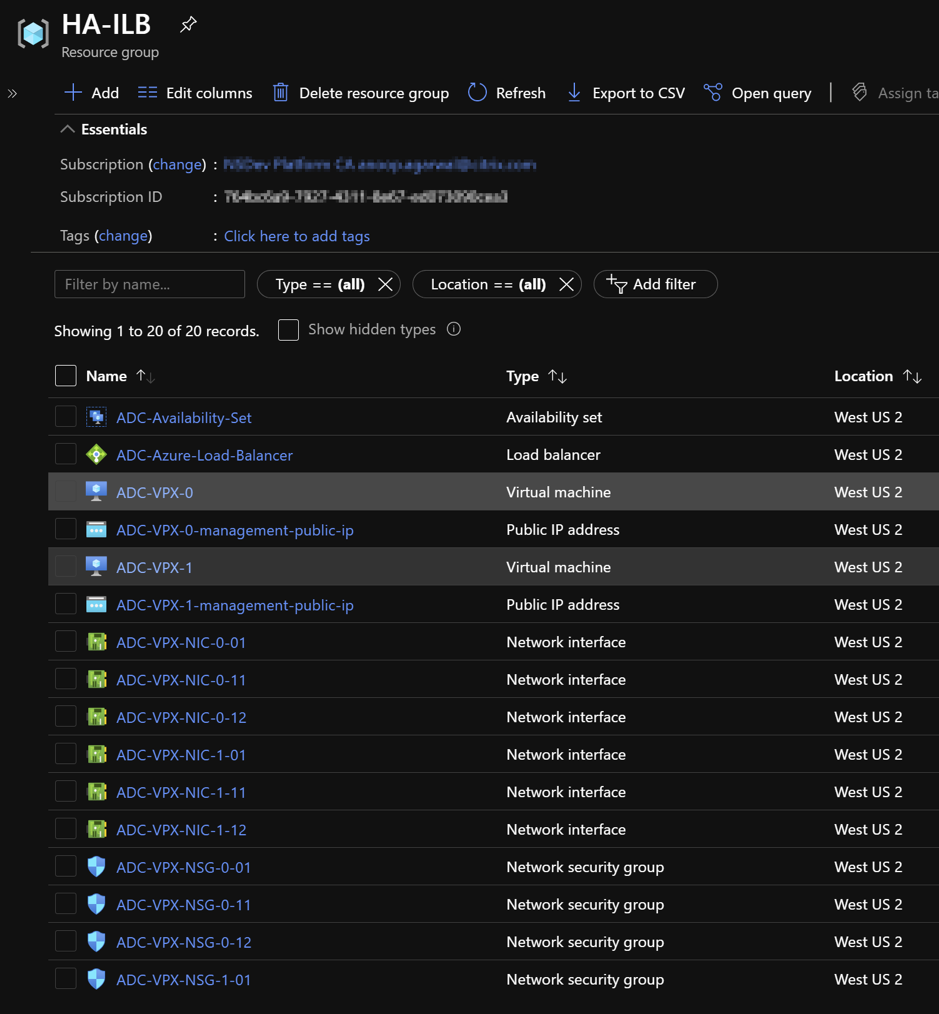
-
Melden Sie sich an den Knoten ADC-VPX-0 und ADC-VPX-1 an, um die folgende Konfiguration zu überprüfen:
-
Die NSIP-Adressen für beide Knoten müssen sich im Management-Subnetz befinden.
-
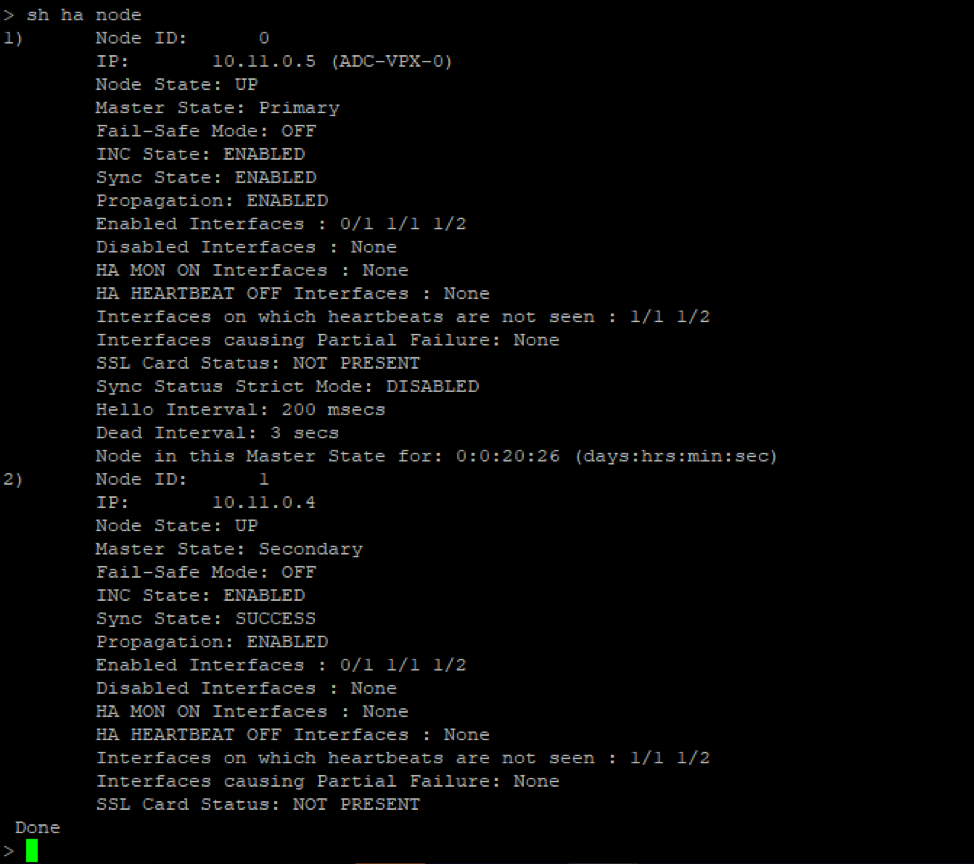
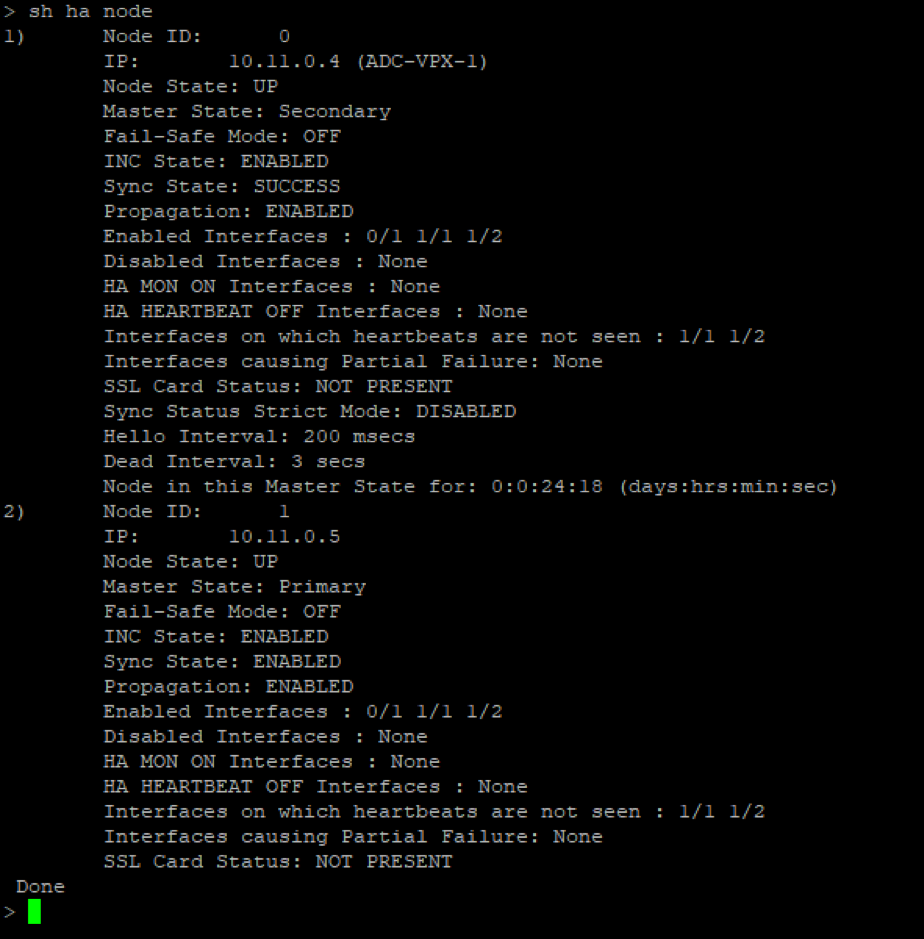
Auf dem primären (ADC-VPX-0) und sekundären (ADC-VPX-1) Knoten müssen Sie zwei SNIP-Adressen sehen. Eine SNIP (Client-Subnetz) wird für die Beantwortung von ILB-Probes verwendet, und die andere SNIP (Server-Subnetz) wird für die Kommunikation mit dem Back-End-Server verwendet.
Hinweis:Im HA-INC-Modus sind die SNIP-Adressen der ADC-VPX-0- und ADC-VPX-1-VMs unterschiedlich, obwohl sie sich im selben Subnetz befinden, im Gegensatz zur klassischen lokalen ADC-HA-Bereitstellung, bei der beide gleich sind. Um Bereitstellungen zu unterstützen, bei denen sich die VPX-Paar-SNIP in verschiedenen Subnetzen befindet, oder wenn die VIP nicht im selben Subnetz wie eine SNIP ist, müssen Sie entweder Mac-Based Forwarding (MBF) aktivieren oder eine statische Hostroute für jede VIP zu jedem VPX-Knoten hinzufügen.Auf dem primären Knoten (ADC-VPX-0)
 Auf dem sekundären Knoten (ADC-VPX-1)
-
-
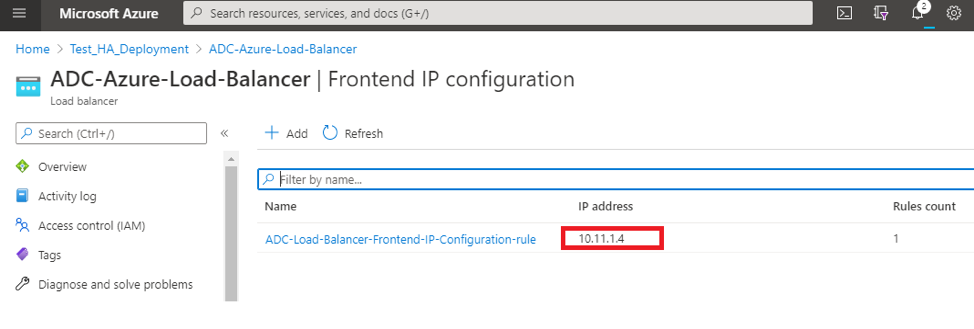
Nachdem die primären und sekundären Knoten UP sind und der Synchronisierungsstatus SUCCESS lautet, müssen Sie den virtuellen Lastausgleichsserver oder den virtuellen Gateway-Server auf dem primären Knoten (ADC-VPX-0) mit der privaten Floating-IP-Adresse (FIP) des ADC Azure Load Balancers konfigurieren. Weitere Informationen finden Sie im Abschnitt Beispielkonfiguration.
-
Um die private IP-Adresse des ADC Azure Load Balancers zu finden, navigieren Sie zu Azure-Portal > ADC Azure Load Balancer > Frontend-IP-Konfiguration.
-
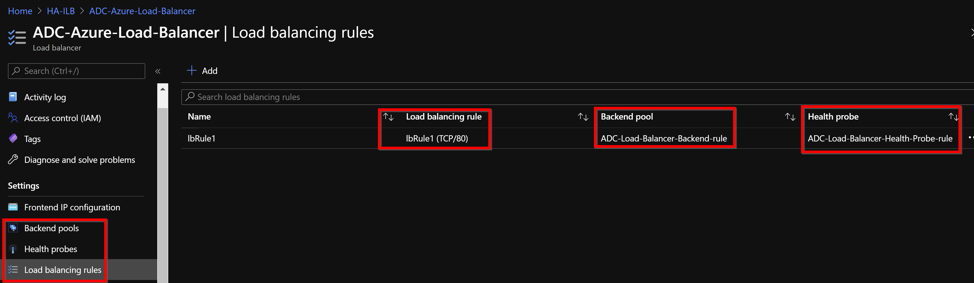
Auf der Konfigurationsseite des Azure Load Balancers hilft die Bereitstellung der ARM-Vorlage beim Erstellen der LB-Regel, Back-End-Pools und Integritätstests.
-
Die LB-Regel (LbRule1) verwendet standardmäßig Port 80.
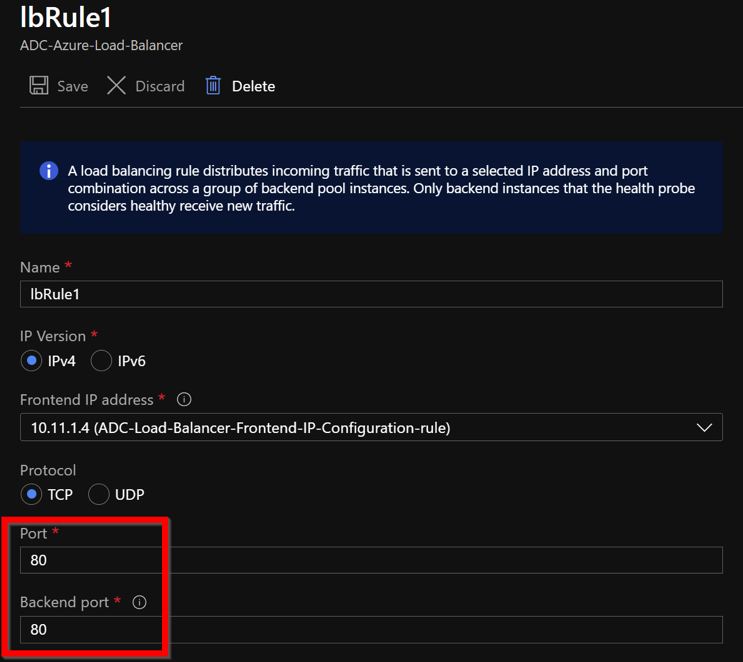
-
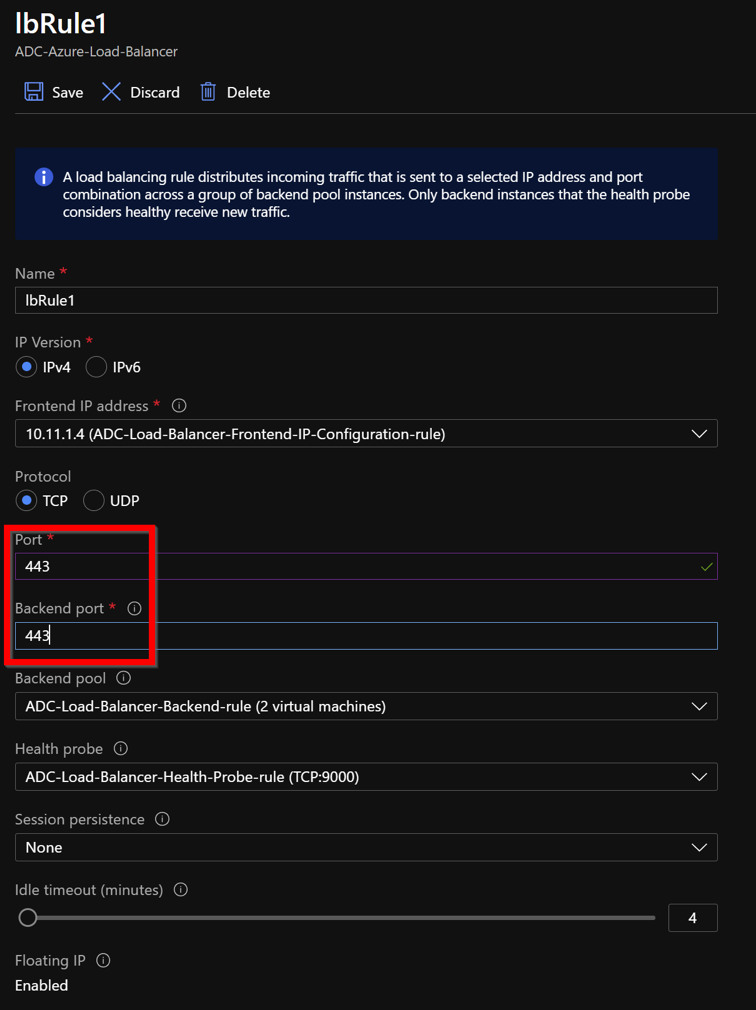
Bearbeiten Sie die Regel, um Port 443 zu verwenden, und speichern Sie die Änderungen.Hinweis:Für erhöhte Sicherheit empfiehlt Citrix®, SSL-Port 443 für den virtuellen LB-Server oder den virtuellen Gateway-Server zu verwenden.
-
Um weitere VIP-Adressen auf dem ADC hinzuzufügen, führen Sie die folgenden Schritte aus:
-
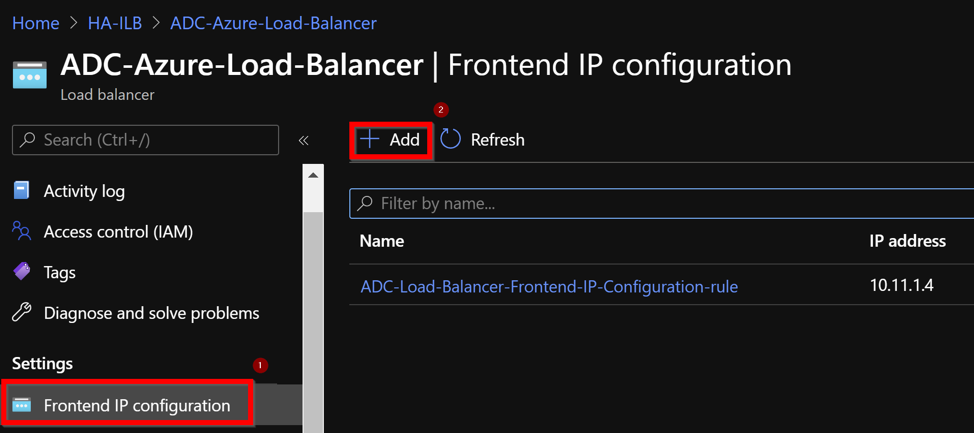
Navigieren Sie zu Azure Load Balancer > Frontend-IP-Konfiguration, und klicken Sie auf Hinzufügen, um eine neue interne Load Balancer-IP-Adresse zu erstellen.
-
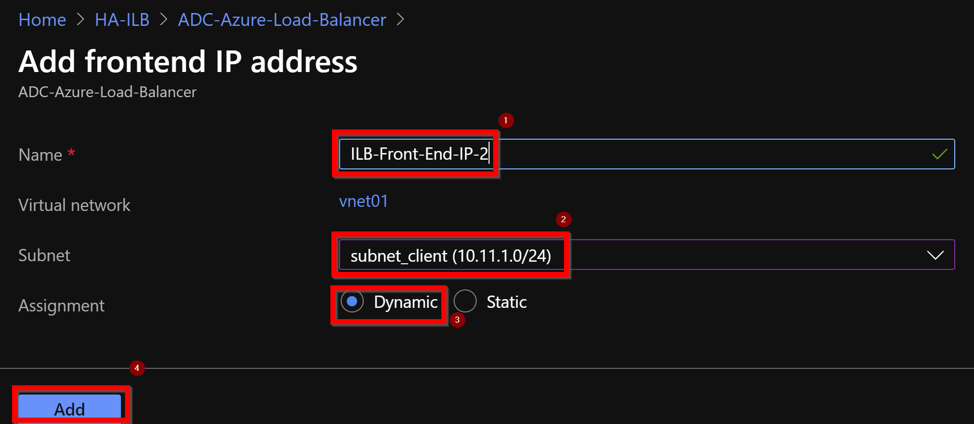
Geben Sie auf der Seite Frontend-IP-Adresse hinzufügen einen Namen ein, wählen Sie das Client-Subnetz aus, weisen Sie entweder eine dynamische oder statische IP-Adresse zu und klicken Sie auf Hinzufügen.
-
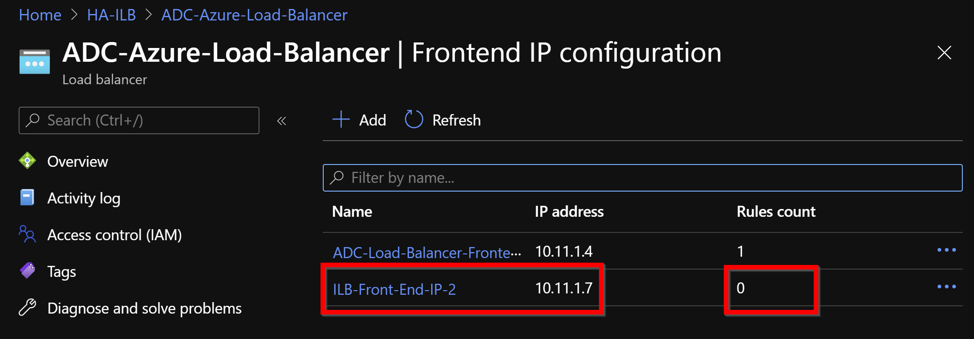
Die Frontend-IP-Adresse wird erstellt, aber es ist keine LB-Regel zugeordnet. Erstellen Sie eine neue Lastenausgleichsregel und ordnen Sie sie der Frontend-IP-Adresse zu.
-
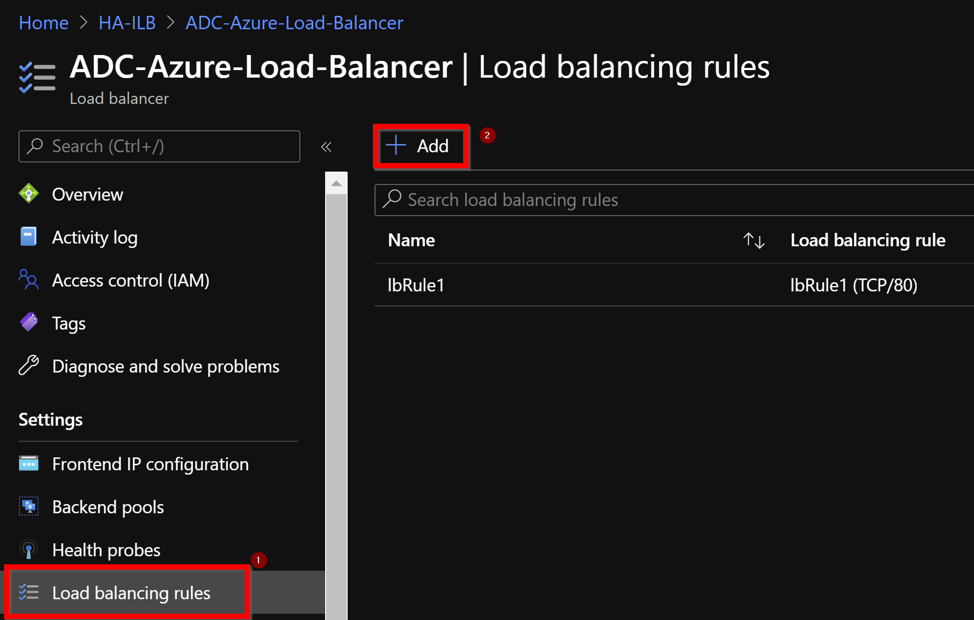
Auf der Seite Azure Load Balancer wählen Sie Lastenausgleichsregeln aus und klicken Sie dann auf Hinzufügen.
-
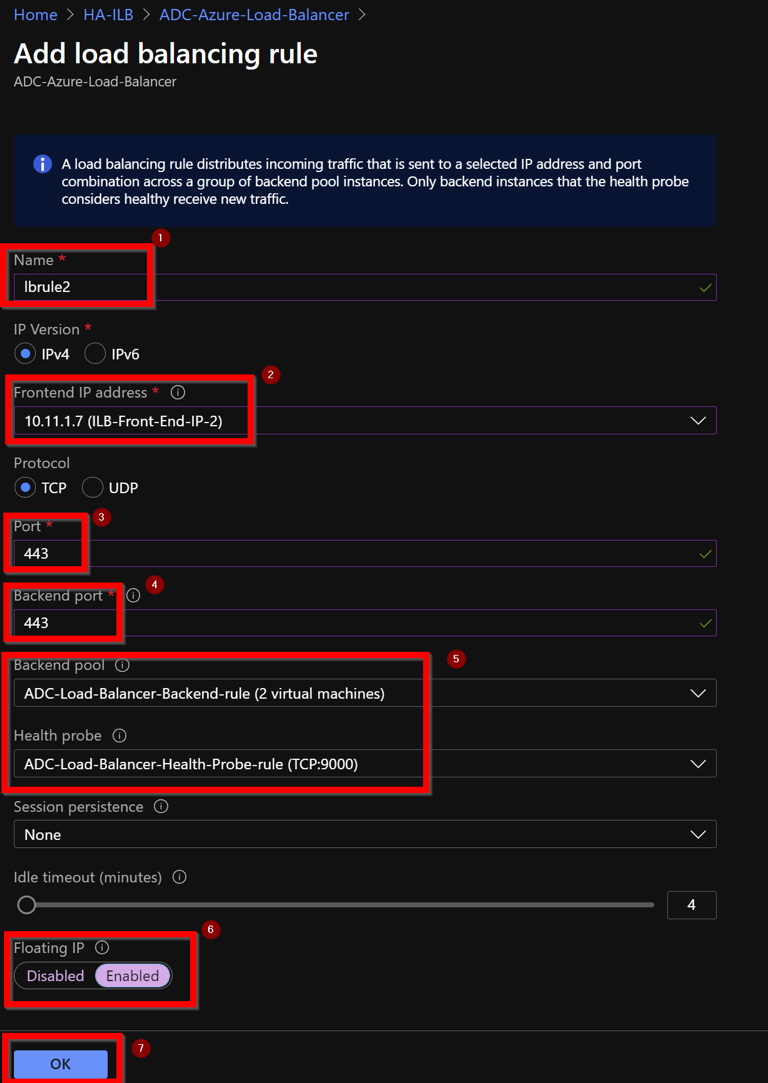
Erstellen Sie eine neue LB-Regel, indem Sie die neue Front-End-IP-Adresse und den Port auswählen. Das Feld Floating IP muss auf Aktiviert gesetzt werden.
-
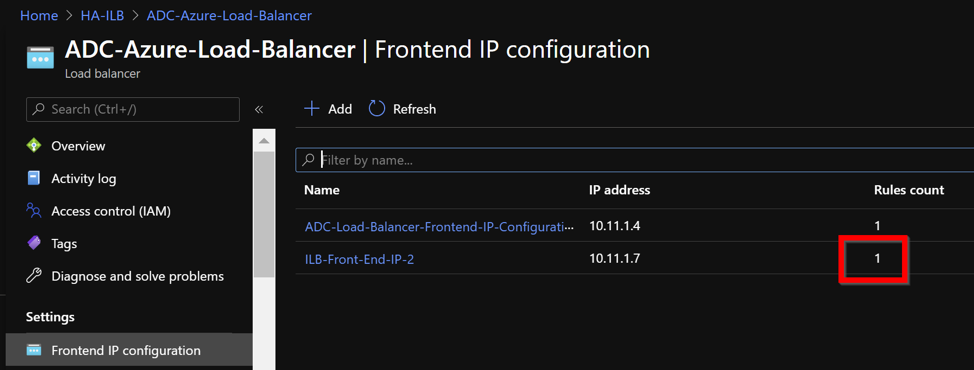
Nun zeigt die Frontend-IP-Konfiguration die angewendete LB-Regel an.
Beispielkonfiguration
Um einen Gateway-VPN-Virtual-Server und einen Lastenausgleichs-Virtual-Server zu konfigurieren, führen Sie die folgenden Befehle auf dem primären Knoten (ADC-VPX-0) aus. Die Konfiguration wird automatisch mit dem sekundären Knoten (ADC-VPX-1) synchronisiert.
Gateway-Beispielkonfiguration
enable feature aaa LB SSL SSLVPN
 enable ns mode MBF
 add vpn vserver vpn_ssl SSL 10.11.1.4 443
 add ssl certKey ckp -cert wild-cgwsanity.cer -key wild-cgwsanity.key
 bind ssl vserver vpn_ssl -certkeyName ckp
Lastenausgleichs-Beispielkonfiguration
enable feature LB SSL
 enable ns mode MBF
 add lb vserver lb_vs1 SSL 10.11.1.7 443
 bind ssl vserver lb_vs1 -certkeyName ckp
Sie können nun auf den Lastenausgleichs- oder VPN-Virtual-Server zugreifen, indem Sie den vollqualifizierten Domänennamen (FQDN) verwenden, der der internen IP-Adresse des ILB zugeordnet ist.
Weitere Informationen zur Konfiguration des Lastenausgleichs-Virtual-Servers finden Sie im Abschnitt Ressourcen.
Ressourcen:
Die folgenden Links bieten zusätzliche Informationen zur HA-Bereitstellung und Virtual-Server-Konfiguration:
Verwandte Ressourcen: