
HA-INC-Knoten mithilfe der NetScaler® Hochverfügbarkeitsvorlage für internetorientierte Anwendungen konfigurieren
Sie können schnell und effizient ein Paar VPX-Instanzen im HA-INC-Modus mithilfe der Standardvorlage für internetorientierte Anwendungen bereitstellen. Der Azure Load Balancer (ALB) verwendet eine öffentliche IP-Adresse für das Frontend. Die Vorlage erstellt zwei Knoten mit drei Subnetzen und sechs NICs. Die Subnetze sind für Management-, Client- und serverseitigen Datenverkehr vorgesehen. Jedes Subnetz verfügt über zwei NICs für beide VPX-Instanzen.
Sie können die NetScaler HA-Paar-Vorlage für internetorientierte Anwendungen im Azure Marketplace erhalten.
Führen Sie die folgenden Schritte aus, um die Vorlage zu starten und ein Hochverfügbarkeits-VPX-Paar mithilfe von Azure-Verfügbarkeitsgruppen oder -Verfügbarkeitszonen bereitzustellen.
-
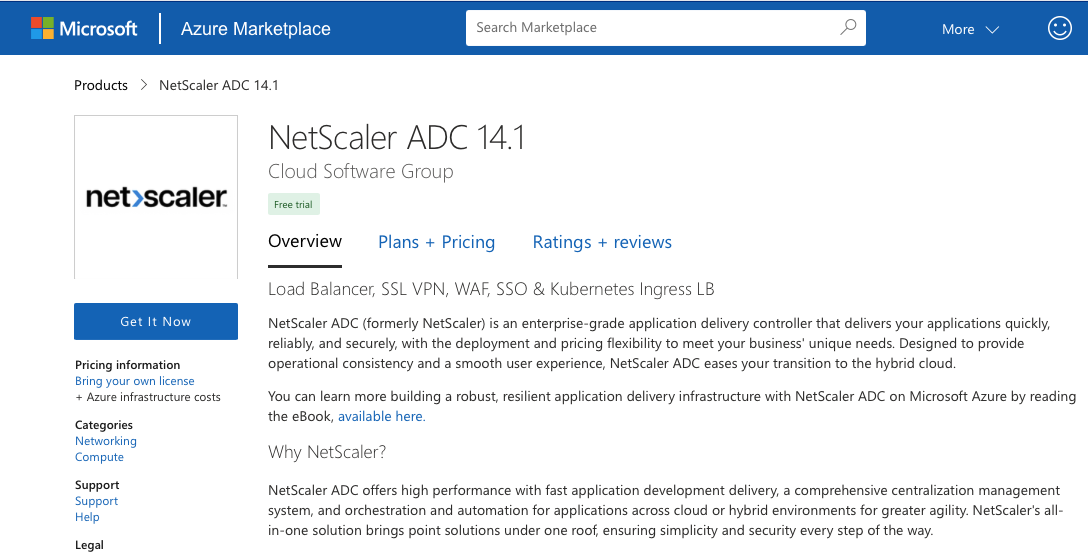
Suchen Sie im Azure Marketplace nach NetScaler.
-
Klicken Sie auf JETZT ERHALTEN.
-
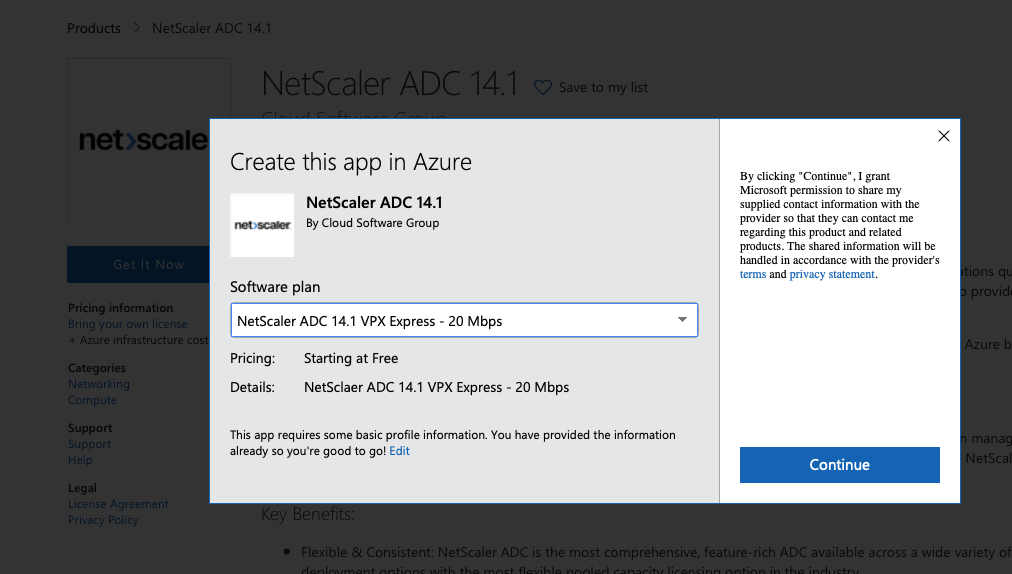
Wählen Sie die erforderliche HA-Bereitstellung zusammen mit der Lizenz aus und klicken Sie auf Weiter.
-
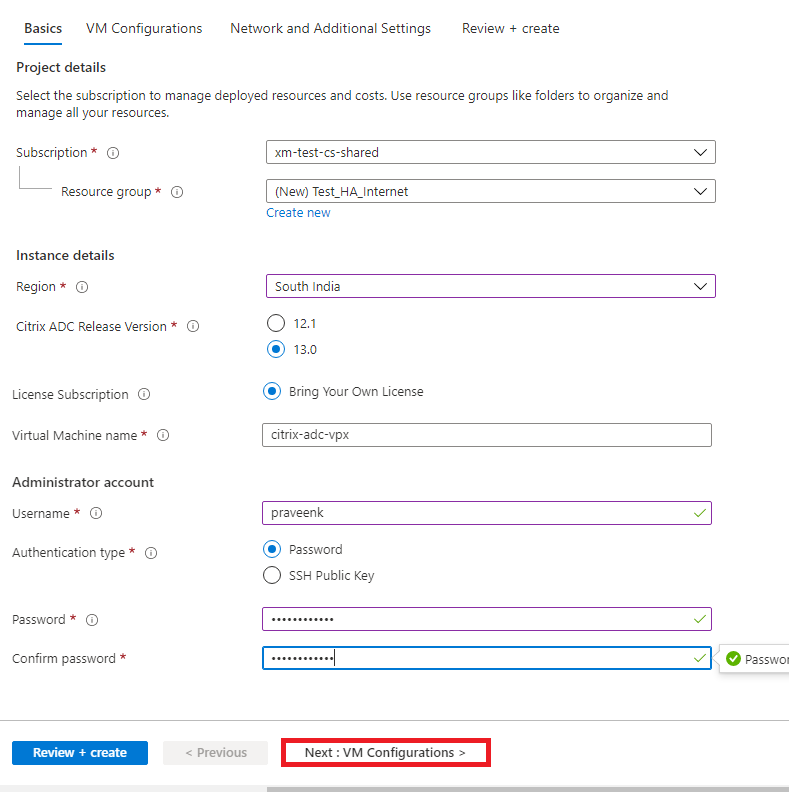
Die Seite Grundlagen wird angezeigt. Erstellen Sie eine Ressourcengruppe. Geben Sie unter der Registerkarte Parameter Details für Region, Administrator-Benutzernamen, Administrator-Passwort, Lizenztyp (VM SKU) und andere Felder ein.
-
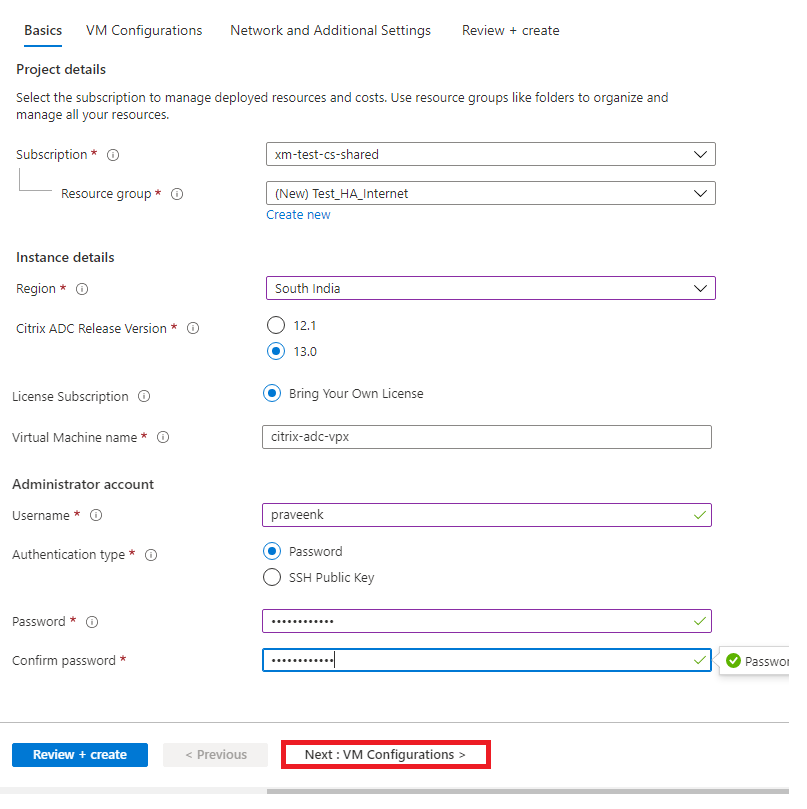
Klicken Sie auf Weiter : VM-Konfigurationen >.
-
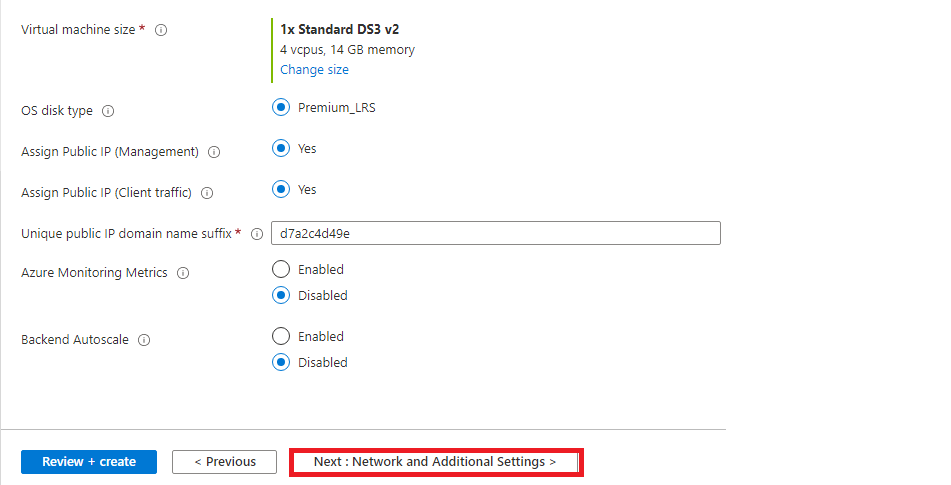
Führen Sie auf der Seite VM-Konfigurationen Folgendes aus:
-
Suffix des öffentlichen IP-Domänennamens konfigurieren
-
Aktivieren oder deaktivieren Sie Azure Monitoring Metrics
-
Aktivieren oder deaktivieren Sie Backend Autoscale™
-
-
Klicken Sie auf Weiter: Netzwerk und zusätzliche Einstellungen >
-
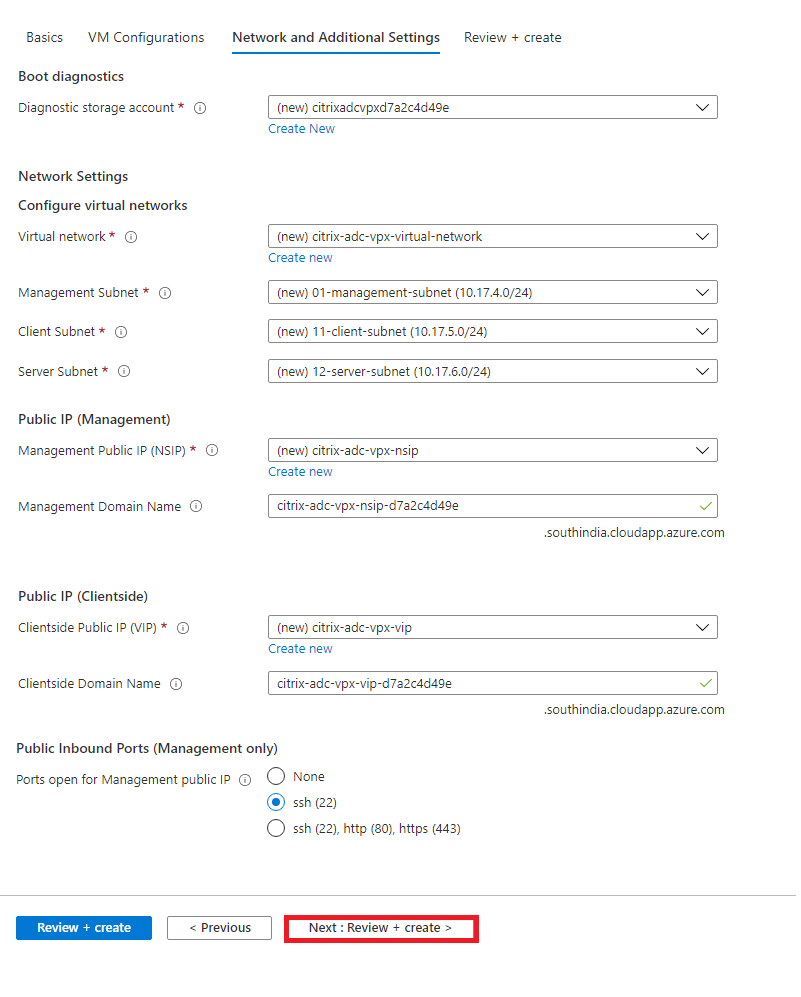
Erstellen Sie auf der Seite Netzwerk und zusätzliche Einstellungen ein Startdiagnosekonto und konfigurieren Sie die Netzwerkeinstellungen.
-
Klicken Sie auf Weiter: Überprüfen + erstellen >.
-
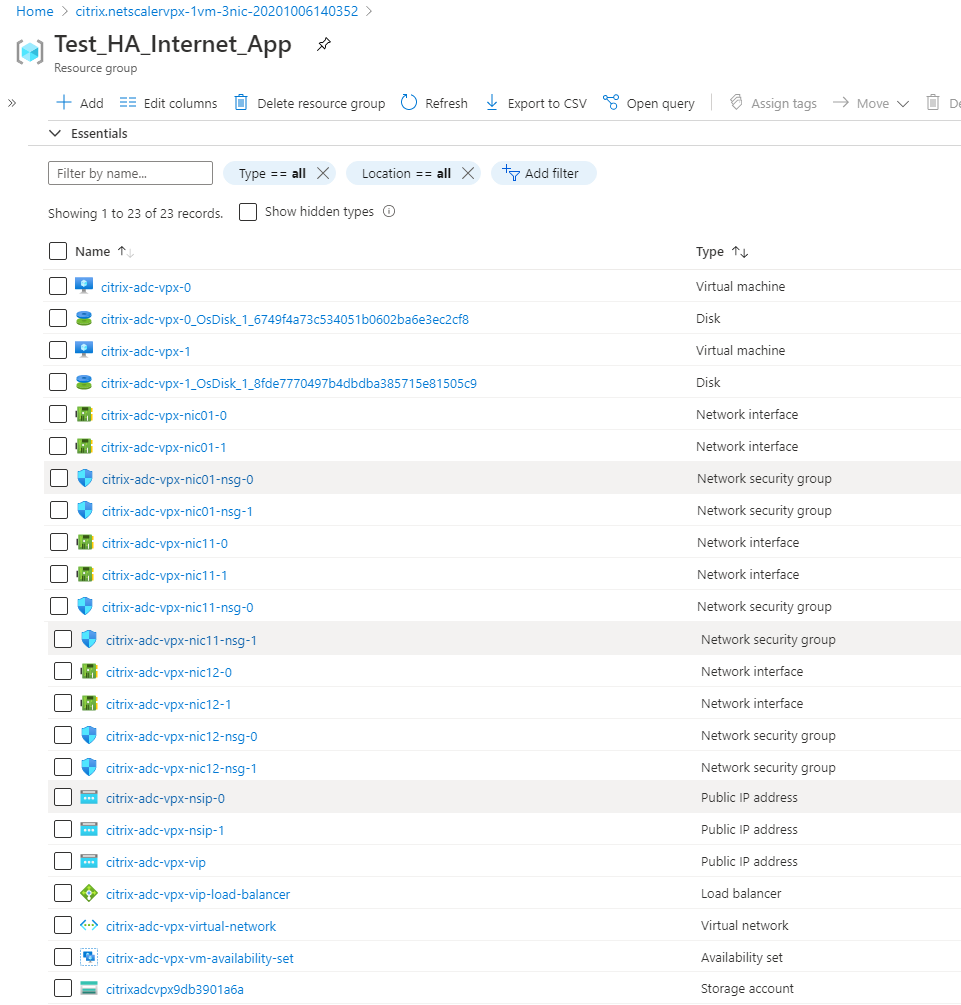
Überprüfen Sie die Grundeinstellungen, die VM-Konfiguration, die Netzwerk- und zusätzlichen Einstellungen und klicken Sie auf Erstellen.Es kann einen Moment dauern, bis die Azure-Ressourcengruppe mit den erforderlichen Konfigurationen erstellt wird. Wählen Sie nach Abschluss die Ressourcengruppe im Azure-Portal aus, um die Konfigurationsdetails wie LB-Regeln, Back-End-Pools und Integritätstests anzuzeigen. Das Hochverfügbarkeitspaar wird als citrix-adc-vpx-0 und citrix-adc-vpx-1 angezeigt.Wenn weitere Änderungen für Ihr HA-Setup erforderlich sind, z. B. das Erstellen weiterer Sicherheitsregeln und Ports, können Sie dies über das Azure-Portal tun.Sobald die erforderliche Konfiguration abgeschlossen ist, werden die folgenden Ressourcen erstellt.
-
Sie müssen sich bei den Knoten citrix-adc-vpx-0 und citrix-adc-vpx-1 anmelden, um die folgende Konfiguration zu überprüfen:
-
NSIP-Adressen für beide Knoten müssen sich im Verwaltungs-Subnetz befinden.
-
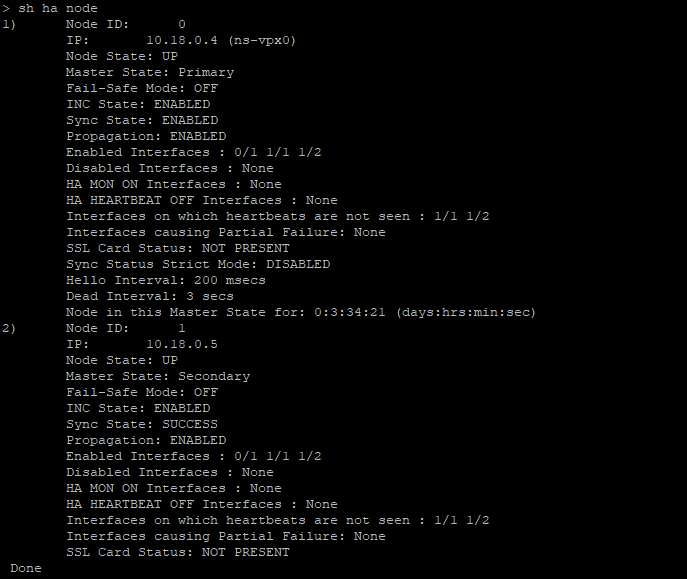
Auf den primären (citrix-adc-vpx-0) und sekundären (citrix-adc-vpx-1) Knoten müssen Sie zwei SNIP-Adressen sehen. Eine SNIP (Client-Subnetz) wird für die Beantwortung der ALB-Probes verwendet, und die andere SNIP (Server-Subnetz) wird für die Back-End-Serverkommunikation verwendet.
Hinweis:Im HA-INC-Modus sind die SNIP-Adressen der VMs citrix-adc-vpx-0 und citrix-adc-vpx-1 unterschiedlich, im Gegensatz zur klassischen lokalen ADC-Hochverfügbarkeitsbereitstellung, bei der beide gleich sind.Auf dem primären Knoten (citrix-adc-vpx-0)
 Auf dem sekundären Knoten (citrix-adc-vpx-1)
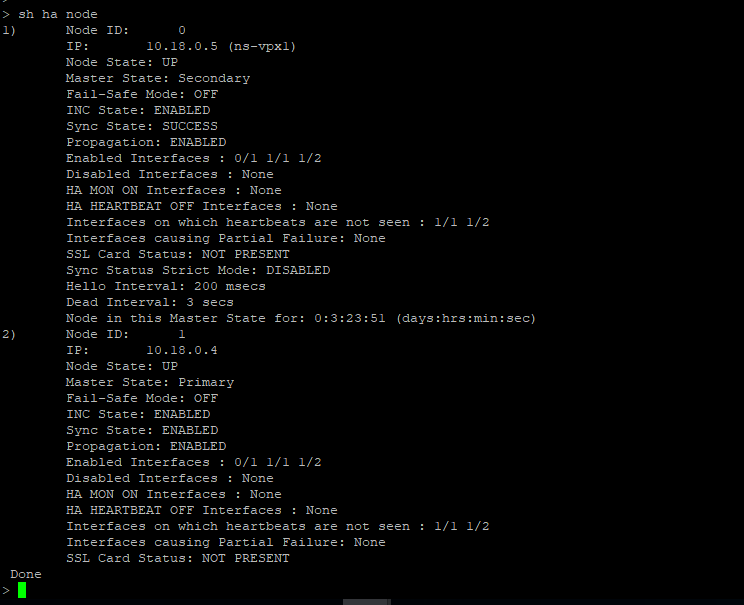
-
-
Nachdem die primären und sekundären Knoten UP sind und der Synchronisierungsstatus SUCCESS lautet, müssen Sie den virtuellen Lastausgleichsserver oder den virtuellen Gateway-Server auf dem primären Knoten (citrix-adc-vpx-0) mit der öffentlichen IP-Adresse des virtuellen ALB-Servers konfigurieren. Weitere Informationen finden Sie im Abschnitt Beispielkonfiguration.
-
Um die öffentliche IP-Adresse des virtuellen ALB-Servers zu finden, navigieren Sie zu Azure-Portal > Azure Load Balancer > Frontend-IP-Konfiguration.
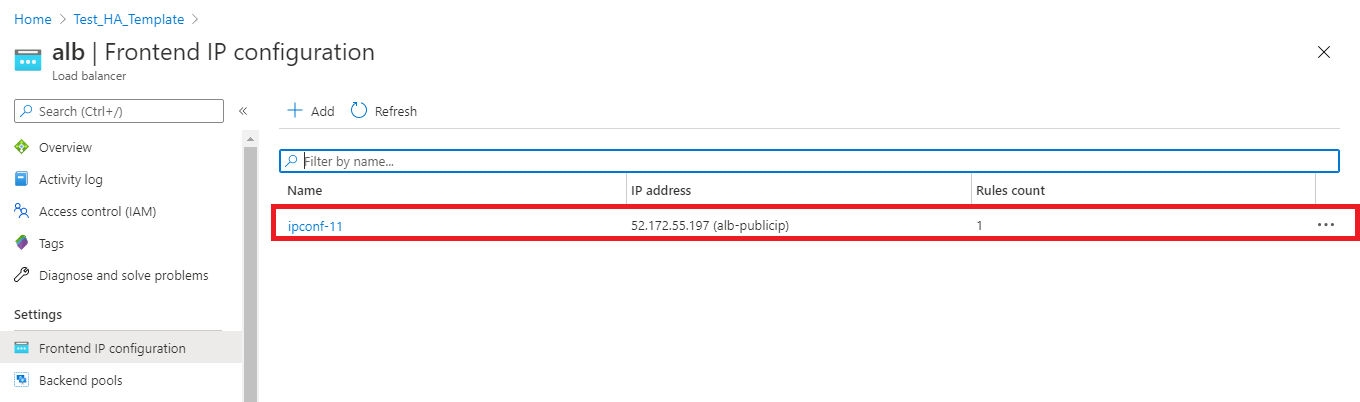
-
Fügen Sie die eingehende Sicherheitsregel für den virtuellen Server-Port 443 in der Netzwerksicherheitsgruppe beider Client-Schnittstellen hinzu.
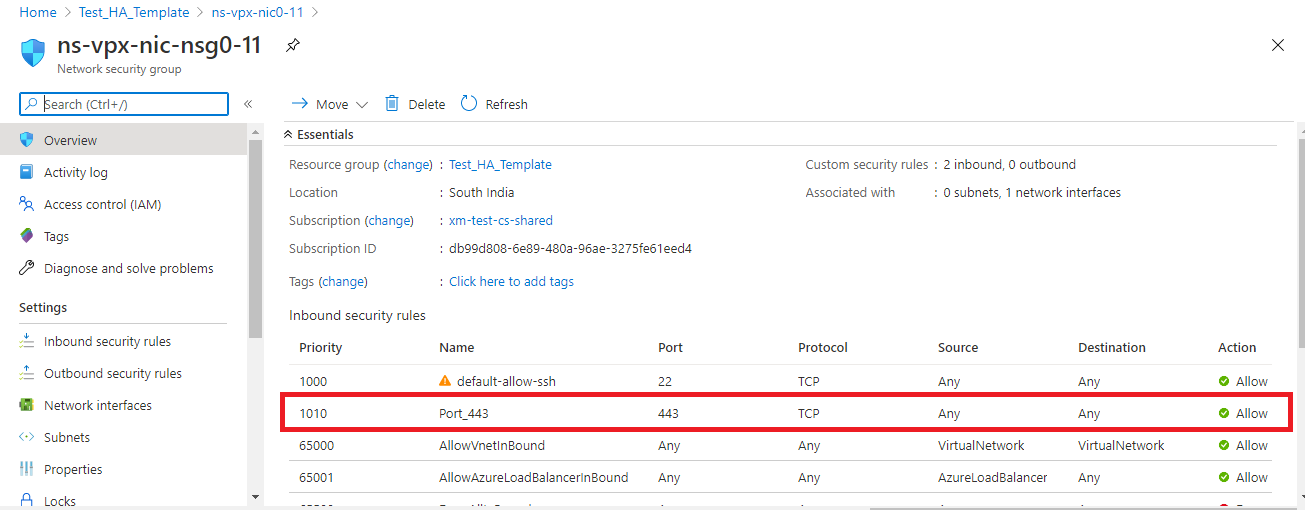
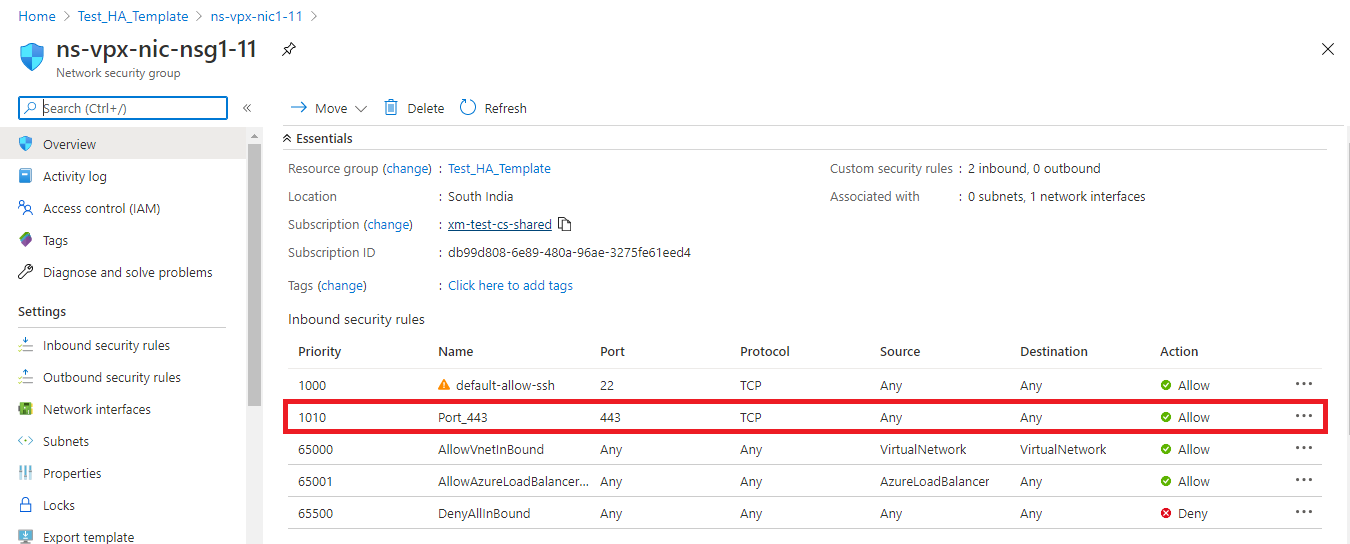
-
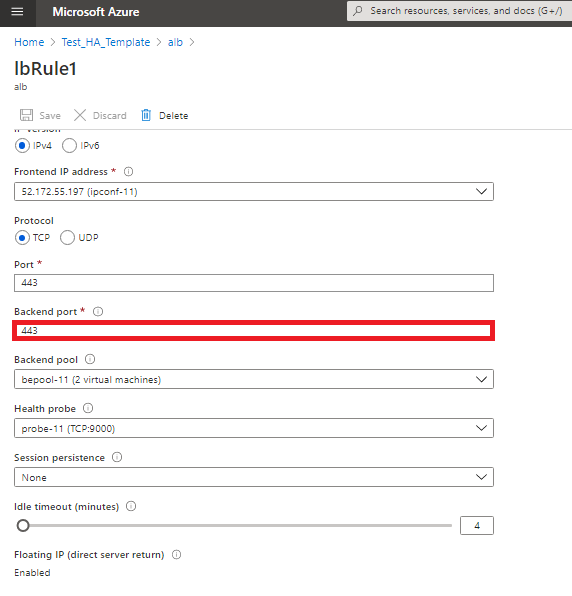
Konfigurieren Sie den ALB-Port, auf den Sie zugreifen möchten, und erstellen Sie eine eingehende Sicherheitsregel für den angegebenen Port. Der Backend-Port ist Ihr virtueller Lastausgleichsserver-Port oder der virtuelle VPN-Server-Port.
-
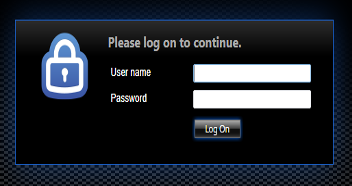
Jetzt können Sie auf den virtuellen Lastausgleichsserver oder den virtuellen VPN-Server mithilfe des vollqualifizierten Domänennamens (FQDN) zugreifen, der der öffentlichen IP-Adresse des ALB zugeordnet ist.
Beispielkonfiguration
Um einen virtuellen Gateway-VPN-Server und einen virtuellen Lastausgleichsserver zu konfigurieren, führen Sie die folgenden Befehle auf dem primären Knoten (ADC-VPX-0) aus. Die Konfiguration wird automatisch mit dem sekundären Knoten (ADC-VPX-1) synchronisiert.
Gateway-Beispielkonfiguration
enable feature aaa LB SSL SSLVPN
 add ip 52.172.55.197 255.255.255.0 -type VIP
 add vpn vserver vpn_ssl SSL 52.172.55.197 443
 add ssl certKey ckp -cert cgwsanity.cer -key cgwsanity.key
 bind ssl vserver vpn_ssl -certkeyName ckp
Lastausgleichs-Beispielkonfiguration
enable feature LB SSL
 enable ns mode MBF
 add lb vserver lb_vs1 SSL 52.172.55.197 443
 bind ssl vserver lb_vs1 -certkeyName ckp
Sie können jetzt auf den virtuellen Lastausgleichs- oder VPN-Server mithilfe des FQDN zugreifen, der der öffentlichen IP-Adresse des ALB zugeordnet ist.
Weitere Informationen zur Konfiguration des virtuellen Lastausgleichsservers finden Sie im Abschnitt Ressourcen.
Ressourcen:
Die folgenden Links bieten zusätzliche Informationen zur HA-Bereitstellung und virtuellen Serverkonfiguration: