
Bereitstellen eines VPX-Hochverfügbarkeitspaares mit privater IP-Adresse auf Google Cloud Platform
Sie können ein VPX-Hochverfügbarkeitspaar auf GCP mithilfe einer privaten IP-Adresse bereitstellen. Die Client-IP (VIP) muss als Alias-IP-Adresse auf dem primären Knoten konfiguriert werden. Beim Failover wird die Client-IP-Adresse auf den sekundären Knoten verschoben, damit der Datenverkehr wieder aufgenommen werden kann.
Weitere Informationen zur Hochverfügbarkeit finden Sie unter Hochverfügbarkeit.
Bevor Sie beginnen
-
Lesen Sie die Einschränkungen, Hardwareanforderungen und Hinweise, die unter Bereitstellen einer NetScaler VPX-Instanz auf Google Cloud Platform erwähnt werden. Diese Informationen gelten auch für Hochverfügbarkeitsbereitstellungen.
-
Aktivieren Sie die Cloud Resource Manager API für Ihr GCP-Projekt.
-
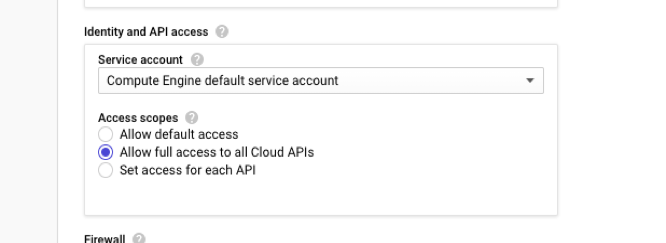
Ermöglichen Sie vollen Zugriff auf alle Cloud-APIs beim Erstellen der Instanzen.
-
Stellen Sie sicher, dass Ihr GCP-Dienstkonto die folgenden IAM-Berechtigungen besitzt:
REQUIRED_INSTANCE_IAM_PERMS = [
 "compute.forwardingRules.list",
 "compute.forwardingRules.setTarget",
 "compute.instances.setMetadata",
 "compute.instances.get",
 "compute.instances.list",
 "compute.instances.updateNetworkInterface",
 "compute.targetInstances.list",
 "compute.targetInstances.use",
 "compute.targetInstances.create",
 "compute.zones.list",
 "compute.zoneOperations.get",
] -
Wenn Sie externe IP-Adressen auf einer anderen Schnittstelle als der Verwaltungsschnittstelle konfiguriert haben, stellen Sie sicher, dass Ihr GCP-Dienstkonto die folgenden zusätzlichen IAM-Berechtigungen besitzt:
REQUIRED_INSTANCE_IAM_PERMS = [
 "compute.addresses.use"
 "compute.instances.addAccessConfig",
 "compute.instances.deleteAccessConfig",
 "compute.networks.useExternalIp",
 "compute.subnetworks.useExternalIp",
] -
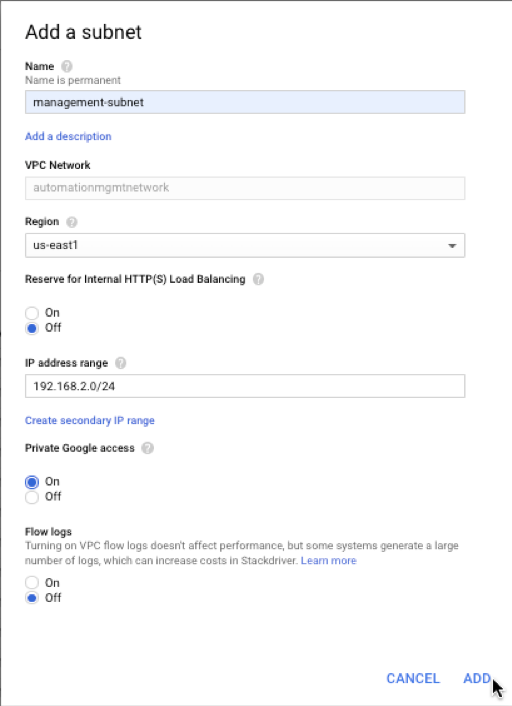
Wenn Ihre VMs keinen Internetzugang haben, müssen Sie den privaten Google-Zugriff im Verwaltungs-Subnetz aktivieren.
-
Wenn Sie GCP-Weiterleitungsregeln auf dem primären Knoten konfiguriert haben, lesen Sie die Einschränkungen und Anforderungen, die unter Unterstützung von Weiterleitungsregeln für VPX-Hochverfügbarkeitspaar auf GCP erwähnt sind, um sie beim Failover auf den neuen primären Knoten zu aktualisieren.
So stellen Sie ein VPX-Hochverfügbarkeitspaar auf Google Cloud Platform bereit
Hier ist eine Zusammenfassung der Schritte zur Bereitstellung der Hochverfügbarkeit:
-
Erstellen Sie VPC-Netzwerke in derselben Region. Zum Beispiel Asien-Ost.
-
Erstellen Sie zwei VPX-Instanzen (primäre und sekundäre Knoten) in derselben Region. Sie können sich in derselben Zone oder in verschiedenen Zonen befinden. Zum Beispiel Asien-Ost-1a und Asien-Ost-1b.
-
Konfigurieren Sie Hochverfügbarkeitseinstellungen auf beiden Instanzen mithilfe der NetScaler-GUI oder der ADC-CLI-Befehle.
Schritt 1. VPC-Netzwerke erstellen
Erstellen Sie VPC-Netzwerke basierend auf Ihren Anforderungen. Citrix® empfiehlt Ihnen, drei VPC-Netzwerke für die Zuordnung mit der Management-NIC, der Client-NIC und der Server-NIC zu erstellen.
Führen Sie die folgenden Schritte aus, um ein VPC-Netzwerk zu erstellen:
-
Melden Sie sich bei der Google Console > Networking > VPC network > Create VPC Network an.
-
Füllen Sie die erforderlichen Felder aus und klicken Sie auf Erstellen.
Weitere Informationen finden Sie im Abschnitt VPC-Netzwerke erstellen unter Bereitstellen einer NetScaler VPX-Instanz auf der Google Cloud Platform.
Schritt 2. Zwei VPX-Instanzen erstellen
Erstellen Sie zwei VPX-Instanzen, indem Sie die Schritte unter Szenario: Bereitstellen einer eigenständigen VPX-Instanz mit mehreren NICs und mehreren IPs befolgen.
Wichtig:
Weisen Sie dem primären Knoten eine Client-Alias-IP-Adresse zu. Verwenden Sie nicht die interne IP-Adresse der VPX-Instanz, um die VIP zu konfigurieren.
Führen Sie die folgenden Schritte aus, um eine Client-Alias-IP-Adresse zu erstellen:
-
Navigieren Sie zur VM-Instanz und klicken Sie auf Bearbeiten.
-
Bearbeiten Sie im Fenster Netzwerkschnittstelle die Client-Schnittstelle.
-
Geben Sie im Feld Alias-IP-Bereich die Client-Alias-IP-Adresse ein.
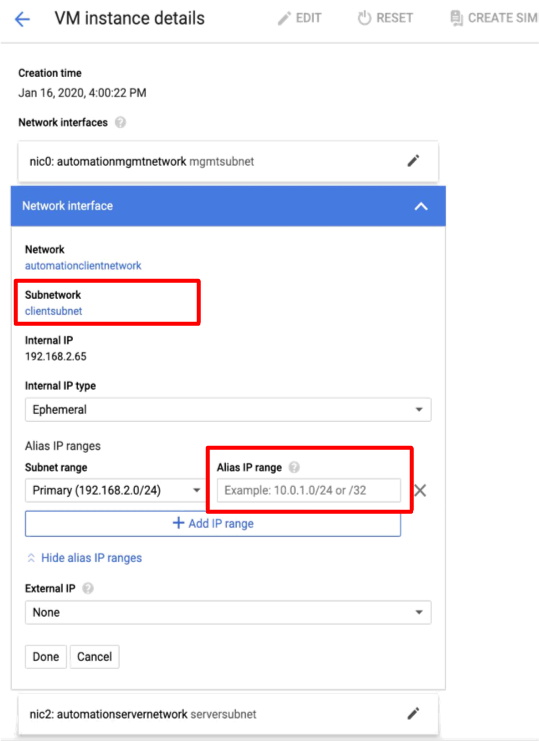

Nach dem Failover, wenn der alte primäre Knoten zum neuen sekundären Knoten wird, werden die Alias-IP-Adressen vom alten primären Knoten verschoben und dem neuen primären Knoten zugewiesen.
Nachdem Sie die VPX-Instanzen konfiguriert haben, können Sie die virtuellen (VIP) und Subnetz-IP-Adressen (SNIP) konfigurieren. Weitere Informationen finden Sie unter Konfigurieren von NetScaler-eigenen IP-Adressen.
Schritt 3. Hochverfügbarkeit konfigurieren
Nachdem Sie die Instanzen auf der Google Cloud Platform erstellt haben, können Sie die Hochverfügbarkeit über die NetScaler GUI oder CLI konfigurieren.
Hochverfügbarkeit über die GUI konfigurieren
Schritt 1. Richten Sie Hochverfügbarkeit im INC-aktivierten Modus auf beiden Knoten ein.
Führen Sie auf dem primären Knoten die folgenden Schritte aus:
-
Melden Sie sich bei der Instanz mit dem Benutzernamen
nsrootund der Instanz-ID des Knotens aus der GCP-Konsole als Kennwort an. -
Navigieren Sie zu Configuration > System > High Availability > Nodes und klicken Sie auf Add.
-
Geben Sie im Feld Remote Node IP address die private IP-Adresse der Management-NIC des sekundären Knotens ein.
-
Aktivieren Sie das Kontrollkästchen Turn on INC (Independent Network Configuration) mode on self node.
-
Klicken Sie auf Create.
Führen Sie auf dem sekundären Knoten die folgenden Schritte aus:
-
Melden Sie sich bei der Instanz mit dem Benutzernamen
nsrootund der Instanz-ID des Knotens aus der GCP-Konsole als Kennwort an. -
Navigieren Sie zu Configuration > System > High Availability > Nodes, und klicken Sie auf Add.
-
Geben Sie im Feld Remote Node IP address die private IP-Adresse der Management-NIC des primären Knotens ein.
-
Aktivieren Sie das Kontrollkästchen Turn on INC (Independent Network Configuration) mode on self node.
-
Klicken Sie auf Create.
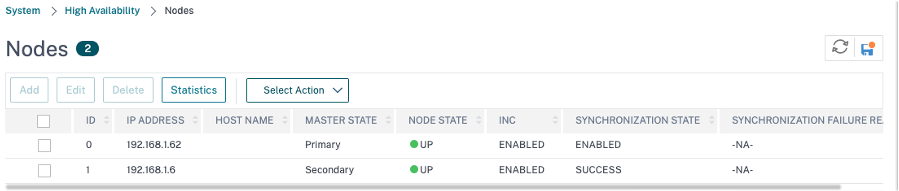
Bevor Sie fortfahren, stellen Sie sicher, dass der Synchronisierungsstatus des sekundären Knotens auf der Seite Nodes als SUCCESS angezeigt wird.
Hinweis:
Nachdem der sekundäre Knoten mit dem primären Knoten synchronisiert wurde, verfügt der sekundäre Knoten über dieselben Anmeldeinformationen wie der primäre Knoten.
Schritt 2. Fügen Sie auf beiden Knoten eine virtuelle IP-Adresse und eine Subnetz-IP-Adresse hinzu.
Führen Sie auf dem primären Knoten die folgenden Schritte aus:
-
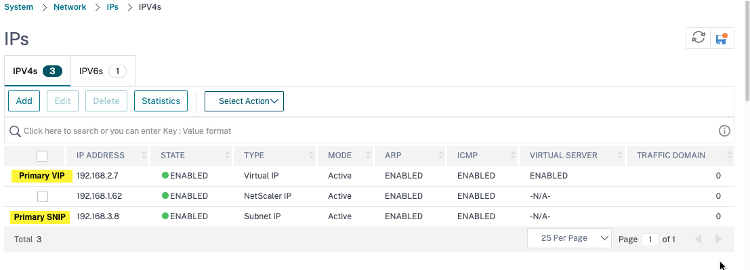
Navigieren Sie zu System > Network > IPs > IPv4s, und klicken Sie auf Add.
-
So erstellen Sie eine Client-Alias-IP-Adresse (VIP):
-
Geben Sie die Alias-IP-Adresse und die Netzmaske ein, die für das Client-Subnetz in der VM-Instanz konfiguriert sind.
-
Wählen Sie im Feld IP Type aus dem Dropdown-Menü Virtual IP aus.
-
Klicken Sie auf Erstellen.
-
-
So erstellen Sie eine Server-IP-Adresse (SNIP):
-
Geben Sie die interne IP-Adresse der serverseitigen Schnittstelle der primären Instanz und die für das Server-Subnetz konfigurierte Netzmaske ein.
-
Wählen Sie im Feld IP-Typ im Dropdown-Menü die Option Subnetz-IP aus.
-
Klicken Sie auf Erstellen.
-
Führen Sie auf dem sekundären Knoten die folgenden Schritte aus:
-
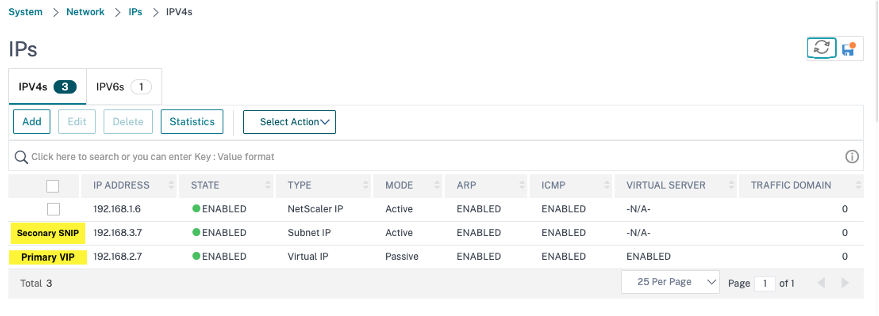
Navigieren Sie zu System > Network > IPs > IPv4s, und klicken Sie auf Hinzufügen.
-
So erstellen Sie eine Client-Alias-IP-Adresse (VIP):
-
Geben Sie die Alias-IP-Adresse und die Netzmaske ein, die für das Client-Subnetz auf der primären VM-Instanz konfiguriert sind.
-
Wählen Sie im Feld IP-Typ im Dropdown-Menü die Option Subnetz-IP aus.
-
Klicken Sie auf Erstellen.
-
-
So erstellen Sie eine Server-IP-Adresse (SNIP):
-
Geben Sie die interne IP-Adresse der serverseitigen Schnittstelle der sekundären Instanz und die für das Server-Subnetz konfigurierte Netzmaske ein.
-
Wählen Sie im Feld IP-Typ im Dropdown-Menü die Option Subnetz-IP aus.
-
Klicken Sie auf Erstellen.
-
Schritt 3. Fügen Sie einen virtuellen Lastausgleichsserver auf dem primären Knoten hinzu.
-
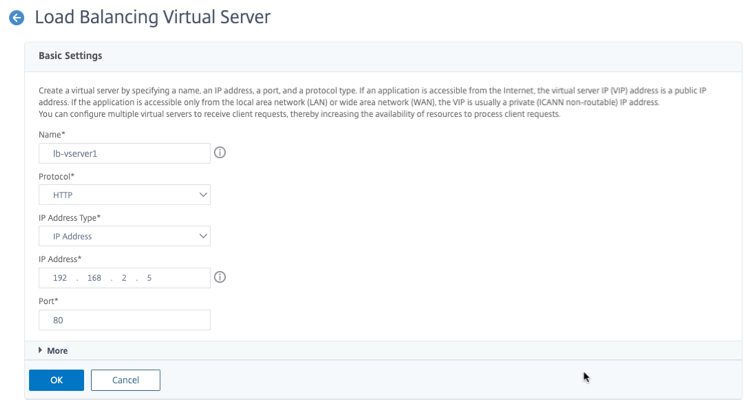
Navigieren Sie zu Konfiguration > Traffic Management > Load Balancing > Virtuelle Server > Hinzufügen.
-
Fügen Sie die erforderlichen Werte für Name, Protokoll, IP-Adresstyp (IP-Adresse), IP-Adresse (primäre Client-Alias-IP-Adresse) und Port hinzu, und klicken Sie auf OK.
Schritt 4. Fügen Sie einen Dienst oder eine Dienstgruppe auf dem primären Knoten hinzu.
-
Navigieren Sie zu Konfiguration > Traffic Management > Load Balancing > Dienste > Hinzufügen.
-
Fügen Sie die erforderlichen Werte für Dienstname, IP-Adresse, Protokoll und Port hinzu, und klicken Sie auf OK.
Schritt 5. Binden Sie den Dienst oder die Dienstgruppe an den virtuellen Lastausgleichsserver auf dem primären Knoten.
-
Navigieren Sie zu Konfiguration > Traffic Management > Load Balancing > Virtuelle Server.
-
Wählen Sie den in Schritt 3 konfigurierten virtuellen Lastausgleichsserver aus, und klicken Sie auf Bearbeiten.
-
Klicken Sie auf der Registerkarte Dienst- und Dienstgruppen auf Keine Bindung des virtuellen Lastausgleichsserverdienstes.
-
Wählen Sie den in Schritt 4 konfigurierten Dienst aus, und klicken Sie auf Binden.
Schritt 5. Speichern Sie die Konfiguration.
Nach einem erzwungenen Failover wird der sekundäre Knoten zum neuen primären Knoten. Die Client-Alias-IP (VIP) und die Server-Alias-IP (SNIP) vom alten primären Knoten werden auf den neuen primären Knoten verschoben.
Hochverfügbarkeit mithilfe der CLI konfigurieren
Schritt 1. Richten Sie Hochverfügbarkeit im Modus INC Enabled in beiden Instanzen mithilfe der NetScaler-CLI ein.
Auf dem primären Knoten geben Sie den folgenden Befehl ein.
add ha node 1 <sec_ip> -inc ENABLED
Auf dem sekundären Knoten geben Sie den folgenden Befehl ein.
add ha node 1 <prim_ip> -inc ENABLED
sec_ip bezieht sich auf die interne IP-Adresse der Management-NIC des sekundären Knotens.
prim_ip bezieht sich auf die interne IP-Adresse der Management-NIC des primären Knotens.
Schritt 2. Fügen Sie VIP und SNIP auf beiden Knoten hinzu.
Geben Sie die folgenden Befehle auf dem primären Knoten ein:
add ns ip <primary_client_alias_ip> <subnet> -type VIP
Hinweis:
Geben Sie die Alias-IP-Adresse und Netzmaske ein, die für das Client-Subnetz in der VM-Instanz konfiguriert sind.
add ns ip <primary_snip> <subnet> -type SNIP
primary_snip bezieht sich auf die interne IP-Adresse der serverseitigen Schnittstelle der primären Instanz.
Geben Sie die folgenden Befehle auf dem sekundären Knoten ein:
add ns ip <primary_client_alias_ip> <subnet> -type VIP
Hinweis:
Geben Sie die Alias-IP-Adresse und Netzmaske ein, die für das Client-Subnetz auf der primären VM-Instanz konfiguriert sind.
add ns ip <secondary_snip> <subnet> -type SNIP
Der
secondary_snip bezieht sich auf die interne IP-Adresse der serverorientierten Schnittstelle der sekundären Instanz.
Hinweis:
Geben Sie die IP-Adresse und Netzmaske ein, die für das Server-Subnetz in der VM-Instanz konfiguriert sind.
Schritt 3. Fügen Sie einen virtuellen Server auf dem primären Knoten hinzu.
Geben Sie den folgenden Befehl ein:
add <server_type> vserver <vserver_name> <protocol> <primary_client_alias_ip> <port>
Schritt 4. Fügen Sie einen Dienst oder eine Dienstgruppe auf dem primären Knoten hinzu.
Geben Sie den folgenden Befehl ein:
add service <service_name> <service_ip_address> <protocol> <port>
Schritt 5. Binden Sie den Dienst oder die Dienstgruppe an den virtuellen Lastausgleichsserver auf dem primären Knoten.
Geben Sie den folgenden Befehl ein:
bind <server_type> vserver <vserver_name> <service_name>
Hinweis:
Um Ihre Konfiguration zu speichern, geben Sie den Befehl
save config ein. Andernfalls gehen die Konfigurationen nach dem Neustart der Instanzen verloren.