-
-
Automatiser le déploiement de l'agent NetScaler sur VMware ESXi
-
Configurer la reprise après sinistre pour la haute disponibilité
-
Configurer les agents NetScaler pour un déploiement multisite
-
Migrer un déploiement NetScaler Console à serveur unique vers un déploiement haute disponibilité
-
Intégrer NetScaler Console à Citrix Virtual Desktop Director
-
-
-
Comment rechercher des instances à l'aide des valeurs des balises et des propriétés
-
Mises à jour centralisées de la base de données GeoIP via NetScaler Console
-
Gérer les partitions d'administration des instances NetScaler
-
Forcer une instance NetScaler secondaire à rester secondaire
-
Provisionner des instances NetScaler VPX™ sur SDX à l'aide de NetScaler Console
-
Répliquer les configurations d'une instance NetScaler à une autre
-
-
Configurer NetScaler Console en tant que serveur de licences Flexed ou Pooled
-
-
Mettre à niveau une licence perpétuelle dans NetScaler VPX vers la capacité NetScaler Pooled
-
Mise à niveau d'une licence perpétuelle dans NetScaler MPX vers la capacité NetScaler Pooled
-
Mettre à niveau une licence perpétuelle dans NetScaler SDX vers la capacité NetScaler Pooled
-
Capacité NetScaler Pooled sur les instances NetScaler en mode cluster
This content has been machine translated dynamically.
Dieser Inhalt ist eine maschinelle Übersetzung, die dynamisch erstellt wurde. (Haftungsausschluss)
Cet article a été traduit automatiquement de manière dynamique. (Clause de non responsabilité)
Este artículo lo ha traducido una máquina de forma dinámica. (Aviso legal)
此内容已经过机器动态翻译。 放弃
このコンテンツは動的に機械翻訳されています。免責事項
이 콘텐츠는 동적으로 기계 번역되었습니다. 책임 부인
Este texto foi traduzido automaticamente. (Aviso legal)
Questo contenuto è stato tradotto dinamicamente con traduzione automatica.(Esclusione di responsabilità))
This article has been machine translated.
Dieser Artikel wurde maschinell übersetzt. (Haftungsausschluss)
Ce article a été traduit automatiquement. (Clause de non responsabilité)
Este artículo ha sido traducido automáticamente. (Aviso legal)
この記事は機械翻訳されています.免責事項
이 기사는 기계 번역되었습니다.책임 부인
Este artigo foi traduzido automaticamente.(Aviso legal)
这篇文章已经过机器翻译.放弃
Questo articolo è stato tradotto automaticamente.(Esclusione di responsabilità))
Translation failed!
Mettre à niveau une licence perpétuelle dans un NetScaler SDX vers une capacité groupée NetScaler
Important :
Le système de licences basé sur des fichiers (également appelé droits gérés manuellement), traditionnellement utilisé pour activer divers composants sur site, arrivera en fin de vie (EOL) le 15 avril 2026. Le service d’activation de licences (LAS) est la technologie de nouvelle génération pour les activations de produits dans l’ensemble de la suite de produits Citrix. Le LAS sera le seul moyen d’activer et de licencier les instances NetScaler après le 15 avril 2026, prenant en charge les licences NetScaler Flexed (CPL/UHMC), les licences NetScaler Pooled héritées et les licences NetScaler Fixed term Bandwidth. Pour rester pris en charge, vos déploiements NetScaler et NetScaler Console doivent être sur une version compatible LAS.
Les versions minimales requises de NetScaler compatibles LAS sont :
NetScaler ADCs : 14.1-51.80, 13.1-60.29, 13.1-37.247 (FIPS)
NetScaler SVM : 14.1-51.83, 13.1-60.30
NetScaler Console Service : Pris en charge à partir de début septembre 2025.
NetScaler Console sur site : 14.1-51.83
Remarque : La prise en charge du LAS pour Console sur site est disponible à partir de la version 14.1-51.83. Cependant, les licences basées sur des fichiers sont dépréciées à partir des versions 14.1-51.83 et 13.1-60.26 de Console sur site, et arriveront en fin de vie le 15 avril 2026. Cela signifie que même si vous effectuez une mise à niveau vers la version 14.1-51.83 ou 13.1-60.26 ou ultérieure de Console sur site, vous pouvez continuer à utiliser les licences basées sur des fichiers. Cependant, vous devez effectuer une mise à niveau vers la version 14.1-51.83 ou ultérieure de Console sur site et passer au LAS avant le 15 avril 2026, car les licences basées sur des fichiers atteindront leur fin de vie.
Toutes les autres formes de licences NetScaler héritées telles que Pooled vCPU, CICO, perpétuelles ne seront pas prises en charge avec le LAS. Les instances NetScaler utilisant des licences perpétuelles sans maintenance active deviendront sans licence lors de la mise à niveau vers les versions logicielles mentionnées ci-dessus.
Les licences basées sur le LAS peuvent ne pas être disponibles pour les clients là où la loi ou les réglementations l’interdisent.
Si vous avez des questions ou des préoccupations, contactez le service client. Citrix peut limiter ou suspendre votre maintenance Citrix pour non-conformité à ces exigences sans responsabilité, en plus de tout autre recours que Citrix pourrait avoir en droit ou en équité. Ces exigences ne s’appliquent pas là où la loi ou la réglementation l’interdit.
Un NetScaler SDX avec une licence perpétuelle peut être mis à niveau vers une licence de capacité groupée NetScaler. La mise à niveau vers une licence de capacité groupée NetScaler vous permet d’allouer des licences du pool de licences à NetScaler à la demande. Vous pouvez également configurer une licence de capacité groupée NetScaler pour les instances NetScaler configurées en mode haute disponibilité.
Important
La conversion d’une licence perpétuelle en une licence de capacité groupée est un processus d’octroi de licence unidirectionnel. Vous ne pouvez pas revenir d’une licence de capacité groupée à une licence perpétuelle.
Pour mettre à niveau NetScaler SDX vers une licence de capacité groupée NetScaler, vous devez télécharger la licence SDX-Z sur l’appliance.
Assurez-vous d’avoir l’autorisation d’ajouter des instances NetScaler dans NetScaler Console.
Pour garantir qu’il n’y a aucun impact sur les licences actuelles, le client doit allouer le même nombre d’instances et la même bande passante que ceux disponibles dans le cadre de la licence perpétuelle.
Pour effectuer la mise à niveau vers une capacité groupée NetScaler :
-
Dans un navigateur Web, saisissez l’adresse IP de NetScaler SDX, telle que http://192.168.100.1.
-
Dans Nom d’utilisateur et Mot de passe, saisissez les informations d’identification de l’administrateur.
-
Sur la page Bienvenue, cliquez sur Continuer.
-
Téléchargez la licence de capacité zéro. Sous l’onglet Configuration, accédez à Système > Licences.
-
Sur la page Gérer les licences, cliquez sur Ajouter un fichier de licence.
-
Sur la page Licences, sélectionnez Télécharger les fichiers de licence à partir d’un ordinateur local et cliquez sur Parcourir pour sélectionner la licence de capacité zéro depuis votre machine locale. Cliquez ensuite sur Terminer.
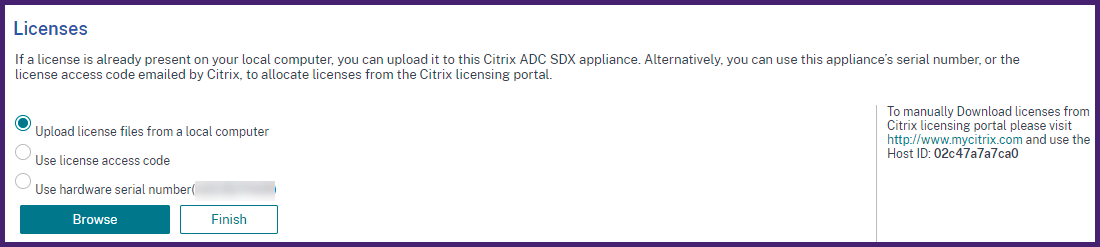
Une fois la licence de capacité zéro appliquée avec succès, la section Licences groupées apparaît sur la page Licences.
Remarque
Pour supprimer l’ancien fichier de licence, vous n’avez pas besoin de redémarrer votre NetScaler SDX et le temps d’arrêt est donc évité. Pour plus d’aide, contactez le support NetScaler.
-
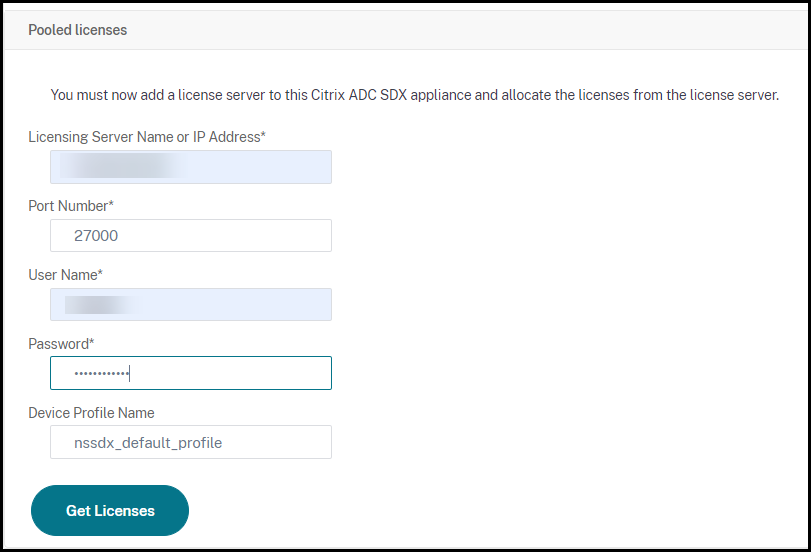
Dans la section Licences groupées, procédez comme suit :
-
Dans le champ Nom ou adresse IP du serveur de licences, saisissez les détails du serveur de licences. Si vous souhaitez configurer le serveur NetScaler Console en tant que serveur de licences, spécifiez l’adresse IP du serveur NetScaler Console.
-
Dans le champ Numéro de port, saisissez le port du serveur de licences. Valeur par défaut : 27000.
-
Spécifiez le Nom d’utilisateur et le Mot de passe du serveur de licences.
-
Pour le serveur NetScaler Console, saisissez les informations d’identification de l’administrateur.
-
Pour l’agent NetScaler Console, saisissez les informations d’identification de l’agent.
-
-
Cliquez sur Obtenir les licences.
-
-
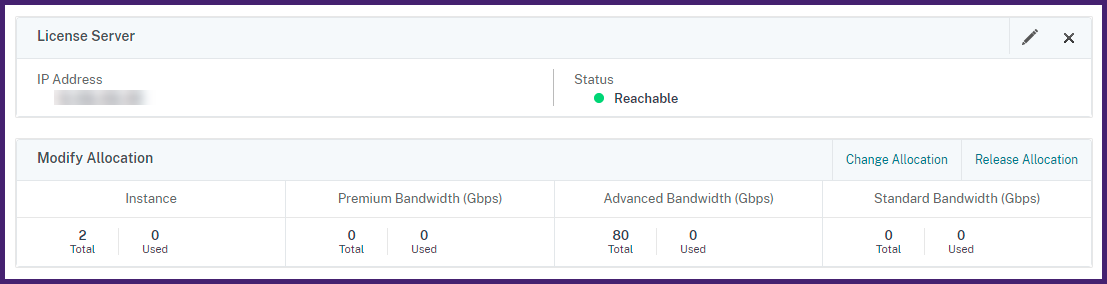
Dans la fenêtre Allouer des licences, spécifiez les instances et la bande passante requises, puis cliquez sur Allouer.
Sur la page Gérer les licences, vous pouvez afficher les détails du serveur de licences, de l’édition de licence, ainsi que les instances et la bande passante allouées à partir du pool.
Remarque
La mise à niveau d’une licence perpétuelle vers une capacité groupée ne nécessite pas le redémarrage de l’appliance SDX.
Partager
Partager
Dans cet article
This Preview product documentation is Cloud Software Group Confidential.
You agree to hold this documentation confidential pursuant to the terms of your Cloud Software Group Beta/Tech Preview Agreement.
The development, release and timing of any features or functionality described in the Preview documentation remains at our sole discretion and are subject to change without notice or consultation.
The documentation is for informational purposes only and is not a commitment, promise or legal obligation to deliver any material, code or functionality and should not be relied upon in making Cloud Software Group product purchase decisions.
If you do not agree, select I DO NOT AGREE to exit.