-
NetScaler MPX™-Festplattenverschlüsselung über NetScaler Console
-
-
-
NetScaler Console als Flexed- oder Pooled-Lizenzserver konfigurieren
-
-
Eine unbefristete Lizenz in NetScaler VPX auf NetScaler Pooled-Kapazität aktualisieren
-
Aktualisieren einer unbefristeten Lizenz in NetScaler MPX auf NetScaler Pooled-Kapazität
-
Eine unbefristete Lizenz in NetScaler SDX auf NetScaler Pooled-Kapazität aktualisieren
-
NetScaler Pooled-Kapazität auf NetScaler-Instanzen im Cluster-Modus
This content has been machine translated dynamically.
Dieser Inhalt ist eine maschinelle Übersetzung, die dynamisch erstellt wurde. (Haftungsausschluss)
Cet article a été traduit automatiquement de manière dynamique. (Clause de non responsabilité)
Este artículo lo ha traducido una máquina de forma dinámica. (Aviso legal)
此内容已经过机器动态翻译。 放弃
このコンテンツは動的に機械翻訳されています。免責事項
이 콘텐츠는 동적으로 기계 번역되었습니다. 책임 부인
Este texto foi traduzido automaticamente. (Aviso legal)
Questo contenuto è stato tradotto dinamicamente con traduzione automatica.(Esclusione di responsabilità))
This article has been machine translated.
Dieser Artikel wurde maschinell übersetzt. (Haftungsausschluss)
Ce article a été traduit automatiquement. (Clause de non responsabilité)
Este artículo ha sido traducido automáticamente. (Aviso legal)
この記事は機械翻訳されています.免責事項
이 기사는 기계 번역되었습니다.책임 부인
Este artigo foi traduzido automaticamente.(Aviso legal)
这篇文章已经过机器翻译.放弃
Questo articolo è stato tradotto automaticamente.(Esclusione di responsabilità))
Translation failed!
Upgrade einer unbefristeten Lizenz in einer NetScaler SDX auf NetScaler Pool-Kapazität
Wichtig:
Das dateibasierte Lizenzierungssystem (auch als manuell verwaltete Berechtigungen bezeichnet), das traditionell zur Aktivierung verschiedener lokaler Komponenten verwendet wird, erreicht am 15. April 2026 das Ende seiner Lebensdauer (EOL). Der Lizenzaktivierungsdienst (LAS) ist die Technologie der nächsten Generation für Produktaktivierungen in der gesamten Suite der Citrix-Produkte. LAS wird nach dem 15. April 2026 die einzige Möglichkeit sein, NetScaler-Instanzen zu aktivieren und zu lizenzieren, wobei NetScaler Flexed-Lizenzen (CPL/UHMC), ältere NetScaler Pool-Lizenzen und NetScaler Fixed-Term-Bandbreitenlizenzen unterstützt werden. Um weiterhin unterstützt zu werden, müssen Ihre NetScaler- und NetScaler Console-Bereitstellungen eine LAS-kompatible Version aufweisen.
Die mindestens erforderlichen NetScaler-Versionen, die LAS-kompatibel sind, sind:
NetScaler ADCs: 14.1-51.80, 13.1-60.29, 13.1-37.247 (FIPS)
NetScaler SVM: 14.1-51.83, 13.1-60.30
NetScaler Console Service: Unterstützt ab Anfang September 2025.
NetScaler Console on-prem: 14.1-51.83
Hinweis: Die LAS-Unterstützung für Console on-prem ist ab Release 14.1-51.83 verfügbar. Die dateibasierte Lizenzierung ist jedoch ab den Console on-prem Releases 14.1-51.83 und 13.1-60.26 veraltet und erreicht am 15. April 2026 das EOL. Das heißt, selbst wenn Sie auf Console on-prem Release 14.1-51.83 oder Release 13.1-60.26 oder höher aktualisieren, können Sie die dateibasierte Lizenzierung weiterhin verwenden. Sie müssen jedoch vor dem 15. April 2026 auf Console on-prem Release 14.1-51.83 oder höher aktualisieren und zu LAS wechseln, da die dateibasierte Lizenzierung das EOL erreicht.
Alle anderen Formen älterer NetScaler-Lizenzen wie Pooled vCPU, CICO, unbefristete Lizenzen werden mit LAS nicht unterstützt. NetScaler-Instanzen, die unbefristete Lizenzen ohne aktive Wartung nutzen, werden nach dem Upgrade auf die oben genannten Softwareversionen unlizenziert.
LAS-basierte Lizenzen sind möglicherweise für Kunden nicht verfügbar, wo dies gesetzlich oder durch Vorschriften verboten ist.
Wenn Sie Fragen oder Bedenken haben, wenden Sie sich an den Kundendienst. Citrix kann Ihre Citrix Maintenance bei Nichteinhaltung dieser Anforderungen ohne Haftung zusätzlich zu allen anderen Rechtsbehelfen, die Citrix nach Gesetz oder Billigkeit zustehen, einschränken oder aussetzen. Diese Anforderungen gelten nicht, wo dies gesetzlich oder durch Vorschriften verboten ist.
NetScaler SDX mit unbefristeter Lizenz kann auf eine NetScaler Pool-Kapazitätslizenz aktualisiert werden. Das Upgrade auf eine NetScaler Pool-Kapazitätslizenz ermöglicht es Ihnen, Lizenzen aus dem Lizenzpool bei Bedarf NetScaler zuzuweisen. Sie können die NetScaler Pool-Kapazitätslizenz auch für NetScaler-Instanzen konfigurieren, die im Hochverfügbarkeitsmodus konfiguriert sind.
Wichtig
Die Umwandlung von einer unbefristeten Lizenz in eine Pool-Kapazitätslizenz ist ein einmaliger Lizenzberechtigungsprozess. Sie können die Pool-Kapazitätslizenz nicht wieder in eine unbefristete Lizenz umwandeln.
Um NetScaler SDX auf eine NetScaler Pool-Kapazitätslizenz zu aktualisieren, müssen Sie die SDX-Z-Lizenz auf die Appliance hochladen.
Stellen Sie sicher, dass Sie die Berechtigung haben, NetScaler-Instanzen in NetScaler Console hinzuzufügen.
Um sicherzustellen, dass die aktuellen Lizenzen nicht beeinträchtigt werden, muss der Kunde die gleiche Anzahl von Instanzen und Bandbreite zuweisen, die als Teil der unbefristeten Lizenz verfügbar ist.
So aktualisieren Sie auf NetScaler Pool-Kapazität:
-
Geben Sie in einem Webbrowser die IP-Adresse von NetScaler SDX ein, z. B. http://192.168.100.1.
-
Geben Sie unter Benutzername und Kennwort die Administratoranmeldeinformationen ein.
-
Klicken Sie auf der Seite Willkommen auf Weiter.
-
Laden Sie die Zero-Capacity-Lizenz hoch. Navigieren Sie auf der Registerkarte „Konfiguration“ zu System > Lizenzen.
-
Klicken Sie auf der Seite Lizenzen verwalten auf Lizenzdatei hinzufügen.
-
Wählen Sie auf der Seite Lizenzen die Option Lizenzdateien von einem lokalen Computer hochladen aus und klicken Sie auf Durchsuchen, um die Zero-Capacity-Lizenz von Ihrem lokalen Computer auszuwählen. Klicken Sie anschließend auf Fertig stellen.
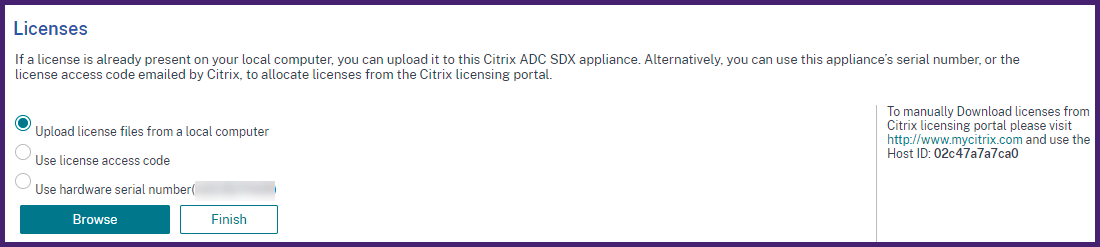
Nachdem die Zero-Capacity-Lizenz erfolgreich angewendet wurde, wird der Abschnitt Pool-Lizenzen auf der Seite Lizenzen angezeigt.
Hinweis
Um die alte Lizenzdatei zu entfernen, müssen Sie Ihr NetScaler SDX nicht neu starten, wodurch Ausfallzeiten vermieden werden. Für weitere Hilfe wenden Sie sich an den NetScaler-Support.
-
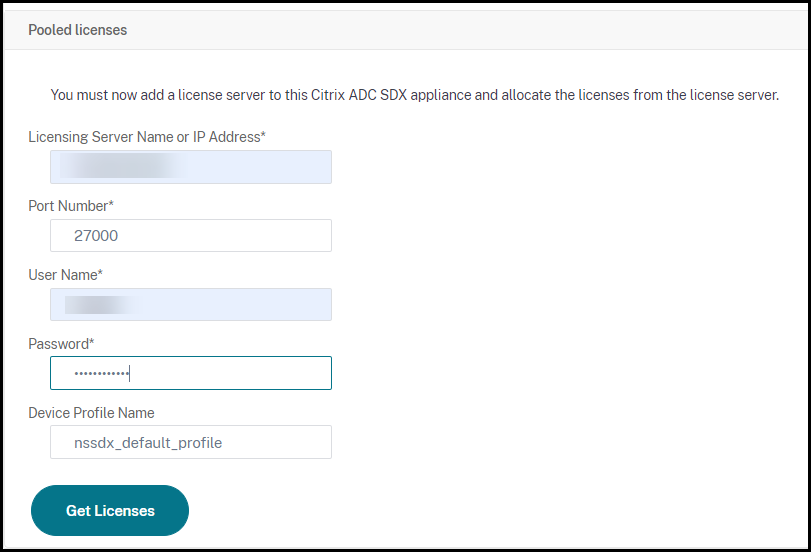
Führen Sie im Abschnitt Pool-Lizenzen Folgendes aus:
-
Geben Sie im Feld Name oder IP-Adresse des Lizenzservers die Details des Lizenzservers ein. Wenn Sie den NetScaler Console-Server als Lizenzserver konfigurieren möchten, geben Sie die IP-Adresse des NetScaler Console-Servers an.
-
Geben Sie im Feld Portnummer den Lizenzserver-Port ein. Standardwert: 27000.
-
Geben Sie Benutzername und Kennwort des Lizenzservers an.
-
Geben Sie für den NetScaler Console-Server die Administratoranmeldeinformationen ein.
-
Geben Sie für den NetScaler Console-Agenten die Agent-Anmeldeinformationen ein.
-
-
Klicken Sie auf Lizenzen abrufen.
-
-
Geben Sie im Fenster Lizenzen zuweisen die erforderlichen Instanzen und die Bandbreite an und klicken Sie auf Zuweisen.
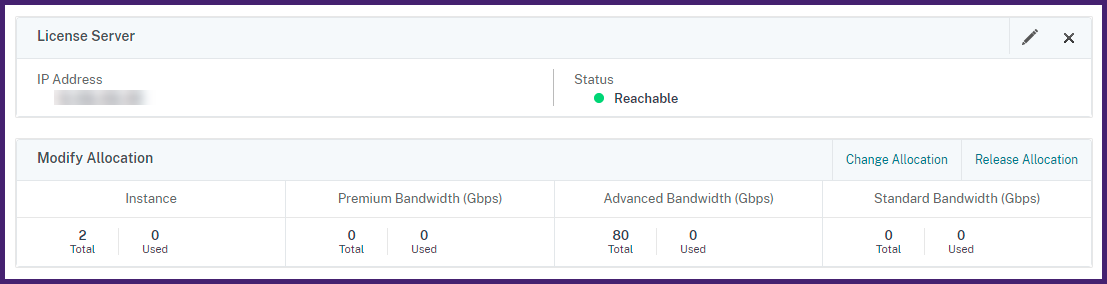
Auf der Seite Lizenzen verwalten können Sie die Details des Lizenzservers, die Lizenzedition sowie die zugewiesenen Instanzen und die Bandbreite aus dem Pool anzeigen.
Hinweis
Das Upgrade einer unbefristeten Lizenz auf Pool-Kapazität erfordert keinen Neustart der SDX-Appliance.
Teilen
Teilen
In diesem Artikel
This Preview product documentation is Cloud Software Group Confidential.
You agree to hold this documentation confidential pursuant to the terms of your Cloud Software Group Beta/Tech Preview Agreement.
The development, release and timing of any features or functionality described in the Preview documentation remains at our sole discretion and are subject to change without notice or consultation.
The documentation is for informational purposes only and is not a commitment, promise or legal obligation to deliver any material, code or functionality and should not be relied upon in making Cloud Software Group product purchase decisions.
If you do not agree, select I DO NOT AGREE to exit.