Migrer NetScaler Console sur site vers Citrix Cloud
Vous pouvez migrer NetScaler ADM 13.0 64.35 ou une version ultérieure vers Citrix Cloud. Si votre NetScaler ADM est en version 12.1 ou une version antérieure, vous devez d’abord effectuer une mise à niveau vers la version 13.0 64.35 ou ultérieure, puis migrer vers Citrix Cloud. Pour plus d’informations, consultez la section Mise à niveau.
Remarque :
Le service NetScaler® ADM est désormais renommé service NetScaler Console. L’interface utilisateur et la documentation de notre produit sont actuellement mises à jour pour refléter ces changements. Pendant cette période, il est possible que les anciens et les nouveaux noms soient utilisés de manière interchangeable. Nous vous remercions de votre compréhension pendant cette transition.
Le service NetScaler Console via Citrix Cloud™ vous permet de bénéficier de :
-
Des versions plus rapides, environ toutes les deux semaines avec les dernières mises à jour de fonctionnalités.
-
Des analyses basées sur l’apprentissage automatique pour la sécurité des applications et des bots, les performances et l’utilisation.
-
Diverses autres fonctionnalités actuellement prises en charge uniquement dans le service NetScaler Console, telles que l’analyse des périodes de pointe et de faible activité, les analyses basées sur l’apprentissage automatique pour la sécurité des applications et des bots, l’analyse du CPU des applications, et bien plus encore.
Pour une migration réussie, vous devez :
-
Assurer une connexion Internet dans NetScaler Console sur site pour l’accessibilité à Citrix Cloud.
-
Configurer l’agent NetScaler.
-
Obtenir le fichier CSV client et secret depuis Citrix Cloud.
-
Valider la licence NetScaler Console.
-
Migrer à l’aide d’un script.
Après avoir migré de NetScaler Console sur site vers le service NetScaler Console, si vous souhaitez continuer à utiliser NetScaler Console sur site, vous pouvez utiliser le script de restauration. Pour plus d’informations, consultez Restaurer NetScaler Console sur site.
Configurer l’agent NetScaler
Pour permettre les communications entre les instances NetScaler et le service NetScaler Console, vous devez configurer un agent. Les agents NetScaler sont, par défaut, automatiquement mis à niveau vers la dernière version. Vous pouvez également sélectionner une heure spécifique pour la mise à niveau de l’agent. Pour plus d’informations, consultez Configuration des paramètres de mise à niveau de l’agent.
-
Si votre NetScaler Console sur site existant (autonome ou paire HA) n’a pas d’agents configurés, vous devez configurer au moins un agent pour le service NetScaler Console.
-
Si votre NetScaler Console sur site existant (autonome ou paire HA) est configuré avec des agents sur site pour des déploiements multisites, vous devez configurer le même nombre d’agents pour le service NetScaler Console.
Pour plus d’informations sur la configuration d’un agent, consultez la section Mise en route.
Obtenir le fichier CSV client et secret depuis Citrix Cloud
Après avoir configuré l’agent, obtenez le fichier CSV client et secret depuis la page Citrix Cloud :
-
Connectez-vous à citrix.cloud.com
-
Cliquez sur l’icône Accueil et sélectionnez Gestion des identités et des accès.
-
Dans l’onglet Accès API, saisissez un nom de client sécurisé et cliquez sur Créer un client.
-
L’ID et le secret sont générés. Cliquez sur Télécharger et enregistrez le fichier CSV dans NetScaler Console sur site.
Par exemple, enregistrez le fichier CSV dans le répertoire
/var.
Valider les licences du service NetScaler Console
Vous devez obtenir des licences pour le service NetScaler.
-
Les licences VIP du service NetScaler Console doivent être supérieures ou égales aux licences VIP sur site.
Remarque
Si les licences VIP sont inférieures, les serveurs virtuels sont sélectionnés aléatoirement et la configuration au niveau VIP pour le service NetScaler Console échoue.
-
Si vous utilisez le déploiement NetScaler Console sur site comme serveur de licences, réallouez vos licences au service NetScaler Console avant la migration. Pour plus d’informations, consultez Comment réallouer un fichier de licence.
-
Si vous utilisez les licences en pool dans NetScaler Console sur site, vous devez obtenir les licences en pool pour le service NetScaler Console, puis allouer des licences aux instances NetScaler. Pour plus d’informations, consultez Configurer les licences en pool. Les versions NetScaler prises en charge suivantes vous permettent de modifier l’allocation de licences depuis NetScaler Console :
-
NetScaler SDX : 13.0 74.11 ou versions ultérieures.
-
NetScaler VPX et MPX : 13.0 47.24 ou versions ultérieures, 12.1 58.14 ou ultérieures, et 11.1 65.10 ou versions ultérieures.
-
Migrer à l’aide d’un script
-
Avec la version 82.x de NetScaler Console, vous pouvez sélectionner la fonctionnalité, puis migrer.
-
Pour les versions 76.x ou ultérieures de NetScaler Console, les scripts de migration (
servicemigrationtool.pyetconfig_collect_onprem.py) sont disponibles dans la version, à l’emplacementcd /mps/scripts. -
Pour les versions de NetScaler Console antérieures à 76.x, vous devez télécharger les scripts de migration et les copier dans NetScaler Console sur site.
Remarque
Assurez-vous que NetScaler Console sur site dispose d’une connectivité Internet pendant la migration.
-
À l’aide d’un client SSH, connectez-vous à NetScaler Console sur site.
Remarque
Pour une paire HA NetScaler Console, connectez-vous au nœud principal.
-
Saisissez
shellet appuyez sur Entrée pour passer en mode bash. -
Copiez le fichier CSV client et secret. Par exemple, copiez le fichier dans le répertoire
/var.Après avoir copié le fichier CSV, vous pouvez vérifier sa présence.

Remarque
Pour une paire HA NetScaler Console, copiez le fichier CSV sur le nœud principal.
-
Pour NetScaler Console sur site version 13.0 82.xx, exécutez les commandes suivantes pour terminer la migration :
-
cd /mps/scripts -
python servicemigrationtool.py <path of ClientID/Secret File in on-premises NetScaler Console VM>
Par exemple,
python servicemigrationtool.py /var/secureclient.csvAprès avoir exécuté le script de migration, l’outil affiche les options suivantes :
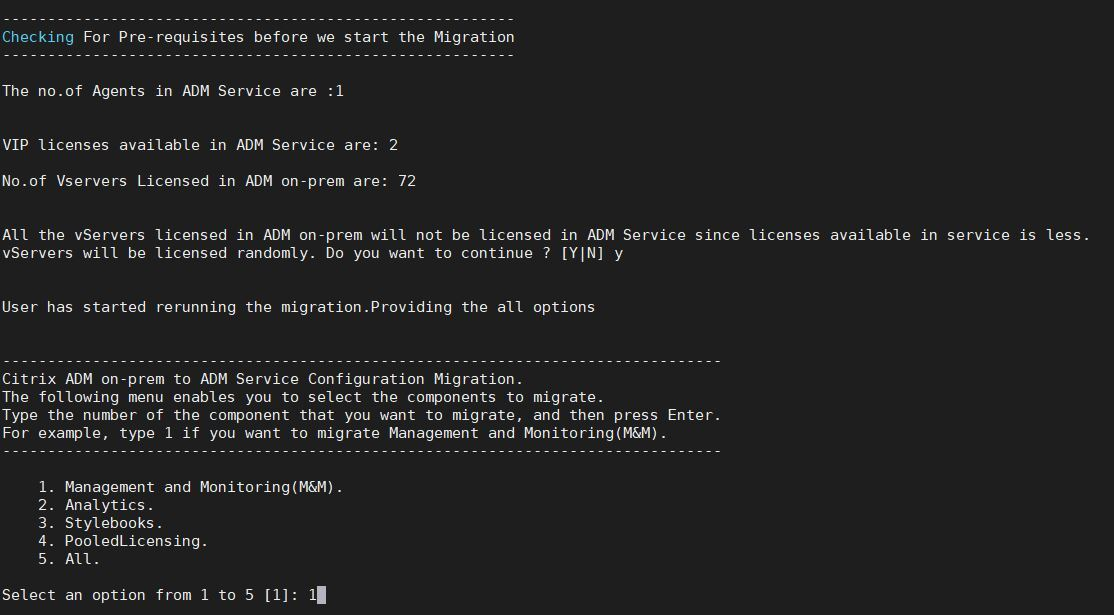
En fonction du choix que vous fournissez, seule cette fonctionnalité est migrée vers le service NetScaler Console.
Dans l’exemple, l’option 1 est sélectionnée. L’outil termine la migration de la gestion et de la surveillance (M&M) et affiche le message suivant :
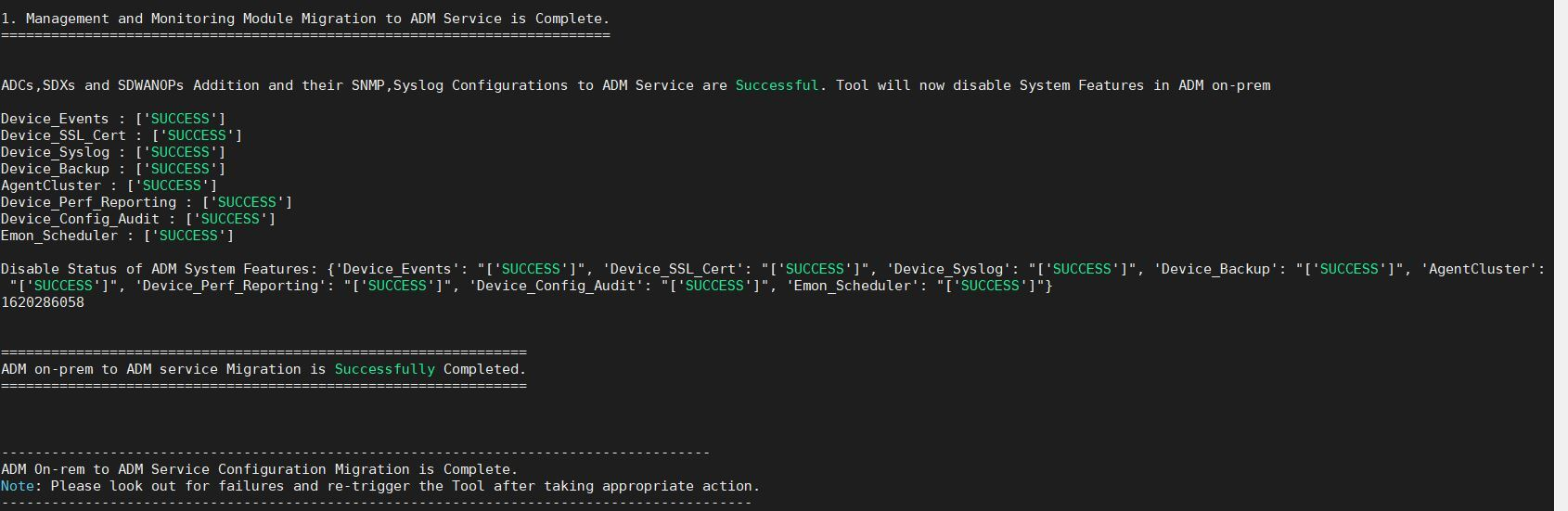
La fonctionnalité Gestion et surveillance (M&M) comprend :
-
Instances NetScaler, balises, groupes d’instances, profils, applications personnalisées, tâches de configuration, SNMP, configurations syslog.
-
Sites, blocs IP, rapports réseau, seuils d’analyse, paramètres de notification, paramètres d’élagage des données.
-
Modèles d’audit de configuration, intervalles d’interrogation, règles et paramètres d’événements.
-
Groupes, rôles et stratégies RBAC.
La fonctionnalité Analyse comprend :
-
Configuration Appflow par vserver à partir des instances NetScaler.
-
Configuration Appflow® par périphérique SDWAN.
Remarque :
-
La fonctionnalité Gestion et surveillance (M&M) est automatiquement migrée, même si vous sélectionnez une autre fonctionnalité (2, 3 ou 4).
-
Vous ne pouvez spécifier qu’une seule fonctionnalité à la fois.
-
Une fois la migration d’une fonctionnalité terminée, si vous souhaitez migrer une autre fonctionnalité ultérieurement, la fonctionnalité déjà migrée n’apparaît pas dans la liste. Par exemple, si vous terminez d’abord la migration de la fonctionnalité Analyse, la prochaine fois que vous exécuterez le script de migration, vous ne verrez que les options StyleBooks, Licences en pool et Tout.
-
Lorsque vous migrez les licences en pool, tous les types, y compris les vservers, sont migrés.
-
-
Pour NetScaler Console sur site version 13.0 76.xx, exécutez les commandes suivantes pour terminer la migration :
-
cd /mps/scripts -
python servicemigrationtool.py <path of ClientID/Secret File in on-premises NetScaler Console VM>
Par exemple,
python servicemigrationtool.py /var/secureclient.csv -
-
Pour NetScaler Console sur site antérieure à la version 13.0 76.xx :
-
Téléchargez le script de migration à partir de l’emplacement suivant :
https://download.citrixnetworkapi.net/root/download/v1/public/software?product=admonprem&build=migrationtool&model=servicemigrationtool_27.tgzLe fichier téléchargé comprend deux scripts groupés,
servicemigrationtool_27.pyetconfig_collect_onprem_27.py. -
Enregistrez les deux scripts dans NetScaler Console sur site. Par exemple, enregistrez-les dans le répertoire
/var. -
Exécutez les commandes suivantes pour migrer :
-
cd /var -
servicemigrationtool_27.py <path of ClientID/Secret File in NetScaler Console on-prem VM>Par exemple,
python servicemigrationtool_27.py /var/secureclient.csv
-
-
Après avoir exécuté le script, celui-ci vérifie les prérequis, puis procède à la migration. Le script vérifie d’abord la disponibilité des licences. Le message suivant s’affiche uniquement si vous avez moins de licences de service NetScaler Console que de licences sur site.
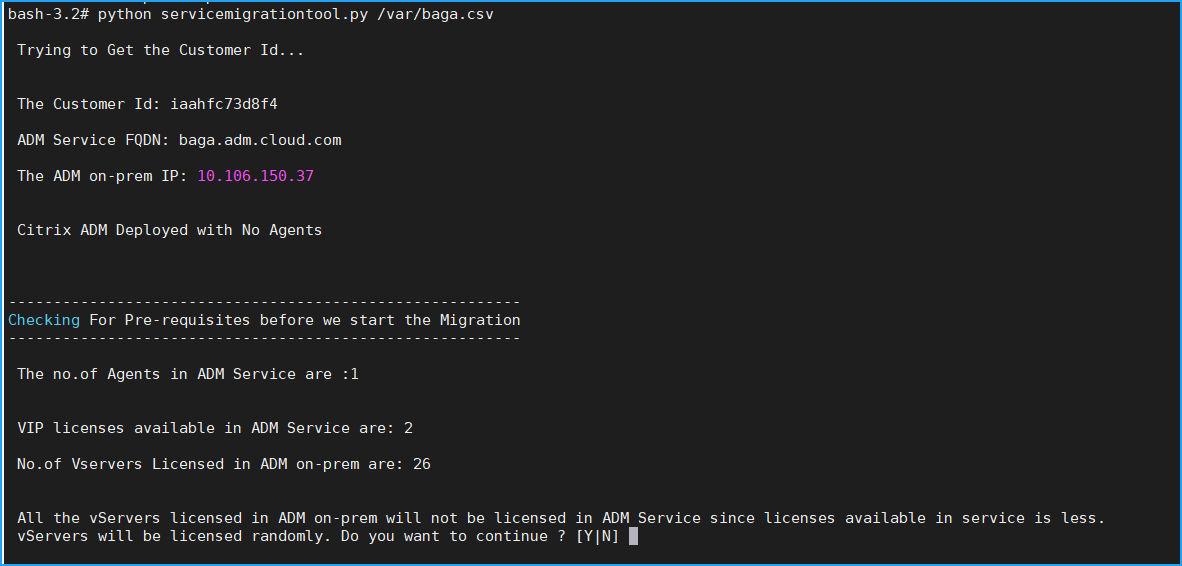
Si vous sélectionnez Y, la migration se poursuit en attribuant des licences VIP de manière aléatoire. Si vous sélectionnez N, le script arrête la migration.
Si vous avez une version d’instance NetScaler non prise en charge pour le serveur de licences en pool, le message suivant s’affiche :
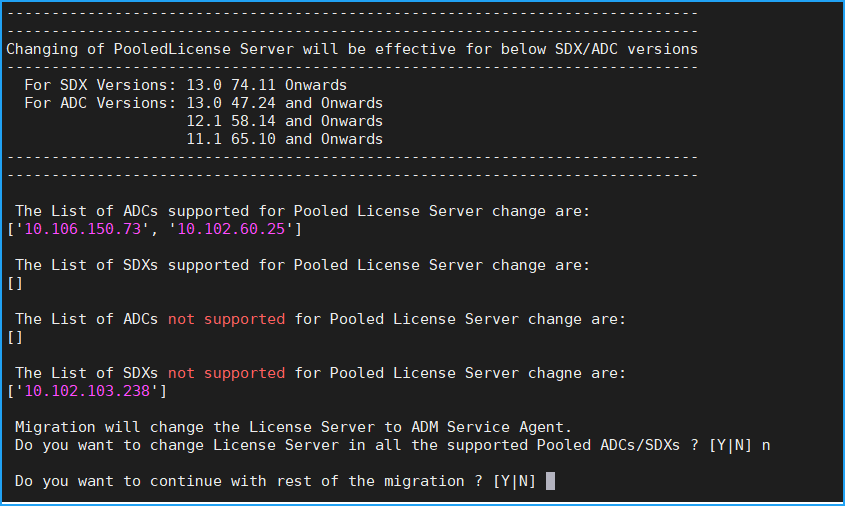
Si vous sélectionnez Y, le processus de migration se poursuit en modifiant le serveur de licences. Si vous sélectionnez N, le script vous demande si vous souhaitez poursuivre le reste de la migration. Le script arrête la migration si vous sélectionnez N.
Selon la configuration sur site, le temps approximatif nécessaire à la migration est de quelques minutes à quelques heures. Une fois la migration terminée, le message suivant s’affiche :

La migration est réussie une fois que toutes les instances NetScaler et leurs configurations respectives ont été déplacées avec succès vers le service NetScaler Console. Après une migration réussie, NetScaler Console sur site cesse de traiter les événements d’instance suivants :
-
Certificats SSL
-
Messages Syslog
-
Sauvegarde
-
Cluster d’agents
-
Rapports de performances
-
Audit de configuration
-
Planificateur
Emon
Restaurer NetScaler Console sur site
Si vous souhaitez restaurer NetScaler Console sur site, assurez-vous que les prérequis sont remplis.
Prérequis
Si votre NetScaler Console sur site (avant la migration vers le service NetScaler Console) est :
-
Utilisé comme serveur de licences en pool, assurez-vous de disposer des licences en pool requises dans NetScaler Console sur site.
-
Configuré avec des agents NetScaler, assurez-vous que les agents sont disponibles avec le statut « UP ».
Utiliser le script de restauration
Remarque
Après la restauration, les mêmes configurations (avant la migration) pour l’analyse, SNMP et les licences en pool sont à nouveau disponibles dans NetScaler Console sur site. Si vous avez apporté des modifications à ces configurations après la migration, ces modifications ne sont pas reflétées dans NetScaler Console sur site.
-
Pour les versions 82.xx ou ultérieures de NetScaler Console, le script de restauration est disponible dans la version et accessible à l’emplacement
/mps/scripts. -
Pour les versions de NetScaler Console antérieures à 79.xx, vous pouvez soit effectuer une mise à niveau vers la version 82.x et utiliser le script de restauration, soit télécharger le script de restauration et le copier dans NetScaler Console sur site.
-
À l’aide d’un client SSH, connectez-vous à NetScaler Console sur site.
-
Saisissez
shellet appuyez sur Entrée pour passer en mode bash. -
Pour la version 13.0 82.xx de NetScaler Console, exécutez les commandes suivantes pour terminer la restauration :
-
cd /mps/scripts -
python rollback_to_onprem.py <path of ClientID/Secret File in NetScaler Console on-prem VM>Par exemple,
python rollback_to_onprem.py /var/ secureclient.csv.csvL’outil lance l’opération de restauration et une invite vous demande si vous souhaitez continuer. Saisissez Y pour continuer.

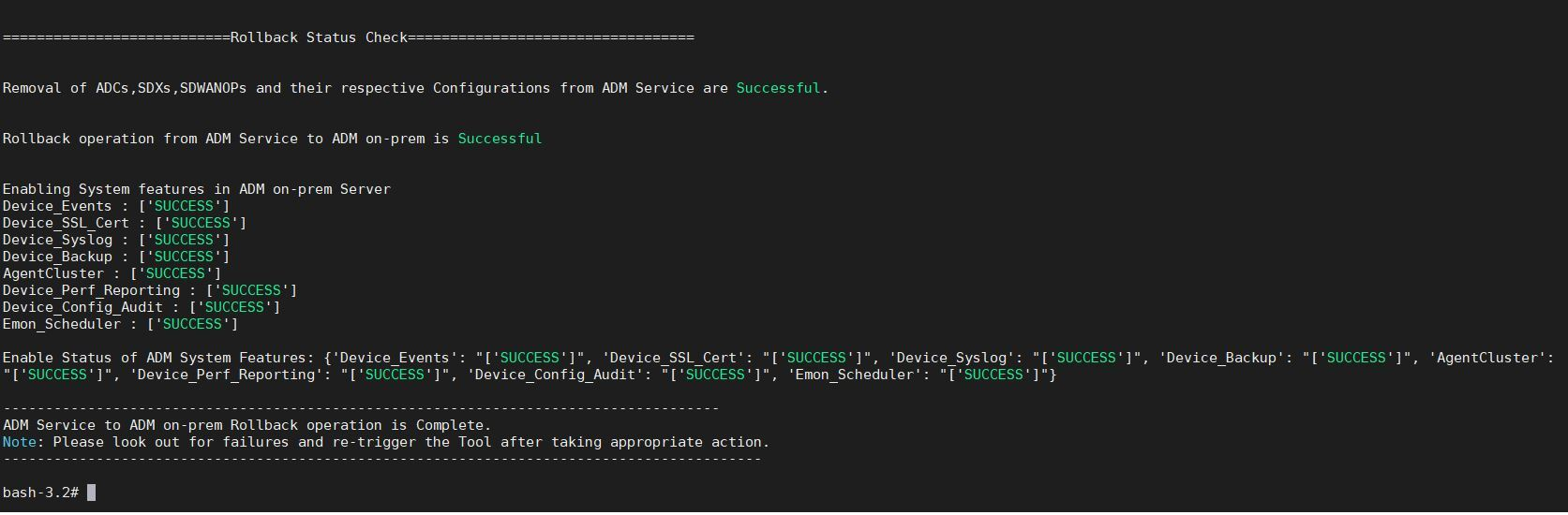
Vous pouvez voir le message suivant une fois la restauration terminée.
-
-
Pour NetScaler Console antérieure à la version 82.xx :
-
Téléchargez le script de restauration à partir de l’emplacement suivant :
https://download.citrixnetworkapi.net/root/download/v1/public/software?product=admonprem&build=migrationtool&model=servicemigrationtool_27.tgz -
Pour les versions 79.xx et 76.xx de NetScaler Console, enregistrez le script dans
/mps/scriptset exécutez les commandes suivantes pour restaurer :-
cd /mps/scripts -
python rollback_to_onprem.py < path of client/secret csv file in NetScaler Console on-prem>Par exemple,
python rollback_to_onprem.py /var/ secureclient.csv
-
-
Pour les versions de NetScaler Console antérieures à 76.xx, enregistrez le script dans NetScaler Console sur site. Par exemple, enregistrez-le à l’emplacement
/varet exécutez les commandes suivantes pour restaurer :-
cd /var -
python rollback_to_onprem_27.py < path of client/secret csv file in NetScaler Console on-prem>Par exemple,
python rollback_to_onprem_27.py /var/secureclient.csv
L’outil lance l’opération de restauration et une invite vous demande si vous souhaitez continuer. Saisissez Y pour continuer.
-
-