
VMware ESXi上でのNetScalerエージェント展開の自動化
NetScaler ADMを使用すると、VMware ESXi上でNetScalerエージェントの展開を自動化できます。
管理者として、以下の操作を自動化できます。
-
NetScalerエージェントを構成する
-
NetScalerエージェントを登録し、エージェントのデフォルトパスワードを変更する。
NetScalerエージェントを構成する
エージェントの構成を自動化するには、.ovfファイルに以下のパラメーターの値を追加します。
-
IPアドレス
-
ネットマスク
-
ゲートウェイ
-
ネームサーバー
-
ホスト名
注
.ovfファイルはエージェントイメージファイル内にあります。NetScalerエージェントファイルをダウンロードするには、
<https://www.citrix.com/downloads/citrix-application-management/>にアクセスしてください。エージェントイメージファイルの命名パターンは次のとおりです。MASAGENT-ESX-releasenumber-buildnumber.zip
NetScalerエージェントを登録し、デフォルトパスワードを変更する
注
登録してデフォルトパスワードを変更する前に、NetScaler エージェントの構成で指定されたパラメータを追加したことを確認してください。
NetScaler エージェントの登録とデフォルトパスワードの変更を自動化するには、同じ .ovf ファイルに次のパラメータの値を追加します。
-
ADM サーバー IP
-
ADM ユーザー名
-
ADM パスワード
-
エージェントの新しいパスワード
前提条件
仮想アプライアンスのインストールを開始する前に、以下を確認してください。
-
最小システム要件を満たす管理ワークステーションに VMware vSphere 8.x をインストールします。
-
NetScaler® ADM セットアップファイルをダウンロードします。
NetScaler エージェントを構成および登録する方法
.OVF ファイルをダウンロードして編集する
-
MASAGENT-ESX-releasenumber-buildnumber.zip からファイルを目的の場所に抽出します。以下のファイルが利用可能です。
-
.ovf ファイル
-
.vmdk ファイル
-
.ova ファイル
-
.mf ファイル
-
-
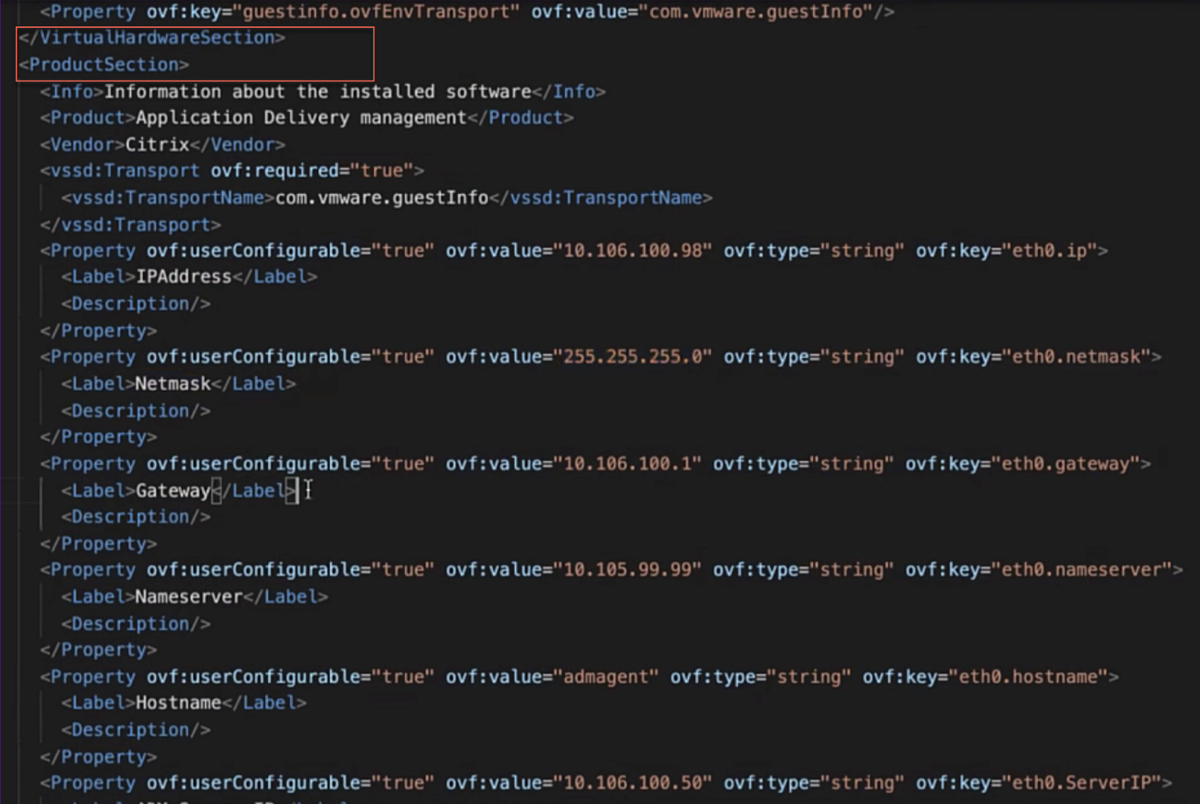
任意のエディターで .ovf ファイルを開き、
</VirtualHardwareSection>タグの後に以下の<ProductSection>..</ProductSection>サンプルコードを追加します
<ProductSection>
     <Info>Information about the installed software</Info>
     <Product>Application Delivery management</Product>
     <Vendor>Citrix</Vendor>

     <Property ovf:userConfigurable="true" ovf:value="VALUE" ovf:type="string"
     ovf:key="eth0.ip">
     <Label>IPAddress</Label>
     </Property>

     <Property ovf:userConfigurable="true" ovf:value="VALUE" ovf:type="string"
     ovf:key="eth0.netmask">
     <Label>Netmask</Label>
     </Property>

     <Property ovf:userConfigurable="true" ovf:value="VALUE" ovf:type="string"
     ovf:key="eth0.gateway">
     <Label>Gateway</Label>
     </Property>

     <Property ovf:userConfigurable="true" ovf:value="VALUE" ovf:type="string"
     ovf:key="eth0.nameserver">
     <Label>Nameserver</Label>
     </Property>

     <Property ovf:userConfigurable="true" ovf:value="VALUE" ovf:type="string"
     ovf:key="eth0.hostname">
     <Label>Hostname</Label>
     </Property>

     <Property ovf:userConfigurable="true" ovf:value="VALUE" ovf:type="string"
     ovf:key="eth0.ServerIP">
     <Label>ADM Server IP</Label>
     </Property>

     <Property ovf:userConfigurable="true" ovf:value="VALUE" ovf:type="string"
     ovf:key="eth0.ServerUname">
     <Label>ADM Username</Label>
     </Property>

     <Property ovf:userConfigurable="true" ovf:password="true" ovf:value="VALUE"
     ovf:type="string" ovf:key="eth0.ServerPassword">
     <Label>ADM Password</Label>
     </Property>

     <Property ovf:userConfigurable="true" ovf:password="true" ovf:value="VALUE"
     ovf:type="string" ovf:key="eth0.NewPassword">
     <Label>Agent New Password</Label>
     </Property>

 </ProductSection>
-
設定したいパラメーターについては、ovf:value="VALUE" に対応する値を追加します。
-
NetScaler エージェントを設定するには、以下のパラメーターに値を追加します。
-
IPアドレス
-
ネットマスク
-
ゲートウェイ
-
ネームサーバー
-
ホスト名
-
-
NetScaler エージェントを登録し、デフォルトパスワードを変更するには、以下のパラメーターに値を追加します。
-
ADMサーバーIP
-
ADMユーザー名
-
ADMパスワード
-
エージェントの新しいパスワード
-
注-
エージェントを登録してデフォルトパスワードを変更する前に、NetScalerエージェントを設定する必要があります。
-
.ovfファイルでデフォルトパスワードを登録および変更しない場合、VMの展開後にこれらのアクションを手動で実行する必要があります。
-
-
パラメータとその値を追加したら、.ovfファイルを保存します。
VMware ESXiにNetScaler ADM仮想アプライアンスをインストールする
-
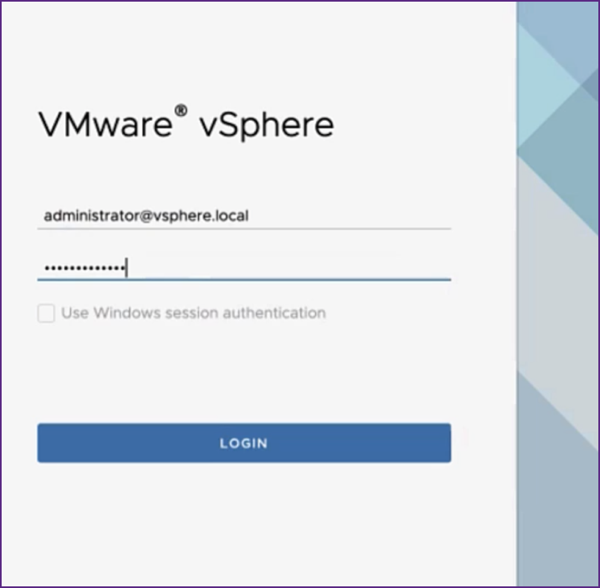
VMWare vSphere Clientにログインし、管理者資格情報を入力します。Loginをクリックします。
-
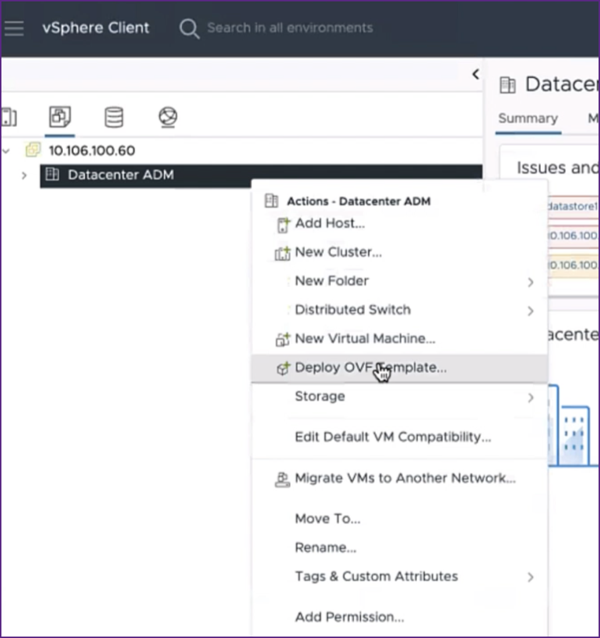
ESXiサーバーを選択し、右クリックしてDeploy OVF Templateを選択します。
-
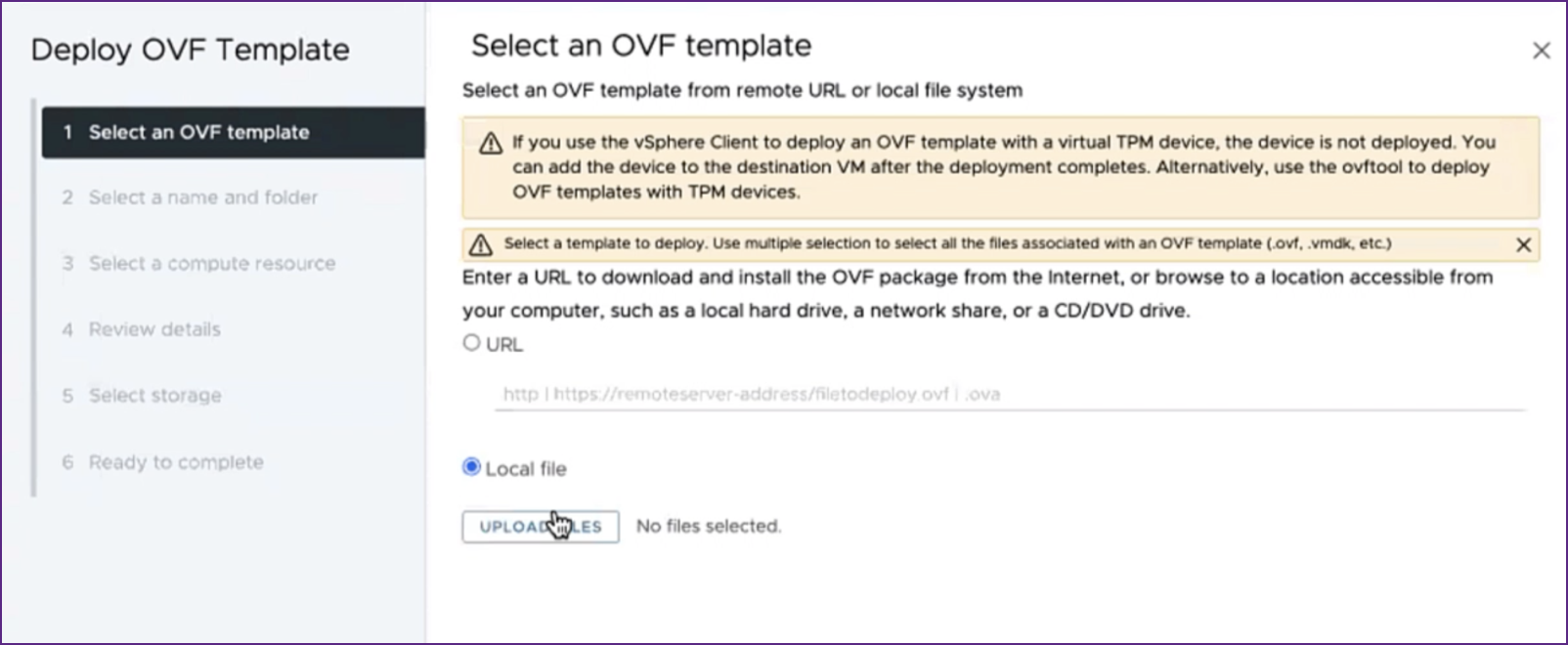
Deploy OVF Templateページで、次の操作を行います。
-
OVFテンプレートの選択: ローカルファイルを選択し、編集した.ovfファイルと.vmdkファイルを保存した場所に移動します。ファイルを選択し、開くをクリックしてアップロードします。次へをクリックします。
-
名前とフォルダーの選択: 仮想アプライアンスの名前を追加し、仮想マシンをデプロイするESXi上の場所を選択します。次へをクリックします。
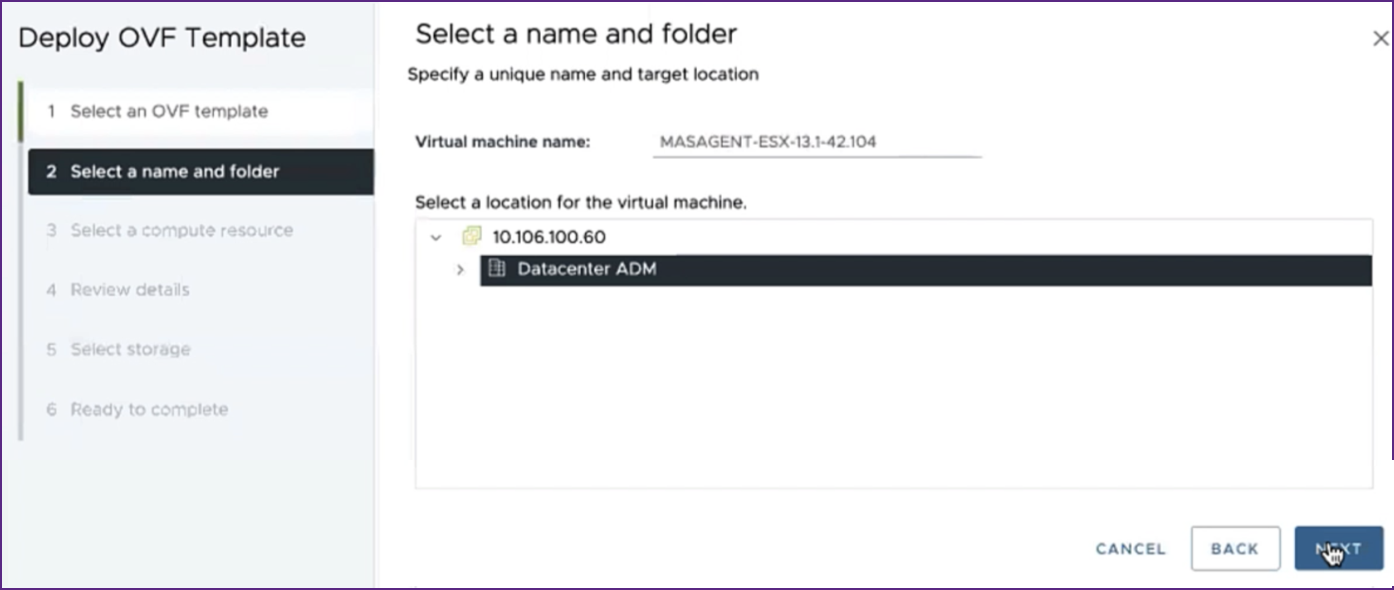
-
コンピューティングリソースの選択: デプロイ後にテンプレートを実行するリソースを選択します。次へをクリックします。
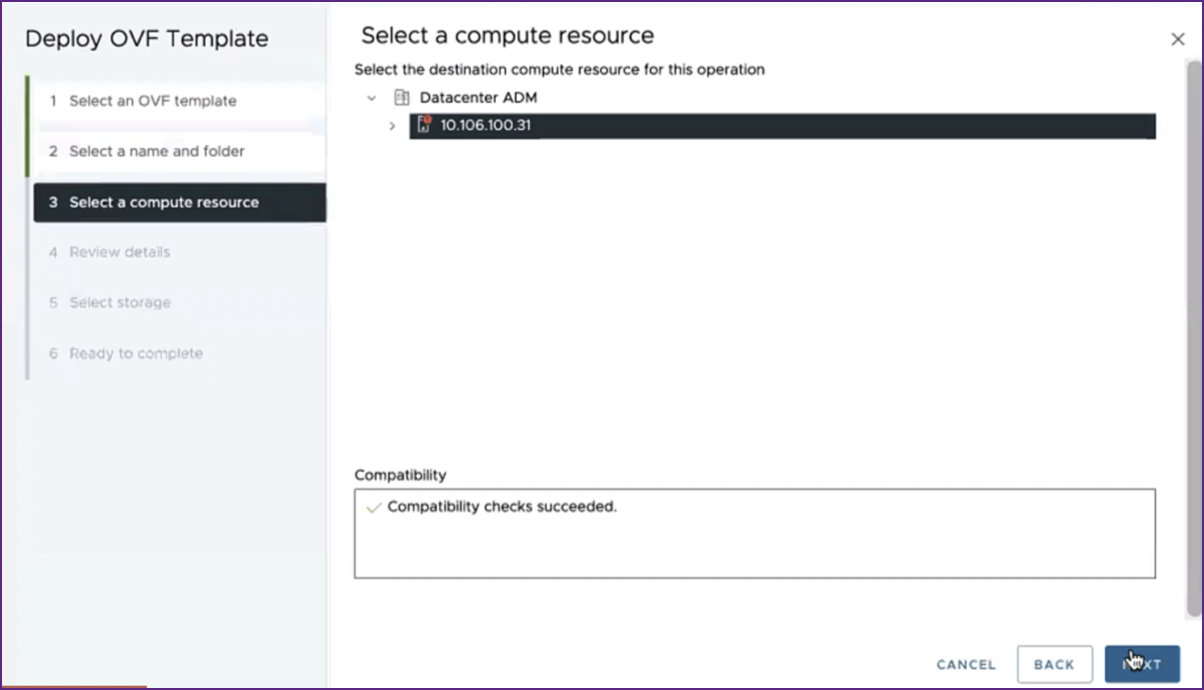
-
詳細の確認: OVFテンプレートの詳細を確認します。次へをクリックします。
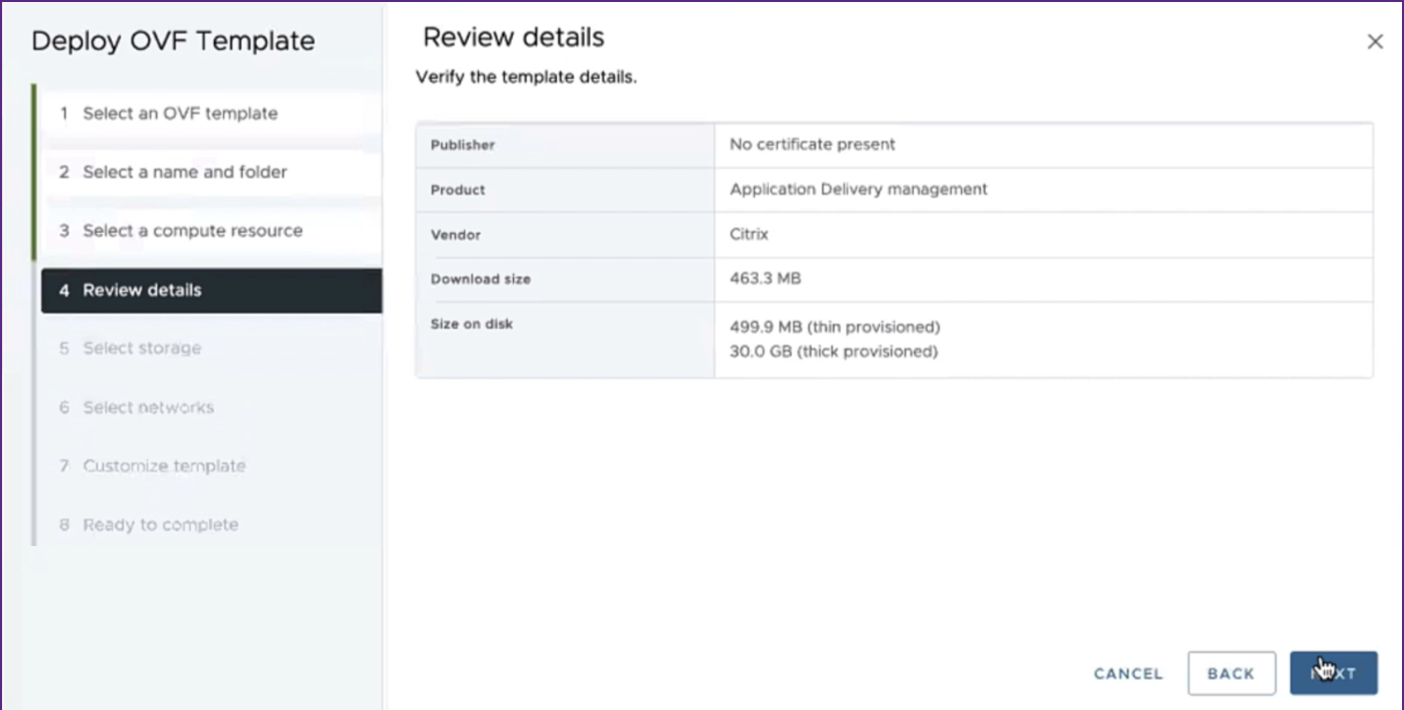
-
ストレージの選択: OVFテンプレートを保存するデータストアを選択します。次へをクリックします。
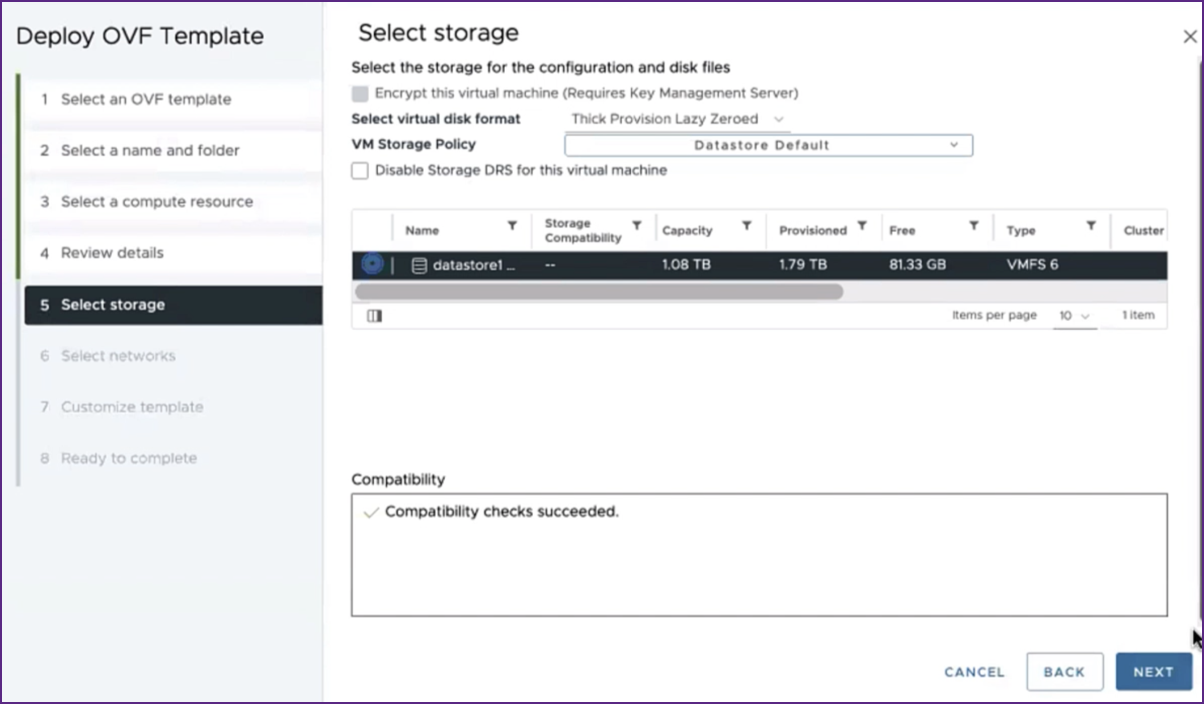
-
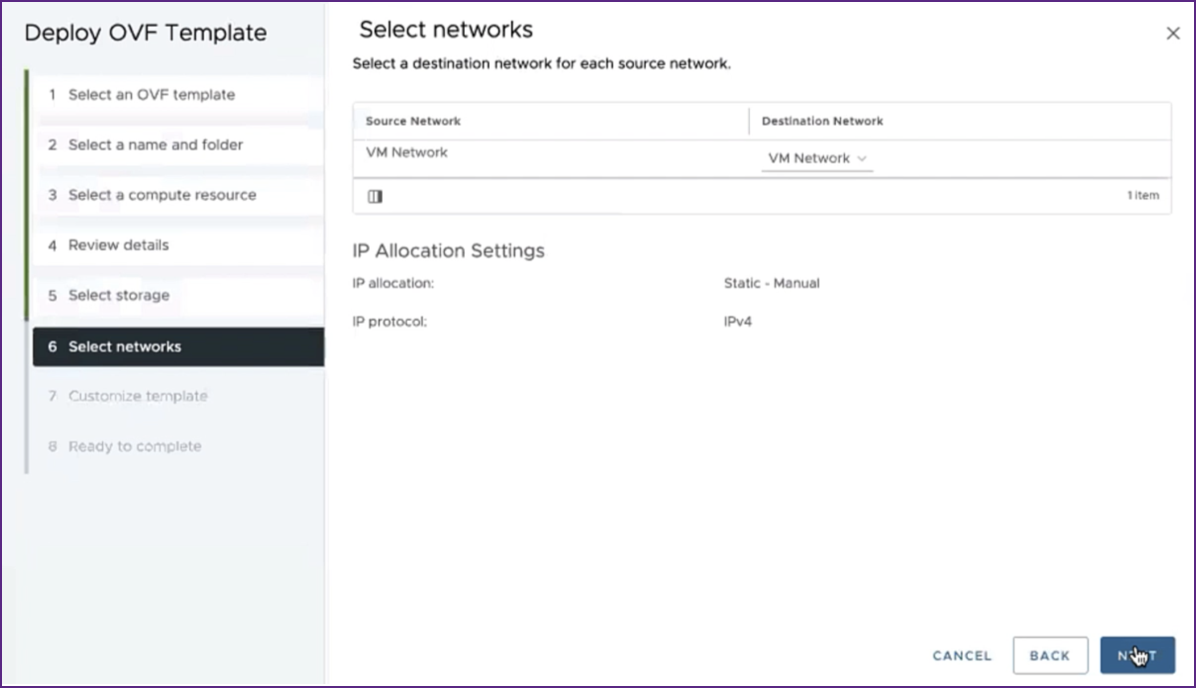
ネットワークの選択: デフォルト設定で続行します。次へをクリックします。
-
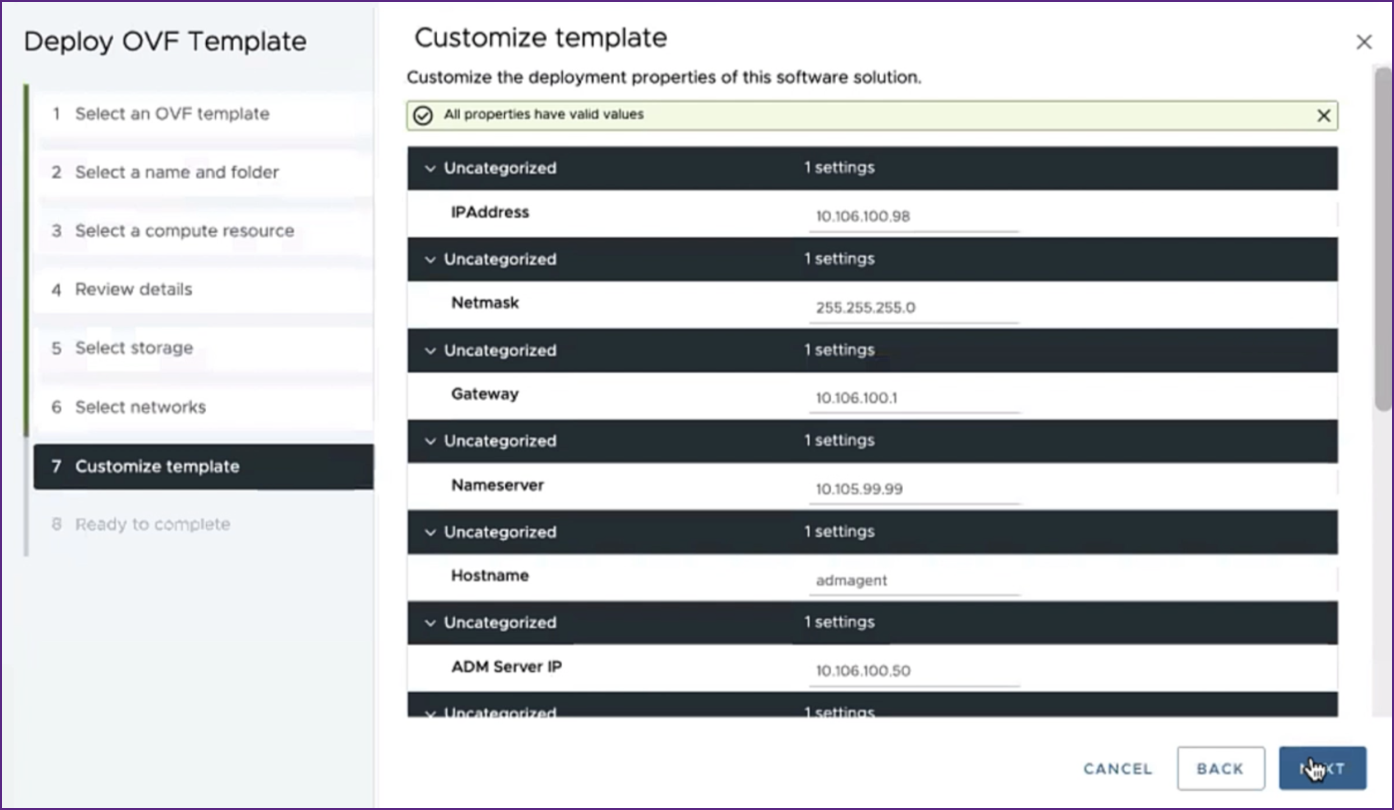
テンプレートのカスタマイズ: OVFテンプレートのすべてのプロパティを確認します。.OVFファイルのダウンロードと編集セクションで.ovfファイルに追加したすべてのパラメーターと値が表示されます。
-
完了準備完了: 設定を保存してデプロイプロセスを開始するには、完了をクリックします。
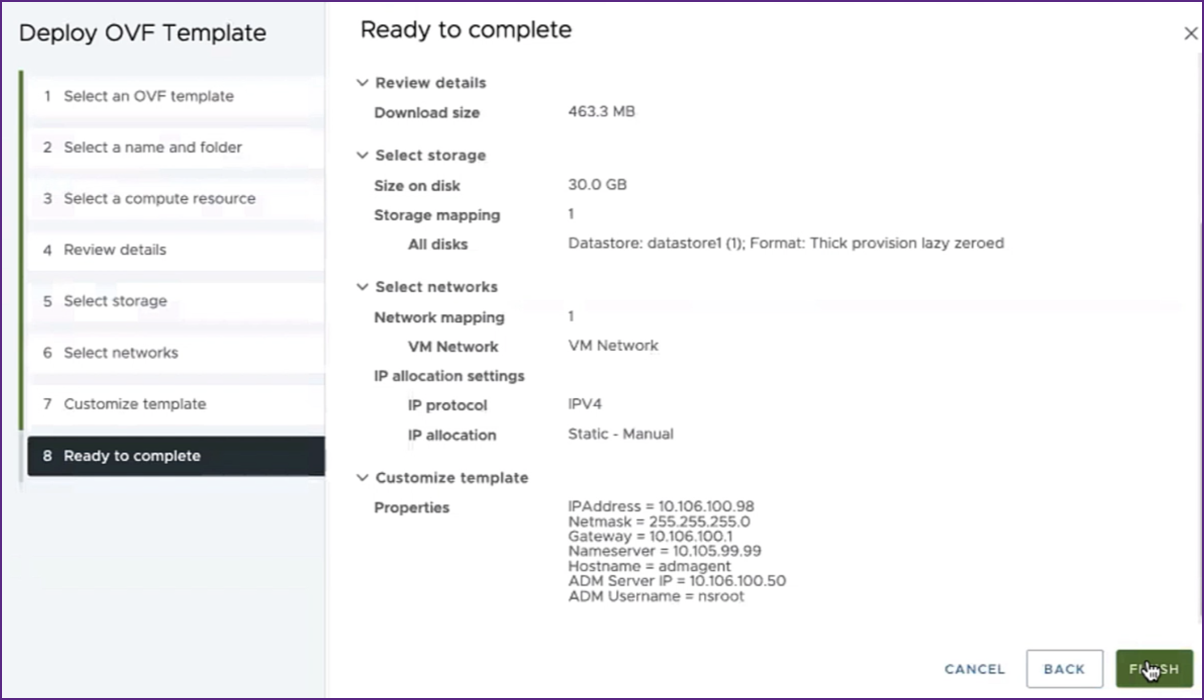
デプロイが完了するまで待ちます。OVFテンプレートのデプロイ操作のステータスが100%完了すると、エージェントがデプロイされます。 重要設定を編集する前に、仮想アプライアンスの電源をオンにしないでください。
 -
-
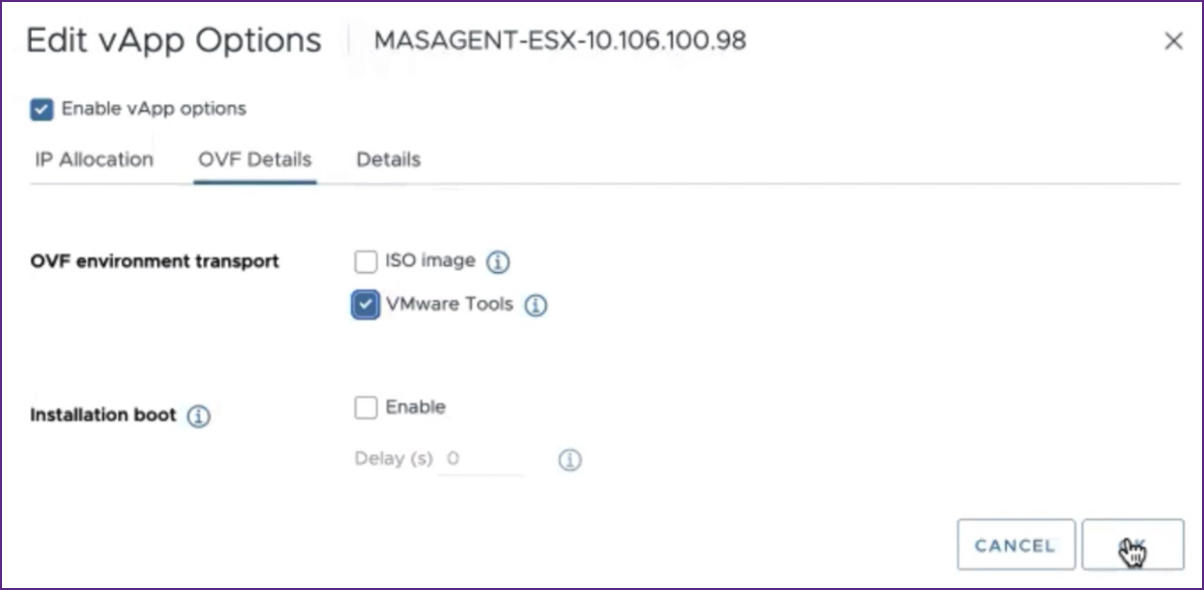
インストールした新しい仮想アプライアンスをクリックし、Configure > Settings > vApp Options > Edit に移動します。
-
vAppオプションの編集ウィンドウで、OVF詳細 > OVF環境トランスポート に移動し、VMware Tools を選択します。OK をクリックします。
-
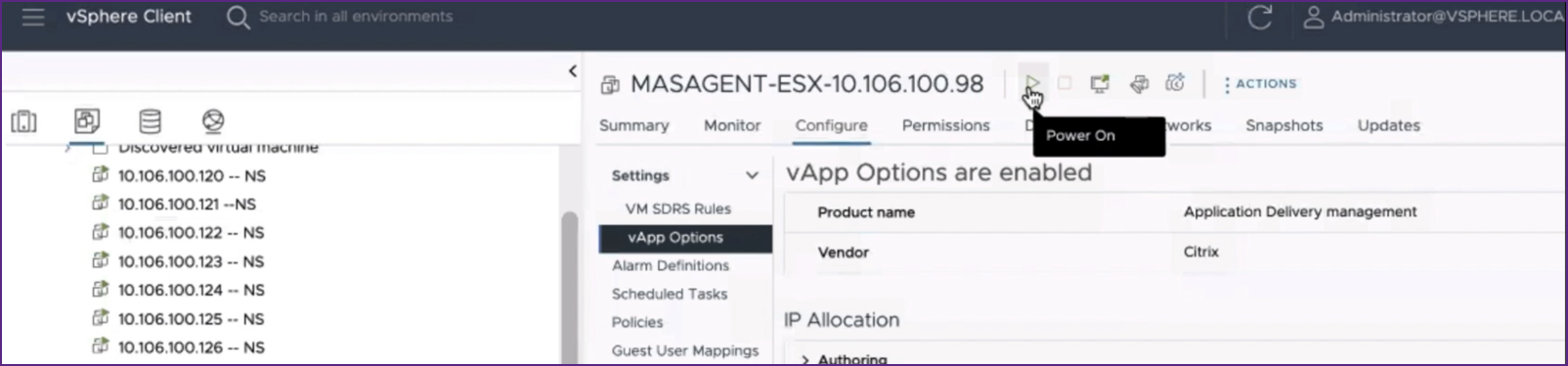
仮想マシンを右クリックし、パワーオン をクリックします。または、仮想マシンのサマリータブを選択し、パワーオン をクリックすることもできます。
-
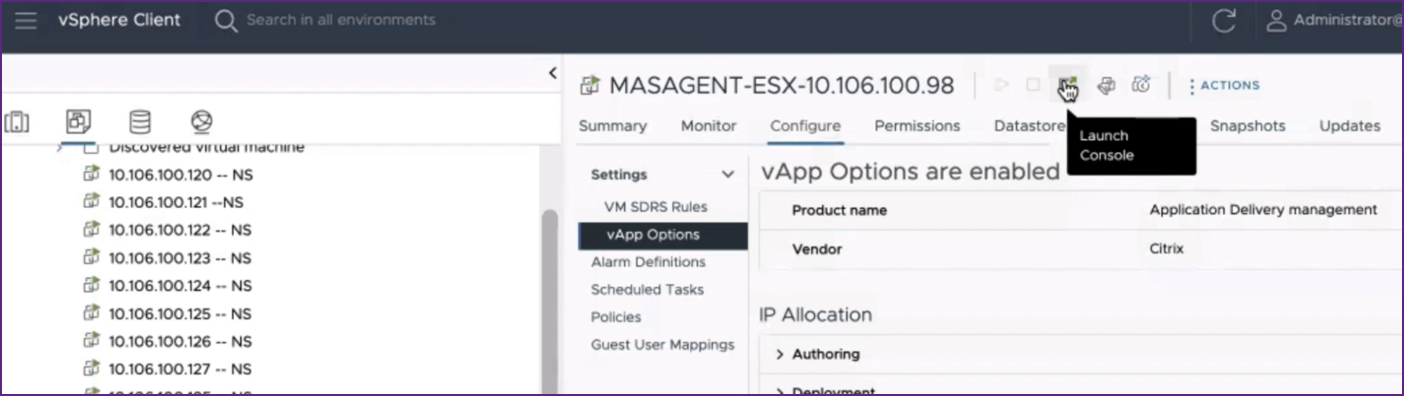
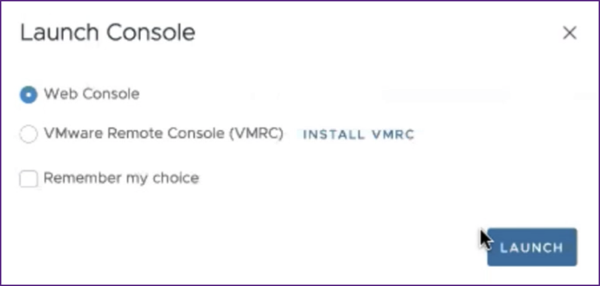
サマリータブで、Webコンソールの起動 を選択します。 コンソールの起動ウィンドウで、Webコンソール を選択します。起動 をクリックします。
-
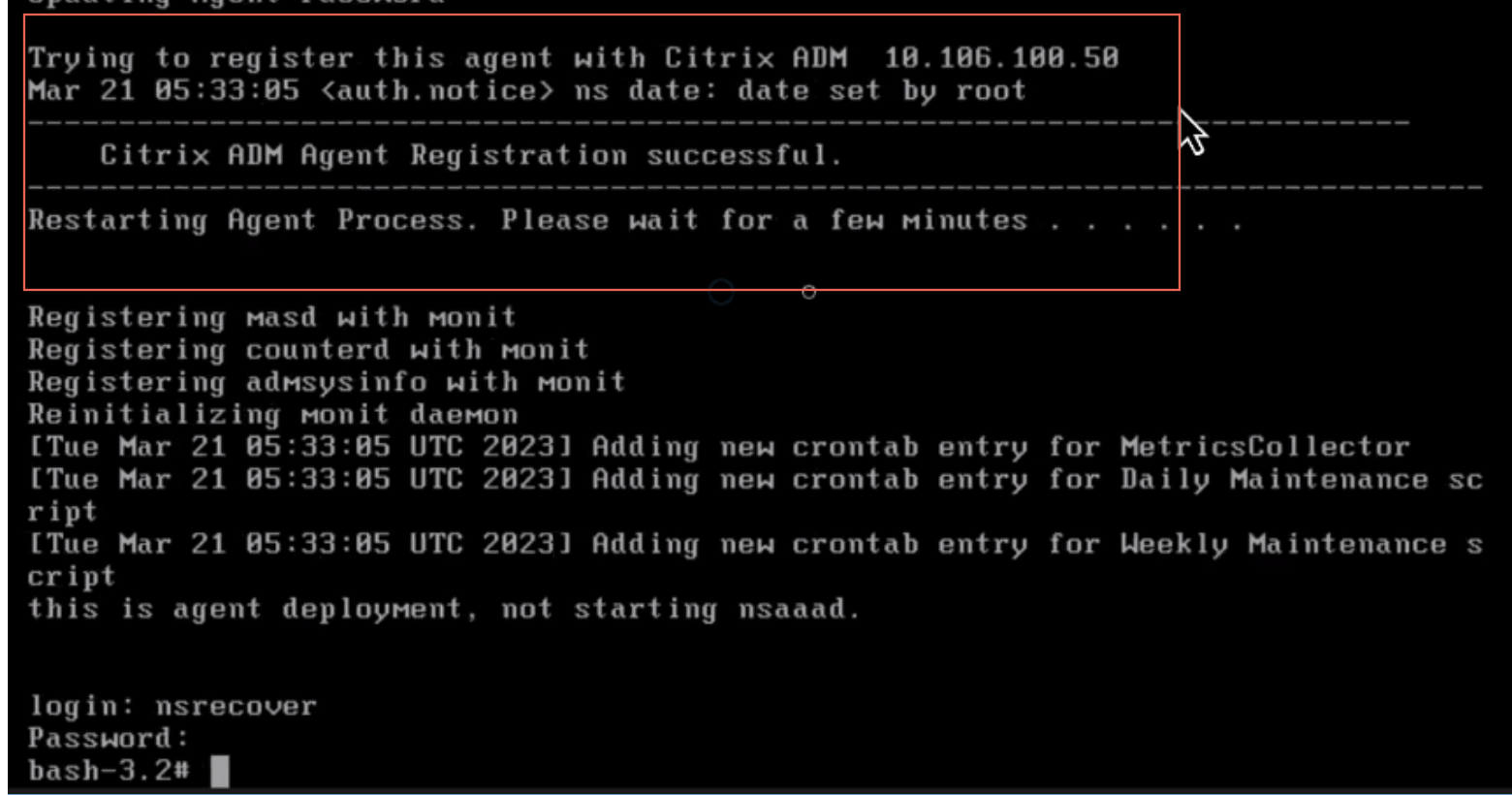
コンソールに、NetScalerエージェントがNetScaler ADMサーバーに登録された後、登録成功メッセージが表示されます。NetScalerエージェントがデプロイされ、デフォルトパスワードが変更されたことを確認するには、NetScalerエージェント のユーザー名と新しいパスワードでログインします。
確認
NetScalerエージェントが展開されていることを確認するには、次の手順を実行します。
-
NetScalerエージェントが展開されたら、ブラウザでNetScaler ADMサーバーのIP アドレスを入力して、NetScaler ADM GUIにアクセスします。
-
資格情報を使用してサーバーにログインします。
-
Infrastructure > Instances > Agents に移動します。 新しく展開されたエージェントがESXプラットフォームに表示されます。