
E-Mail-Einstellungen
Der NetScaler Console-Dienst ermöglicht das Onboarding von NetScaler-Instanzen über den auf Advisory Console Connect basierenden Low-Touch-Onboarding-Workflow. Als Teil dieses Workflows erhalten Kunden produktinitiierte E-Mails vom NetScaler Console-Dienst. Sie können die E-Mail-Benachrichtigungen, die Sie im Rahmen des auf Advisory Console Connect basierenden Low-Touch-Onboarding-Workflows erhalten, aktivieren oder deaktivieren. Sie können die E-Mail-Benachrichtigungen auf folgende Weisen konfigurieren und verwalten:
-
E-Mails für alle Administratoren aktivieren – Sie können die E-Mails für alle Administratoren in Ihrer Organisation aktivieren. Standardmäßig sind die E-Mails für alle Administratoren in der Organisation aktiviert.
-
E-Mails für ausgewählte Administratoren aktivieren/deaktivieren – Sie können die E-Mail-Einstellungen anpassen, sodass nur bestimmte Administratoren in der Organisation E-Mails erhalten und die anderen Administratoren nicht.
-
E-Mails für alle Administratoren deaktivieren – Sie können die E-Mails für alle Administratoren in Ihrer Organisation deaktivieren und stoppen.
E-Mail-Einstellungen konfigurieren
Sie können die E-Mail-Einstellungen konfigurieren und die E-Mails, die Sie im Rahmen des auf Console Advisory Connect basierenden Low-Touch-Onboarding-Workflows erhalten, aktivieren oder deaktivieren. Um die E-Mail-Einstellungen zu konfigurieren:
-
Klicken Sie in der produktinitiierten E-Mail auf Onboard to ADM Service. Die Seite Citrix Cloud™ wird angezeigt.
-
Auf der Anmeldeseite von Citrix Cloud:
-
Wenn Sie ein bestehender Citrix Cloud-Kunde sind, melden Sie sich mit Ihren Anmeldeinformationen von Citrix.com, My Citrix oder Citrix Cloud bei Citrix Cloud an.
-
Wenn Sie kein bestehender Citrix Cloud-Kunde sind, registrieren Sie sich bei Citrix Cloud. Weitere Informationen finden Sie unter Registrieren Sie sich für Citrix Cloud.Hinweis:Wenn Sie Teil mehrerer Organisations-IDs sind und eine der Organisations-IDs in Citrix Cloud ist, melden Sie sich mit Ihren vorhandenen Anmeldeinformationen an.
Die NetScaler Console-Landingpage wird angezeigt und bietet Ihnen einen Überblick über NetScaler Console und ihre Vorteile. -
-
Klicken Sie auf der NetScaler Console-Landingpage auf Weiter.Die Seite Insights zu Ihren NetScaler- und Gateway-Instanzen wird angezeigt, auf der Sie Einblicke in Ihre gesamte NetScaler-Infrastruktur mit Empfehlungen erhalten können.
-
Klicken Sie auf der Seite Insights zu Ihren NetScaler- und Gateway-Instanzen auf Weiter.Die Seite NetScaler- und Gateway-Instanzen zum Onboarding auswählen wird angezeigt, auf der Sie eine Liste der NetScaler-Instanzen sehen, die Sie onboarden können, sowie zusätzliche Optionen wie E-Mail-Einstellungen.
-
Klicken Sie auf E-Mail-Einstellungen. Der Bereich E-Mail-Einstellungen wird angezeigt.
 Sie können nun die E-Mail-Einstellungen konfigurieren, um E-Mails zu aktivieren oder zu deaktivieren.
Hinweis:
Wenn Sie nur eine NetScaler-Instanz angebunden haben, erhalten Sie diese E-Mails nicht.
Wenn Sie sich bereits in der NetScaler Console GUI befinden und die E-Mail-Einstellungen konfigurieren möchten:
-
Navigieren Sie in der NetScaler Console GUI zu Infrastructure > Instances und klicken Sie dann auf NetScaler. Die Seite NetScaler wird angezeigt.
-
Klicken Sie auf der Seite NetScaler auf Asset Inventory.Die Seite NetScaler- und Gateway-Instanzen zum Onboarding auswählen wird angezeigt, um die Liste der angebundenen NetScaler-Instanzen und zusätzliche Optionen wie E-Mail-Einstellungen anzuzeigen.
-
Klicken Sie auf E-Mail-Einstellungen. Der Bereich E-Mail-Einstellungen wird angezeigt.
Sie können nun die E-Mail-Einstellungen konfigurieren, um E-Mails zu aktivieren oder zu deaktivieren.
E-Mails für alle Administratoren aktivieren
Standardmäßig sind die E-Mails für alle Administratoren in der Organisation aktiviert.
So aktivieren oder abonnieren Sie die E-Mail-Benachrichtigungen als Teil des Console Advisory Connect-basierten Workflows:
-
Wählen Sie im Bereich E-Mail-Einstellungen die Option E-Mails aktivieren für alle Administratoren.
-
Klicken Sie auf Speichern und Schließen.Alle Administratoren in der Organisation sind jetzt abonniert und erhalten E-Mail-Benachrichtigungen als Teil des Console Advisory Connect-basierten Workflows.
E-Mails für bestimmte Administratoren in der Organisation aktivieren/deaktivieren
Sie können die E-Mail-Einstellungen anpassen, sodass nur bestimmte Administratoren in der Organisation E-Mails erhalten. Sie sehen die Liste der Administratoren, für die E-Mails aktiviert sind, auf der linken Seite und die Liste der Administratoren, für die E-Mails deaktiviert sind, auf der rechten Seite.
So deaktivieren Sie E-Mails für bestimmte Administratoren in der Organisation:
-
Suchen Sie die E-Mail-Adresse des Administrators in der Liste Aktiviert.
-
Klicken Sie auf die Schaltfläche Hinzufügen (+).
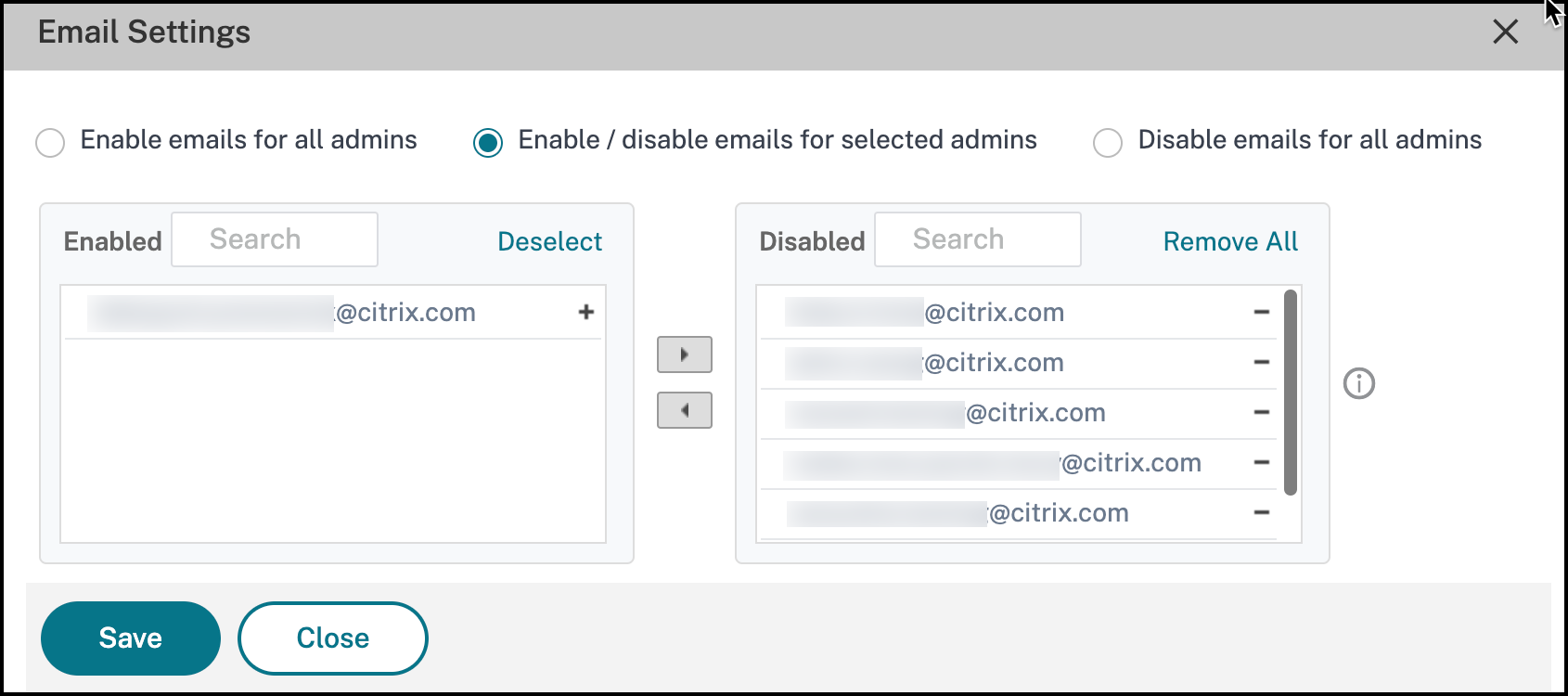 Die E-Mail-Adresse des Administrators wird der Liste Deaktiviert hinzugefügt.
 -
Klicken Sie auf Speichern und Schließen.Der Administrator ist jetzt abgemeldet, um keine E-Mail-Benachrichtigungen im Rahmen des Console Advisory Connect-basierten Workflows zu erhalten.Hinweis:Wenn Sie E-Mails für mehrere Administratoren deaktivieren möchten, wählen Sie alle deren E-Mail-IDs in der Liste Aktivierte E-Mails aus und klicken Sie auf die Schaltfläche „Hinzufügen“ (+), um die E-Mail-IDs zur Liste Deaktiviert hinzuzufügen. Klicken Sie auf Speichern und Schließen.
Wenn Sie zuvor E-Mails für bestimmte oder alle Administratoren in Ihrer Organisation deaktiviert haben, können Sie E-Mails für alle Administratoren aktivieren. So aktivieren Sie E-Mails für bestimmte Administratoren in der Organisation:
-
Suchen Sie die E-Mail-Adresse des Administrators in der Liste Deaktiviert.
-
Klicken Sie auf die Schaltfläche „Entfernen“ (-). Sie sehen, dass die E-Mail-Adresse des Administrators aus der Liste Deaktiviert entfernt wurde.
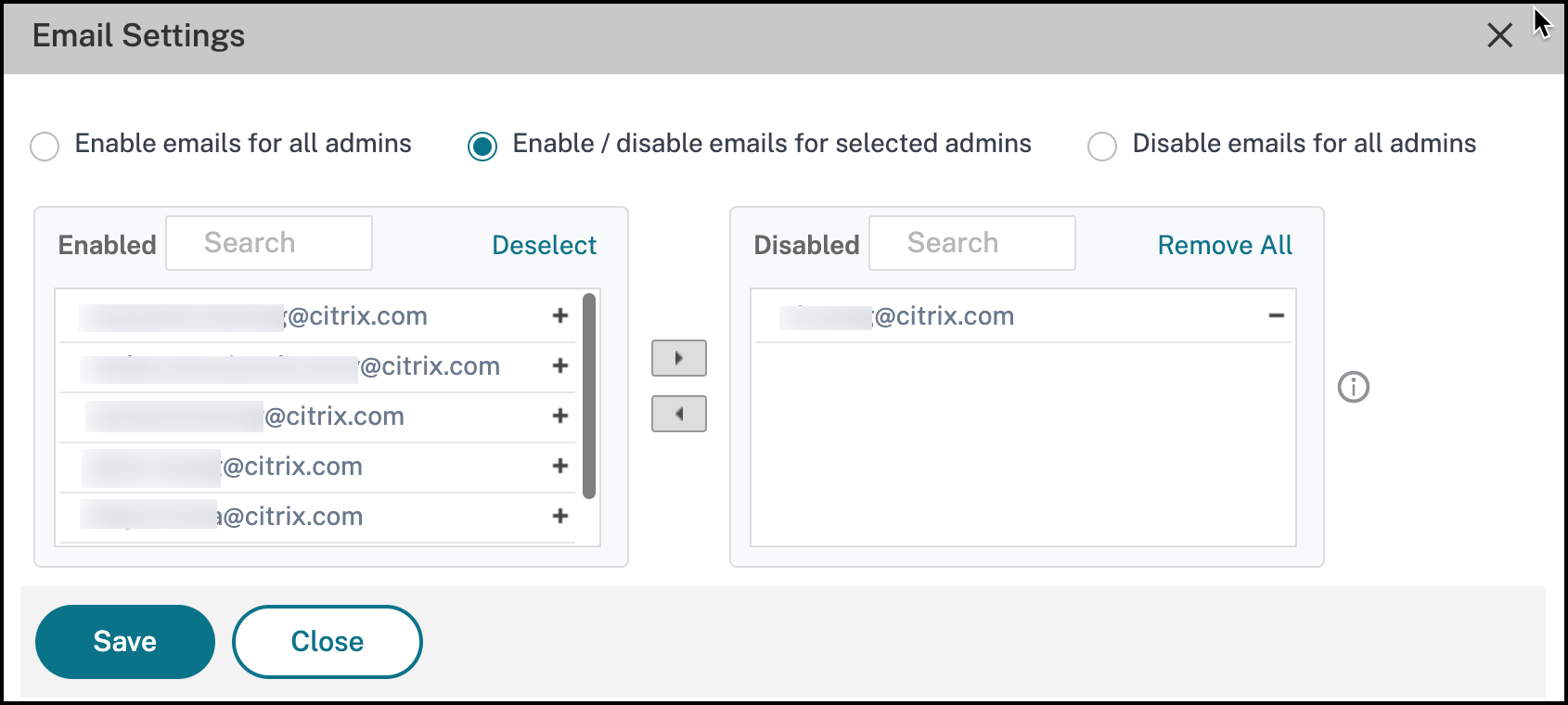
-
Klicken Sie auf Speichern und Schließen.Der Administrator erhält nun E-Mails zum Onboarding. Der Administrator ist jetzt für den Empfang von E-Mail-Benachrichtigungen angemeldet.Hinweis:Wenn Sie E-Mails für mehrere Administratoren aktivieren möchten, wählen Sie alle deren E-Mail-IDs in der Liste Deaktivierte E-Mails aus und klicken Sie auf die Schaltfläche „Entfernen“ (-), um die E-Mail-IDs zur Liste Aktiviert hinzuzufügen. Klicken Sie auf Speichern und Schließen.
E-Mails für alle Administratoren deaktivieren
Sie können diese Option auswählen, wenn Sie die E-Mails für alle Administratoren, die zu Ihrer Organisation gehören, deaktivieren oder stoppen möchten.
So deaktivieren oder abbestellen Sie den Empfang von E-Mails:
-
Wählen Sie im Bereich E-Mail-Einstellungen die Option E-Mails für alle Administratoren deaktivieren.
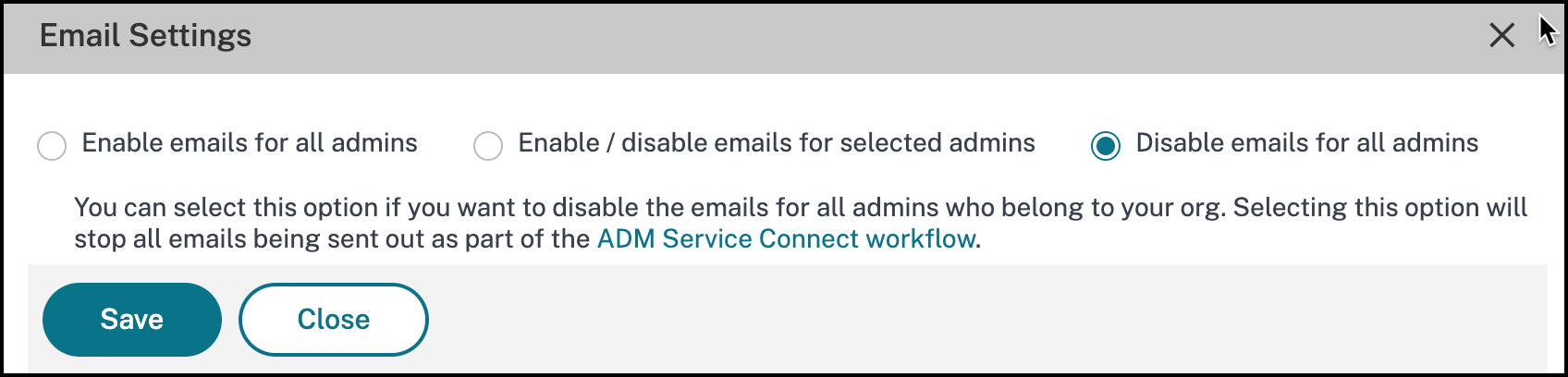
-
Klicken Sie auf Speichern und Schließen.Alle Administratoren in der Organisation sind jetzt abgemeldet und erhalten keine E-Mail-Benachrichtigungen mehr.