
Ein einheitliches Dashboard zur Anzeige wichtiger Instanz-Metrikdetails
In NetScaler Console können Sie verschiedene Einblicke in die Nutzung und Leistung von Anwendungen, die NetScaler-Infrastruktur, Sicherheitsverletzungen (Bot und WAF) und so weiter anzeigen. Als Administrator müssen Sie möglicherweise zu verschiedenen Optionen in der NetScaler Console-GUI navigieren, um mehrere Einblicke anzuzeigen. Zum Beispiel, um die virtuellen Server (Anwendungen) und NetScaler-Instanz-Einblicke zu überprüfen:
-
Sie müssen zuerst zu Applications > Dashboard navigieren, um Einblicke für Anwendungen anzuzeigen.
-
Dann müssen Sie zu Infrastructure > Infrastructure Analytics navigieren, um Einblicke für NetScaler-Instanzen anzuzeigen.
Für ein besseres Überwachungserlebnis ist es notwendig, dass Sie über ein Privileg verfügen, das eine Übersicht über alle erforderlichen Einblicke enthält. Navigieren Sie zu Overview > Dashboard, um ein Single-Pane-Dashboard mit einer Übersicht über die wichtigsten Metrikdetails basierend auf den folgenden Kategorien zu visualisieren:
-
Anwendungen
-
NetScaler-Infrastruktur
-
Anwendungssicherheit
-
Gateway
-
API-Analysen
Anwendungen
Unter Anwendungen können Sie Folgendes anzeigen:
-
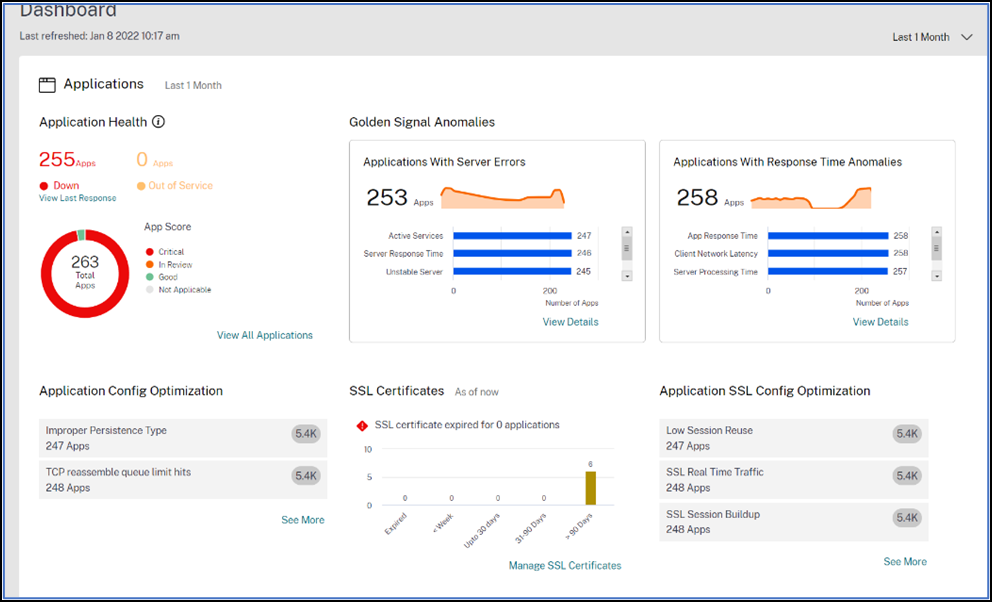
Anwendungszustand – Bietet eine Übersicht über Anwendungen, die sich im Status Down und Out-of-Service befinden, und basierend auf ihrem Status wie Kritisch, In Überprüfung, Gut und Nicht zutreffend. Klicken Sie auf Alle Anwendungen anzeigen, um Details im App-Dashboard anzuzeigen.
-
Golden Signal Anomalien – Bietet eine Übersicht über Anwendungen, die Serverfehler und Antwortzeitanomalien aufweisen. Klicken Sie auf Details anzeigen, um weitere Informationen zu erhalten.
-
Anwendungskonfigurationsoptimierung – Bietet eine Übersicht über alle Anwendungen, die Leistungsprobleme aufweisen. Klicken Sie auf Mehr anzeigen, um Problemdetails im App-Dashboard anzuzeigen.
-
SSL-Zertifikate – Bietet einen Überblick über SSL-Zertifikate und deren Gültigkeit. Klicken Sie auf SSL-Zertifikate verwalten, um weitere Informationen im SSL-Dashboard anzuzeigen.
-
Optimierung der Anwendungs-SSL-Konfiguration – Bietet einen Überblick über alle Anwendungen mit SSL-bezogenen Problemen. Klicken Sie auf Mehr anzeigen, um Details zu den Problemen anzuzeigen.
NetScaler-Infrastruktur
Unter NetScaler-Infrastruktur können Sie die folgenden wichtigen Metriken zu NetScaler-Instanzen anzeigen:
-
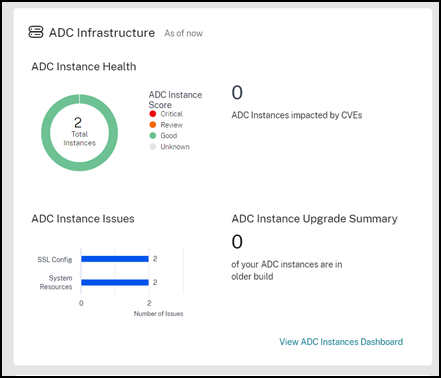
NetScaler-Instanzzustand – Bietet einen Überblick über die Gesamtzahl der NetScaler-Instanzen basierend auf dem Instanz-Score.
-
NetScaler-Instanzen, die von CVEs betroffen sind – Bietet einen Überblick über die Gesamtzahl der NetScaler-Instanzen, die von Common Vulnerabilities and Exposures (CVEs) betroffen sind. Weitere Informationen finden Sie unter Sicherheitshinweis.
-
NetScaler-Instanzprobleme – Bietet einen Überblick über NetScaler-Instanzprobleme, abhängig von der Problemkategorie. Weitere Informationen finden Sie unter Infrastruktur-Analysen.
-
Zusammenfassung des NetScaler-Instanz-Upgrades – Bietet einen Überblick über die Gesamtzahl der NetScaler-Instanzen, die nicht auf dem neuesten Build sind. Klicken Sie auf NetScaler-Instanzen-Dashboard anzeigen, um weitere Informationen zu erhalten.
Anwendungssicherheit
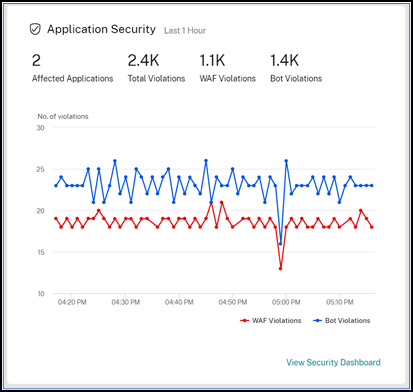
Bietet einen Überblick über die insgesamt betroffenen Anwendungen und die insgesamt gemeldeten Verstöße (Bot und WAF) für den ausgewählten Zeitraum. Klicken Sie auf Sicherheits-Dashboard anzeigen, um die Details zu Sicherheits- und Bot-Verstößen anzuzeigen.
Gateway
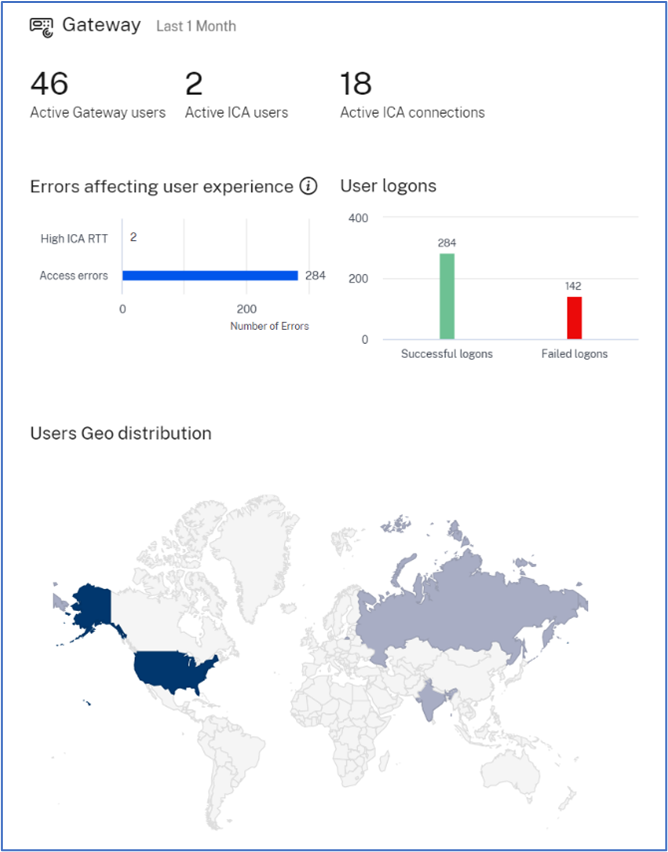
Bietet einen Überblick über die Gesamtzahl der aktiven Gateway-Benutzer, der aktiven ICA®-Benutzer und der aktiven ICA-Verbindungen. Sie können auch Fehler, Benutzeranmeldedetails und eine geografische Karte anzeigen, die Details zu den Benutzerstandorten liefert.
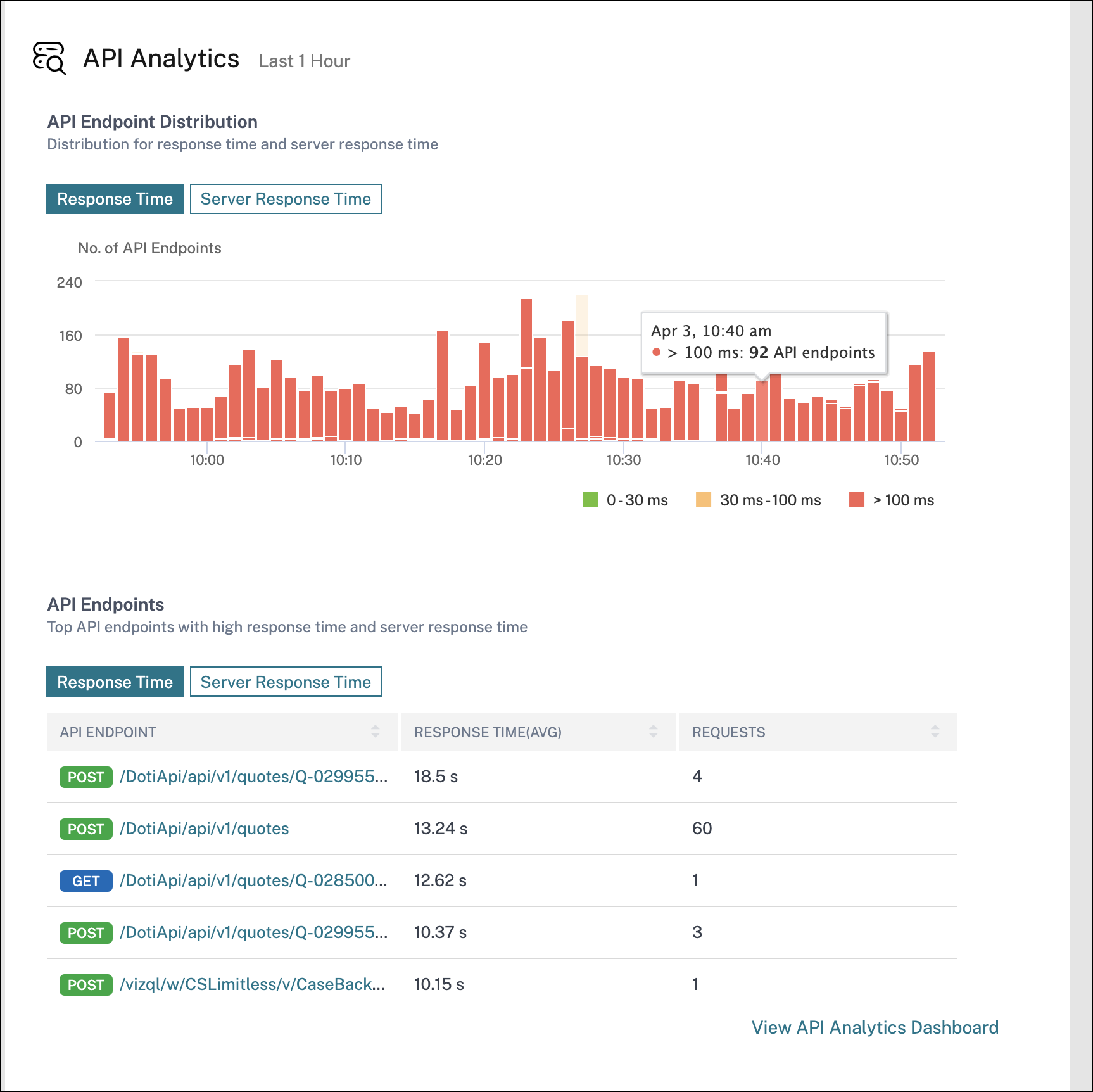
API-Analysen
Bietet einen Überblick über die Leistung und Nutzung der über NetScaler Console konfigurierten API-Endpunkte. Sie können Folgendes anzeigen:
-
Verteilung der Anwendungs- und Serverantwortzeit für API-Endpunkte.
-
Endpunkte mit hoher Anwendungs- und Serverantwortzeit.
Dashboard anpassen
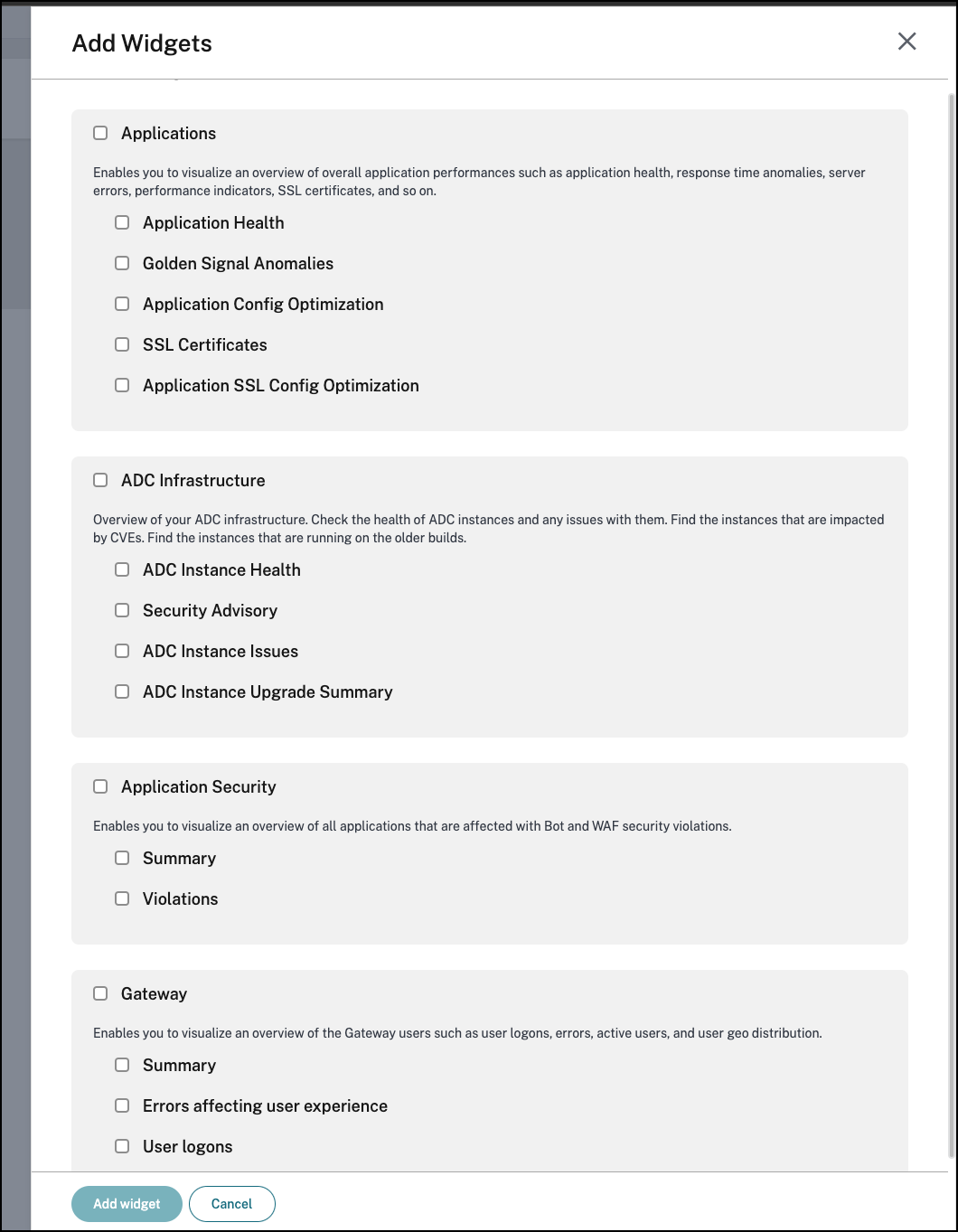
Sie können die Option Dashboard bearbeiten verwenden und die Dashboard-Ansicht nach Ihren Wünschen anpassen. Mit der Option Dashboard bearbeiten können Sie:
-
Widgets ziehen
-
Das gesamte Widget entfernen (Anwendungen, NetScaler-Infrastruktur, Gateway oder Anwendungssicherheit).
-
Die kleineren Widgets entfernen, die unter jedem Widget vorhanden sind.
-
Klicken Sie auf Widget hinzufügen und wählen Sie die erforderlichen Schlüsselmetriken aus, die Sie unter jedem Widget anzeigen möchten.
-
Auf Standard zurücksetzen
-
Auf zuletzt gespeicherten Stand zurücksetzen
Nachdem Sie Änderungen vorgenommen haben, klicken Sie auf Speichern.
Hinweis
-
Standardmäßig werden alle Widgets angezeigt. Wenn Sie das Dashboard anpassen, die Änderungen speichern und dann erneut die Option Auf Standard zurücksetzen verwenden, werden alle Widgets dem Dashboard hinzugefügt.
-
Die Option Auf letzte gespeicherte Version zurücksetzen lädt die zuvor gespeicherte Konfiguration.
Agentendetails anzeigen
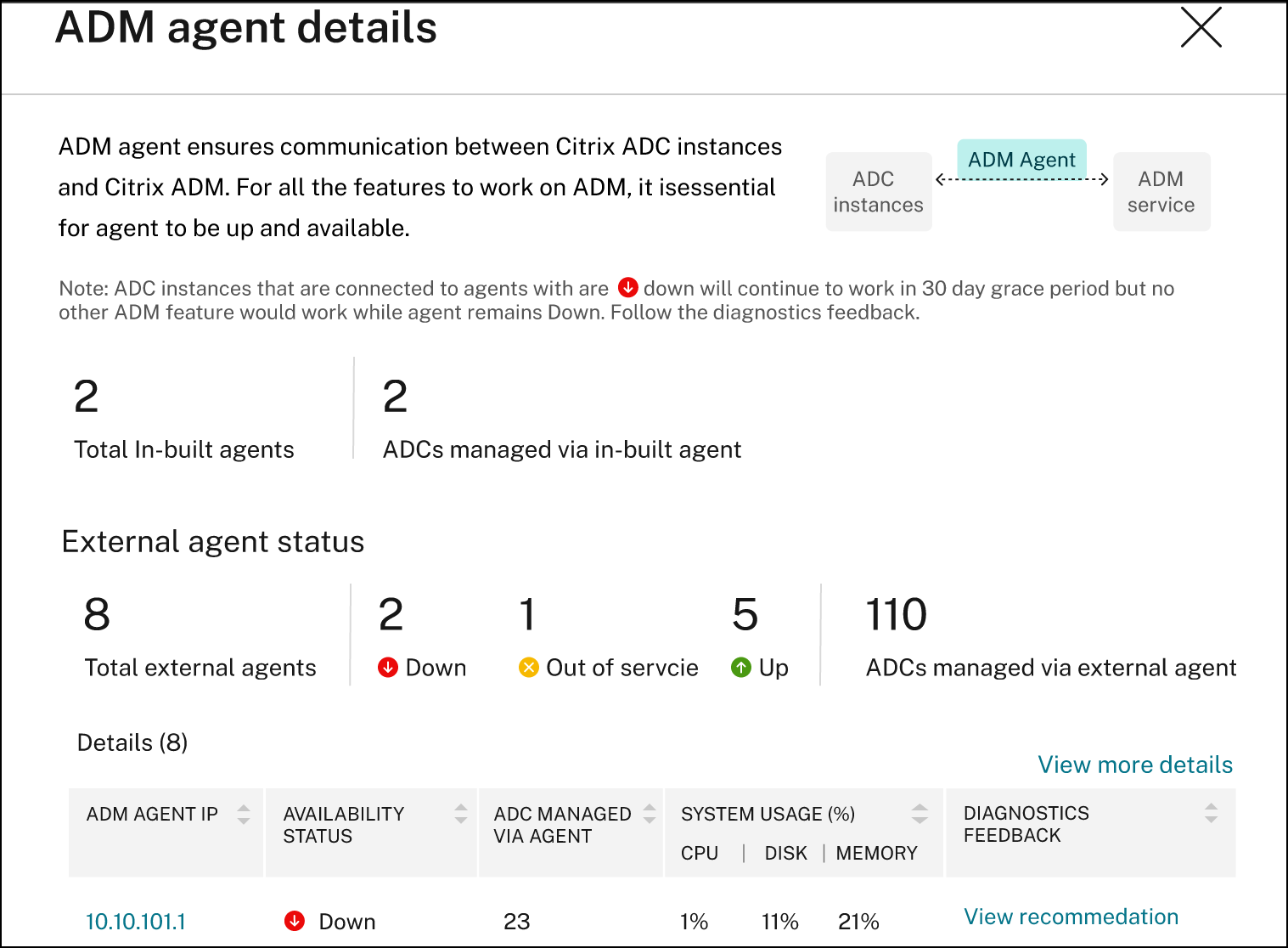
Im vereinheitlichten Dashboard können Sie eine Übersicht der Agentendetails visualisieren. Unter Übersicht > Dashboard, neben dem Agentenstatus, können Sie die folgenden Status anzeigen, die Ihnen die Analyse der gesamten Agentenverfügbarkeit ermöglichen:
-
Alle verfügbar. Zeigt an, dass alle Agenten aktiv und betriebsbereit sind.
-
Alle nicht verfügbar. Zeigt an, dass alle Agenten ausgefallen und nicht zugänglich sind.
-
Alle außer Betrieb. Zeigt an, dass alle Agenten außer Betrieb sind.
-
Externer Agent nicht gefunden. Zeigt an, dass kein Agent (über Hypervisoren) konfiguriert ist.
Klicken Sie auf Details anzeigen, um eine Übersicht der Agentendetails wie die Gesamtzahl der integrierten Agenten, die Gesamtzahl der externen Agenten, Agenten-IP, Status, Systemauslastung, Diagnoseprüfungen usw. zu visualisieren.
Filter erstellen und anwenden
Sie können Filter anwenden und Einblicke nur für die ausgewählten Instanzen oder Anwendungen in den folgenden Bereichen anzeigen:
-
Anwendungen
-
NetScaler-Infrastruktur
-
Anwendungssicherheit
Standardmäßig sind alle Anwendungen ausgewählt. Sie können einen benutzerdefinierten Filter über das Dashboard erstellen, indem Sie auf das Filtersymbol in der Kachel klicken.
Im Fenster Anwendungen filtern:
-
Wählen Sie Neuen Filter erstellen.
-
Geben Sie einen Filternamen nach Ihrer Wahl ein.
-
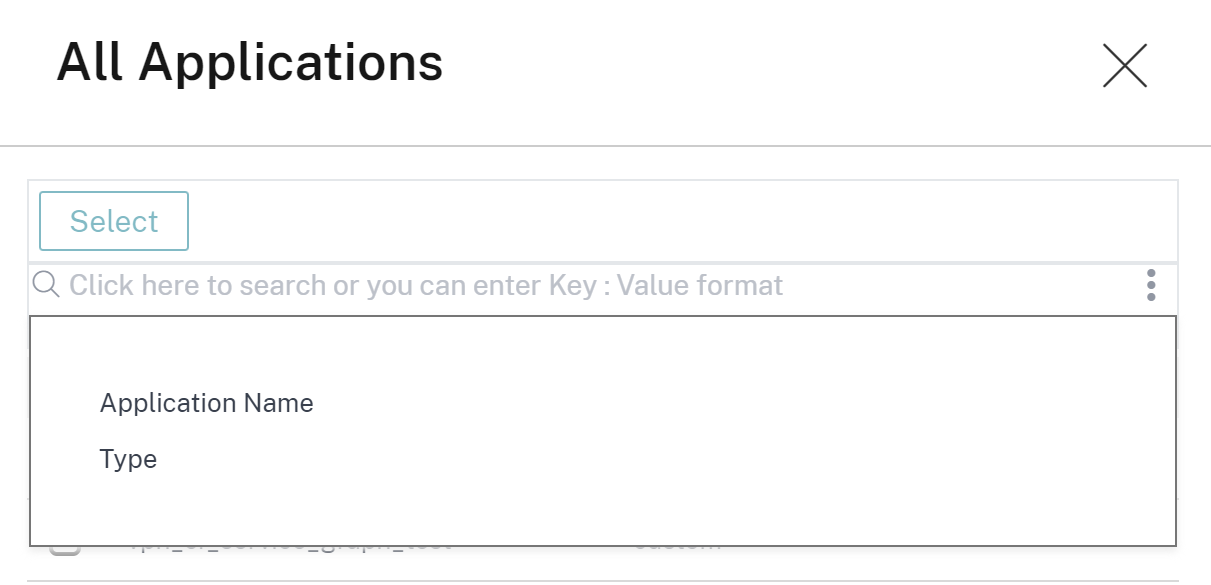
Klicken Sie auf Anwendungen auswählen und fügen Sie alle erforderlichen Anwendungen für den Filter hinzu. Wenn Sie Anwendungen auswählen, können Sie auch die Filter (Anwendungsname und Typ) verwenden und dann Anwendungen auswählen.
-
Klicken Sie auf Filter erstellen und anwenden.
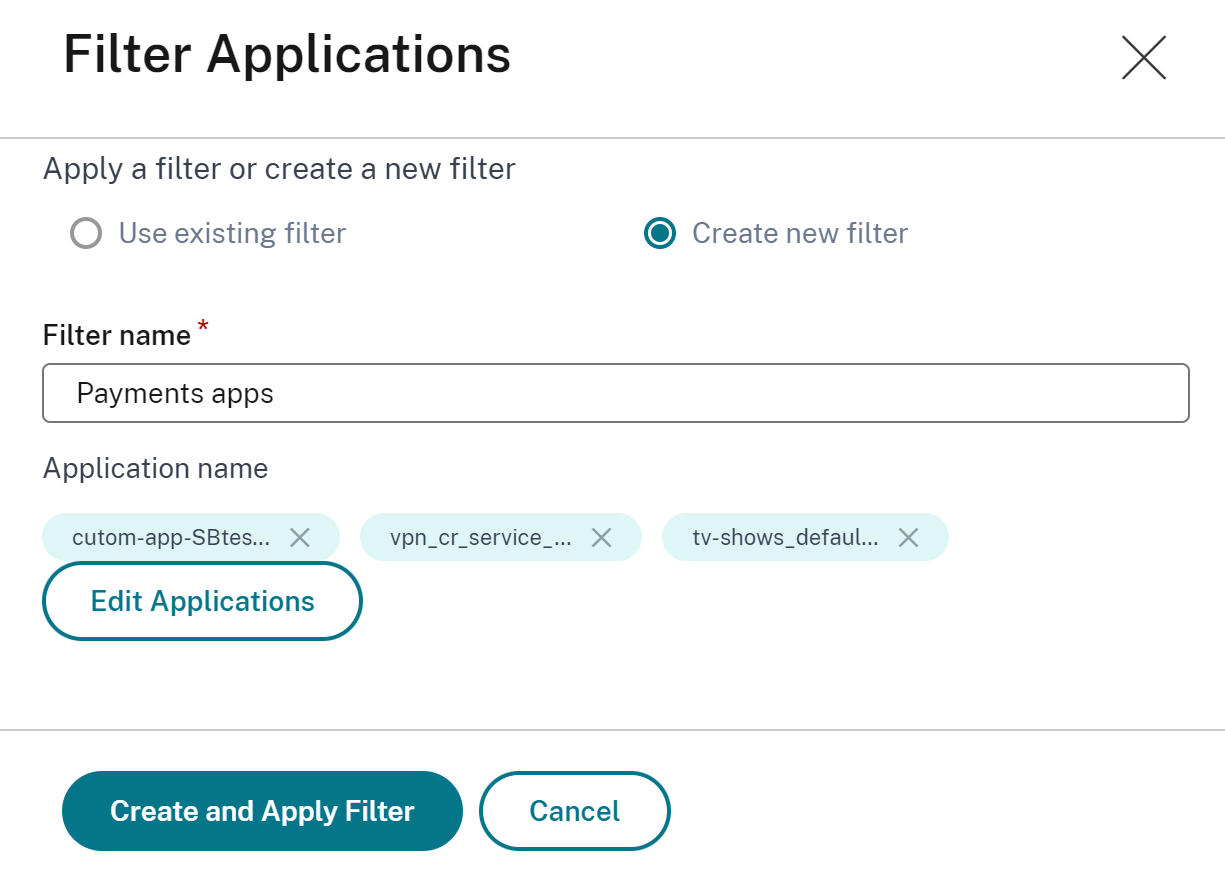
Der Filter ist nun erstellt und angewendet. Sie können weitere Filter erstellen, indem Sie dieselbe Prozedur befolgen. Nachdem Sie Filter erstellt haben, können Sie Filter über die Liste Filter aus vorhandenen Filtern auswählen auswählen und anwenden.
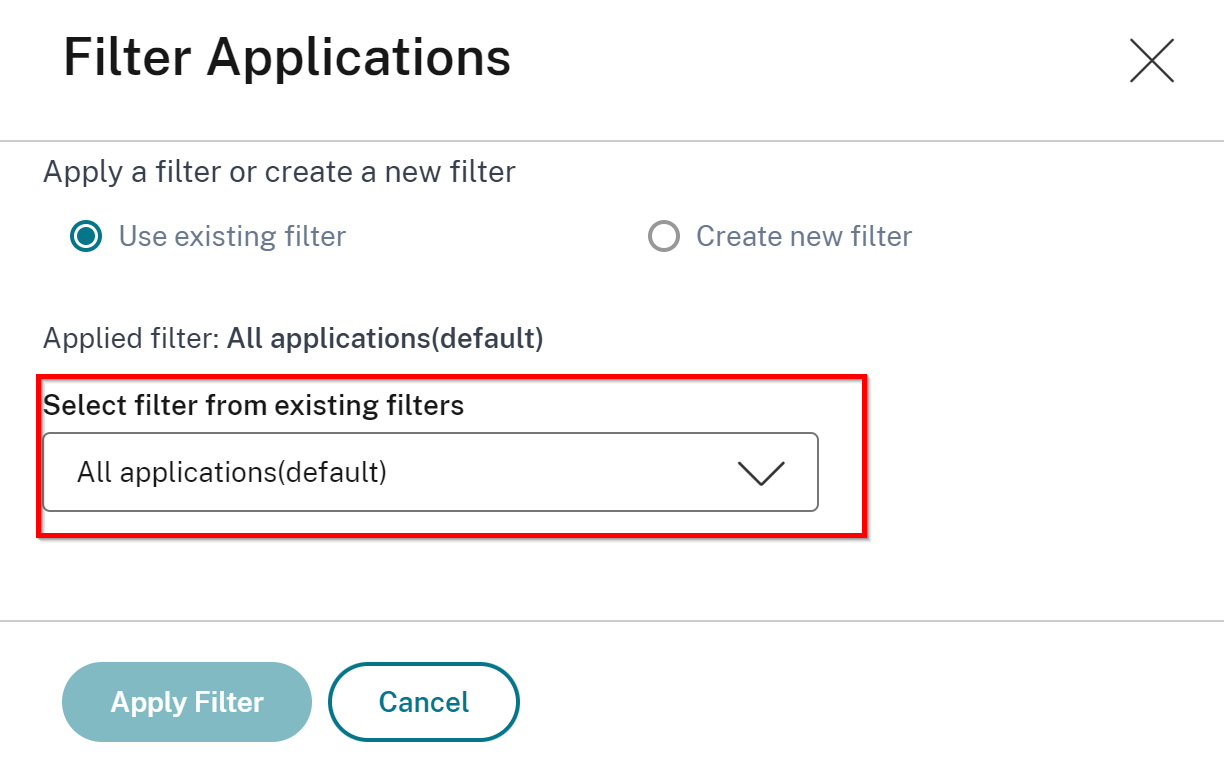
Filter bearbeiten
Sie können einen Filter bearbeiten, indem Sie den Filter aus der Liste auswählen und auf Bearbeiten klicken. Mit der Bearbeitungsoption können Sie Anwendungen hinzufügen oder entfernen und den Filter anschließend aktualisieren.
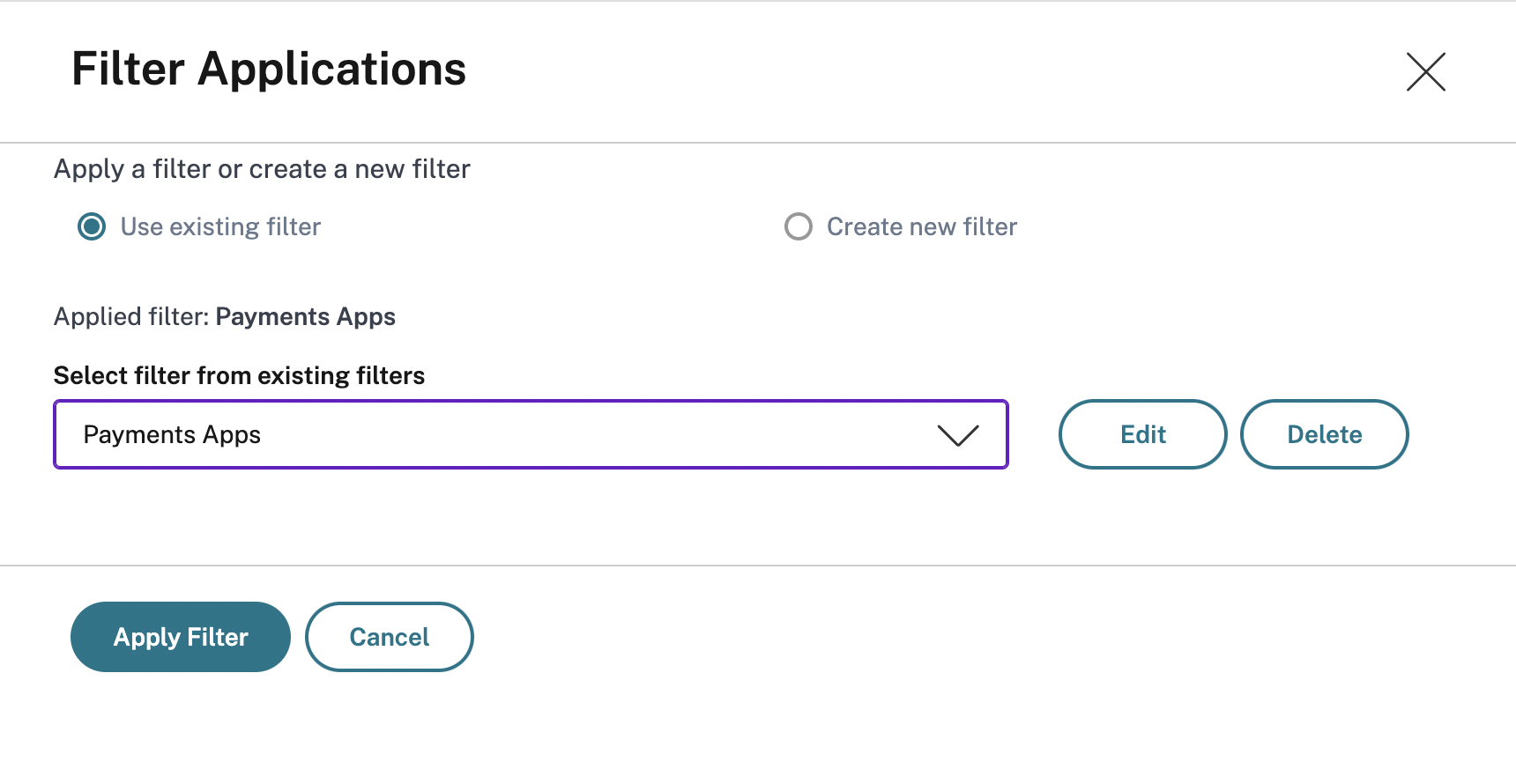
Um einen Filter zu löschen, wählen Sie den Filter aus der Liste aus und klicken Sie auf Löschen.
Hinweis
Wenn Sie einen Filter mit Anwendungen erstellen und eine der Anwendungen im App-Dashboard gelöscht wird, werden die Anwendungsdetails sofort aus dem Unified Dashboard entfernt.