
Hinzufügen mehrerer Agents
Die Anzahl der zu installierenden Agents hängt von der Anzahl der verwalteten Instanzen in einem Rechenzentrum und dem Gesamtdurchsatz ab. Citrix empfiehlt, mindestens einen Agent für jedes Rechenzentrum zu installieren.
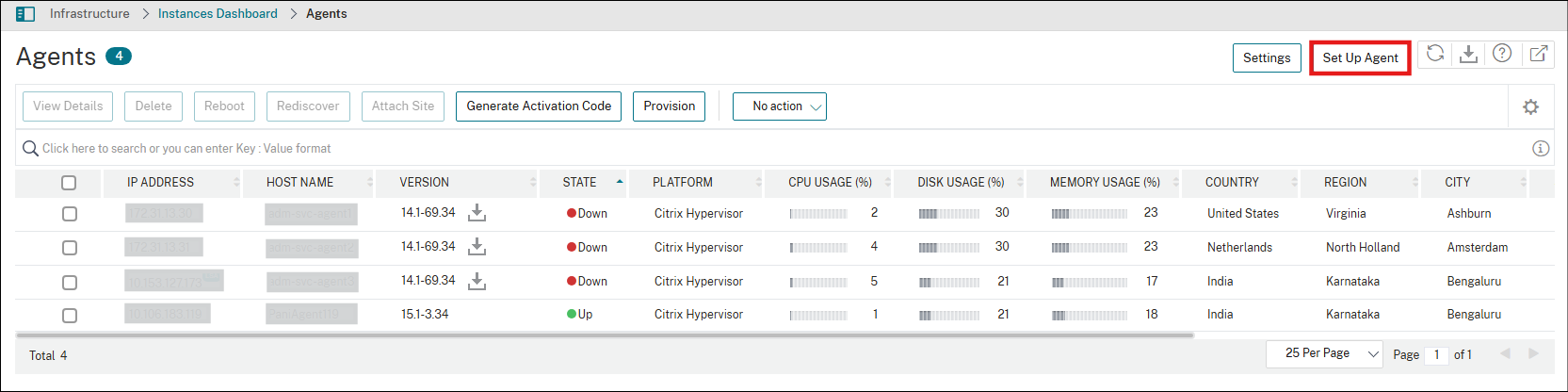
Sie können nur einen Agent installieren, wenn Sie sich zum ersten Mal beim Dienst anmelden. Um mehrere Agents hinzuzufügen, schließen Sie zuerst die Ersteinrichtung ab und navigieren Sie dann zu Infrastruktur > Instanzen > Agents und klicken Sie auf Agent einrichten.
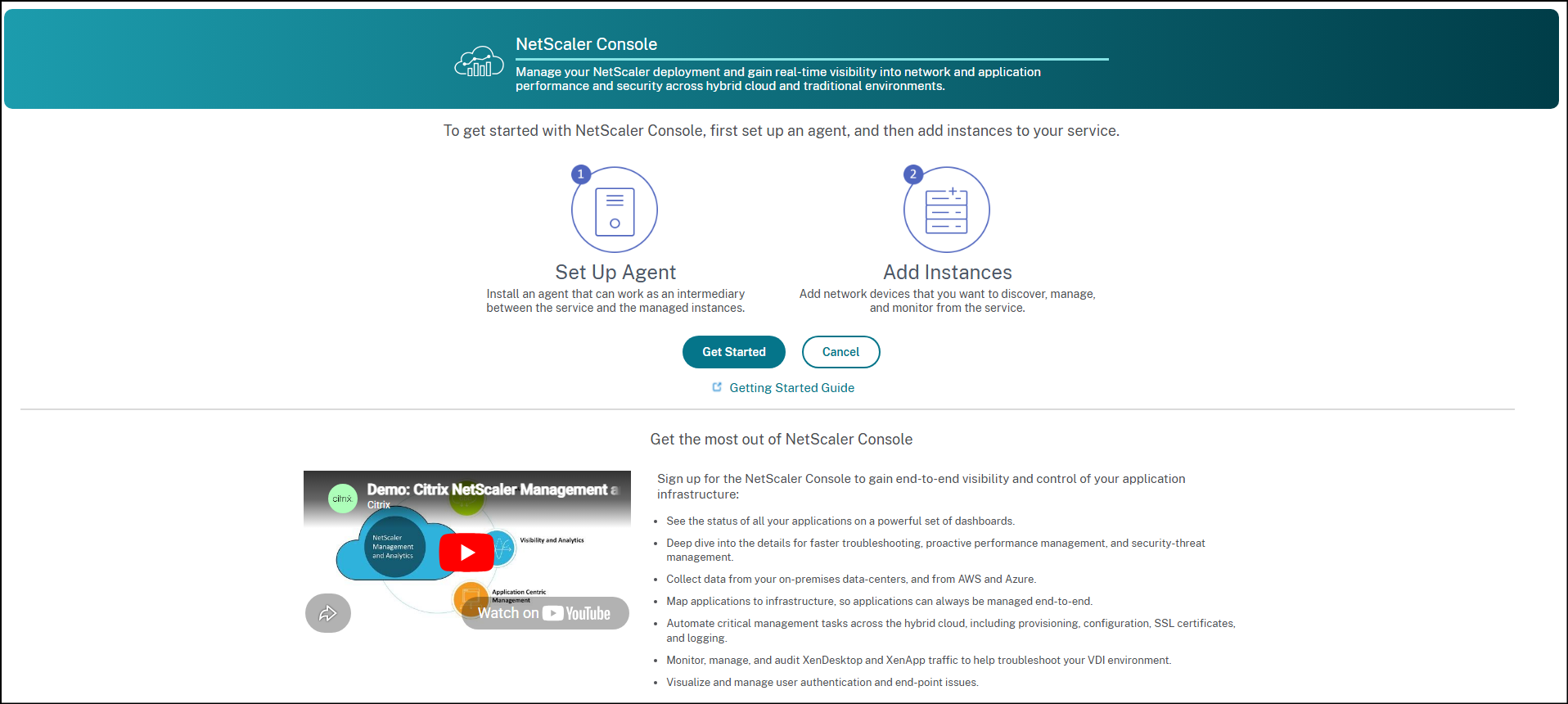
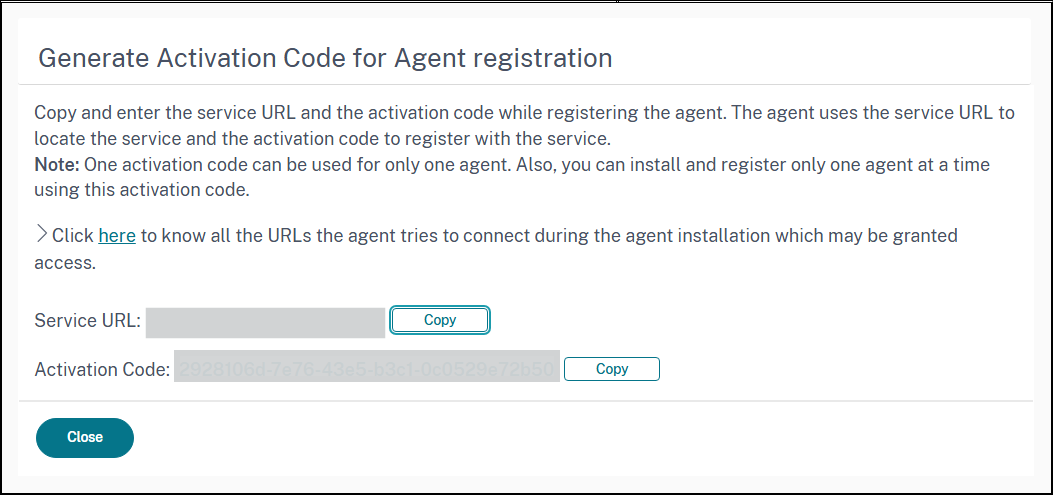
Laden Sie das Image für den erforderlichen Hypervisor herunter und installieren Sie den Agent, indem Sie die Anweisungen unter Erste Schritte befolgen. Stellen Sie sicher, dass Sie die Dienst-URL und den Aktivierungscode, die auf dem Bildschirm angezeigt werden, kopieren, da Sie die Dienst-URL und den Aktivierungscode bei der Installation des Agents auf Ihrem Hypervisor eingeben müssen. Der Agent verwendet die Dienst-URL, um den Dienst zu finden, und den Aktivierungscode, um sich beim Dienst zu registrieren.
Sie können dasselbe Image verwenden, um mehrere Agents in Ihrem Hypervisor zu installieren. Sie können jedoch nicht denselben Aktivierungscode für mehrere Agents verwenden. Nachdem Sie einen Agent installiert haben, generieren Sie den Aktivierungscode für den nächsten Agent erneut. Sie können einen neuen Aktivierungscode generieren, indem Sie zu Infrastruktur > Instanzen > Agents navigieren und auf Aktivierungscode generieren klicken.
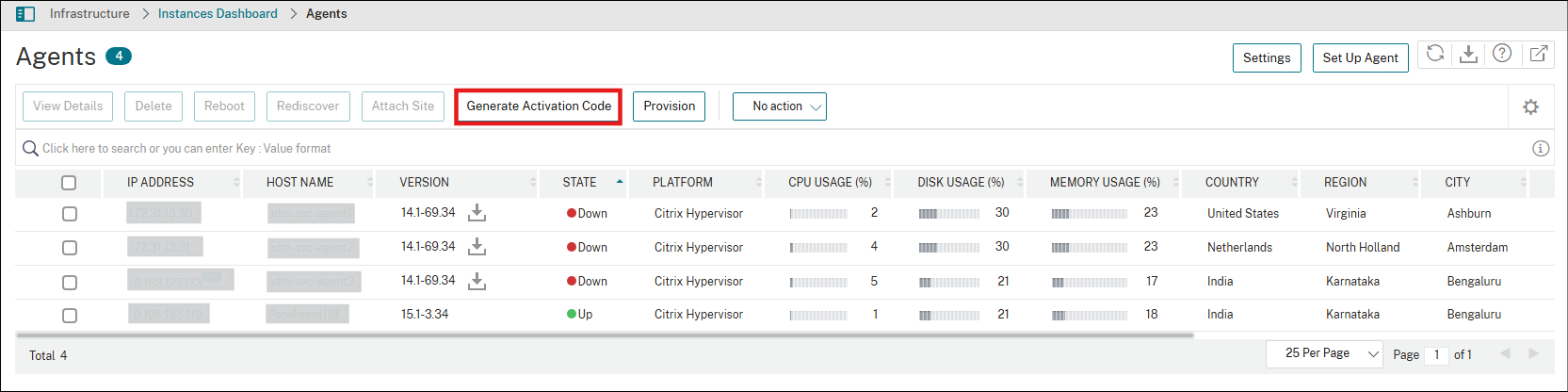
Nachdem der Agent erfolgreich installiert und registriert wurde, überprüfen Sie den Agent-Status in der Dienst-GUI und fügen Sie Instanzen hinzu.
Hinweis
Sie können einen Agent auch in der Microsoft Azure Cloud oder AWS Cloud installieren. Das Agent-Image ist auf dem jeweiligen Cloud-Marktplatz verfügbar.
-
Anweisungen zur Installation eines Agents in der Microsoft Azure Cloud finden Sie unter Installieren eines NetScaler-Agents in der Microsoft Azure Cloud.
-
Anweisungen zur Installation eines Agents in AWS finden Sie unter Installieren eines NetScaler-Agents in AWS.