
So erhalten Sie Hilfe und Support
Als Citrix Cloud™-Benutzer benötigen Sie manchmal Hilfe, um einen reibungslosen Betrieb unserer Infrastruktur sicherzustellen. Dieses Thema bietet weitere Informationen zu den verschiedenen Hilfe- und Supportoptionen und wie Sie darauf zugreifen können.
Ein Citrix Cloud-Konto erstellen
Wenn beim Registrieren für ein Citrix Cloud-Konto ein Fehler auftritt, wenden Sie sich an den Citrix Kundendienst.
Bei Ihrem Konto anmelden
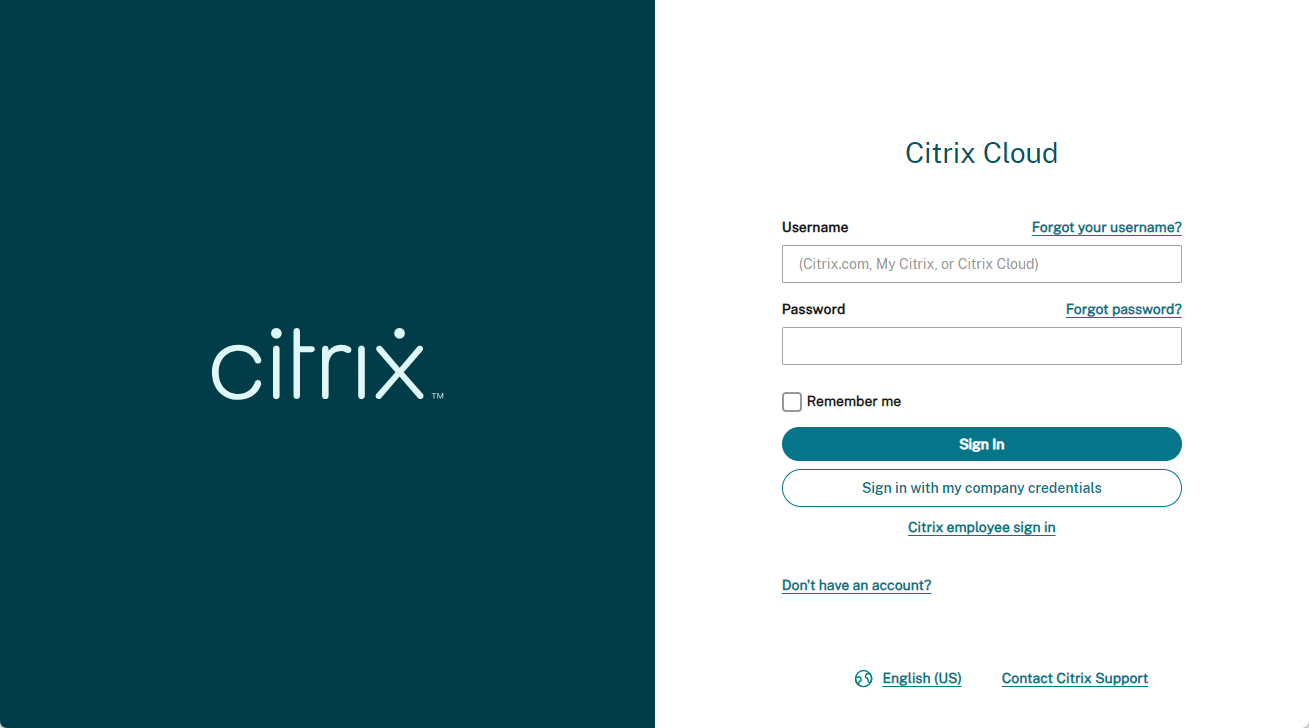
Wenn Sie Probleme bei der Anmeldung bei Ihrem Citrix Cloud-Konto haben:
-
Stellen Sie sicher, dass Sie sich mit der E-Mail-Adresse und dem Kennwort anmelden, die Sie bei der Registrierung für Ihr Konto angegeben haben.
-
Citrix Cloud fordert Sie automatisch auf, Ihr Kennwort zurückzusetzen, bevor Sie sich anmelden können, wenn:
-
Sie sich schon länger nicht bei Citrix Cloud angemeldet haben
-
Ihr Kennwort die Anforderungen von Citrix Cloud nicht erfüllt
-
-
Weitere Informationen finden Sie unter Ändern Ihres Kennworts in diesem Artikel.
-
Wenn Ihr Unternehmen Benutzern erlaubt, sich mit ihren Unternehmensanmeldeinformationen anstelle eines Citrix-Kontos bei Citrix Cloud anzumelden, klicken Sie auf Mit meinen Unternehmensanmeldeinformationen anmelden und geben Sie die Anmelde-URL Ihres Unternehmens ein. Sie können dann Ihre Unternehmensanmeldeinformationen eingeben, um auf das Citrix Cloud-Konto Ihres Unternehmens zuzugreifen. Wenn Sie die Anmelde-URL Ihres Unternehmens nicht kennen, wenden Sie sich an den Administrator Ihres Unternehmens, um Unterstützung zu erhalten.
Kennwort ändern
Wenn Sie Ihr Citrix Cloud-Kontokennwort vergessen haben, klicken Sie auf Benutzernamen oder Kennwort vergessen? und geben Sie Ihre Konto-E-Mail-Adresse ein. Sie erhalten eine E-Mail zum Zurücksetzen Ihres Kennworts. Wenn Sie die E-Mail zum Zurücksetzen des Kennworts nicht erhalten oder weitere Unterstützung benötigen, wenden Sie sich an den Citrix Kundendienst.
Um Ihr Kontopasswort sicher zu halten, fordert Citrix Cloud Sie möglicherweise zur Zurücksetzung Ihres Passworts auf, wenn Sie versuchen, sich anzumelden. Diese Aufforderung erfolgt, wenn:
-
Ihr Passwort die Komplexitätsanforderungen von Citrix Cloud nicht erfüllt. Passwörter müssen mindestens 8 Zeichen lang sein und Folgendes enthalten:
-
Mindestens eine Zahl
-
Mindestens einen Großbuchstaben
-
Mindestens ein Symbol:
! @ # $ % \^ * ? + = -
-
-
Ihr Passwort Wörter aus dem Wörterbuch enthält.
-
Ihr Passwort in einer bekannten Datenbank kompromittierter Passwörter aufgeführt ist.
-
Sie sich in den letzten sechs Monaten nicht bei Citrix Cloud angemeldet haben.
Wenn Sie dazu aufgefordert werden, wählen Sie Passwort zurücksetzen, um ein neues, sicheres Passwort für Ihr Konto zu erstellen.
Citrix Cloud Support-Foren
In den Citrix Cloud Support-Foren können Sie Hilfe erhalten, Feedback und Verbesserungsvorschläge geben, Unterhaltungen anderer Benutzer ansehen oder eigene Themen starten.
Die Supportmitarbeiter von NetScaler® verfolgen diese Foren und sind bereit, Ihre Fragen zu beantworten. Andere Mitglieder der Citrix Cloud-Community bieten möglicherweise ebenfalls Hilfe an oder beteiligen sich an der Diskussion.
Sie müssen sich nicht anmelden, um Forumsthemen zu lesen. Sie müssen sich jedoch anmelden, um einen Beitrag zu verfassen oder auf ein Thema zu antworten. Um sich anzumelden, verwenden Sie Ihre vorhandenen Citrix-Kontodaten oder die E-Mail-Adresse und das Passwort, die Sie bei der Erstellung Ihres Citrix Cloud-Kontos angegeben haben. Um ein Citrix-Konto zu erstellen, gehen Sie zu Konto erstellen oder anfordern.
Support-Artikel und Dokumentation
NetScaler bietet eine Fülle von Produkt- und Supportinhalten, um Ihnen dabei zu helfen, das Beste aus Citrix Cloud herauszuholen und viele Probleme zu lösen, die Sie möglicherweise mit NetScaler-Produkten haben.
Citrix Cloud Resource Center
Das Citrix Cloud Resource Center bietet verschiedene Ressourcen, die Ihnen den Einstieg in Citrix Cloud-Dienste erleichtern, mehr über Funktionen erfahren und Probleme beheben. Die angezeigten Ressourcen sind auf die Funktion oder den Dienst in Citrix Cloud zugeschnitten, mit dem Sie gerade arbeiten. Wenn Sie sich beispielsweise in der Verwaltungskonsole des Virtual Apps and Desktops-Dienstes befinden, zeigt Ihnen das Resource Center die folgenden Ressourcen an.
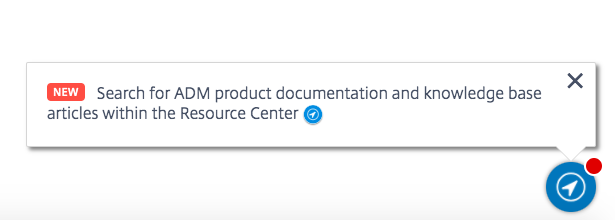
Greifen Sie jederzeit auf das Resource Center zu, indem Sie auf das blaue Kompasssymbol unten rechts in der Citrix Cloud-Konsole klicken.
-
Erste Schritte: Bietet eine kurze geführte Einführung in wichtige Aufgaben, die für den Dienst spezifisch sind, mit dem Sie gerade arbeiten. Sie finden auch Links zu Schulungs- und Onboarding-Ressourcen, die Ihnen helfen, mehr über die Dienstfunktionen zu erfahren und Ihre Endbenutzer erfolgreich einzurichten.
-
Ankündigungen: Bietet Benachrichtigungen über neu veröffentlichte Funktionen und Links zu wichtigen Citrix-Mitteilungen. Klicken Sie auf eine Funktionsbenachrichtigung, um eine kurze geführte Einführung in die Funktion zu erhalten.
-
Artikel suchen: Bietet eine Liste von Produktdokumentationen und Knowledge Center-Artikeln für gängige Aufgaben und hilft Ihnen, weitere Artikel zu finden, ohne Citrix Cloud zu verlassen. Geben Sie eine Suchanfrage in das Feld Wie mache ich das... ein, um eine gefilterte Liste von Artikeln basierend auf dem Dienst zu erhalten, mit dem Sie arbeiten. Im Allgemeinen erscheinen Support-Artikel zuerst in der Liste, gefolgt von Artikeln zur Produktdokumentation.
Citrix Tech Zone
Citrix Tech Zone enthält eine Fülle von Informationen, die Ihnen helfen, mehr über Citrix Cloud und andere NetScaler-Produkte zu erfahren. Hier finden Sie Referenzarchitekturen, Diagramme, Videos und technische Dokumente, die Einblicke in den Entwurf, die Erstellung und die Bereitstellung von Citrix-Technologien bieten.
Technischer Support
Wenn Sie ein Problem haben, das technische Hilfe erfordert, klicken Sie auf das Symbol Feedback und Support oben rechts auf dem Bildschirm und wählen Sie dann Ticket öffnen.
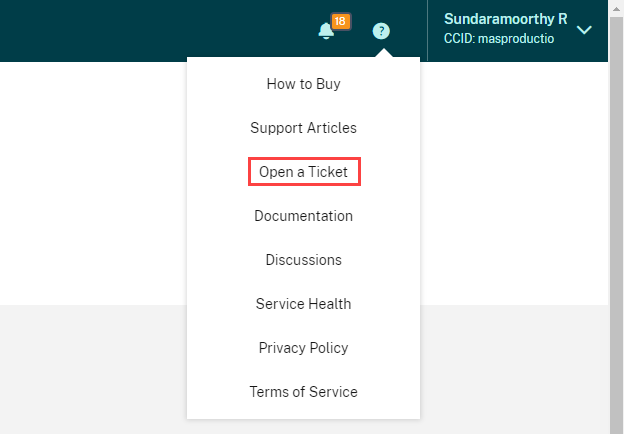
Klicken Sie auf Zu My Support und dann auf My Support, um ein Ticket über das My Support-Portal zu öffnen. Sie können das My Support-Portal auch verwenden, um Ihre bestehenden Tickets zu verfolgen und Ihre aktuellen Produktberechtigungen anzuzeigen.
Service Health Dashboard
Das Citrix Cloud Service Health Dashboard bietet einen Überblick über die Echtzeitverfügbarkeit der Citrix Cloud-Plattform und -Dienste in jeder geografischen Region. Wenn Sie Probleme mit Citrix Cloud haben, überprüfen Sie das Service Health Dashboard, um sicherzustellen, dass Citrix Cloud oder bestimmte Dienste normal funktionieren.
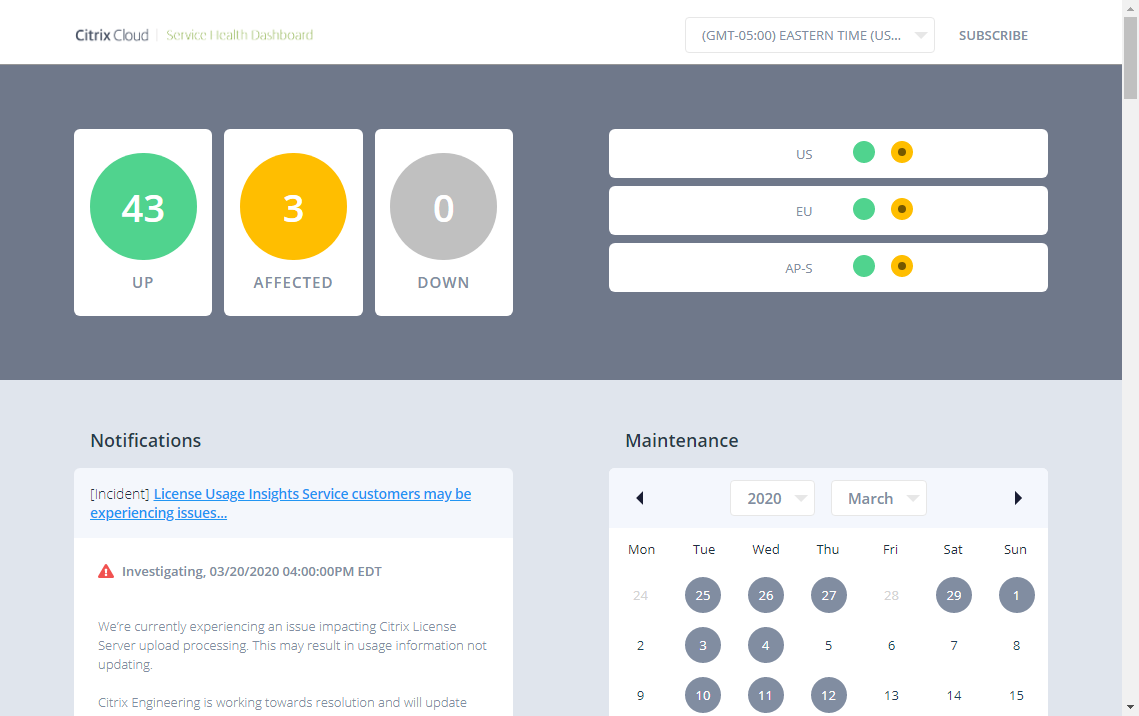
Verwenden Sie das Dashboard, um mehr über die folgenden Bedingungen zu erfahren:
-
Der aktuelle Verfügbarkeitsstatus aller Citrix Cloud-Dienste, gruppiert nach geografischer Region
-
Der Dienstzustandsverlauf jedes Dienstes für die letzten sieben Tage (Standard) oder für frühere Sieben-Tage-Intervalle
-
Wartungsfenster für bestimmte Dienste
Standardmäßig wird der Dienstzustand als Liste angezeigt, Sie können den Status aber auch in einer Kalenderansicht anzeigen. Wählen Sie Weiter oder Zurück, um den Dienstzustandsverlauf in Sieben-Tage-Intervallen zu durchsuchen. Sie können die Liste auch filtern, um nur betroffene Dienste anzuzeigen.
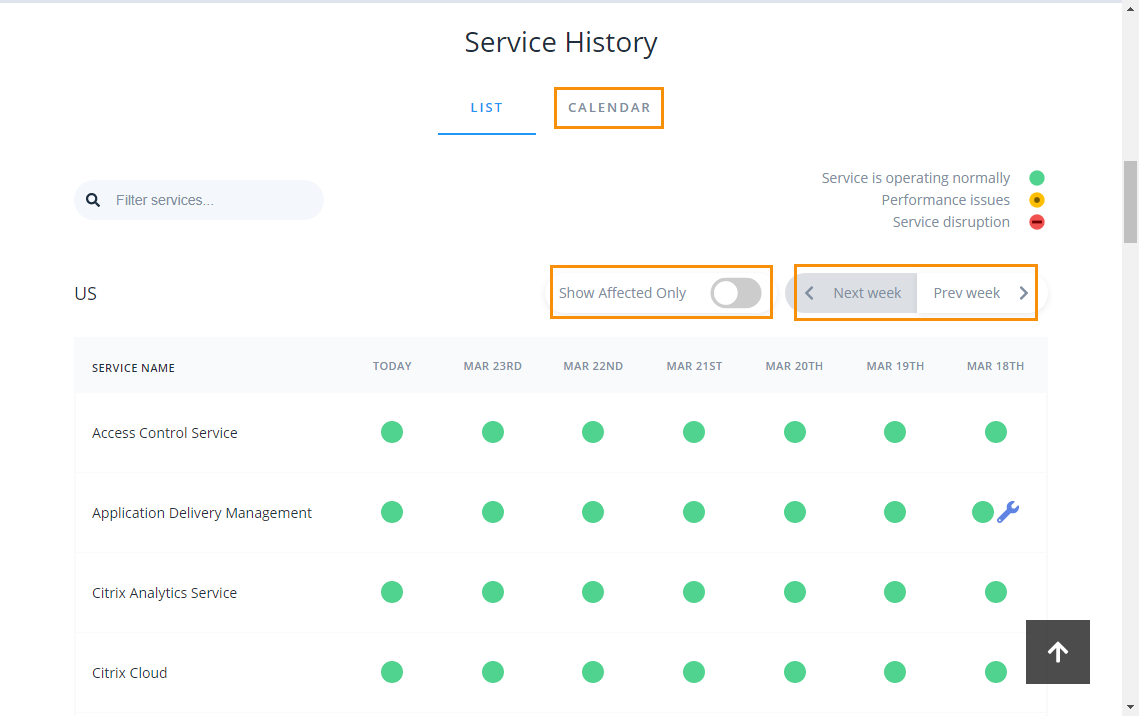
Um detailliertere Informationen zum Dienstzustandsvorfall für einen betroffenen Dienst anzuzeigen:
-
In der Listenansicht klicken Sie auf das Symbol neben der Dienststatusanzeige, um detailliertere Informationen zum Dienstzustandsvorfall anzuzeigen.
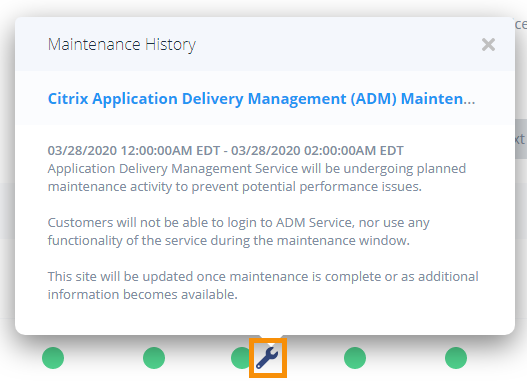
-
In der Kalenderansicht klicken Sie auf den Diensteintrag, um den Status des Dienstzustandsvorfalls anzuzeigen.

Abonnements für den Dienstzustand
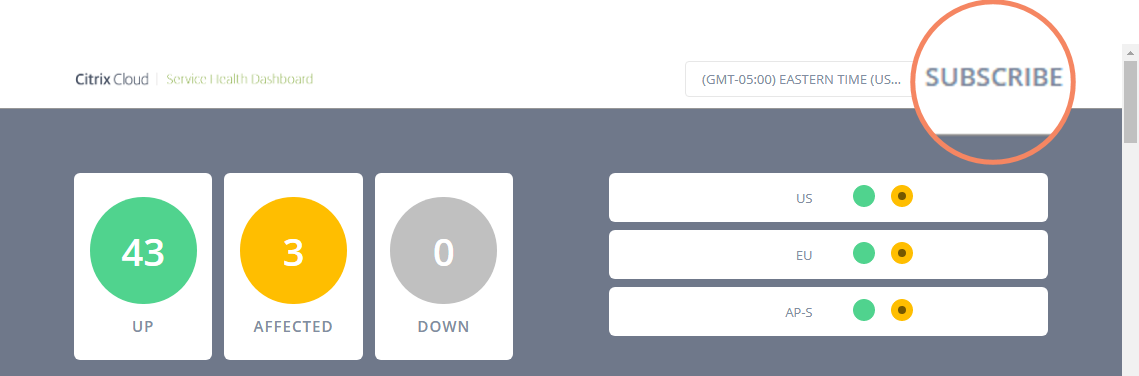
Um Benachrichtigungen zum Dienstzustand zu erhalten, klicken Sie oben rechts im Dashboard auf Abonnieren und wählen Sie die gewünschte Benachrichtigungsmethode aus.
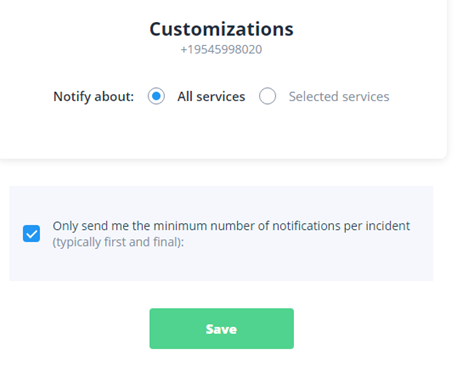
Sie können Benachrichtigungen für alle Dienste oder nur für die von Ihnen ausgewählten Dienste abonnieren. Standardmäßig erhalten Sie alle Benachrichtigungen für einen Dienstzustandsvorfall. Um die Häufigkeit der Benachrichtigungen während eines Vorfalls zu begrenzen, können Sie wählen, nur die erste und letzte Benachrichtigung zu erhalten.
Je nach Abonnementmethode sind Links zum Abbestellen und zum Ändern Ihrer Präferenzen in der Abonnementbestätigungsnachricht, die Sie erhalten (zum Beispiel beim Abonnieren von Telefonbenachrichtigungen), oder in jeder Benachrichtigungsnachricht (zum Beispiel, wenn Sie E-Mail-Benachrichtigungen abonnieren) enthalten.
Bestätigung des Service Health-Abonnements per Telefon(/en-us/netscaler-console-service/media/service-health-subscribe-confirm-phone.jpg)
Service Health-Benachrichtigungs-E-Mail mit hervorgehobenen Abonnementoptionen(/en-us/netscaler-console-service/media/service-health-subscribe-edit-email.png)
So kündigen Sie Ihr Abonnement oder ändern Ihre Abonnementpräferenzen:
-
Suchen Sie eine vorhandene Benachrichtigung und wählen Sie den Link zum Abbestellen oder Ändern Ihrer Benachrichtigungseinstellungen aus.
-
Wenn Sie sich abmelden möchten, wählen Sie Abbestellen und wählen Sie dann die Benachrichtigungsmethode aus, die Sie kündigen möchten. Um alle Benachrichtigungsmethoden abzubestellen, wählen Sie Alle Abonnements entfernen.
-
Wenn Sie Präferenzen ändern, wählen Sie die Benachrichtigungsmethode aus, nehmen Sie die entsprechenden Änderungen an den Diensten und den Benachrichtigungen über Mindestvorfälle vor und wählen Sie dann Speichern.