NetScaler VPX auf Red Hat OpenShift Virtualization installieren
NetScaler® bietet ein dediziertes VPX-Image für Red Hat® OpenShift® Virtualization (RHOCPV), das die Bereitstellungs- und Verwaltungserfahrung erheblich verbessert. Sie können Instanzen jetzt über die RHOCPV-Konsole bereitstellen. Kunden erhalten offiziellen Support und Zugriff auf alle notwendigen Ressourcen. Dies stellt sicher, dass Sie nahtlos auf der RHOCPV-Infrastruktur bereitstellen können.
Wichtig:
RHOCPV-Unterstützung ist in NetScaler Release 14.1 Build 66.64 und höher verfügbar. Nach der allgemeinen Verfügbarkeit (GA) können Sie das RHOCPV-Image verwenden, um virtuelle NetScaler VPX™-Maschinen auf RHOCPV bereitzustellen.
Systemanforderungen
Die CPU- und Speicheranforderungen für die Bereitstellung von NetScaler VPX auf RHOCPV hängen vom VPX-Modell und der erwarteten Arbeitslast ab.
- CPU: Mindestens 2 vCPUs
- Arbeitsspeicher: Mindestens 4 GB RAM
- Speicher: Mindestens 20 GB Festplattenspeicher
Hinweis:
Ab NetScaler Release 14.1-72.x kann NetScaler VPX auf RHOCPV mit 2 GB RAM bereitgestellt werden.
NetScaler VPX-Instanzen auf OpenShift Virtualization installieren
Befolgen Sie dieses Schritt-für-Schritt-Verfahren, um NetScaler VPX auf der RHOCPV-Konsole zu installieren.
Schritt 1. Umgebung vorbereiten.
- Stellen Sie sicher, dass Ihr RHOCPV-Cluster betriebsbereit ist.
- Stellen Sie sicher, dass Sie Administratorzugriff zum Erstellen der VMs haben.
- Stellen Sie sicher, dass der Virtualisierungsoperator aktiviert ist, um VMs zu erstellen und zu verwalten.
Schritt 2. NetScaler VPX-Image abrufen.
-
Navigieren Sie zu Citrix.com > Downloads > NetScaler > Virtual Appliances, und laden Sie das mit RHOCPV kompatible NetScaler VPX-Image von der Seite Citrix Downloads herunter.
-
Extrahieren Sie die heruntergeladene Datei „NSVPX-RHOV-
<version-build>_lx_64.tgz“, um die qcow2-Imagedatei zu erhalten.Hinweis:
Laden Sie für eine FIPS-Bereitstellung stattdessen das FreeBSD-basierte NetScaler VPX FIPS-Image herunter, das das Namensformat
NSVPX-RHOCPV-<release-build>.fips_nc_64.tgzverwendet (zum BeispielNSVPX-RHOCPV-14.1-72.61.fips_nc_64.tgz). VPX FIPS auf RHOCPV wird ab NetScaler Release 14.1-72.x unterstützt. Weitere Informationen finden Sie unter VPX FIPS-Appliances.
Schritt 3. Laden Sie das Image in das bootfähige RHOCPV-Volume hoch.
- Melden Sie sich bei Ihrer Red Hat OpenShift-Konsole an.
- Navigieren Sie im Dashboard zu Virtualization > Bootable Volumes.
- Klicken Sie oben rechts auf Add volume und wählen Sie With Form.
-
Laden Sie die NetScaler VPX-Imagedatei hoch.
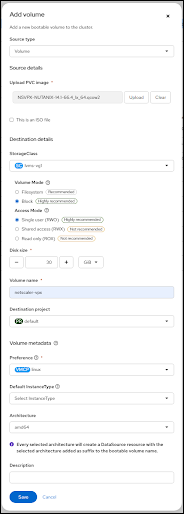
- Geben Sie einen Namen für das Volume ein.
- Klicken Sie auf Save.
Schritt 4. Erstellen Sie die NetScaler VPX VM.
Sie können die VM entweder über den Instanztyp oder die YAML-Konfiguration erstellen.

Option 1. VM aus Instanztyp erstellen:
- Gehen Sie zu Virtualization > VirtualMachine und klicken Sie auf Create.
- Wählen Sie From InstanceType.
-
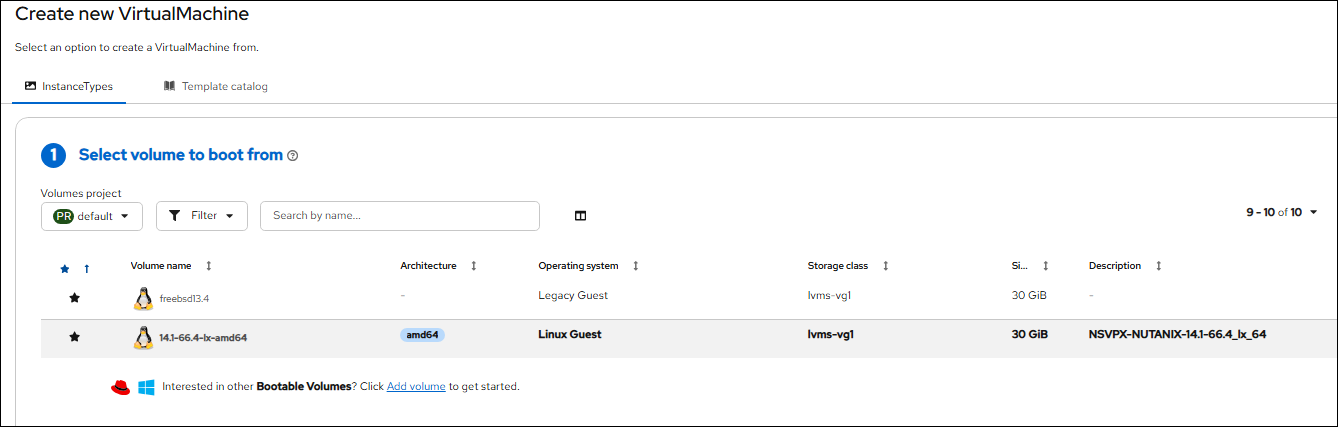
Wählen Sie das bootfähige Volume aus, das Sie in Schritt 3 erstellt haben.
-
Wählen Sie einen Instanztyp, der den Hardwarespezifikationen der VM für Ihr VPX-Modell entspricht. Weitere Informationen finden Sie unter Systemanforderungen.
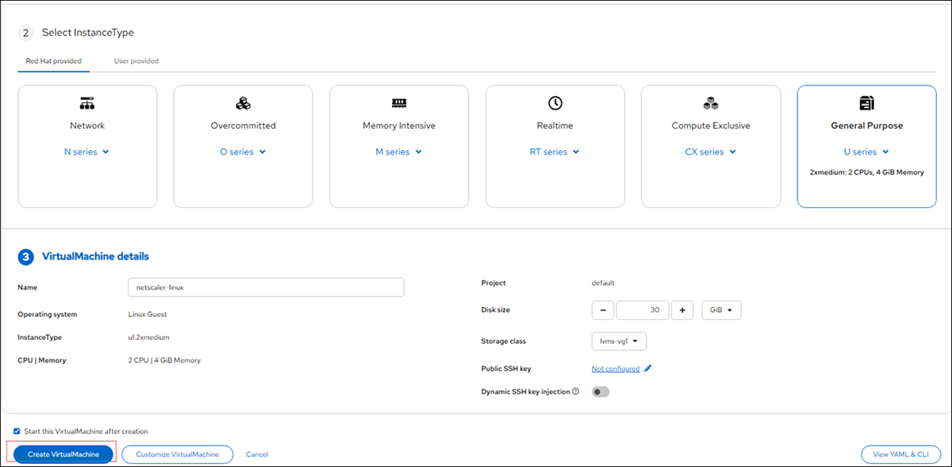
- Geben Sie einen Namen für die VM ein.
- Klicken Sie auf Create VirtualMachine.
Option 2. VM mit YAML erstellen:
- Gehen Sie zu Virtualization > VirtualMachine und klicken Sie auf Create.
- Wählen Sie With YAML.
- Bearbeiten Sie die erforderlichen Felder mit Ihren Werten.
-
Aktualisieren Sie die Startdiskette so, dass sie auf das NetScaler-Image verweist, das Sie in Schritt 3 importiert haben.
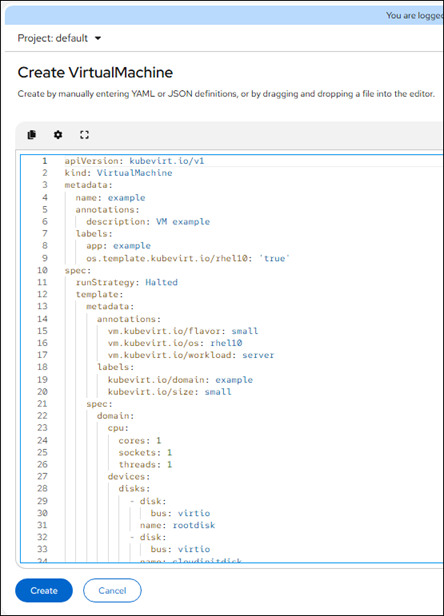
Beispiel-YAML-Datei:
apiVersion: kubevirt.io/v1 kind: VirtualMachine metadata: name: <vm-name> annotations: description: <VM description> labels: app: default os.template.kubevirt.io/rhel10: 'true' spec: runStrategy: Once template: metadata: annotations: vm.kubevirt.io/flavor: small vm.kubevirt.io/os: rhel10 vm.kubevirt.io/workload: server labels: kubevirt.io/domain: default kubevirt.io/size: small spec: domain: cpu: cores: <2> sockets: 1 threads: 1 devices: disks: - disk: bus: virtio name: <disk-name> interfaces: - masquerade: {} model: virtio name: default networkInterfaceMultiqueue: true rng: {} memory: guest: <4Gi> hostname: <vm-name> networks: - name: default pod: {} terminationGracePeriodSeconds: 180 volumes: - name: <diskname> persistentVolumeClaim: claimName: <14.1-66.4-lx-amd64> <!--NeedCopy--> - Klicken Sie auf Erstellen.
Schritt 5. Konfigurieren Sie die NetScaler VPX VM.
- Gehen Sie zu Virtualisierung > Virtuelle Maschine und wählen Sie die neu erstellte NetScaler VM aus.
- Vergewissern Sie sich, dass sich die VM im Zustand Ausgeschaltet befindet.
-
Klicken Sie auf Konfiguration. Überprüfen Sie die Konfigurationsoptionen im Abschnitt Netzwerk und konfigurieren Sie die VM-Schnittstellen: Management und Daten.
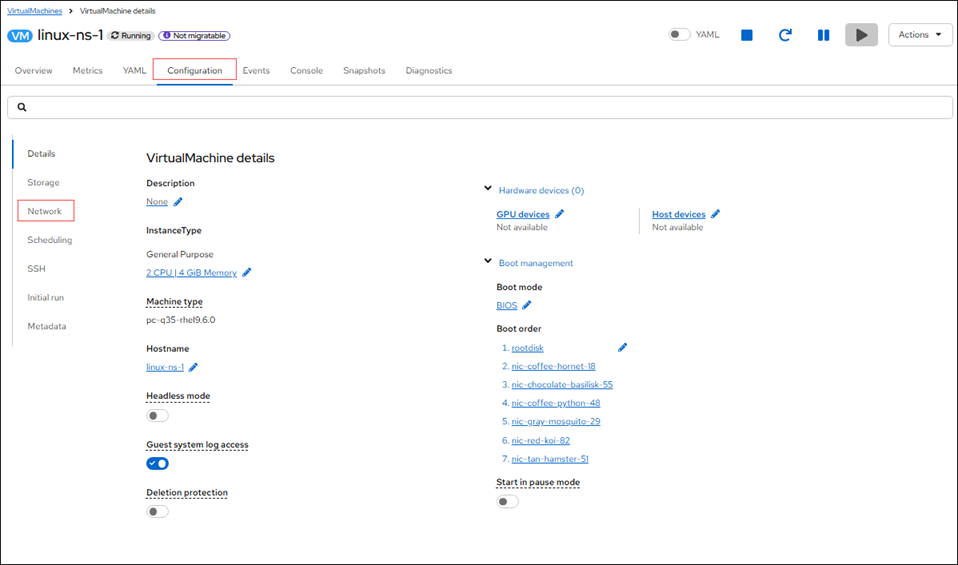
Hinweis:
Die RHOCPV-GUI zeigt die Netzwerkschnittstellen manchmal in einer anderen Reihenfolge an, als Sie sie hinzugefügt haben. Überprüfen Sie jede Schnittstelle anhand ihrer MAC-Adresse und Konfiguration, anstatt sich auf die angezeigte Reihenfolge zu verlassen.
Schritt 6. Konfigurieren Sie die Management-IP-Adresse.
-
Beim ersten Start verwendet NetScaler eine Standard-IP-Adresse für das Management-Netzwerk. Führen Sie die folgenden Schritte aus, um die Management-IP-Adresse zu konfigurieren:
-
Legen Sie die Management-IP-Adresse und die Netzmaske mit dem folgenden Befehl fest:
set ns config -IPAddress <ip> -netmask <mask> <!--NeedCopy--> -
Fügen Sie die Standardroute mit dem folgenden Befehl hinzu:
add route <network> <netmask> <gateway> <!--NeedCopy--> -
Speichern Sie die Konfiguration mit dem folgenden Befehl:
save config <!--NeedCopy--> -
Starten Sie die VM neu, damit die Änderungen wirksam werden.
-
Nachdem die VPX-Instanz gestartet ist, greifen Sie über die NetScaler-Konsole oder die NSIP-Adresse auf die Verwaltungsoberfläche zu.
Schritt 7. Konfiguration abschließen.
Nachdem Sie die Lizenzen angewendet und die Netzwerkeinstellungen konfiguriert haben, richten Sie NetScaler-Funktionen wie Lastausgleich, SSL-Offloading oder Anwendungs-Firewall nach Bedarf für Ihre Bereitstellung ein.
Hinweis:
RHOCPV-Bereitstellungen werden mit Bare-Metal-SNO-Clustern und Allzweck-U-Serien-Instanzen getestet und qualifiziert.
Upgrade von NetScaler VPX auf OpenShift Virtualization
Schritt 1: Laden Sie das RHOCPV-spezifische NetScaler-Upgrade-Bundle herunter.
-
Navigieren Sie zu Citrix.com > Downloads > NetScaler > Virtual Appliances, und laden Sie das mit RHOCPV kompatible NetScaler VPX-Upgrade-Bundle von der Citrix Downloads Seite herunter.
Hinweis:
Verwenden Sie beim Upgrade von NetScaler VPX auf RHOCPV nicht das Standard-NetScaler-Upgrade-Bundle, da das Upgrade fehlschlägt. Stellen Sie stattdessen sicher, dass Sie das RHOCPV-spezifische Upgrade-Bundle mit dem Namen „build-<version-build>_lx_64.tgz“ verwenden, um Kompatibilitätsprobleme zu vermeiden.
-
Kopieren und entpacken Sie die heruntergeladene Datei „build-<version-build>_lx_64.tgz“ in das Verzeichnis
/var/nsinstall/in der NetScaler VPX Shell. -
Führen Sie
./installnsaus und starten Sie neu, um NetScaler VPX zu aktualisieren.
Nicht unterstützte Funktionen und Einschränkungen
Eine Liste der NetScaler-Funktionen, -Protokolle und -Systemfunktionen, die in der NetScaler VPX-Bereitstellung auf RHOCPV nicht unterstützt werden, finden Sie unter Einschränkungen für NetScaler VPX-Bereitstellungen auf Red Hat OpenShift Virtualization und Nutanix AHV.
Hinweis:
Für NetScaler VPX-Bereitstellungen auf RHOCPV setzen Sie nach Ausführung des Befehls
clear configauf der Instanz den MSS-Wert des TCP-Profils auf1360. Wenn Sie einen höheren MSS-Wert konfigurieren, werden TCP-Pakete auf Netzwerkebene verworfen, was zu Fehlern beim Secure Copy Protocol (SCP) und Secure Shell (SSH)-Datenverkehr führt.