-
NetScaler MPX™-Festplattenverschlüsselung über NetScaler Console
-
-
-
Schwellenwerte erstellen und Warnungen für HDX Insight konfigurieren
-
-
-
NetScaler Console als Flexed- oder Pooled-Lizenzserver konfigurieren
-
-
Eine unbefristete Lizenz in NetScaler VPX auf NetScaler Pooled-Kapazität aktualisieren
-
Aktualisieren einer unbefristeten Lizenz in NetScaler MPX auf NetScaler Pooled-Kapazität
-
Eine unbefristete Lizenz in NetScaler SDX auf NetScaler Pooled-Kapazität aktualisieren
-
NetScaler Pooled-Kapazität auf NetScaler-Instanzen im Cluster-Modus
This content has been machine translated dynamically.
Dieser Inhalt ist eine maschinelle Übersetzung, die dynamisch erstellt wurde. (Haftungsausschluss)
Cet article a été traduit automatiquement de manière dynamique. (Clause de non responsabilité)
Este artículo lo ha traducido una máquina de forma dinámica. (Aviso legal)
此内容已经过机器动态翻译。 放弃
このコンテンツは動的に機械翻訳されています。免責事項
이 콘텐츠는 동적으로 기계 번역되었습니다. 책임 부인
Este texto foi traduzido automaticamente. (Aviso legal)
Questo contenuto è stato tradotto dinamicamente con traduzione automatica.(Esclusione di responsabilità))
This article has been machine translated.
Dieser Artikel wurde maschinell übersetzt. (Haftungsausschluss)
Ce article a été traduit automatiquement. (Clause de non responsabilité)
Este artículo ha sido traducido automáticamente. (Aviso legal)
この記事は機械翻訳されています.免責事項
이 기사는 기계 번역되었습니다.책임 부인
Este artigo foi traduzido automaticamente.(Aviso legal)
这篇文章已经过机器翻译.放弃
Questo articolo è stato tradotto automaticamente.(Esclusione di responsabilità))
Translation failed!
Schwellenwerte erstellen und Warnmeldungen für HDX™ Insight konfigurieren
HDX Insight in NetScaler Console ermöglicht Ihnen die Überwachung des HDX-Datenverkehrs, der NetScaler-Instanzen durchläuft. NetScaler Console ermöglicht Ihnen das Festlegen von Schwellenwerten für verschiedene Zähler, die zur Überwachung des Insight-Datenverkehrs verwendet werden. Sie können auch Regeln konfigurieren und Warnmeldungen in NetScaler Console erstellen.
Der HDX-Datenverkehrstyp ist mit verschiedenen Entitäten wie Anwendungen, Desktops, Gateways, Lizenzen und Benutzern verknüpft. Jede Entität kann verschiedene Metriken enthalten, die mit ihr verbunden sind. Beispielsweise ist die Anwendungsentität mit verschiedenen Zugriffen, der von der Anwendung verbrauchten Bandbreite und der Antwortzeit des Servers verknüpft. Eine Benutzerentität kann mit WAN-Latenz, DC-Latenz, ICA® RTT und der von einem Benutzer verbrauchten Bandbreite verknüpft sein.
Die Schwellenwertverwaltung für HDX Insight in NetScaler Console ermöglichte es Ihnen, proaktiv Regeln zu erstellen und Warnmeldungen zu konfigurieren, wann immer die festgelegten Schwellenwerte überschritten wurden. Diese Schwellenwertverwaltung wurde nun erweitert, um eine Gruppe von Schwellenwertregeln zu konfigurieren. Sie können jetzt die Gruppe anstelle einzelner Regeln überwachen. Eine Schwellenwertregelgruppe umfasst eine oder mehrere benutzerdefinierte Schwellenwertregeln für Metriken, die aus Entitäten wie Benutzern, Anwendungen und Desktops ausgewählt wurden. Jede Regel wird anhand eines erwarteten Werts überwacht, den Sie beim Erstellen der Regel eingeben. Im Falle der Benutzerentität kann die Schwellenwertgruppe auch mit einem geografischen Standort verknüpft werden.
Eine Warnmeldung wird in NetScaler Console nur generiert, wenn alle Regeln in der konfigurierten Schwellenwertgruppe verletzt werden. Sie können beispielsweise eine Anwendung anhand der Gesamtzahl der Sitzungsstarts und auch anhand der Anwendungsstartanzahl als eine Schwellenwertgruppe überwachen. Eine Warnmeldung wird nur generiert, wenn beide Regeln verletzt werden. Dies ermöglicht Ihnen, realistischere Schwellenwerte für eine Entität festzulegen.
Einige Beispiele sind wie folgt aufgeführt:
-
Schwellenwertregel 1: ICA RTT (Metrik) für Benutzer (Entität) muss <= 100 ms sein
-
Schwellenwertregel 2: WAN-Latenz (Metrik) für Benutzer (Entität) muss <= 100 ms sein
Ein Beispiel für eine Schwellenwertgruppe kann sein: {Schwellenwertregel 1 + Schwellenwertregel 2}
Um eine Regel zu erstellen, müssen Sie zuerst die Entität auswählen, die Sie überwachen möchten. Wählen Sie dann beim Erstellen einer Regel eine Metrik aus. Sie können beispielsweise die Entität „Anwendungen“ und dann „Gesamtzahl der Sitzungsstarts“ oder „Anwendungsstartanzahl“ auswählen. Sie können eine Regel für jede Kombination aus einer Entität und einer Metrik erstellen. Verwenden Sie die bereitgestellten Vergleichsoperatoren (>, <, >= und <=) und geben Sie einen Schwellenwert für jede Metrik ein.
Hinweis
Wenn Sie nicht mehrere Entitäten in einer einzigen Gruppe überwachen möchten, müssen Sie für jede Entität eine separate Schwellenwertregelgruppe erstellen.
Wenn der Wert eines Zählers den Wert eines Schwellenwerts überschreitet, generiert NetScaler Console ein Ereignis, um eine Schwellenwertverletzung anzuzeigen, und für jedes Ereignis wird eine Warnmeldung erstellt.
Sie müssen konfigurieren, wie Sie die Warnmeldung erhalten. Sie können die Warnmeldung so aktivieren, dass sie in NetScaler Console angezeigt wird und/oder die Warnmeldung als E-Mail oder als SMS auf Ihrem Mobilgerät erhalten. Für die letzten beiden Aktionen müssen Sie den E-Mail-Server oder den SMS-Server in NetScaler Console konfigurieren.
Schwellenwertgruppen können auch an geografische Standorte gebunden werden, um eine geospezifische Überwachung für die Benutzerentität zu ermöglichen.
Anwendungsbeispiele
ABC Inc. ist ein globales Unternehmen mit Niederlassungen in über 50 Ländern. Das Unternehmen verfügt über zwei Rechenzentren, eines in Singapur und eines in Kalifornien, die die Citrix Virtual Apps and Desktops hosten. Mitarbeiter des Unternehmens greifen weltweit über NetScaler Gateway und Citrix GSLB-basierte Umleitung auf die Citrix Virtual Apps and Desktops zu. Eric, der Citrix Virtual Apps and Desktops-Administrator für ABC Inc., möchte die Benutzererfahrung für alle Niederlassungen verfolgen, um die Bereitstellung von Anwendungen und Desktops für den jederzeitigen Zugriff von überall zu optimieren. Eric möchte auch die Metriken der Benutzererfahrung wie ICA RTTs und Latenzen überprüfen und proaktiv auf Abweichungen hinweisen.
Die Benutzer von ABC Inc. sind geografisch verteilt. Einige Benutzer befinden sich in der Nähe des Rechenzentrums, während andere weiter entfernt sind. Da die Benutzerbasis weit verteilt ist, variieren auch die Metriken und die entsprechenden Schwellenwerte an diesen Standorten. Beispielsweise kann der ICA RTT für einen Standort in der Nähe des Rechenzentrums 5–10 ms betragen, während er für einen entfernten Standort etwa 100 ms betragen kann.
Mit der Schwellenwertregelgruppenverwaltung für HDX Insight kann Eric geospezifische Schwellenwertregelgruppen für jeden Standort festlegen und per E-Mail oder SMS über Verletzungen pro Bereich benachrichtigt werden. Eric kann auch die Verfolgung mehrerer Metriken innerhalb einer Schwellenwertregelgruppe kombinieren und die Grundursache auf Kapazitätsprobleme eingrenzen, falls vorhanden. Eric ist nun in der Lage, Abweichungen proaktiv zu verfolgen, ohne sich um die Komplexität der manuellen Durchsicht aller Citrix Virtual Apps and Desktops-Portfoliometriken kümmern zu müssen.
So erstellen Sie eine Schwellenwertregelgruppe und konfigurieren Warnmeldungen für HDX Insight mithilfe von NetScaler Console:
-
Navigieren Sie in NetScaler Console zu Einstellungen > Analyse-Einstellungen > Schwellenwerte. Klicken Sie auf der sich öffnenden Seite Schwellenwerte auf Hinzufügen.
-
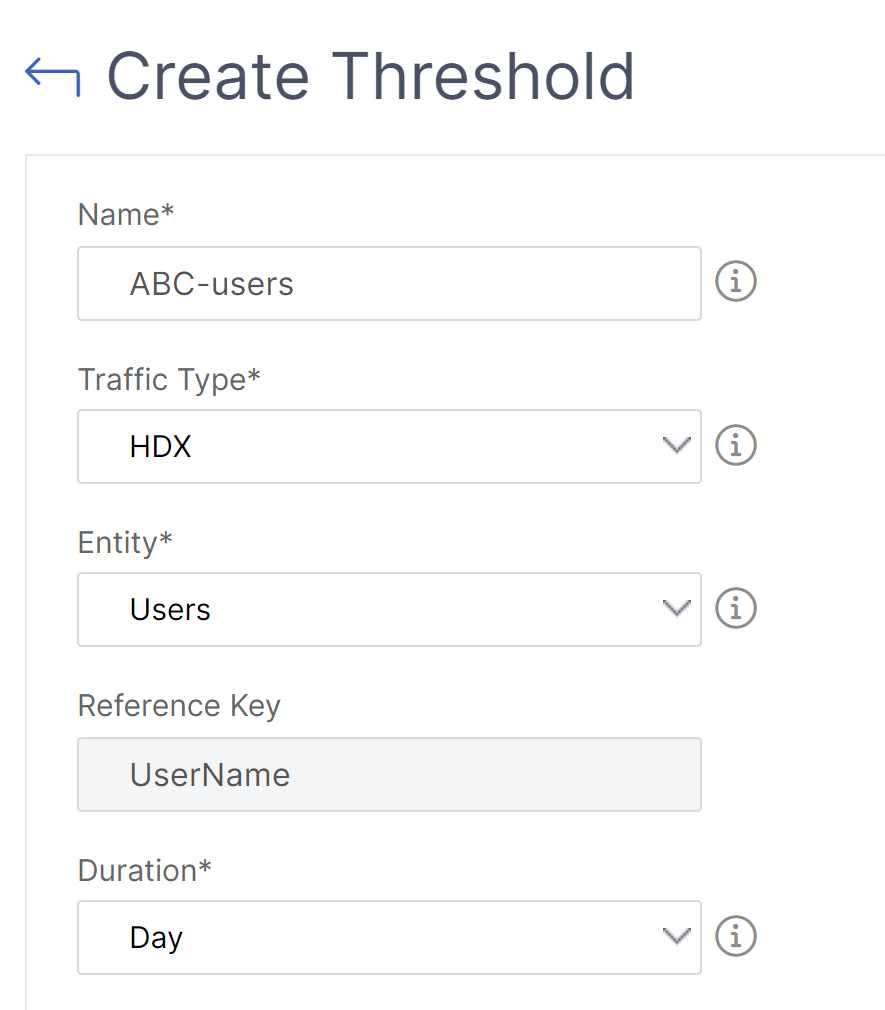
Geben Sie auf der Seite Schwellenwerte und Warnmeldungen erstellen die folgenden Details an:
-
Name. Geben Sie einen Namen für die Erstellung eines Ereignisses ein, für das NetScaler Console eine Warnmeldung generiert.
-
Datenverkehrstyp. Wählen Sie aus der Liste HDX aus.
-
Entität. Wählen Sie aus der Liste die Kategorie oder den Ressourcentyp aus. Die Entitäten unterscheiden sich je nach dem zuvor ausgewählten Datenverkehrstyp.
-
Referenzschlüssel. Ein Referenzschlüssel wird automatisch basierend auf dem von Ihnen ausgewählten Datenverkehrstyp und der Entität generiert.
-
Dauer. Wählen Sie aus der Liste das Zeitintervall aus, für das Sie die Entität überwachen möchten. Sie können die Entitäten für eine Stunde, einen Tag oder eine Woche überwachen.
-
-
Erstellen einer Schwellenwertregelgruppe für alle Entitäten:
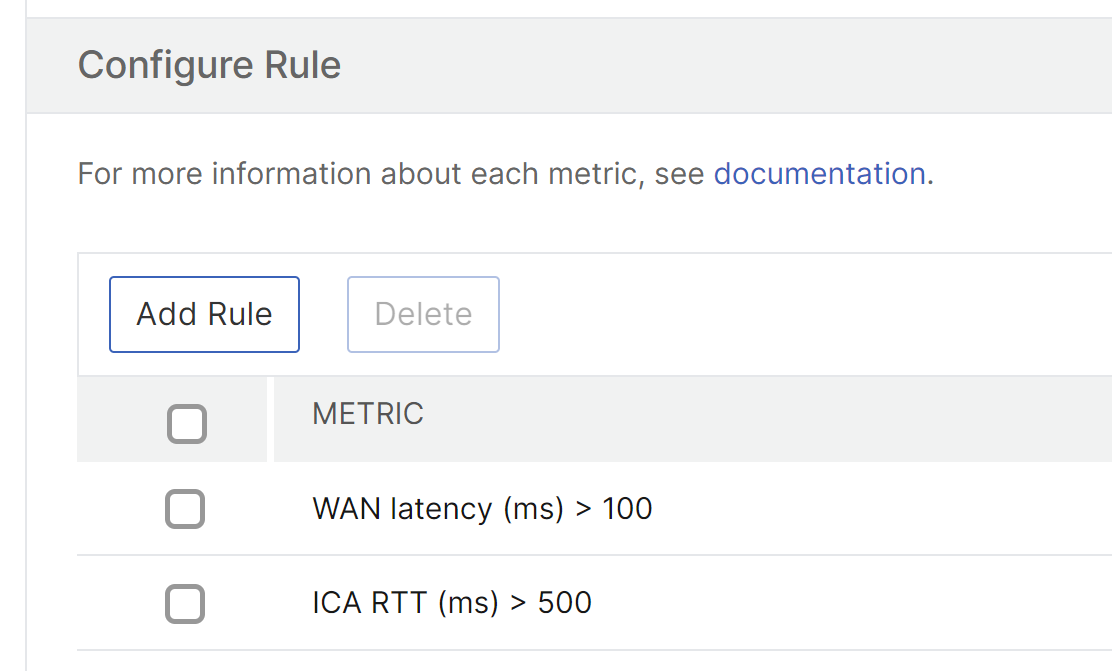
Für den HDX-Datenverkehr müssen Sie eine Regel erstellen, indem Sie auf Regel hinzufügen klicken. Geben Sie die Werte in das sich öffnende Pop-up-Fenster Regeln hinzufügen ein.
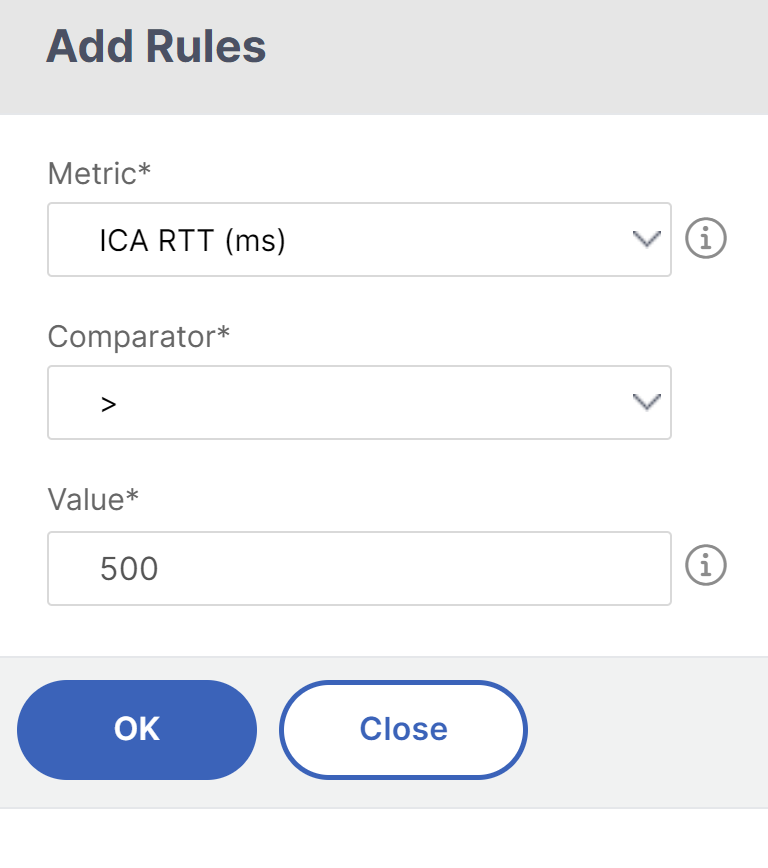
Sie können mehrere Regeln erstellen, um jede Entität zu überwachen. Das Erstellen mehrerer Regeln in einer einzigen Gruppe ermöglicht es Ihnen, die Entitäten als Gruppe von Schwellenwertregeln anstelle einzelner Regeln zu überwachen. Klicken Sie auf OK, um das Fenster zu schließen.
-
Konfigurieren der Geolocation-Tagging für die Benutzerentität
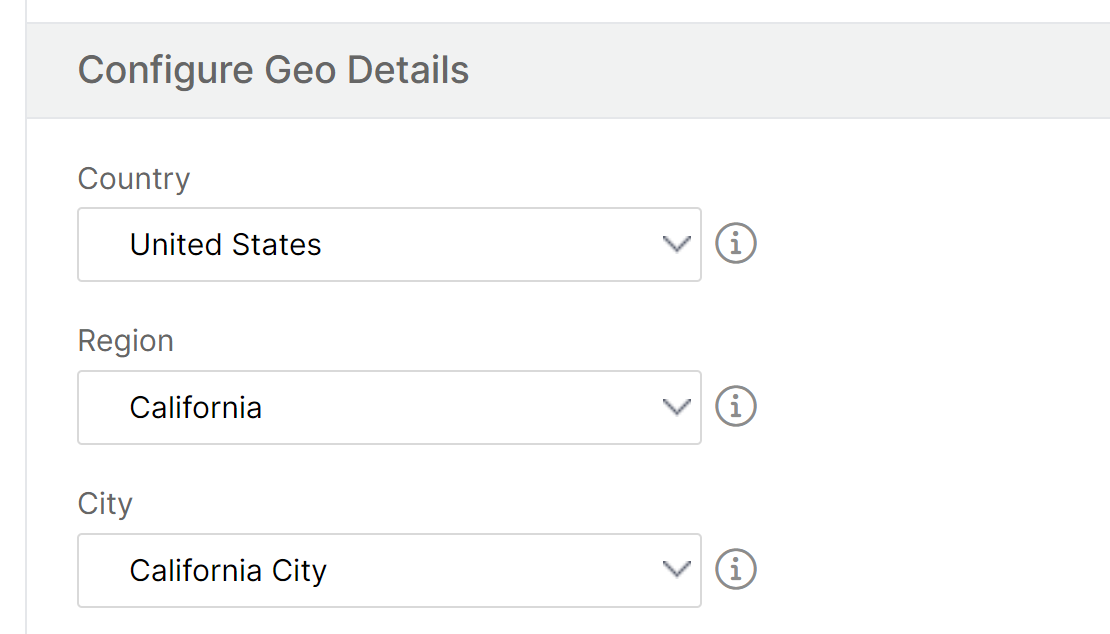
Optional können Sie im Abschnitt Geo-Details konfigurieren eine standortbasierte Warnmeldung für die Benutzerentität erstellen. Die folgende Abbildung zeigt ein Beispiel für die Erstellung eines Geolocation-basierten Tagging zur Überwachung der WAN-Latenzleistung für Benutzer an der Westküste der Vereinigten Staaten.
-
Klicken Sie auf Schwellenwerte aktivieren, damit NetScaler Console mit der Überwachung der Entitäten beginnen kann.
-
Konfigurieren Sie optional Aktionen wie E-Mail-Benachrichtigungen und SMS-Benachrichtigungen.
-
Klicken Sie auf Erstellen, um eine Schwellenwertregelgruppe zu erstellen.
Teilen
Teilen
In diesem Artikel
This Preview product documentation is Cloud Software Group Confidential.
You agree to hold this documentation confidential pursuant to the terms of your Cloud Software Group Beta/Tech Preview Agreement.
The development, release and timing of any features or functionality described in the Preview documentation remains at our sole discretion and are subject to change without notice or consultation.
The documentation is for informational purposes only and is not a commitment, promise or legal obligation to deliver any material, code or functionality and should not be relied upon in making Cloud Software Group product purchase decisions.
If you do not agree, select I DO NOT AGREE to exit.