NSX Manager: Manuelle Bereitstellung von NetScaler-Instanzen
NetScaler Console lässt sich in die VMware-Netzwerkvirtualisierungsplattform integrieren, um die Bereitstellung, Konfiguration und Verwaltung von NetScaler-Diensten zu automatisieren. Diese Integration abstrahiert die traditionellen Komplexitäten, die mit der physischen Netzwerktopologie verbunden sind, und ermöglicht vSphere/vCenter-Administratoren, NetScaler-Dienste programmatisch schneller bereitzustellen.
Dieser Artikel enthält eine Liste von Aufgaben, die Sie sowohl auf dem VMware NSX Manager als auch auf der NetScaler Console ausführen müssen.
Hinweis
Stellen Sie sicher, dass VMware NSX für vSphere 6.2 und höher installiert und konfiguriert ist und die Edge-Gateways, DLR und virtuellen Maschinen, die lastverteilt werden müssen, bereits erstellt wurden.
Voraussetzungen
-
Installieren Sie VMware ESXi Version 4.1 oder höher mit Hardware, die die Mindestanforderungen erfüllt.
-
Installieren Sie den VMware Client auf einer Management-Workstation, die die Mindestsystemanforderungen erfüllt.
-
Installieren Sie das VMware OVF Tool (erforderlich für VMware ESXi Version 4.1) auf einer Management-Workstation, die die Mindestsystemanforderungen erfüllt.
-
Installieren Sie NetScaler Console auf einem der unterstützten Hypervisoren.
Informationen zu den Aufgaben zur Installation von NetScaler Console Build 13.1 auf einem der unterstützten Hypervisoren finden Sie unter Bereitstellen von NetScaler Console.
VMware ESXi Hardware-Anforderungen
Die folgende Tabelle listet die virtuellen Computing-Ressourcen auf, die Sie auf Ihrem VMware ESXi-Server benötigen, um eine virtuelle NetScaler Console-Appliance zu installieren.
| Komponente | Anforderung |
|---|---|
| RAM | 8 GB |
| Virtuelle CPU | 8 |
| Speicherplatz | 500 GB |
| Virtuelle Netzwerkschnittstellen | 1 |
| Durchsatz | 1 Gbit/s |
Hinweis
Die oben angegebenen Anforderungen an Arbeitsspeicher und Festplatte gelten für die Bereitstellung von NetScaler Console auf einem VMware ESXi-Server, unter der Annahme, dass keine anderen virtuellen Maschinen auf dem Host ausgeführt werden. Die Hardwareanforderungen für den VMware ESXi-Server hängen von der Anzahl der darauf ausgeführten virtuellen Maschinen ab.
Konfigurieren von VMware NSX
- Erstellen Sie einen Pool von NetScaler VPX-Instanzen unterschiedlicher Kapazitäten, die zu den verschiedenen Servicepaketen hinzugefügt werden.
Zum Beispiel:
-
Erstellen Sie fünf NetScaler VPX-Instanzen vom Typ VPX1000 (1 Gbit/s). Diese Instanzen werden dem Gold-Servicepaket hinzugefügt.
-
Erstellen Sie fünf NetScaler VPX-Instanzen vom Typ VPX10 (10 Mbit/s). Diese Instanzen werden dem Bronze-Servicepaket hinzugefügt.
-
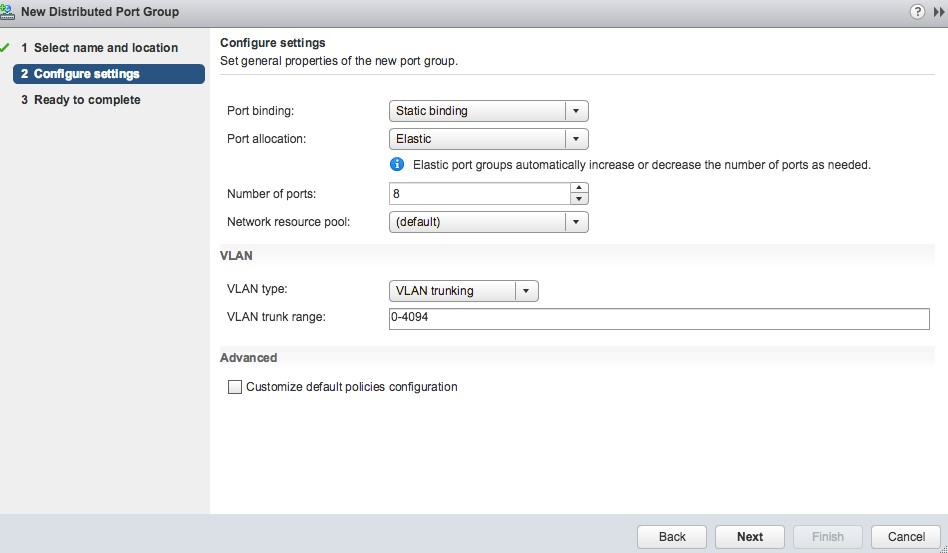
Navigieren Sie im vSphere Client zu Networking und erstellen Sie eine Portgruppe vom Typ VLAN-Trunking mit einem Bereich, z. B. 101-105 (Sie können auch den gesamten Bereich angeben, aber erstellen Sie eine Portgruppe vom Typ VLAN nur für die erforderlichen VLANs).
-
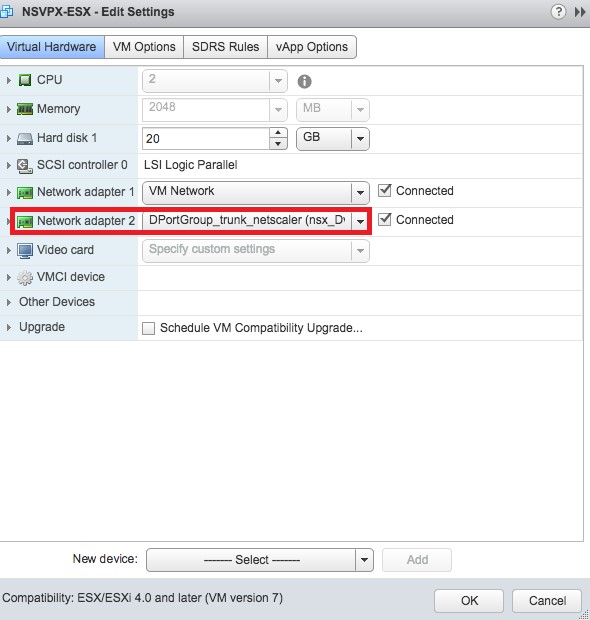
Erstellen Sie eine neue Schnittstelle für jede NetScaler VPX-Instanz und weisen Sie diese der oben erstellten VLAN-Trunk-Portgruppe zu.
-
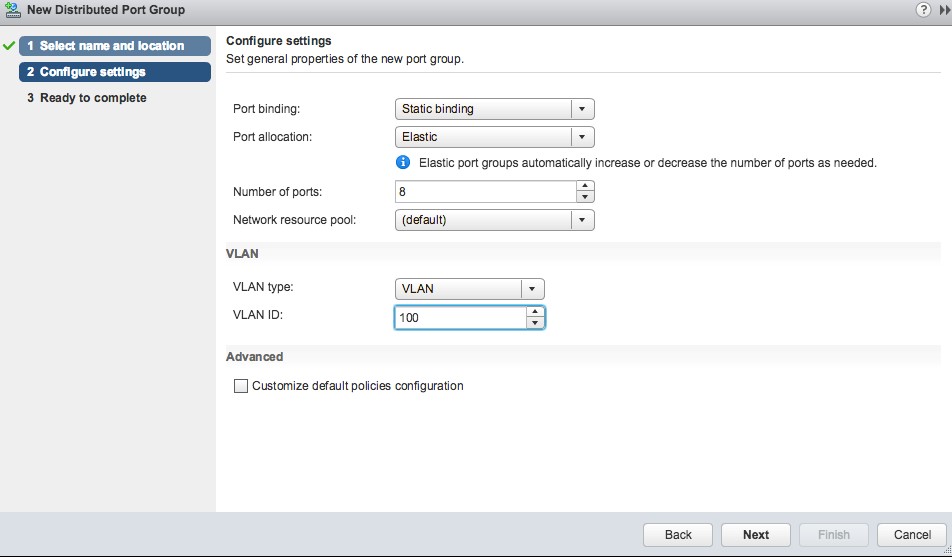
Navigieren Sie im vSphere Client zu Networking und erstellen Sie eine Portgruppe vom Typ VLAN.
Wenn beispielsweise die anfängliche Trunk-Portgruppe mit dem Bereich 101-105 erstellt wurde, erstellen Sie fünf VLAN-Portgruppen, eine pro VLAN, d. h. eine Portgruppe mit VLAN 101, eine weitere mit VLAN 102 usw. bis VLAN 105.
Hinzufügen einer NetScaler VPX-Instanz in NetScaler Console
Fügen Sie NetScaler VPX-Instanzen in NetScaler Console hinzu und geben Sie den VLAN-Bereich der Trunk-Gruppe für jedes Gerät an.
-
Navigieren Sie in NetScaler Console zu Infrastructure > Instances > NetScaler VPX und klicken Sie auf Add.
-
Geben Sie auf der Seite Add NetScaler VPX entweder die Hostnamen der Instanzen, die IP-Adresse jeder Instanz oder einen Bereich von IP-Adressen an und wählen Sie dann ein Instanzprofil aus der Liste Profile Name aus. Sie können auch ein neues Instanzprofil erstellen, indem Sie auf das +-Symbol klicken.
-
Klicken Sie auf OK.
-
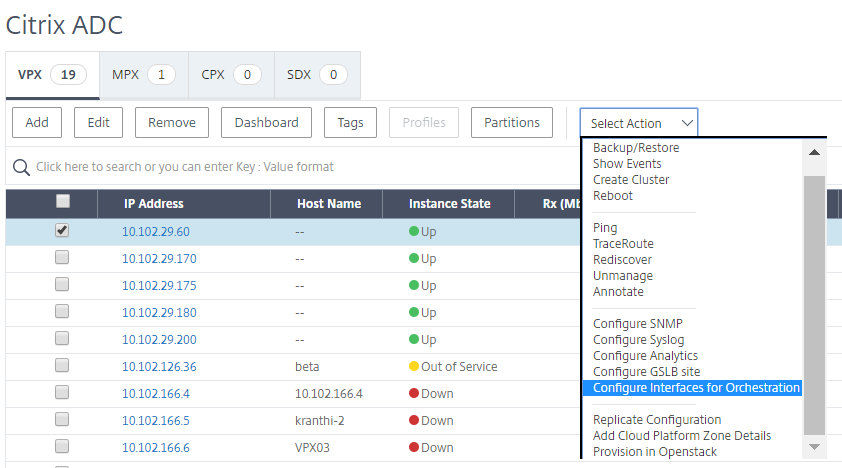
Wählen Sie die neu hinzugefügte NetScaler VPX-Instanz aus der Liste auf der Seite NetScaler VPX aus und klicken Sie auf die Pfeil-nach-unten-Schaltfläche im Feld Action. Wählen Sie Configure Interfaces for Orchestration aus.
-
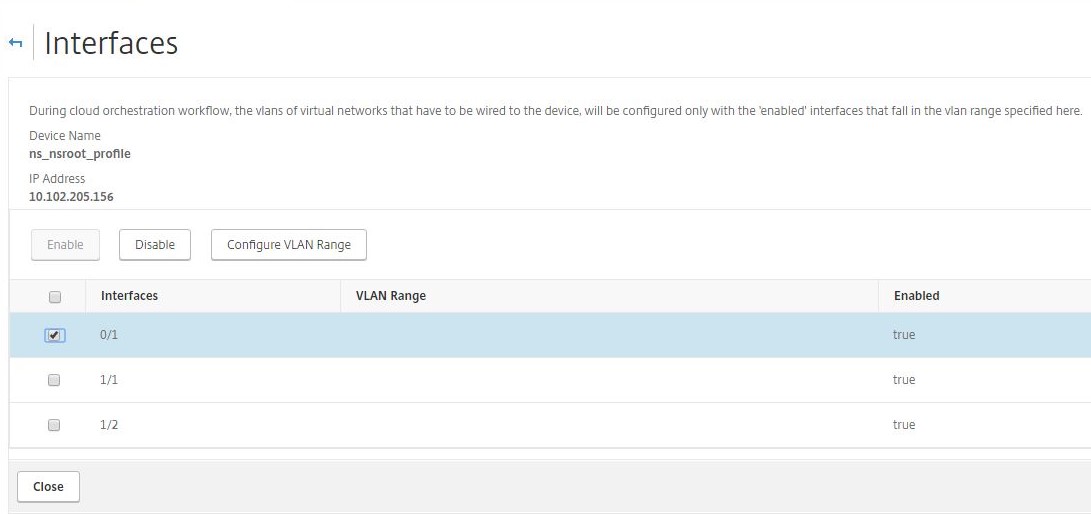
Wählen Sie auf der Seite Interfaces die Verwaltungsschnittstelle aus und klicken Sie auf Disable, um die VLAN-Bindung an die Verwaltungsschnittstelle zu deaktivieren.
-
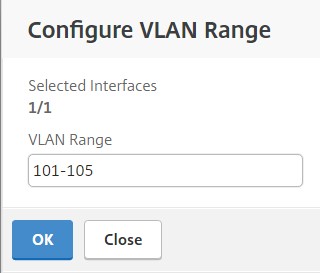
Wählen Sie auf der Seite Interfaces die erforderliche Schnittstelle aus und klicken Sie auf Configure VLAN Range.
-
Geben Sie den im NSX Manager konfigurierten VLAN-Bereich ein, klicken Sie auf OK und dann auf Close.
Registrieren des VMware NSX Manager bei NetScaler Console
Registrieren Sie den VMware NSX Manager bei NetScaler Console, um einen Kommunikationskanal zwischen ihnen herzustellen.
-
Navigieren Sie in NetScaler Console zu Orchestration > SDN Orchestration > VMware NSX Manager aus der Dropdown-Liste und klicken Sie auf Configure NSX Manager Settings.
-
Legen Sie auf der Seite Configure NSX Manager Settings die folgenden Parameter fest:
-
NSX Manager IP Address – IP-Adresse des NSX Manager.
-
NSX Manager user name – Administrativer Benutzername des NSX Manager.
-
Password – Kennwort des administrativen Benutzers des NSX Manager.
-
-
Legen Sie im Abschnitt NetScaler Console account used by NSX Manager den NetScaler Driver-Benutzernamen und das Kennwort für den NSX Manager fest. NetScaler Console authentifiziert Lastverteiler-Konfigurationsanfragen vom NSX Manager mithilfe dieser Anmeldeinformationen.
-
Klicken Sie auf OK.
-
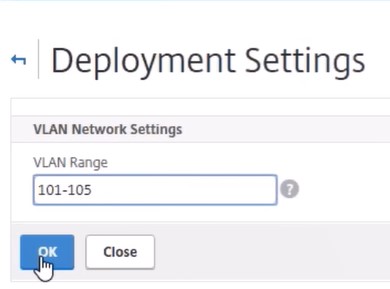
Navigieren Sie zu Orchestration > System > Deployment Settings. Geben Sie den VLAN-Bereich an, der in der Trunk-Portgruppe konfiguriert wurde.
-
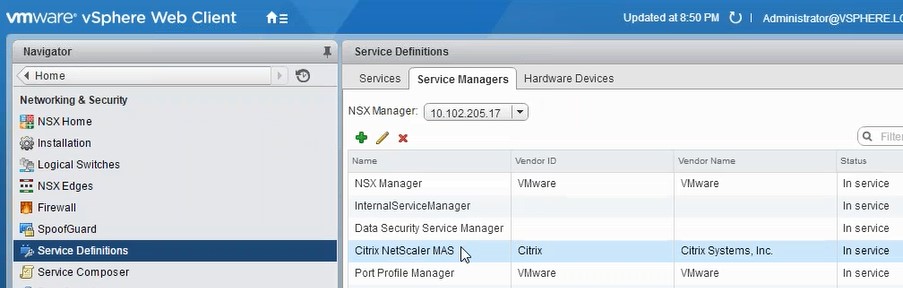
Melden Sie sich beim NSX Manager im vSphere Web Client an und navigieren Sie zu Service Definitions > Service Managers.
Sie können Citrix NetScaler Console als einen der Service Manager anzeigen. Dies zeigt an, dass die Registrierung erfolgreich war und ein Kommunikationskanal zwischen dem NSX Manager und NetScaler Console hergestellt wurde.
Erstellen eines Servicepakets in NetScaler Console
-
Navigieren Sie in NetScaler Console zu Orchestration > SDN Orchestration > VMware NSX Manager > Service Packages und klicken Sie auf Add, um ein neues Servicepaket hinzuzufügen.
-
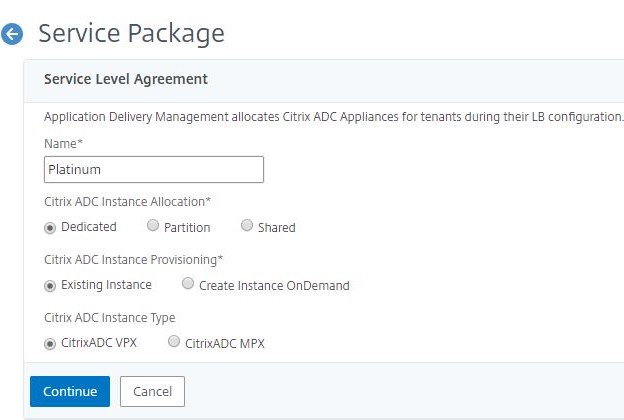
Legen Sie auf der Seite Service Package im Abschnitt Basic Settings die folgenden Parameter fest:
-
Name – Geben Sie den Namen eines Servicepakets ein
-
Isolation Policy – Standardmäßig ist die Isolationsrichtlinie auf Dedicated eingestellt
-
Device Type – Standardmäßig ist der Gerätetyp auf NetScaler VPX eingestellt
Hinweis
Diese Werte sind in dieser Version standardmäßig festgelegt und können nicht geändert werden.
-
Klicken Sie auf Continue.
-
-
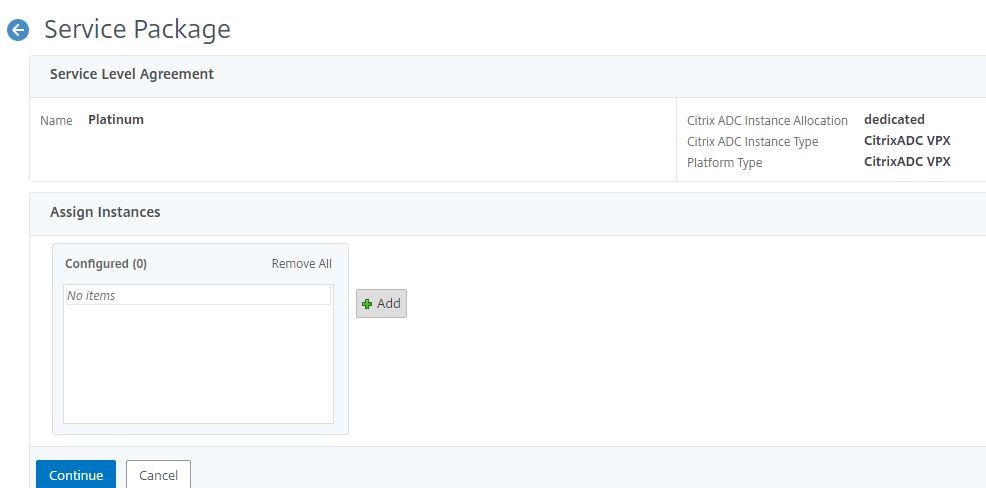
Wählen Sie im Abschnitt Assign Devices die vorab bereitgestellte VPX für dieses Paket aus und klicken Sie auf Continue.
-
Klicken Sie im Abschnitt Publish Service Package auf Continue, um das Servicepaket in VMware NSX zu veröffentlichen, und klicken Sie dann auf Done.
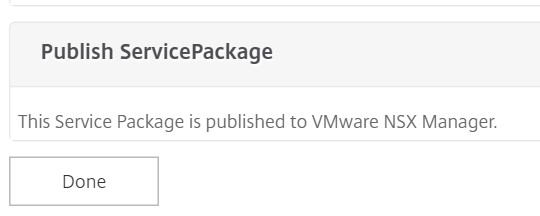
Dieses Verfahren konfiguriert ein Servicepaket im NSX Manager. Ein Dienst kann mehrere Geräte enthalten, und mehrere Edges können dasselbe Servicepaket verwenden, um die NetScaler VPX-Instanz auf NetScaler Console auszulagern.
-
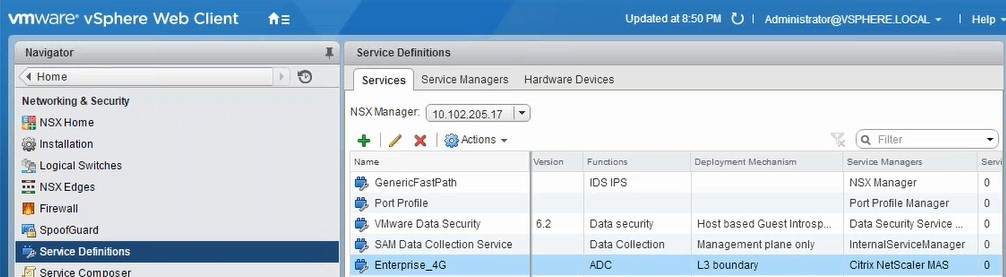
Melden Sie sich beim NSX Manager im vSphere Web Client an und navigieren Sie zu Service Definitions > Services.
Sie können sehen, dass das NetScaler Console-Servicepaket registriert ist.
Durchführen der Load Balancer Service Insertion für Edge
Führen Sie die Load Balancer Service Insertion auf dem zuvor erstellten NSX Edge-Gateway durch (verlagern Sie die Lastverteilungsfunktion vom NSX LB auf NetScaler).
-
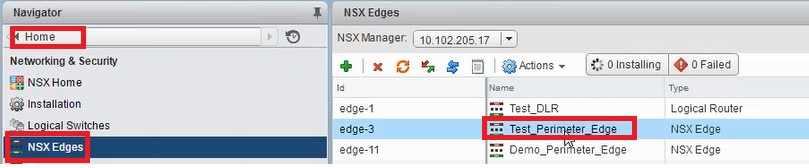
Navigieren Sie im NSX Manager zu Home > NSX Edges und wählen Sie das von Ihnen konfigurierte Edge-Gateway aus.
-
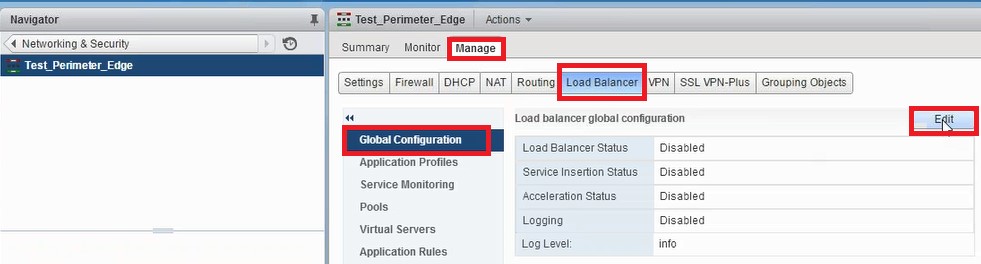
Klicken Sie auf Manage, und wählen Sie auf der Registerkarte Load Balancer die Option Global Configuration aus und klicken Sie auf Edit.
-
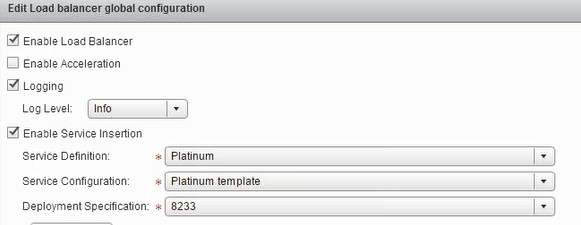
Wählen Sie Enable Load Balancer, Logging, Enable Service Insertion aus, um diese zu aktivieren.
-
Wählen Sie unter Service Definition das Servicepaket aus, das in NetScaler Console erstellt und im NSX Manager veröffentlicht wurde.
-
-
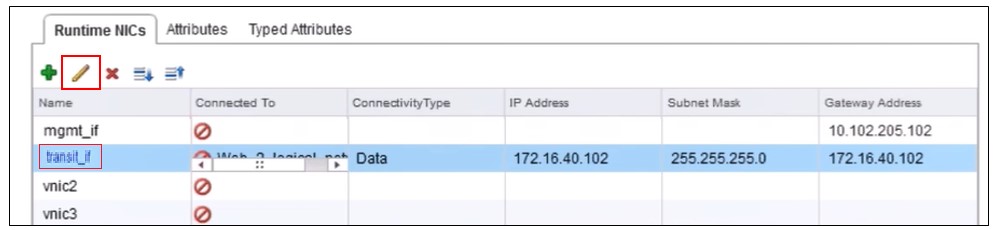
Wählen Sie die vorhandenen Laufzeit-NICs aus und klicken Sie auf das Bearbeitungssymbol, um die Laufzeit-NICs zu bearbeiten, die verbunden werden müssen, wenn NetScaler VPX zugewiesen wird.
-
Bearbeiten Sie den Namen der NIC, geben Sie als Konnektivitätstyp Data an und klicken Sie auf Change.
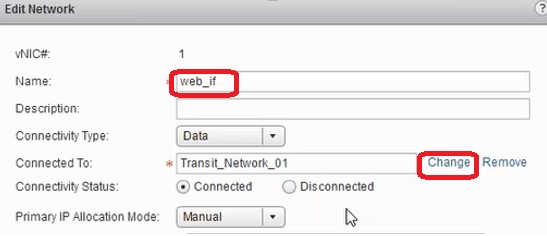
-
Wählen Sie den entsprechenden logischen Web-Switch aus.
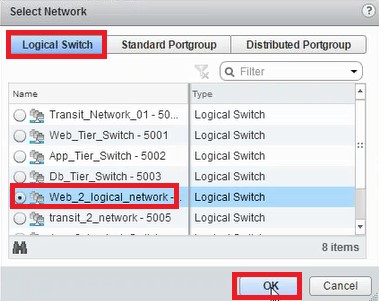
-
Wählen Sie unter Primary IP Allocation Mode die Option IP Pool aus der Dropdown-Liste aus und klicken Sie auf die Pfeil-nach-unten-Schaltfläche im Feld IP Pool.
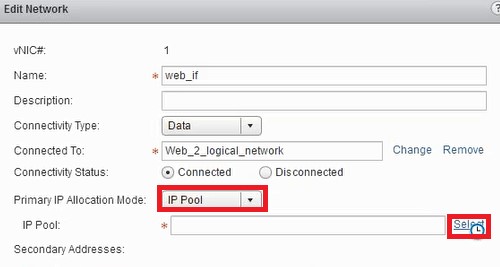
-
Wählen Sie im Fenster Select IP Pool den entsprechenden IP-Pool aus und klicken Sie auf OK.
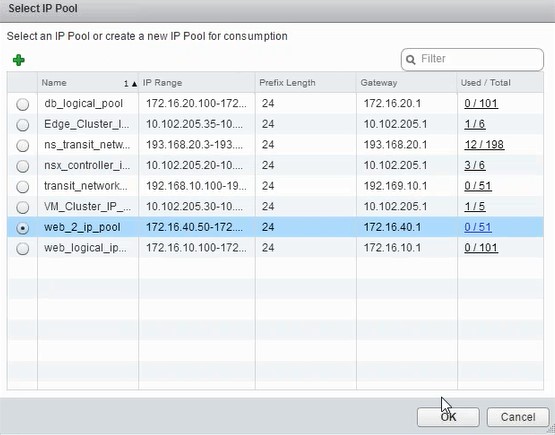
Die IP-Adresse wird bezogen und als Quell-Netz-IP-Adresse in der NetScaler VPX-Appliance festgelegt. Im NSX Manager wird ein L2-Gateway erstellt, um das VXLAN dem VLAN zuzuordnen.
Hinweis
Alle Datenschnittstellen sind als Laufzeit-NICs verbunden und sind Teil der Schnittstellen für DLR.
-
Aktualisieren Sie die Ansicht, um die Erstellung der Laufzeit anzuzeigen.
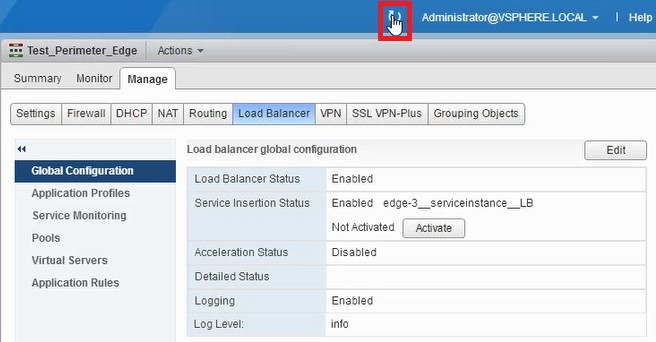
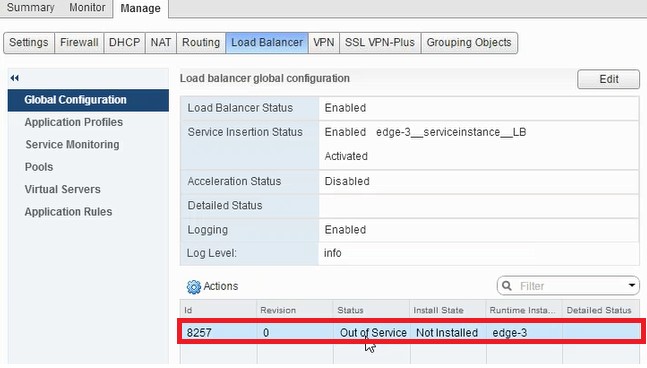
-
Nachdem die VM gestartet wurde, ändert sich der Wert von Status zu In Service und der von Install State zu Enabled.

Hinweis
Navigieren Sie in NetScaler Console zu Orchestration > Requests, um Details zum Fortschritt der LB-Service-Insertion anzuzeigen.
Anzeigen des L2-Gateways im NSX Manager
-
Melden Sie sich beim NSX Manager im vSphere Web Client an, navigieren Sie zu NSX Edges und wählen Sie den erstellten DLR aus.
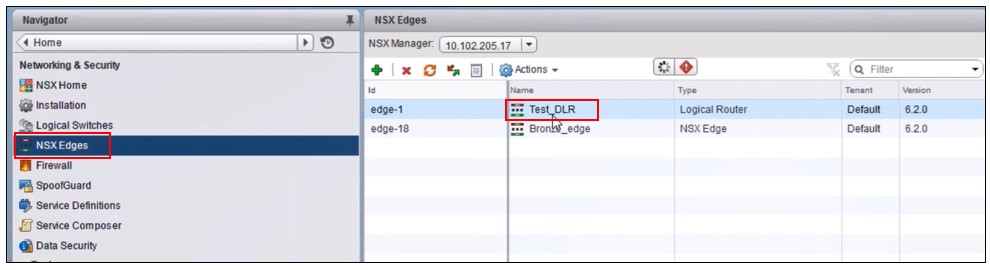
-
Navigieren Sie auf der DLR-Seite zu Manage > Bridging. Sie können das in der Liste angezeigte L2-Gateway sehen.
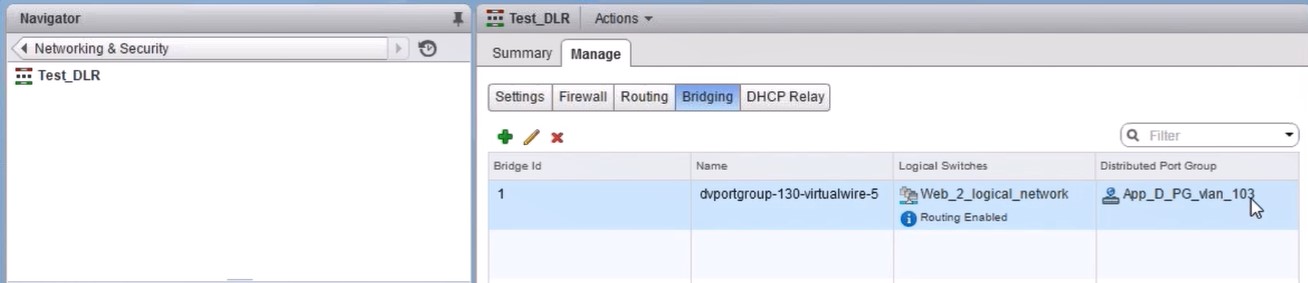
Hinweis
Für jede Datenschnittstelle wird ein L2-Gateway erstellt.
Zugewiesenen NetScaler anzeigen
-
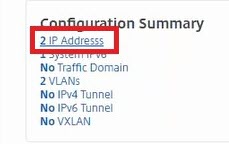
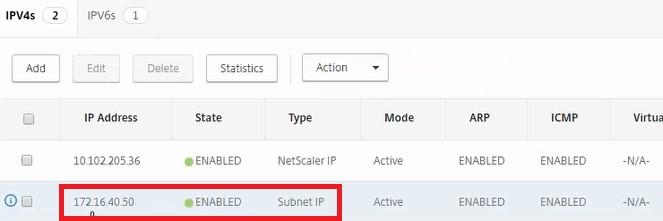
Melden Sie sich bei der NetScaler VPX-Instanz mit der in NetScaler Console angezeigten IP-Adresse an. Navigieren Sie dann zu Configuration > System > Networking. Im rechten Bereich sehen Sie, dass die beiden IP-Adressen hinzugefügt wurden. Klicken Sie auf den IP-Adress-Hyperlink, um die Details anzuzeigen.
Die Subnetz-IP-Adresse ist dieselbe wie die IP-Adresse der im NSX hinzugefügten Weboberfläche.
-
Navigieren Sie zu Configuration > System > Licenses, um die auf diese Instanz angewendeten Lizenzen anzuzeigen.
Konfigurieren einer NetScaler VPX-Instanz mithilfe von StyleBook
-
Navigieren Sie in NetScaler Console zu Orchestration > SDN Orchestration > Configure NSX Manager > Edge Gateways.
Notieren Sie sich die IP-Adresse der NetScaler-Instanz, die dem jeweiligen Edge-Gateway zugewiesen ist, auf dem die Load Balancing-Konfiguration über StyleBooks angewendet werden soll.
-
Erstellen Sie ein neues StyleBook. Navigieren Sie zu Applications > Configuration, importieren Sie das StyleBook und wählen Sie das StyleBook aus der Liste aus.
Informationen zum Erstellen eines neuen StyleBooks finden Sie unter Erstellen Ihres eigenen StyleBooks.
-
Geben Sie Werte für alle erforderlichen Parameter an.
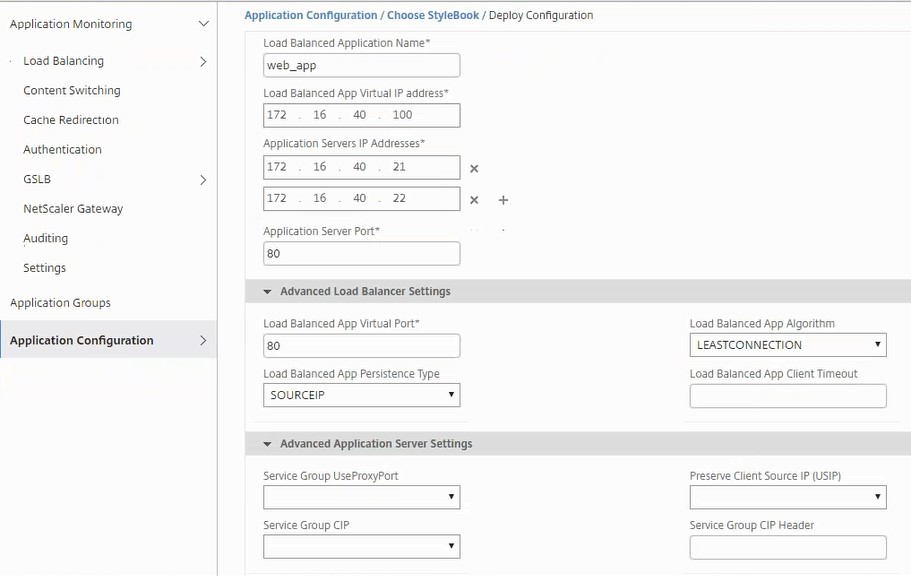
-
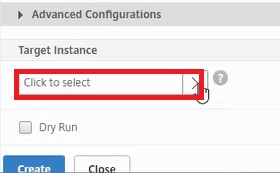
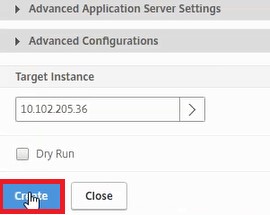
Geben Sie die NetScaler VPX-Instanz an, auf der Sie diese Konfigurationseinstellungen ausführen möchten.
-
Wählen Sie die zuvor notierte IP-Instanz aus und klicken Sie auf Select.

-
Klicken Sie auf Create, um die Konfiguration auf dem ausgewählten Gerät anzuwenden.
Anzeigen der Load Balancer-Konfiguration
-
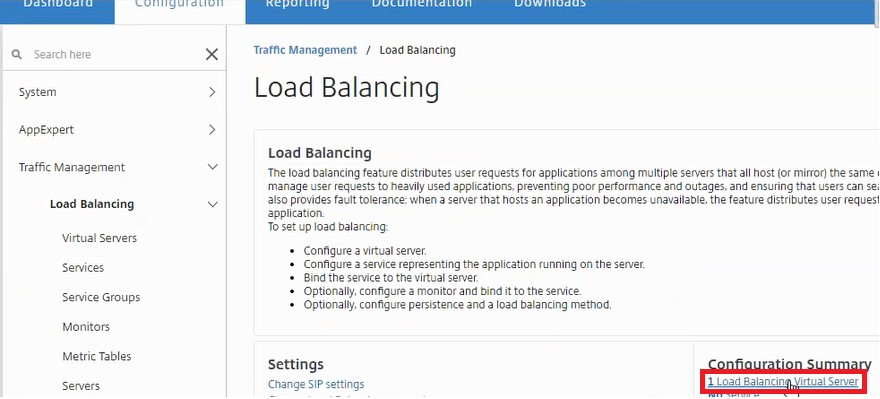
Melden Sie sich bei der NetScaler VPX-Instanz an, navigieren Sie zu Configuration > Traffic Management > Load Balancing, um den erstellten virtuellen Lastverteiler-Server anzuzeigen.
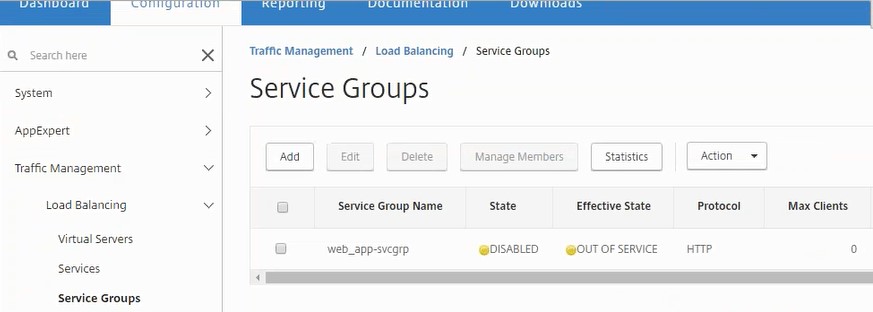
Sie können auch die erstellten Dienstgruppen anzeigen.
-
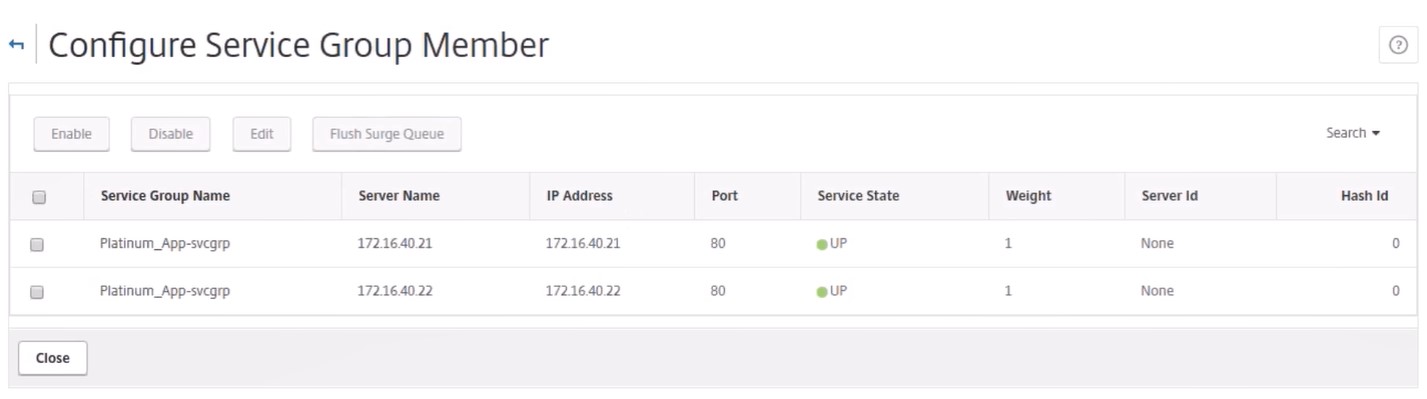
Wählen Sie die Dienstgruppe aus und klicken Sie auf Manage Members. Die Seite Configure Service Group Member zeigt die mit der Dienstgruppe verbundenen Mitglieder an.
Löschen des Load Balancer-Dienstes
-
Navigieren Sie in NetScaler Console zu Applications > Configuration und klicken Sie auf das X-Symbol, um die Anwendungskonfiguration zu löschen.
-
Melden Sie sich beim NSX Manager im vSphere Web Client an und navigieren Sie zum Edge-Gateway, mit dem die NetScaler VPX-Instanz verbunden ist.
-
Navigieren Sie zu Manage > Load Balancer > Global Configuration, klicken Sie mit der rechten Maustaste auf den Laufzeiteintrag und klicken Sie auf Unprovision.
Hinweis
Edge Gateways in NetScaler Console entsprechen Laufzeiteinträgen im NSX Manager.
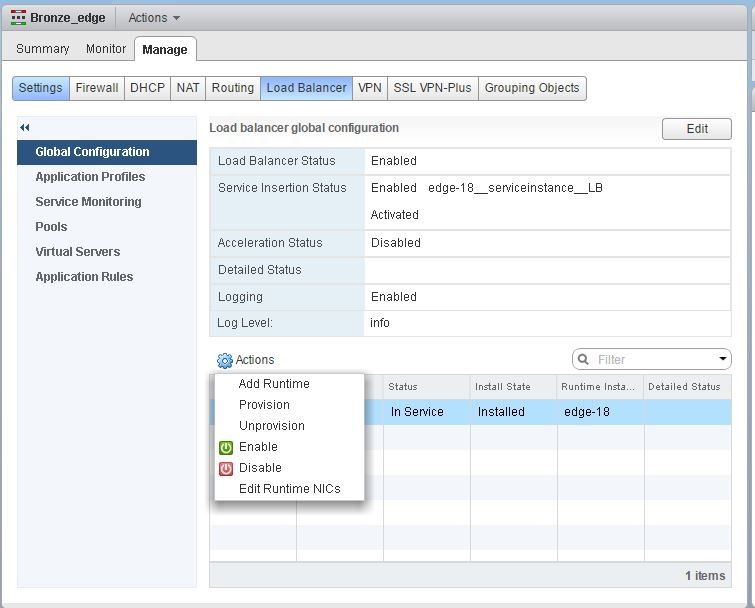
Die NetScaler VPX-Instanz wird außer Betrieb gesetzt.
-
Navigieren Sie in NetScaler Console zu Orchestration > SDN Orchestration > Configure NSX Manager > Edge Gateways. Überprüfen Sie, ob die entsprechende Zuordnung des Edge Gateways zur gelöschten Instanz nicht vorhanden ist.
In diesem Artikel
- Voraussetzungen
- VMware ESXi Hardware-Anforderungen
- Konfigurieren von VMware NSX
- Hinzufügen einer NetScaler VPX-Instanz in NetScaler Console
- Registrieren des VMware NSX Manager bei NetScaler Console
- Erstellen eines Servicepakets in NetScaler Console
- Durchführen der Load Balancer Service Insertion für Edge
- Anzeigen des L2-Gateways im NSX Manager
- Zugewiesenen NetScaler anzeigen
- Konfigurieren einer NetScaler VPX-Instanz mithilfe von StyleBook
- Anzeigen der Load Balancer-Konfiguration
- Löschen des Load Balancer-Dienstes