-
NetScaler MPX™-Festplattenverschlüsselung über NetScaler Console
-
NetScaler Console Cloud Connect
-
-
-
NetScaler Console als Flexed- oder Pooled-Lizenzserver konfigurieren
-
-
Eine unbefristete Lizenz in NetScaler VPX auf NetScaler Pooled-Kapazität aktualisieren
-
Aktualisieren einer unbefristeten Lizenz in NetScaler MPX auf NetScaler Pooled-Kapazität
-
Eine unbefristete Lizenz in NetScaler SDX auf NetScaler Pooled-Kapazität aktualisieren
-
NetScaler Pooled-Kapazität auf NetScaler-Instanzen im Cluster-Modus
This content has been machine translated dynamically.
Dieser Inhalt ist eine maschinelle Übersetzung, die dynamisch erstellt wurde. (Haftungsausschluss)
Cet article a été traduit automatiquement de manière dynamique. (Clause de non responsabilité)
Este artículo lo ha traducido una máquina de forma dinámica. (Aviso legal)
此内容已经过机器动态翻译。 放弃
このコンテンツは動的に機械翻訳されています。免責事項
이 콘텐츠는 동적으로 기계 번역되었습니다. 책임 부인
Este texto foi traduzido automaticamente. (Aviso legal)
Questo contenuto è stato tradotto dinamicamente con traduzione automatica.(Esclusione di responsabilità))
This article has been machine translated.
Dieser Artikel wurde maschinell übersetzt. (Haftungsausschluss)
Ce article a été traduit automatiquement. (Clause de non responsabilité)
Este artículo ha sido traducido automáticamente. (Aviso legal)
この記事は機械翻訳されています.免責事項
이 기사는 기계 번역되었습니다.책임 부인
Este artigo foi traduzido automaticamente.(Aviso legal)
这篇文章已经过机器翻译.放弃
Questo articolo è stato tradotto automaticamente.(Esclusione di responsabilità))
Translation failed!
NetScaler Console Cloud Connect
Sie können die NetScaler Console Cloud Connect-Funktion verwenden, um eine Verbindung zwischen NetScaler Console On-Premise und dem NetScaler Console-Dienst herzustellen. Ab Build 14.1 25.x werden Telemetriedaten nicht mehr über Cloud Connect erfasst. Die Telemetriedaten werden nun über den automatisch aktivierten Kanal als Teil des NetScaler Telemetrieprogramms erfasst.
Sie können Cloud Connect so konfigurieren, dass die folgende Funktion in NetScaler Console On-Premise verwendet wird:
ServiceNow-Integration – Diese Integration verwendet den Citrix ITSM-Konnektor zur Kommunikation zwischen NetScaler Console und der ServiceNow-Instanz. Die ServiceNow-Integration mit NetScaler Console nutzt den ITSM-Adapterdienst für die tokenbasierte Authentifizierung. Weitere Informationen finden Sie unter [ServiceNow docs link]
Die folgende Tabelle zeigt die Verfügbarkeit von Funktionen über Cloud Connect in verschiedenen NetScaler® Console On-Premise-Builds:
| Build | In Cloud Connect verfügbare Funktion | Erforderliche Aktion | Datenerfassung über Cloud Connect |
|---|---|---|---|
| 14.1-25.x und höher | ServiceNow-Integration | Cloud Connect konfigurieren und ServiceNow-Integration aktivieren. | Nein |
| Zwischen 14.1-8.x und 14.1-21.x | Security Advisory und ServiceNow-Integration | Cloud Connect konfigurieren und Funktion aktivieren | Ja. Nach der Konfiguration von Cloud Connect. Weitere Informationen finden Sie unter Datengovernance für Cloud Connect |
| 14.1-4.x oder früher | N/A | N/A | N/A |
Hinweise:
Sie müssen die NetScaler-Instanzen nicht zum NetScaler Console-Dienst hinzufügen oder migrieren.
Cloud Connect erfordert, dass Sie sich mit dem NetScaler Console-Dienst verbinden, indem Sie ein NetScaler Console-Dienstkonto einrichten (falls noch nicht geschehen).
Voraussetzungen
Bevor Sie Cloud Connect konfigurieren, stellen Sie sicher, dass Sie die folgenden Voraussetzungen erfüllen:
-
Stellen Sie sicher, dass eine Internetverbindung besteht oder ein Proxyserver in NetScaler Console On-Premise für die Citrix Cloud-Zugänglichkeit konfiguriert ist.
-
Stellen Sie sicher, dass der Zugriff auf die folgenden Endpunkt-URLs zugelassen ist:
-
Download-Dienst:
`https://download.citrixnetworkapi.net` -
Trust-Dienst:
`*.citrixnetworkapi.net` -
Dienst-URLs
-
`*.agent.adm.cloud.com` -
`*.adm.cloud.com` -
`adm.cloud.com`
-
-
Citrix Cloud™-Konnektivität:
-
`Citrix.cloud.com` -
`Accounts.cloud.com`
-
-
-
Stellen Sie sicher, dass Sie den Pop-up-Blocker in dem Browser deaktivieren, von dem aus Sie auf die NetScaler Console On-Premise-GUI zugreifen.
Cloud Connect konfigurieren
Workflow 1 – Wenn Sie ein neuer Benutzer ohne Citrix Cloud-Konto und NetScaler Console-Dienst-Tenant sind
-
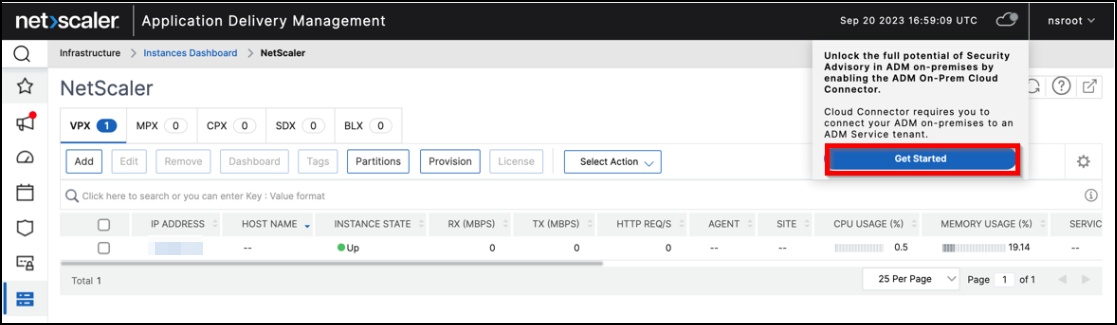
Klicken Sie in NetScaler Console auf das Cloud-Symbol > Erste Schritte.
-
Befolgen Sie das Verfahren in diesem Dokument, um ein Citrix Cloud-Konto zu erstellen.
-
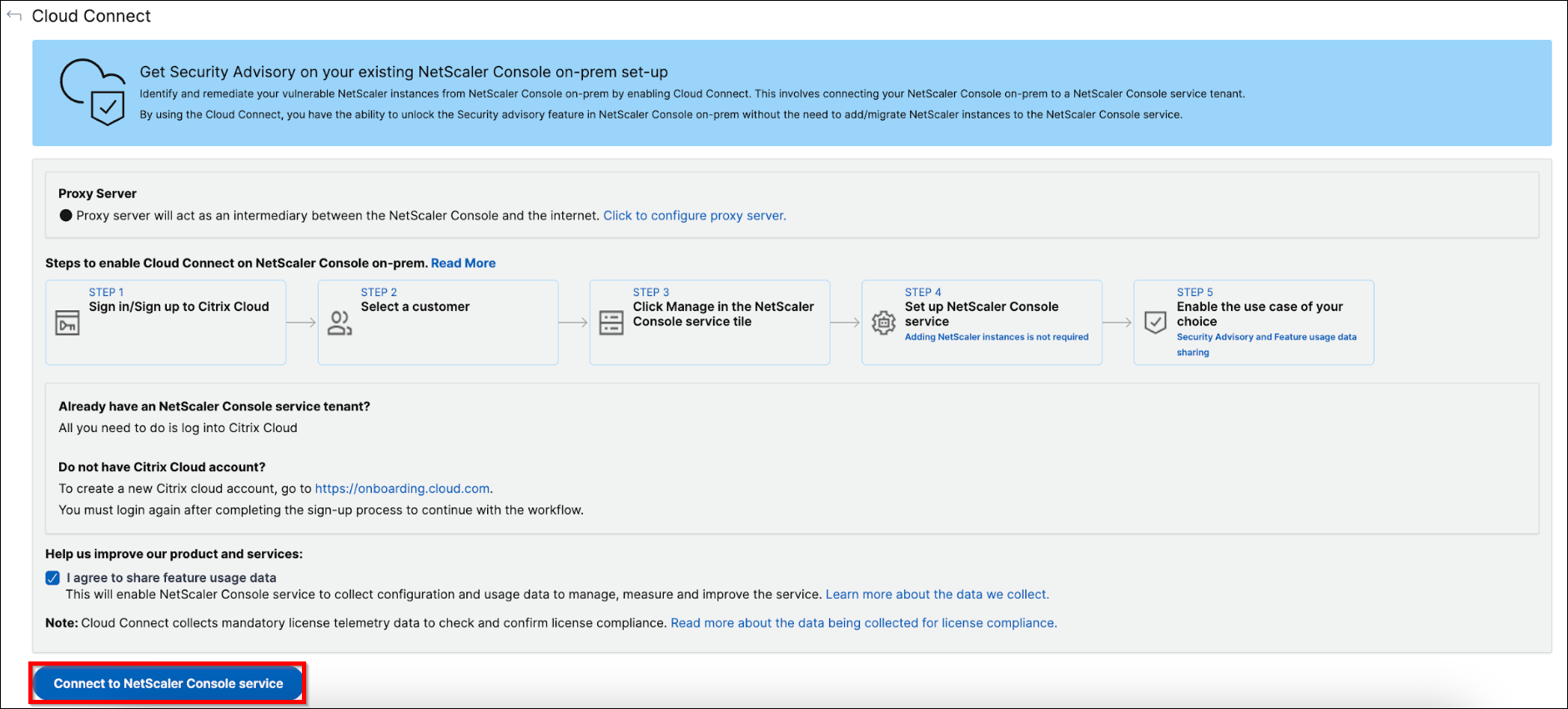
Nachdem Sie ein Citrix Cloud-Konto erstellt haben, müssen Sie sich erneut anmelden, indem Sie in NetScaler Console On-Premise auf Mit NetScaler Console-Dienst verbinden klicken. Nach erfolgreicher Anmeldung leitet die Seite zu den Schritten zur Erstellung des NetScaler Console-Dienst-Tenants weiter.
-
Wählen Sie eine Region aus, die Ihren Geschäftsanforderungen entspricht, und klicken Sie auf Fertig.
-
Wählen Sie eine Rolle aus und schließen Sie die Einrichtung ab.
Es kann einige Minuten dauern, bis die Konfiguration abgeschlossen ist. In NetScaler Console On-Premise wird der Bildschirm Cloud Connect-Aktivierung läuft angezeigt. Sie können entweder auf Aktualisieren klicken und warten, bis die aktualisierte Konfigurationsseite angezeigt wird, oder auf Abbrechen klicken, um diesen Bildschirm zu überspringen und später nach der aktualisierten Konfigurationsseite zu suchen.
-
Die Cloud Connect-Konfiguration ist abgeschlossen. Sie können fortfahren, um die ServiceNow-Integration von der Cloud Connect-Konfigurationsseite aus zu aktivieren.
-
Wählen Sie ServiceNow-Integration über Cloud Connect aus und klicken Sie auf Speichern.
Der Status wird als verbunden angezeigt.

Workflow 2 – Wenn Sie ein Citrix Cloud-Konto, aber keinen NetScaler Console-Dienst-Tenant haben
-
Klicken Sie in NetScaler Console auf das Cloud-Symbol > Erste Schritte.
-
Klicken Sie auf Mit NetScaler Console-Dienst verbinden.
-
Sie werden auf eine neue Registerkarte weitergeleitet. Melden Sie sich bei Citrix Cloud an.
-
Sobald Sie die Meldung zur erfolgreichen Anmeldung erhalten, leitet die Seite zu den Onboarding-Schritten von NetScaler Console weiter.
-
Wählen Sie eine Region aus, die Ihren Geschäftsanforderungen entspricht, und klicken Sie auf Fertig.
-
Wählen Sie eine Rolle aus und schließen Sie die Einrichtung ab.
Es kann einige Minuten dauern, bis die Konfiguration abgeschlossen ist. In NetScaler Console On-Premise wird der Bildschirm Cloud Connect-Aktivierung läuft angezeigt. Sie können entweder auf Aktualisieren klicken und warten, bis die aktualisierte Konfigurationsseite angezeigt wird, oder auf Abbrechen klicken, um diesen Bildschirm zu überspringen und später nach der aktualisierten Konfigurationsseite zu suchen.
-
Die Cloud Connect-Konfiguration ist abgeschlossen. Sie können fortfahren, um die ServiceNow-Integration von der Cloud Connect-Konfigurationsseite aus zu aktivieren.
-
Wählen Sie ServiceNow-Integration über Cloud Connect aus und klicken Sie auf Speichern.
Der Status wird als verbunden angezeigt.
Workflow 3 – Wenn Sie ein bestehender Benutzer mit sowohl einem Citrix Cloud-Konto als auch einem NetScaler Console-Dienst-Tenant sind
-
Klicken Sie in NetScaler Console auf das Cloud-Symbol > Erste Schritte.
-
Klicken Sie auf Mit NetScaler Console-Dienst verbinden.
-
Sie werden auf eine neue Registerkarte weitergeleitet. Melden Sie sich bei Citrix Cloud an und wählen Sie einen Tenant aus. Nachdem Sie den Tenant ausgewählt haben, erhalten Sie eine Meldung zur erfolgreichen Anmeldung.
-
Die Cloud Connect-Konfiguration ist abgeschlossen. Sie können fortfahren, um die ServiceNow-Integration von der Cloud Connect-Konfigurationsseite aus zu aktivieren.
-
Wählen Sie ServiceNow-Integration über Cloud Connect aus und klicken Sie auf Speichern.
Der Status wird als verbunden angezeigt.
Weitere Optionen
Nachdem Sie Cloud Connect aktiviert haben, können Sie die folgenden Optionen verwenden:
-
Tenant ändern – Ermöglicht es Ihnen, den vorhandenen Tenant zu ändern. Wenn Sie auf Tenant ändern klicken, werden Sie auf eine neue Registerkarte weitergeleitet und müssen sich bei Citrix Cloud anmelden. Nach erfolgreicher Anmeldung können Sie einen anderen Tenant auswählen.
-
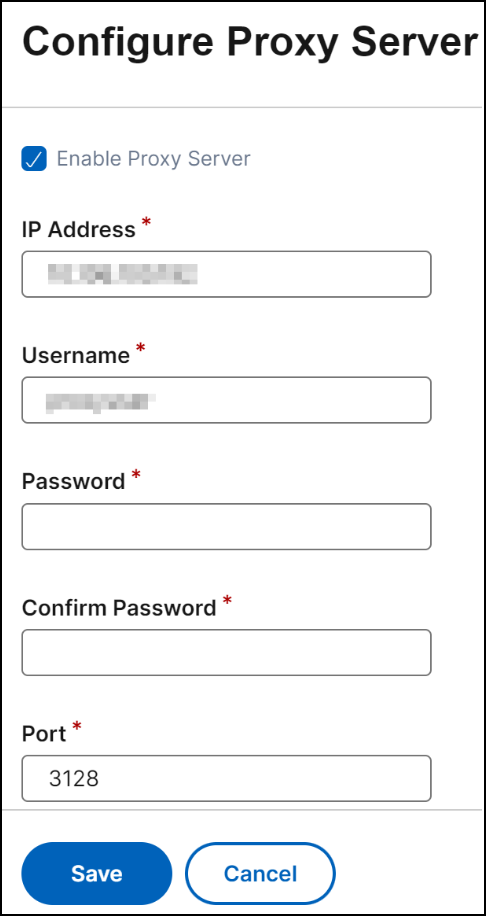
Proxy ändern – Ermöglicht es Ihnen, die Proxy-Einstellungen in NetScaler Console On-Premise zu konfigurieren. Dies ist erforderlich, wenn NetScaler Console keinen direkten Internetzugang über das Management-Netzwerk hat. Klicken Sie in der Liste auf Proxy ändern, aktualisieren Sie die Details und klicken Sie dann auf Speichern.
-
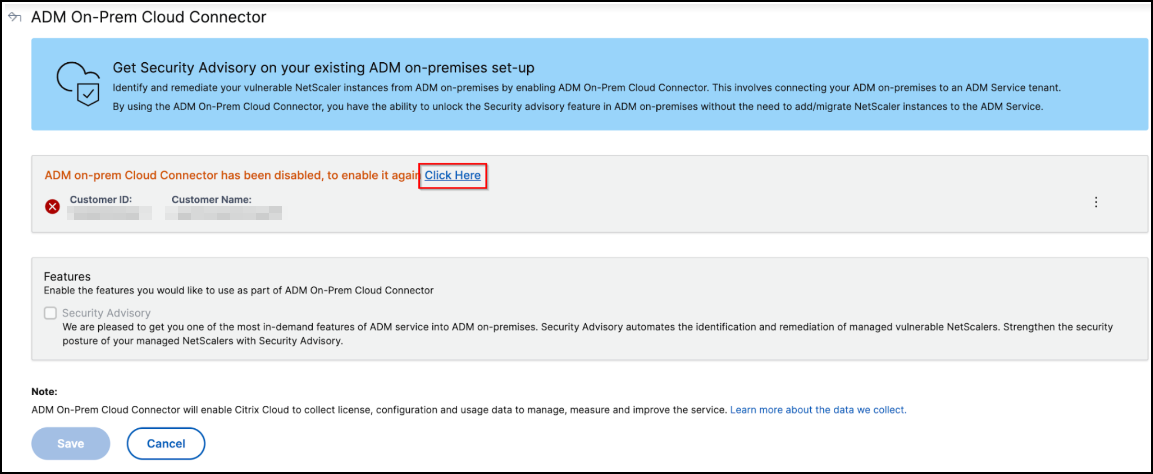
Deaktivieren – Deaktiviert die Cloud Connect-Funktion. Wenn Sie die Deaktivierung wählen, wird die Datenerfassung deaktiviert und Sie können die Vollversion des Security Advisory nicht verwenden.
Zum Deaktivieren klicken Sie in der Liste auf Deaktivieren.

Eine Bestätigungsmeldung wird angezeigt. Klicken Sie auf Ja, um zu deaktivieren.
Sie können Cloud Connect später ohne zusätzliche Schritte erneut aktivieren.
Security Advisory deaktivieren
Auf der Cloud Connect-Konfigurationsseite können Sie auch das Kontrollkästchen Security Advisory deaktivieren, um die Security Advisory-Funktion zu deaktivieren. Die Datenerfassung wird weiterhin durchgeführt.
Teilen
Teilen
In diesem Artikel
This Preview product documentation is Cloud Software Group Confidential.
You agree to hold this documentation confidential pursuant to the terms of your Cloud Software Group Beta/Tech Preview Agreement.
The development, release and timing of any features or functionality described in the Preview documentation remains at our sole discretion and are subject to change without notice or consultation.
The documentation is for informational purposes only and is not a commitment, promise or legal obligation to deliver any material, code or functionality and should not be relied upon in making Cloud Software Group product purchase decisions.
If you do not agree, select I DO NOT AGREE to exit.