-
Erweiterte grafische Benutzeroberfläche
-
NetScaler MPX™-Festplattenverschlüsselung über NetScaler Console
-
-
-
NetScaler Console als Flexed- oder Pooled-Lizenzserver konfigurieren
-
-
Eine unbefristete Lizenz in NetScaler VPX auf NetScaler Pooled-Kapazität aktualisieren
-
Aktualisieren einer unbefristeten Lizenz in NetScaler MPX auf NetScaler Pooled-Kapazität
-
Eine unbefristete Lizenz in NetScaler SDX auf NetScaler Pooled-Kapazität aktualisieren
-
NetScaler Pooled-Kapazität auf NetScaler-Instanzen im Cluster-Modus
This content has been machine translated dynamically.
Dieser Inhalt ist eine maschinelle Übersetzung, die dynamisch erstellt wurde. (Haftungsausschluss)
Cet article a été traduit automatiquement de manière dynamique. (Clause de non responsabilité)
Este artículo lo ha traducido una máquina de forma dinámica. (Aviso legal)
此内容已经过机器动态翻译。 放弃
このコンテンツは動的に機械翻訳されています。免責事項
이 콘텐츠는 동적으로 기계 번역되었습니다. 책임 부인
Este texto foi traduzido automaticamente. (Aviso legal)
Questo contenuto è stato tradotto dinamicamente con traduzione automatica.(Esclusione di responsabilità))
This article has been machine translated.
Dieser Artikel wurde maschinell übersetzt. (Haftungsausschluss)
Ce article a été traduit automatiquement. (Clause de non responsabilité)
Este artículo ha sido traducido automáticamente. (Aviso legal)
この記事は機械翻訳されています.免責事項
이 기사는 기계 번역되었습니다.책임 부인
Este artigo foi traduzido automaticamente.(Aviso legal)
这篇文章已经过机器翻译.放弃
Questo articolo è stato tradotto automaticamente.(Esclusione di responsabilità))
Translation failed!
Verbesserte grafische Benutzeroberfläche
Die grafische Benutzeroberfläche (GUI) der NetScaler Console bietet ein bereicherndes Erlebnis mit mehreren wichtigen Funktionen. Diese Funktionen bieten:
- Optimierter Bildschirmplatz: Benutzer können die Seitenleiste nach ihren Präferenzen ein- oder ausblenden.
- Schneller Zugriff auf Favoriten: Heften Sie häufig verwendete Menüpunkte für eine schnellere Navigation an.
- Verbesserte Sichtbarkeit von Untermenüs: Fahren Sie mit der Maus über Menüpunkte, um Untermenüs anzuzeigen, was eine klarere Ansicht aller verfügbaren Optionen bietet.
- Verbesserte Untermenüstruktur: Ein konsistentes, dreistufiges Untermenüsystem gewährleistet eine nahtlose Navigation in der gesamten NetScaler Console und bietet ein einheitliches Erlebnis.
Diese Seite führt Sie durch die Funktionen der NetScaler Console GUI, die ein bereicherndes Benutzererlebnis bieten.
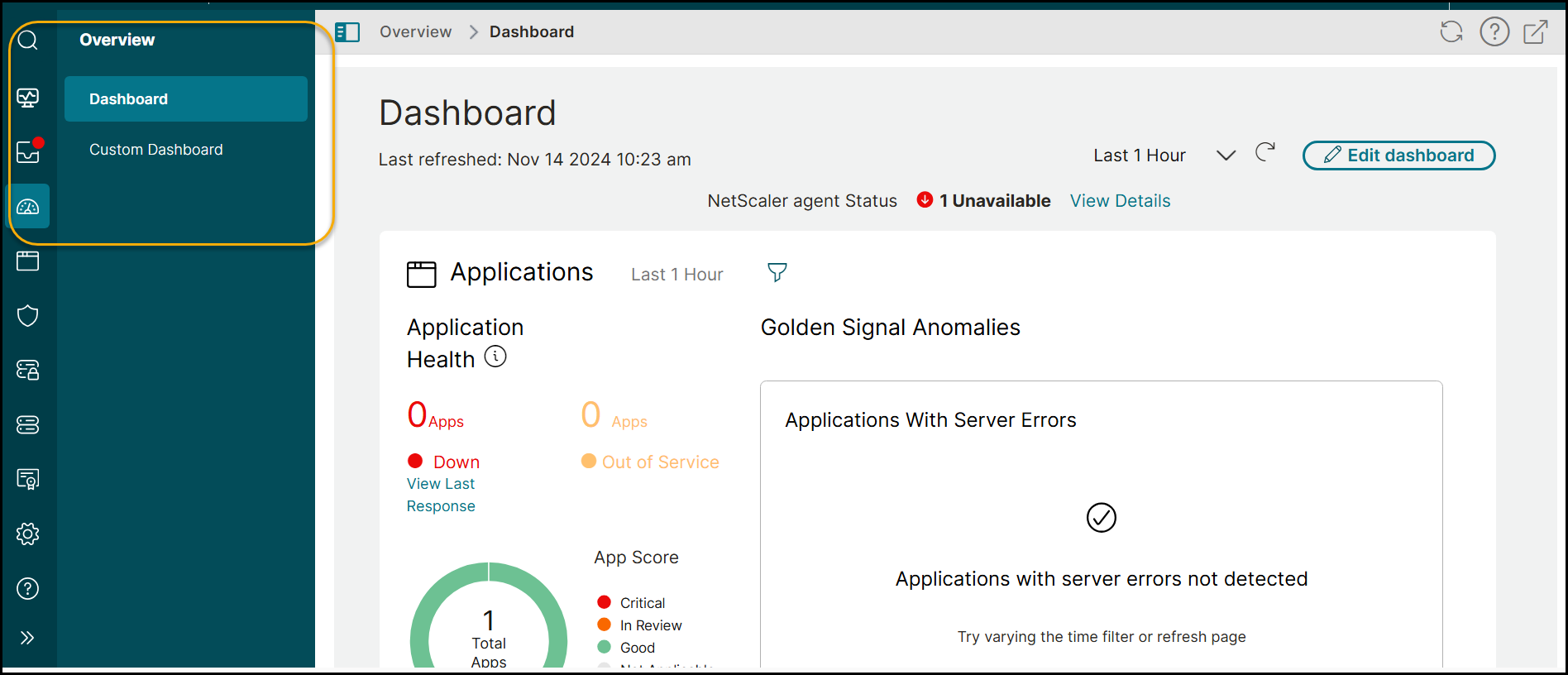
Menü mit Anzeige bei Mauszeigerkontakt
Zuvor wurde das Untermenü der zweiten Ebene in einer Baumstruktur angezeigt. Die NetScaler Console GUI bietet eine nahtlose Navigation, bei der das sekundäre Menü beim Überfahren mit der Maus erscheint und das Untermenü sichtbar macht. Diese Navigation verbessert das Anzeigeerlebnis, indem alle Untermenüoptionen ohne Scrollen angezeigt werden.
Optimierte Menühierarchie
Die Menühierarchie ist auf maximal drei Ebenen optimiert. Untermenüs, die zuvor über die dritte Ebene hinaus angezeigt wurden, sind jetzt auf der dritten Ebene positioniert. Die Navigation wurde für Folgendes aktualisiert:
- Infrastructure > Configuration
- NetScaler® Licensing > Pooled Licensing
- Gateway > HDX™ Insight
Aktualisierte Untermenübezeichnungen
Die Namen einiger Untermenüs wurden geändert, um dieser Navigationsmethode zu entsprechen. Änderungen an der Bildschirmnavigation und Aktualisierungen der Untermenübezeichnungen sind:
Infrastructure > Configuration
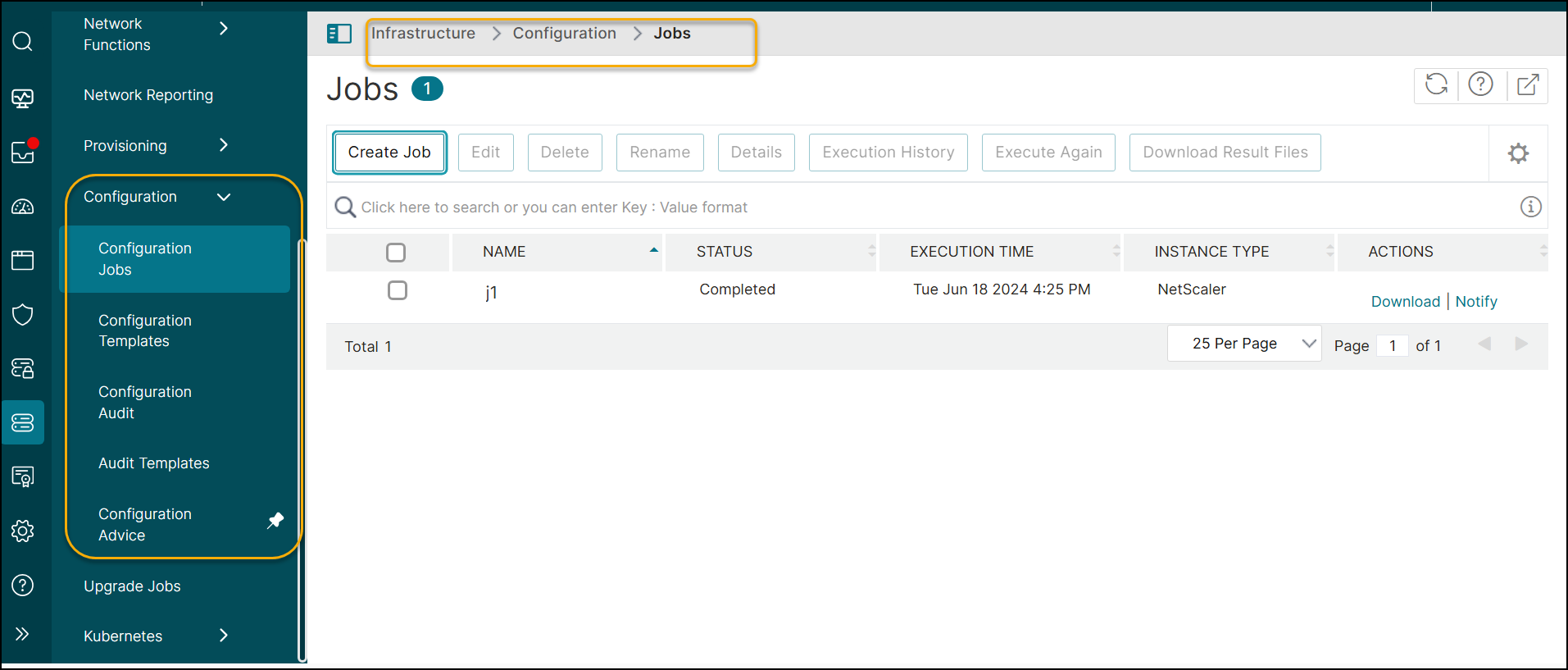
| Vorherige Bildschirmnavigation | Geänderte Bildschirmnavigation | Gibt es eine Änderung in der Untermenübezeichnung? |
|---|---|---|
| Configuration > Configuration Jobs > Jobs | Configuration > Configuration Jobs | Ja |
| Configuration > Configuration Jobs > Configuration Templates | Configuration > Configuration Templates | Nein |
| Configuration > Configuration Audit > Overview | Configuration > Configuration Audit | Ja |
| Configuration > Configuration Audit > Audit Templates | Configuration > Audit Templates | Nein |
| Configuration > Configuration Audit > Configuration Advice | Configuration > Configuration Advice | Nein |
NetScaler Licensing > Pooled Licensing
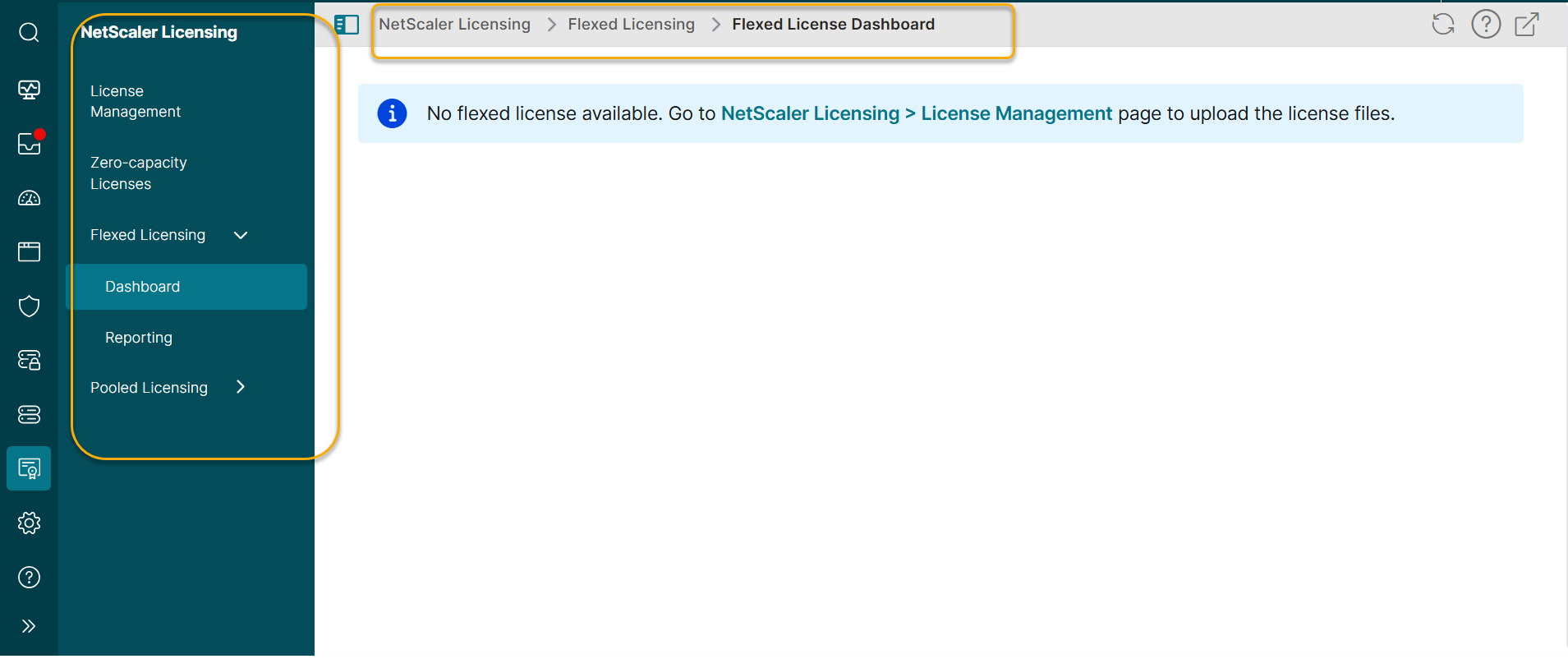
| Vorherige Bildschirmnavigation | Geänderte Bildschirmnavigation | Gibt es eine Änderung in der Untermenübezeichnung? |
|---|---|---|
| Pooled Licensing > Throughput Capacity Licenses > Throughput Capacity | Pooled Licensing > Throughput Capacity | Nein |
| Pooled Licensing > Throughput Capacity Licenses > CPX Licenses | Pooled Licensing > CPX Licenses | Nein |
| Pooled Licensing > Throughput Capacity Licenses > CICO | Pooled Licensing > CICO | Nein |
| Pooled Licensing > Throughput Capacity Licenses > FIPS Instances | Pooled Licensing > FIPS Instances | Nein |
| Pooled Licensing > Self Managed > License Expiry Information | Pooled Licensing > Self Managed Expiry Information | Ja |
| Pooled Licensing > Self Managed > Throughput Capacity Licenses > Self Managed Pool | Pooled Licensing > Self Managed Throughtput | Ja |
| Pooled Licensing > Self Managed > Self Managed VCPU | Pooled Licensing > Self Managed VCPU | Nein |
Gateway > HDX Insight
| Vorherige Bildschirmnavigation | Geänderte Bildschirmnavigation | Gibt es eine Änderung in der Untermenübezeichnung? |
|---|---|---|
| HDX Insight > Licenses > SSL VPN Licenses | HDX Insight > Licenses | Ja |
Settings
Es gibt keine weiteren Änderungen unter Settings, außer der Änderung der Untermenübezeichnung oder des Namens.
| Vorherige Bildschirmnavigation | Geänderte Bildschirmnavigation | Gibt es eine Änderung in der Untermenübezeichnung? |
|---|---|---|
| Settings > Data Storage Management | Es gibt keine Änderung in der Bildschirmnavigation. | Die Untermenübezeichnung wurde geändert in Settings > Data Storage |
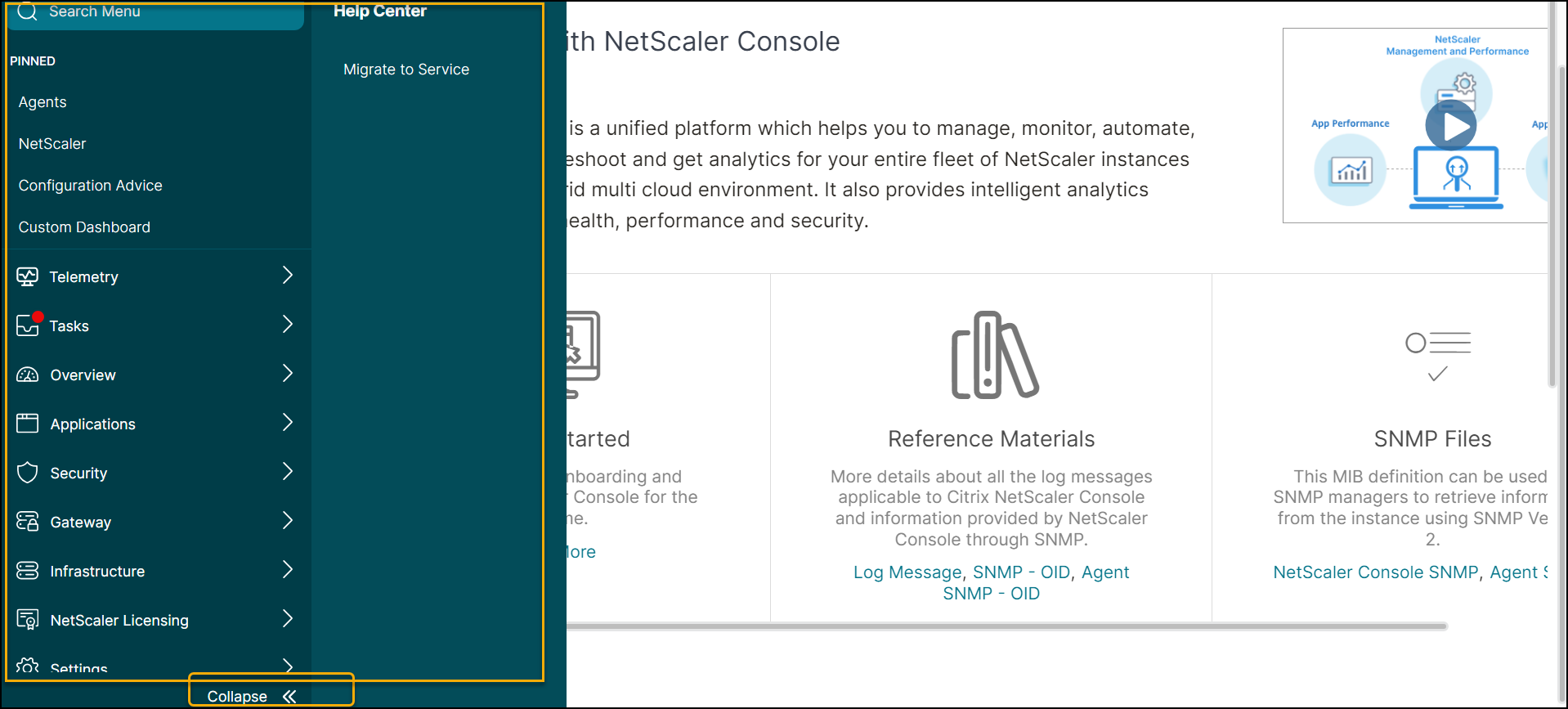
Einklappbares Menü
Sie können das gesamte Menü durch Klicken auf ein Symbol ein- oder ausklappen.
Erweitertes Menü
Klicken Sie auf das Symbol » im Bereich, um das gesamte Menü zu erweitern.
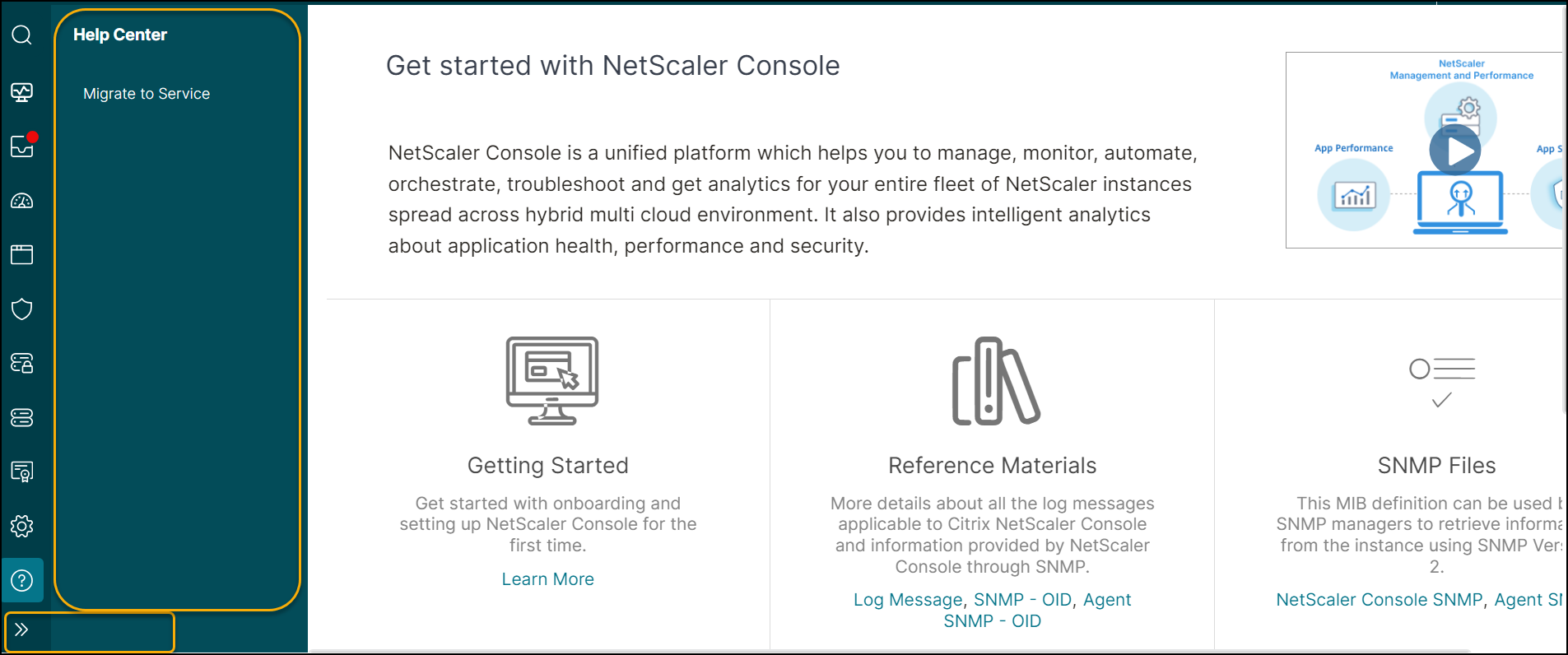
Eingeklapptes Menü
Klicken Sie auf « Einklappen im Bereich, um das gesamte Menü einzuklappen.
Seitenleisten-Umschalter
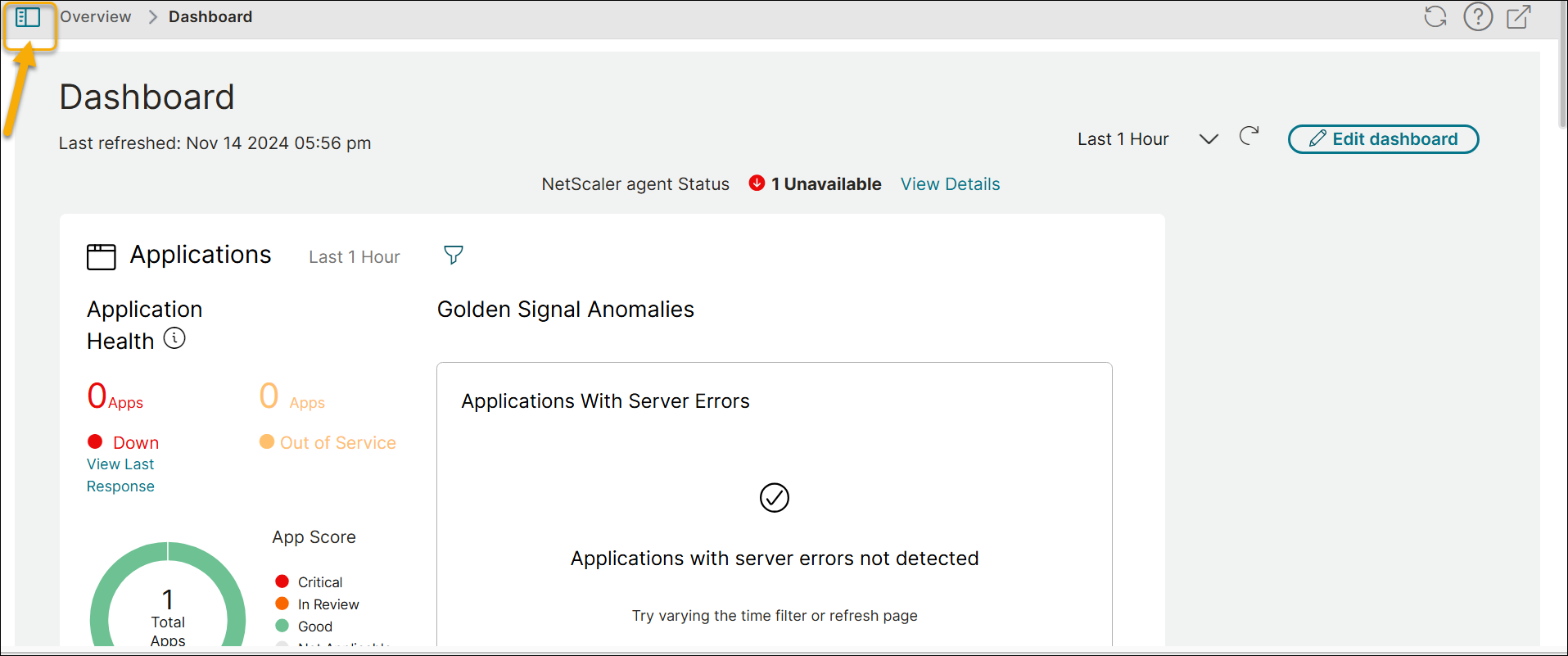
Sie können den Bildschirmplatz optimieren, indem Sie die Sichtbarkeit der Seitenleiste umschalten. Klicken Sie auf die Umschalttaste in der Breadcrumb-Navigation, um die Seitenleiste ein- oder auszublenden.
Seitenleiste anzeigen
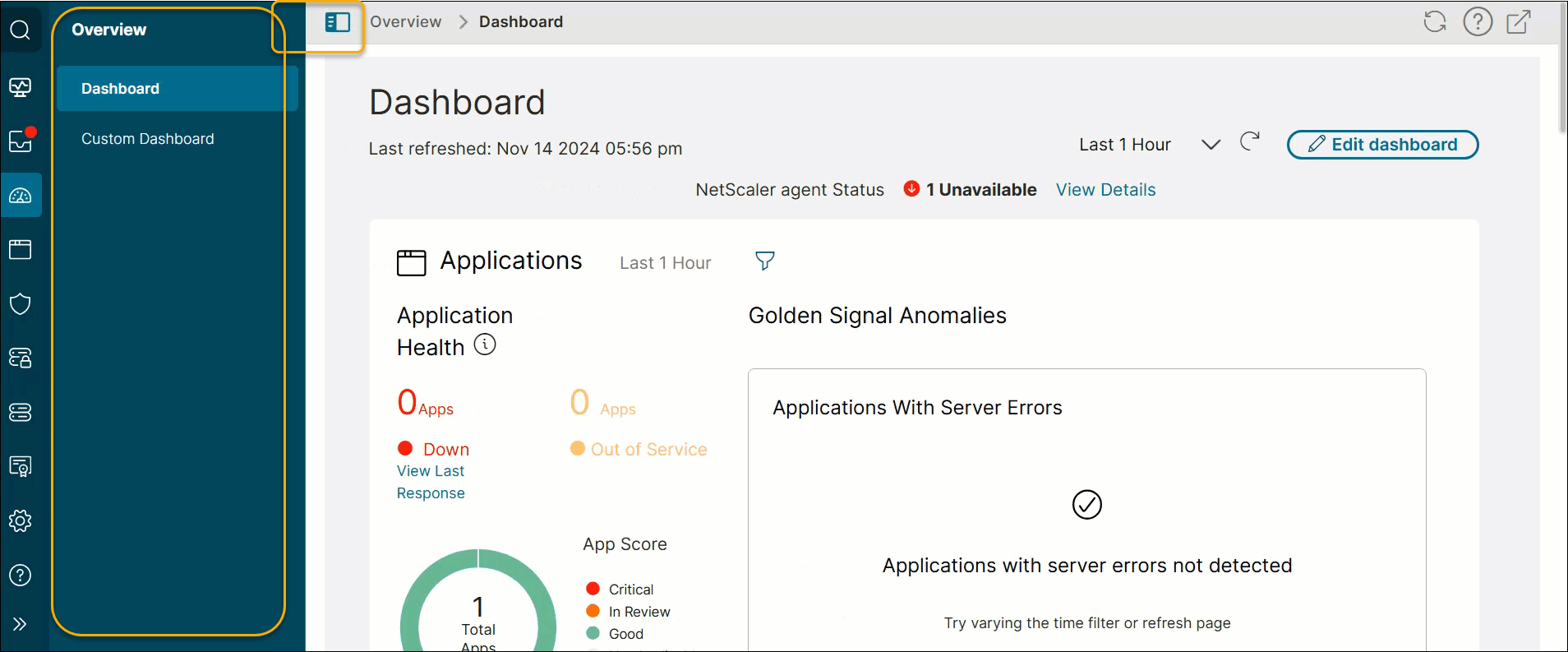
Seitenleiste ausblenden
Diese Option optimiert den Bildschirmplatz, indem die Seitenleiste ausgeblendet wird.
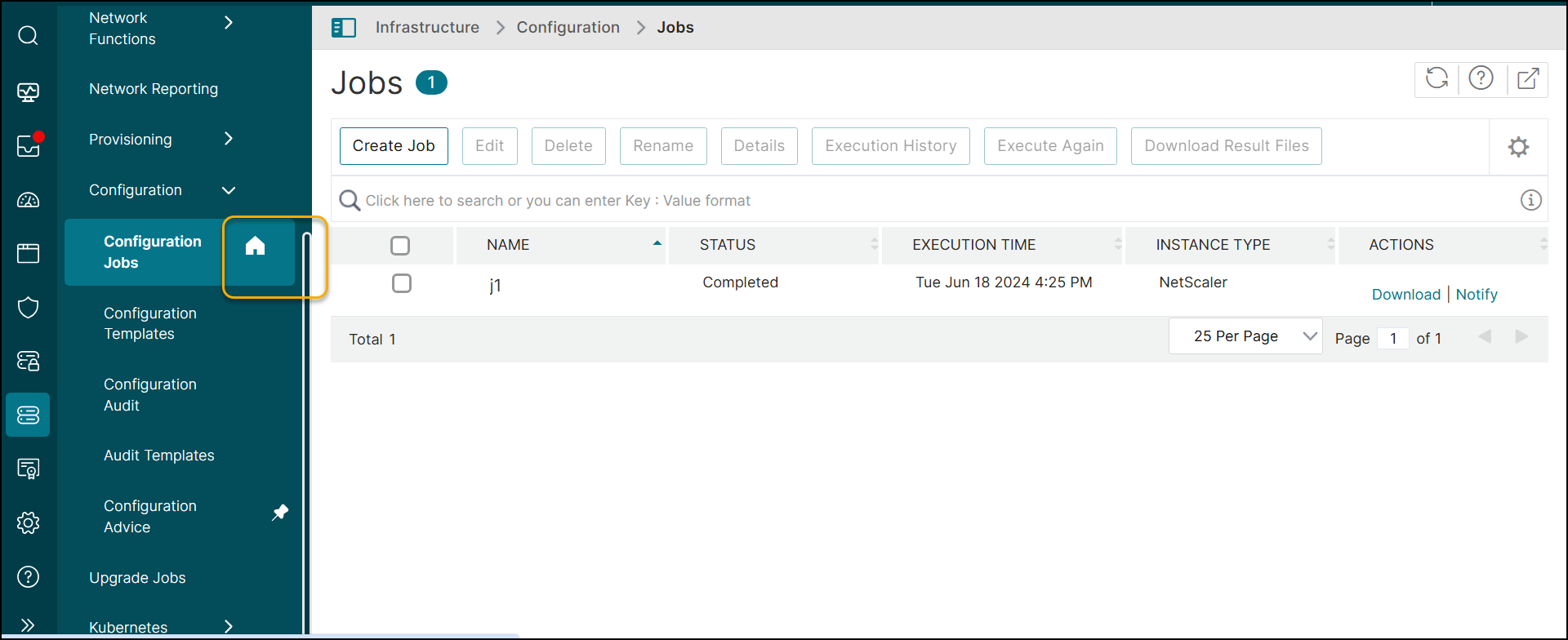
Als Startbildschirm festlegen
Die NetScaler Console GUI verfügt über ein Symbol neben dem Namen eines Untermenüs, das als Seite angezeigt wird. Das Startbildschirm-Symbol ermöglicht es Ihnen, Ihre Startseite festzulegen. Es erscheint nur, wenn Sie sich auf dieser spezifischen Seite befinden. Um die Seite von der Startseite zu entfernen, klicken Sie einfach erneut auf das Symbol.
Favoriten anheften
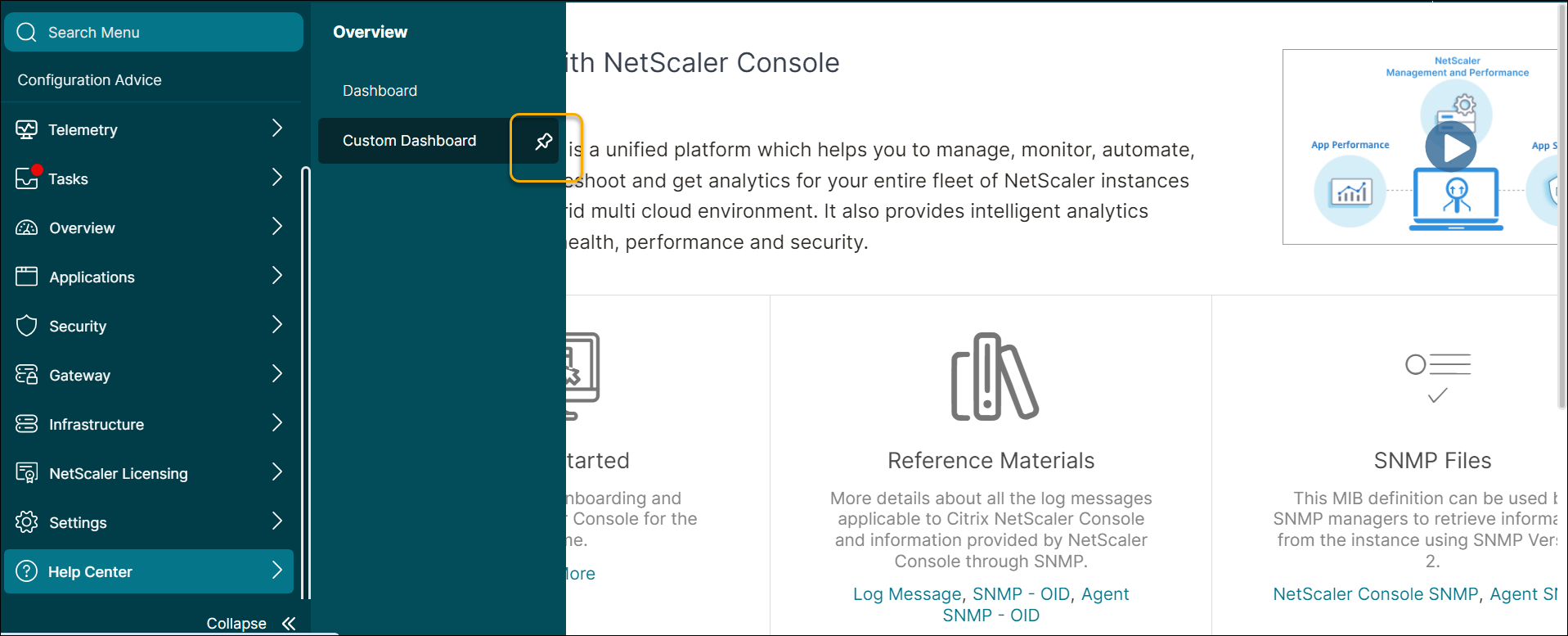
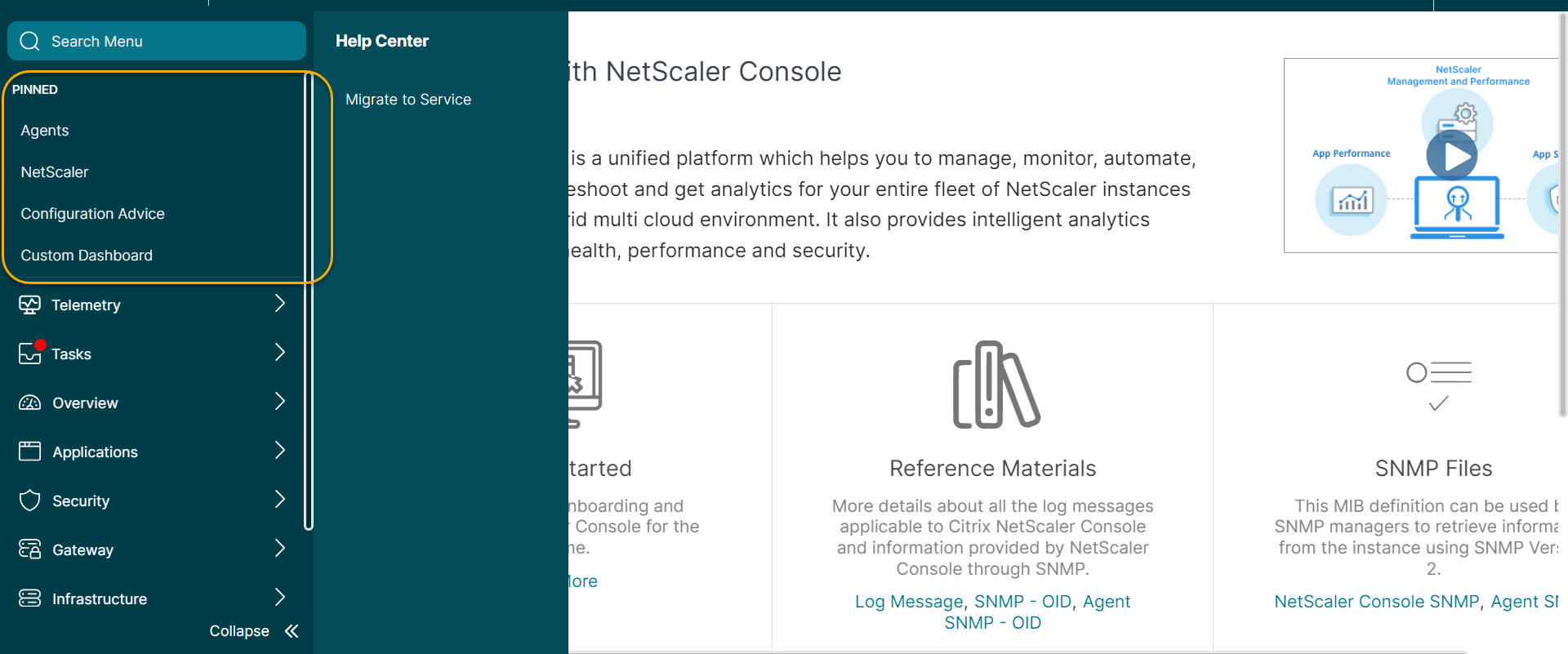
Die Funktion Anheften bietet schnelleren Zugriff auf Ihre Favoriten. Um ein Menü oder Untermenü anzuheften, fahren Sie mit der Maus darüber und klicken Sie auf das Anheften-Symbol, das neben seinem Namen erscheint.
Angeheftete Menüs werden unter ANGEHEFTET in der Seitenleiste angezeigt und sind so leicht zugänglich.
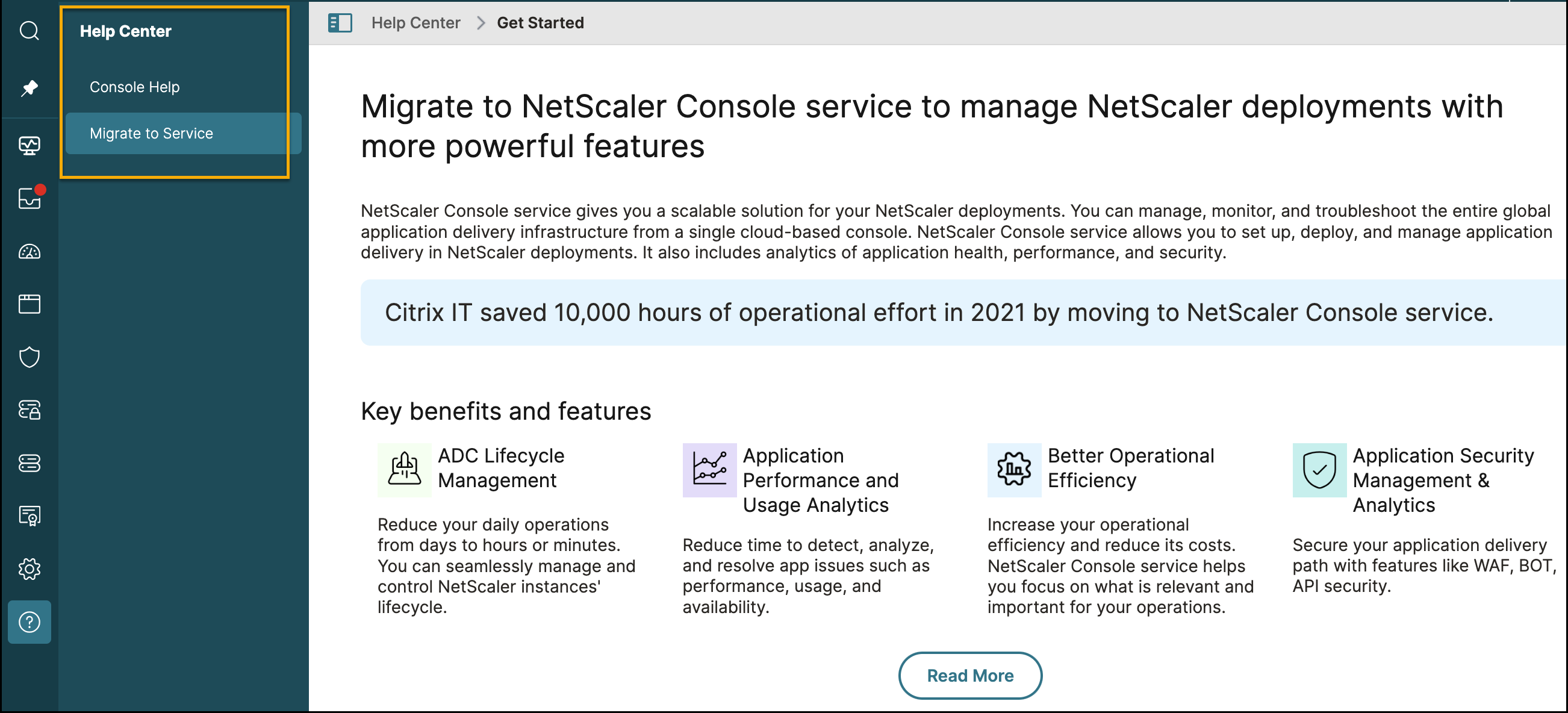
Zu Service migrieren
Die Option Zu Service migrieren ist jetzt als Untermenü unter Hilfe-Center verfügbar. Zuvor war dies als Option im Navigationsbereich verfügbar. Dies optimiert die verfügbaren Optionen unter den entsprechenden Menüpunkten.
Teilen
Teilen
This Preview product documentation is Cloud Software Group Confidential.
You agree to hold this documentation confidential pursuant to the terms of your Cloud Software Group Beta/Tech Preview Agreement.
The development, release and timing of any features or functionality described in the Preview documentation remains at our sole discretion and are subject to change without notice or consultation.
The documentation is for informational purposes only and is not a commitment, promise or legal obligation to deliver any material, code or functionality and should not be relied upon in making Cloud Software Group product purchase decisions.
If you do not agree, select I DO NOT AGREE to exit.