Integration mit Microsoft Sentinel
Sie können NetScaler Console in Microsoft Sentinel integrieren, um die folgenden Analysedaten von NetScaler Console nach Microsoft Sentinel zu exportieren:
- WAF-Verletzungen
- Bot-Verletzungen
- SSL-Zertifikat-Einblicke
- Gateway-Einblicke
- Metriken und Ereignisse
- NetScaler® Console-Audit-Protokolle
Microsoft Sentinel bietet eine zentralisierte Datenerfassung, die Daten aus verschiedenen Quellen wie Anwendungen, Servern usw. sammelt. Als Administrator können Sie Daten anzeigen und Entscheidungen treffen, nachdem die Einblicke oder Verletzungen in Microsoft Sentinel gemeldet wurden.
Für eine erfolgreiche Integration stellen Sie sicher, dass Sie über ein aktives Azure-Abonnement verfügen, und befolgen Sie dann das Verfahren in jedem Abschnitt:
Konfigurieren des Log Analytics-Arbeitsbereichs
Ein Log Analytics-Arbeitsbereich ist erforderlich, um die gesammelten Daten zu speichern und zu analysieren.
-
Melden Sie sich bei Azure an.
-
Klicken Sie auf Ressource erstellen.

-
Geben Sie in der Suchleiste „Log Analytics-Arbeitsbereich“ ein und klicken Sie unter Log Analytics-Arbeitsbereich auf Erstellen.
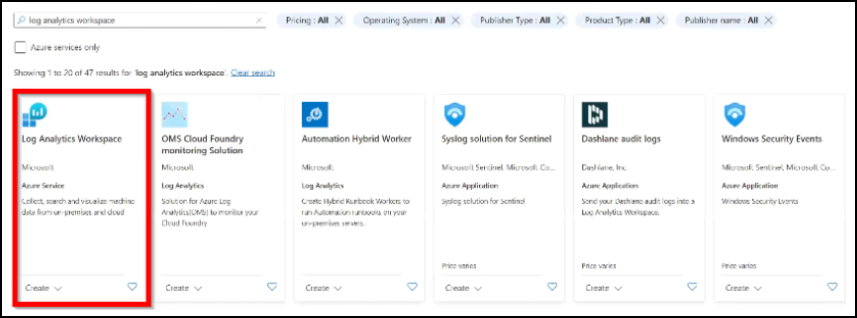
-
Klicken Sie auf der Hauptseite des Log Analytics-Arbeitsbereichs auf Erstellen.
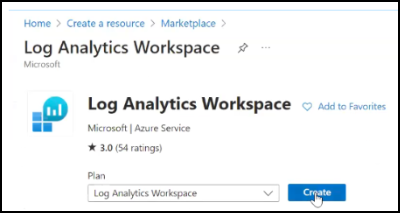
-
Im Fenster Log Analytics-Arbeitsbereich erstellen:
- Wählen Sie das aktive Abonnement und die Ressourcengruppe aus.
Hinweis:
Sie können auch auf Neu erstellen klicken, um eine Ressourcengruppe hinzuzufügen, wenn Sie über die entsprechenden Berechtigungen verfügen.
-
Geben Sie einen Namen Ihrer Wahl an.
-
Wählen Sie Ihre Region aus der Liste aus.
-
Klicken Sie auf Überprüfen + Erstellen.
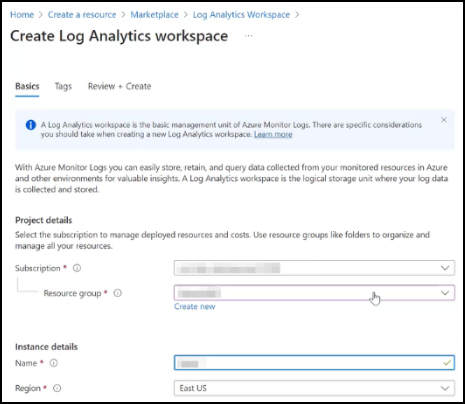
-
Eine Meldung „Überprüfung erfolgreich“ wird angezeigt. Klicken Sie auf Erstellen, um den Arbeitsbereich bereitzustellen.
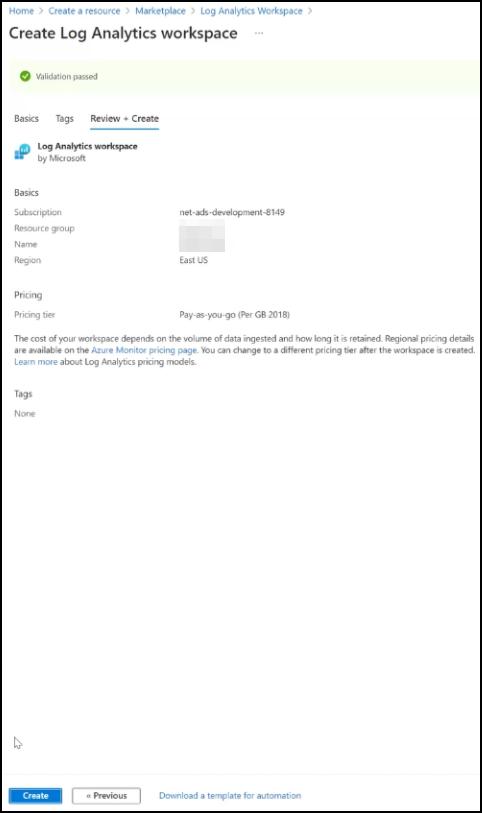
-
Sie sehen die Meldung „Bereitstellung läuft“. Nachdem die Meldung „Bereitstellung abgeschlossen“ angezeigt wird, klicken Sie auf Zu Ressource wechseln.
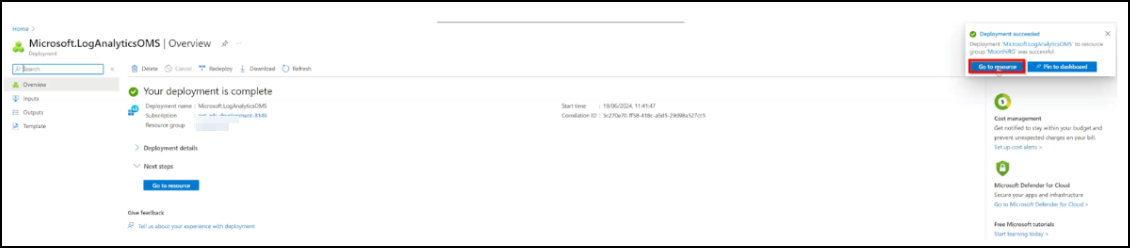
Der Arbeitsbereich wurde erfolgreich erstellt.
- Wählen Sie das aktive Abonnement und die Ressourcengruppe aus.
Erstellen einer Microsoft Entra-Anwendung
Sie müssen eine Entra-Anwendung erstellen, die Ihrem Azure-Abonnement zugeordnet ist, um im Namen des Log Analytics-Arbeitsbereichs zu kommunizieren. Nachdem Sie die Anwendung erstellt haben, müssen Sie ihr auch die Berechtigung mit der Rolle Microsoft Sentinel Contributor erteilen. Die Anwendung liefert auch Details wie Client-ID, Mandanten-ID und Geheimer Clientschlüssel. Wir empfehlen Ihnen, diese Details zu notieren. Diese Details sind erforderlich, wenn Sie ein Abonnement in NetScaler Console erstellen, um den Integrationsprozess abzuschließen.
-
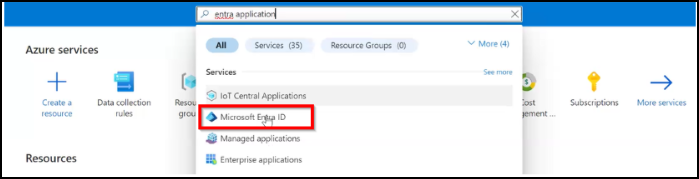
Geben Sie in Ihrem Azure-Portal das Schlüsselwort in die Suchleiste ein.
-
Klicken Sie auf Microsoft Entra ID.
-
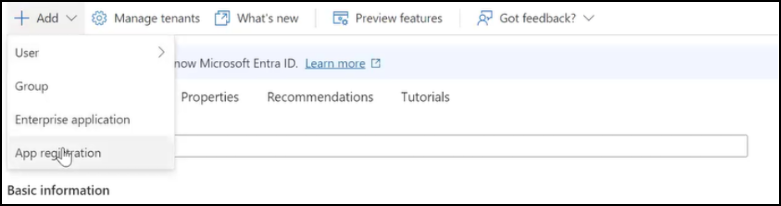
Klicken Sie auf Hinzufügen und wählen Sie App-Registrierung.
-
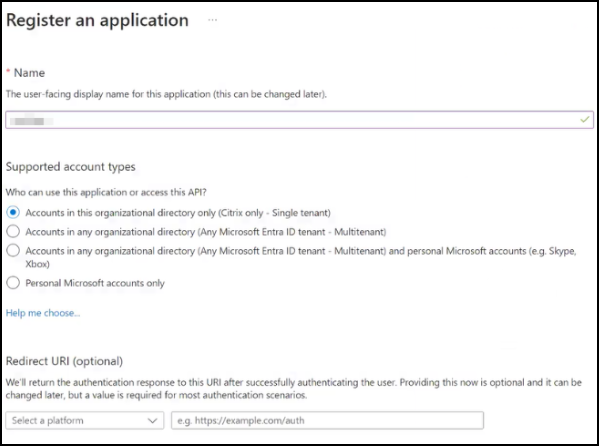
Geben Sie einen Namen für die App an, wählen Sie die Standardoption unter Unterstützte Kontotypen aus und klicken Sie dann auf Registrieren.
-
Nachdem Sie die Anwendung registriert haben:
-
Notieren Sie sich die Client-ID und die Mandanten-ID.

-
Erstellen Sie eine geheime ID für Ihre Anwendung. Klicken Sie auf Zertifikate & Geheimnisse und unter Geheime Clientschlüssel auf Neuer geheimer Clientschlüssel. Geben Sie eine Beschreibung und Gültigkeit an und klicken Sie dann auf Hinzufügen, um eine geheime ID für Ihre Anwendung zu erstellen.
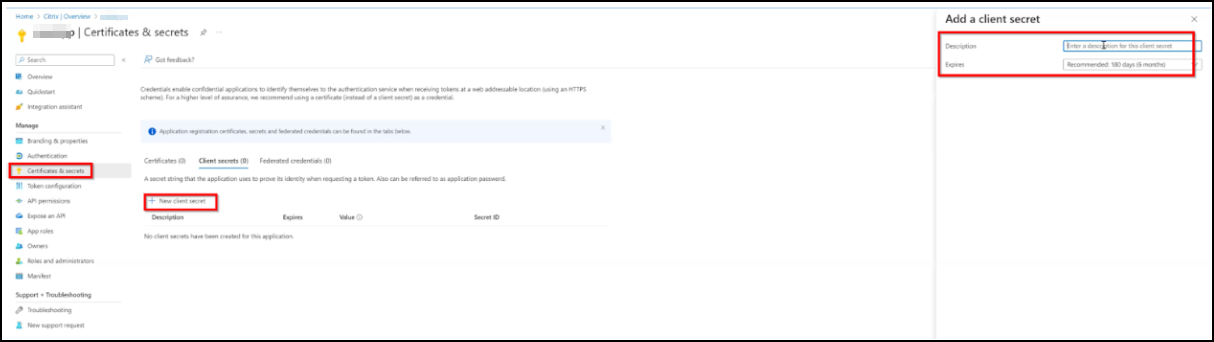
-
Die Details werden für Ihre Anwendung angezeigt. Stellen Sie sicher, dass Sie die unter Wert angezeigte ID sofort nach der Erstellung des Geheimnisses notieren. Dieser Wert wird ausgeblendet, wenn Sie zu einer anderen GUI-Option navigieren.
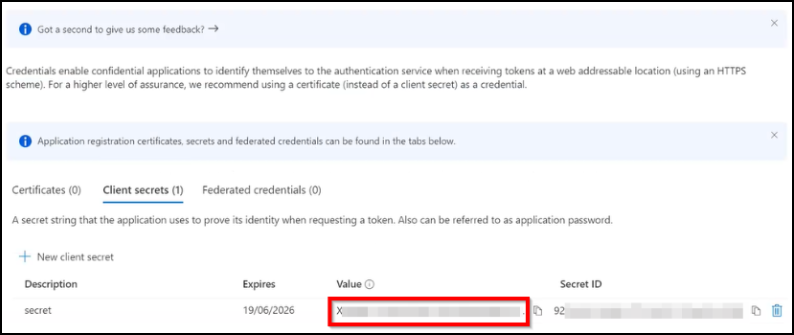
-
Senden von Daten an Microsoft Sentinel mithilfe des Microsoft Entra ID-Datenkonnektors
Microsoft Entra ID-Protokolle bieten umfassende Informationen über Benutzer, Anwendungen und Netzwerke, die auf Ihren Entra-Mandanten zugreifen. Weitere Informationen finden Sie unter Senden von Daten an Microsoft Sentinel mithilfe des Microsoft Entra ID-Datenkonnektors.
Konfigurieren des Datensammlungsendpunkts
Sie müssen einen Datensammlungsendpunkt erstellen, um die Endpunkt-URL zu erhalten. Dies ist erforderlich, wenn Sie ein Abonnement in NetScaler Console erstellen.
-
Wählen Sie in Ihrem Azure-Portal unter Azure-Dienste die Option Datensammlungsendpunkte aus oder geben Sie das Schlüsselwort in die Suchleiste ein.
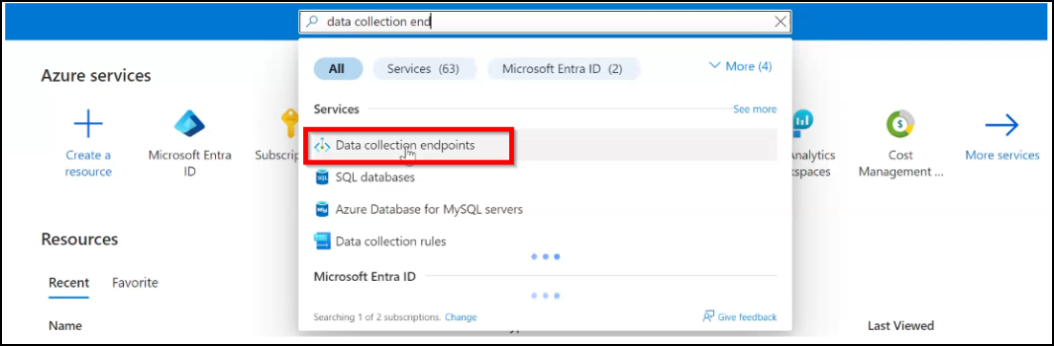
-
Klicken Sie auf der Seite Datensammlungsendpunkte auf Erstellen.

-
Unter Datensammlungsendpunkt erstellen:
-
Geben Sie einen Endpunktnamen Ihrer Wahl an.
-
Wählen Sie das Abonnement, die Ressourcengruppe und die Region aus.
-
Klicken Sie auf Überprüfen + Erstellen.
-
Nachdem die Meldung „Überprüfung erfolgreich“ angezeigt wird, klicken Sie auf Erstellen.
-
Sie müssen die Endpunkt-URL notieren. Wählen Sie auf der Hauptseite des Datensammlungsendpunkts den erstellten Endpunkt aus, klicken Sie auf JSON-Ansicht und notieren Sie sich die Endpunkt-ID.
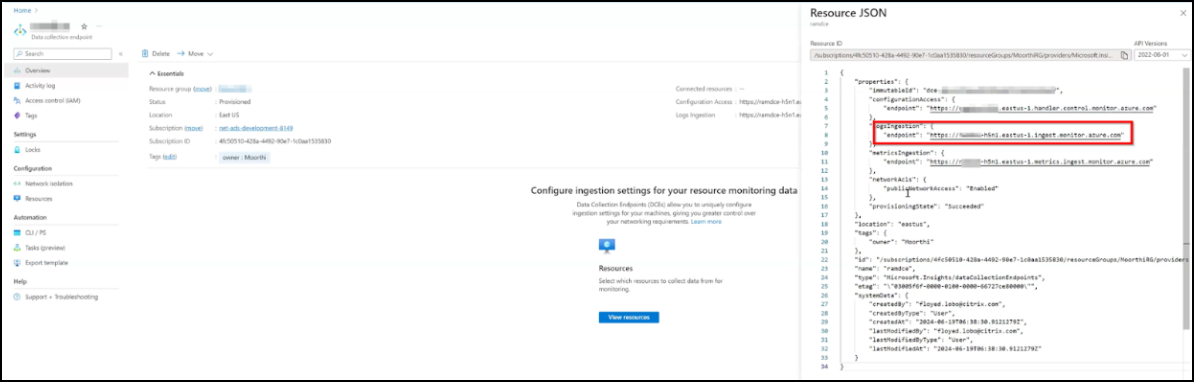
Erstellen von Tabellen zum Exportieren von Daten
Sie müssen eine Tabelle erstellen und die JSON-Informationen für jeden Einblick bereitstellen, den Sie von NetScaler Console nach Microsoft Sentinel exportieren möchten. Die folgenden Details zu den Tabellenanforderungen für jeden Einblick können Sie als Referenz verwenden:
| Einblicke | Gesamtzahl der benötigten Tabellen |
|---|---|
| SSL-Einblicke | 3 |
| WAF | 1 |
| Bot | 1 |
| Gateway-Einblicke | 5 |
| Ereignisse | 1 |
| Metriken | 1 |
| Audit-Protokolle | 1 |
Sie können maximal 10 Tabellen für jede Datensammlungsregel (DCR) erstellen. Bei mehr als 10 Tabellen müssen Sie eine weitere DCR erstellen.
-
Navigieren Sie in Ihrem Azure-Portal zu Ihrem Arbeitsbereich und klicken Sie unter Einstellungen auf Tabellen.
-
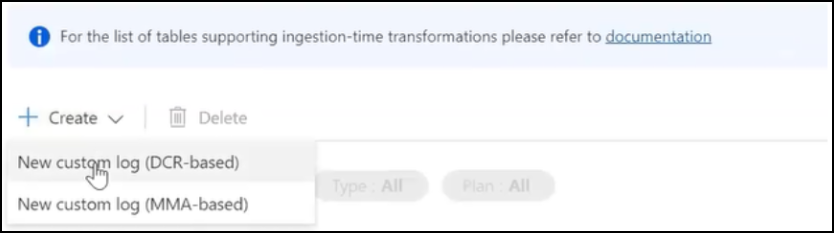
Klicken Sie auf Erstellen und wählen Sie Neues benutzerdefiniertes Protokoll (DCR-basiert) aus.
-
Unter Benutzerdefiniertes Protokoll erstellen:
-
Geben Sie einen Tabellennamen an. Der Tabellenname muss im Format console_insightname vorliegen. Zum Beispiel: console_ns_sslvserver, console_ns_ssl_certkey. Sie können sich auf Schritt 4 beziehen, um die für jeden Einblick anwendbaren Tabellennamen zu erhalten.
-
Geben Sie eine Beschreibung an, um weitere Informationen zum Tabellennamen hinzuzufügen. Dies ist optional.
-
Erstellen Sie eine neue Datensammlungsregel und fügen Sie sie hinzu.
-
Wählen Sie den Datensammlungsendpunkt aus der Liste aus.

-
Klicken Sie auf Weiter.
-
-
Auf der Registerkarte Schema und Transformation müssen Sie die JSON-Beispielprotokolle für den Einblick hochladen, den Sie exportieren möchten. Sie können das folgende JSON-Beispiel für jeden Einblick verwenden und eine JSON-Datei zum Hochladen erstellen:
Einblicke JSON Zu verwendender Tabellenname SSL (1) {"id": "3eb05733-c326-493c-9aa0-f7db3a6b4277", "ns_ip_address": "10.106.186.141", "name": "zeta_192_168_110_250", "vsvr_ip_address": "", "vsvr_port": -1, "vsvr_type": "", "state": "", "partition_name": "", "display_name": "10.106.186.141", "poll_time": 1716539986, "managed": "f", "ssl2": "f", "ssl3": "t", "tls10": "t", "tls11": "t", "tls12": "t", "dh": "f", "ersa": "t", "sslprofile": "", "tls13": "f", "dhkeyexpsizelimit": "DISABLED", "pushenctriggertimeout": 1, "sessionticket": "", "includesubdomains": "f", "sessionticketkeyrefresh": "", "ssllogprofile": "", "serverauth": "", "ssltriggertimeout": 100, "ersacount": 0, "strictcachecks": "NO", "dhfile": "", "sessreuse": "ENABLED", "redirectportrewrite": "DISABLED", "skipclientcertpolicycheck": "", "tls13sessionticketsperauthcontext": 1, "cipherredirect": "DISABLED", "dropreqwithnohostheader": "NO", "sessionticketlifetime": -1, "maxage": 0, "pushenctrigger": "Always", "strictsigdigestcheck": "f", "sslredirect": "DISABLED", "sessionkeylifetime": -1, "alpnprotocol": "", "clientauthuseboundcachain": "", "sesstimeout": 120, "clientcert": "", "snihttphostmatch": "CERT", "preload": "NO", "prevsessionkeylifetime": -1, "sessionticketkeydata": "", "encrypttriggerpktcount": 45, "cleartextport": "", "ssliocspcheck": "", "hsts": "f", "sslinterception": "", "commonname": "", "sslireneg": "", "ocspstapling": "DISABLED", "quantumsize": 8192, "insertionencoding": "Unicode", "sslimaxsessperserver": -1, "cipherurl": "", "pushflag": 0, "zerorttearlydata": "DISABLED", "allowextendedmastersecret": "", "dhekeyexchangewithpsk": "NO", "clientauth": "DISABLED", "denysslreneg": "NONSECURE", "sendclosenotify": "YES", "dhcount": 0, "snienable": "DISABLED", "table_name": "ns_sslvserver"}console_ns_sslvserver SSL (2) {"id": "a6673ab2-0b59-47b9-b530-bc30fb2b937c", "ssl_certificate": "/nsconfig/ssl/ca-cert.pem", "ssl_key": "/nsconfig/ssl/ca-key.pem", "certkeypair_name": "athul-ca", "cert_format": "PEM", "days_to_expiry": 281, "ns_ip_address": "10.106.186.141", "status": "Valid", "device_name": "10.106.186.141", "file_location_path": "", "certificate_data": "", "key_data": "", "poll_time": 1717434335, "no_domain_check": "f", "version": 3, "serial_number": "7B34B6A6A1A79E0FF168242D7BCFF78F04C9EE66", "signature_algorithm": "sha256WithRSAEncryption", "issuer": "C=IN,ST=KA,L=BAN,O=CIT,OU=ADM,CN=A", "valid_from": "Mar 12 08:51:11 2024 GMT", "valid_to": "Mar 12 08:51:11 2025 GMT", "subject": "C=IN,ST=KA,L=BAN,O=CIT,OU=ADM,CN=A", "public_key_algorithm": "rsaEncryption", "public_key_size": 4096, "no_of_bound_entities": 0, "partition_name": "", "display_name": "10.106.186.141", "hostname": "athulsadc", "key_name": "", "subjaltname": "", "managed_by": "", "certificate_dn": "", "linkcertkeyname": "", "table_name": "ns_ssl_certkey"}console_ns_ssl_certkey WAF [{"ip_address": "10.106.185.156", "ctnsappname": "vserver_1", "severity": 2, "violation_type": 19, "violation_type_desc": "Start URL", "block_flags": 1, "transformed_flags": 0, "not_blocked_flags": 0, "country_code": "-NA-", "region_code": "-NA-", "city": "-NA-", "latitude": 200.0, "longitude": 200.0, "signature_category": "", "attack_category": 2, "attack_category_desc": "Broken Authentication and Session Management", "total_attacks": 1, "rpt_sample_time": 1704783773, "source_ip_address": 174766492, "attack_time": 1704783538, "profile_name": "appfw_cs_lb_prof", "session_id": "", "http_req_url": "https://10.106.192.54/csrf_ffc/ffc.html?field10=asfasd", "violation_name": "-NA-", "violation_value": "-NA-", "violation_location": 4, "violation_threat_index": 5, "app_threat_index": 5, "http_method": 0, "violation_action": 3, "violation_action_desc": "Blocked", "severity_type": 2, "severity_type_desc": "Medium", "iprep_score": 0, "iprep_category": 0, "counter_value": 0, "appname": "vserver_1_10.106.185.156_lb", "violation_category": 12, "violation_category_desc": "Start URL", "source_ipv6_address": "", "true_client_ip": "\\N", "backend_vserver": "", "backend_appname": "", "transactionId": "0", "table_name": "af_threat_exporter_data_l2"}]console_af_threat_exporter_data_l2 Bot {"ip_address": "10.106.186.122", "ctnsappname": "secure_gateway", "bot_type": "2", "bot_type_desc": "Bad", "action_type": "6", "action_type_desc": "Log", "country_code": "0.0", "region_code": "0.0", "city": "0.0", "bot_severity": "0", "bot_severity_desc": "Critical", "latitude": "0", "longitude": "0", "bot_detection_mechanism": "6", "bot_detection_mechanism_desc": "BlackList", "bot_category": "0", "bot_category_desc": "Uncategorized", "source_ip_address": "174758625", "bot_signature_category": "Custom Policy Expression", "appname": "secure_gateway_10.106.186.122_lb", "backend_vserver": "", "backend_appname": "", "total_attacks": "2", "rpt_sample_time": "1718783216", "table_name": "af_bot_attack_details_l2"}console_af_bot_attack_details_l2 Gateway-Einblicke (1) {"adc_ip_address": "10.106.186.141", "auth_server": "", "client_ip": 174766732, "epa_method_type": 0, "error_count": 14, "error_details": "Invalid credentials passed", "error_type": 1, "gateway_name": "vpn_vserver_142_6", "req_url": "", "resource": "", "rpt_sample_time": 1713505215, "sso_method_type": 0, "sta_ip": "", "table_name": "af_vpn_error_details", "username": "John"}console_af_vpn_error_details Gateway-Einblicke (2) {"adc_ip_address": "10.102.71.166", "display_name": "10.102.71.166", "gateway_name": "firsthop", "ip_address": "10.102.71.168", "rpt_sample_time": "1718812158", "state": "Up", "table_name": "ns_vpnvserver"}console_ns_vpnvserver Gateway-Einblicke (3) {"adc_ip_address": "10.106.186.141", "gateway_name": "vpn_vserver_141_7", "rpt_sample_time": 1702011308, "sessions": 1, "table_name": "af_vpn_session_details", "users": 1}console_af_vpn_session_details Gateway-Einblicke (4) {"active_sessions": 59, "active_users": 1, "adc_ip_address": "10.106.186.136", "gateway_name": "vpnathul2", "rpt_sample_time": 1698919848, "table_name": "af_vpn_active_session_1"}console_af_vpn_active_session_1 Gateway-Einblicke (5) {"adc_ip_address": "10.106.186.136", "entity_type": 3, "gateway_name": "vpnathul2", "hits": 3, "rpt_sample_time": 1698052438, "table_name": "af_vpn_error_reports"}console_af_vpn_error_reports Ereignisse {"rpt_sample_time": -1, "category": "HealthMonitoring", "entity": "10.106.186.148:HealthMonitoring:System Disk Usage", "counter_threshold_value": "", "id": "0f2607cf-f97d-4f71-9162-11e580262e93", "timestamp": 1712927472, "message": "Disk Usage High: 63.24%", "severity": "Critical", "user_name": "", "device_entity_type": "", "device_type": "", "counter_actual_value": "", "cmd_auth_status": "", "source": "10.106.186.148", "history": "Update Time= Fri, 12 Apr 2024 06:32:49 UTC ,Previous Severity= Critical ,New Severity= Critical, Source= 10.106.186.148\nUpdate Time= Fri, 12 Apr 2024 06:27:46 UTC ,Previous Severity= Critical ,New Severity= Critical, Source= 10.106.186.148\nUpdate Time= Fri, 12 Apr 2024 06:22:44 UTC ,Previous Severity= Critical ,New Severity= Critical, Source= 10.106.186.148\nUpdate Time= Fri, 12 Apr 2024 06:17:41 UTC ,Previous Severity= Critical ,New Severity= Critical, Source= 10.106.186.148\nUpdate Time= Fri, 12 Apr 2024 06:12:38 UTC ,Previous Severity= Critical ,New Severity= Critical, Source= 10.106.186.148\nUpdate Time= Fri, 12 Apr 2024 06:07:36 U", "config_cmd": "", "failureobj": "System Disk Usage", "operation_type": "undefined", "device_entity_name": "", "cmd_exec_status": "", "device_family": "", "source_event_id": -1, "source_system_ip": "10.106.186.148", "trap_id": 35, "table_name": "event"}console_event Metriken {"memory_free": 28830060544.0, "disk_used": 81248694272.0, "disk_free": 29632114688.0, "node_type": "", "memory_total": 34355544064.0, "cpu_usage": 0.49, "disk_total": 120522616832.0, "disk_usage": 73.28, "node_id": "", "id": "1be15a09-d078-469c-868a-bfbfcffe5ef1", "disk_total_capacity": 0.0, "page_size": 4096.0, "memory_usage": 16.08, "table_name": "mps_health"}console_mps_health Audit-Protokolle {"system_gmt_time":1721868291, "source":"X.X.X.X", "severity":"INFO", "module":"DEVICECONFIG", "event_type":"CMD_EXECUTED", "message":"Sample Mesage", "instance_ip":"X.X.X.X", "app_name":""}console_syslog_messages Nach dem Hochladen der JSON-Datei können Sie die folgenden Details anzeigen:

Klicken Sie auf Transformationseditor, geben Sie die folgende Abfrage ein, die für den entsprechenden Einblick anwendbar ist, und klicken Sie auf Ausführen, um die Daten ab dem Abfragezeitpunkt in NetScaler Console zu akzeptieren.
-
SSL –
source | extend TimeGenerated = todatetime(poll_time) | project-rename sslvserver_id = id -
WAF und Bot –
source | extend TimeGenerated = todatetime(rpt_sample_time) -
Gateway-Einblicke –
source | extend TimeGenerated = todatetime(rpt_sample_time)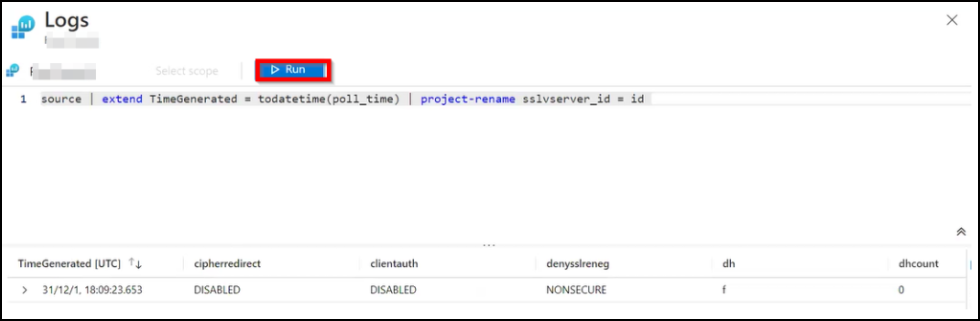
-
-
Klicken Sie auf Weiter und dann auf Erstellen, um den Vorgang abzuschließen.
-
Navigieren Sie zu Datensammlungsregeln und klicken Sie auf die von Ihnen erstellte DCR.
-
Klicken Sie unter Konfiguration auf Datenquellen, um die erstellte Tabelle anzuzeigen.
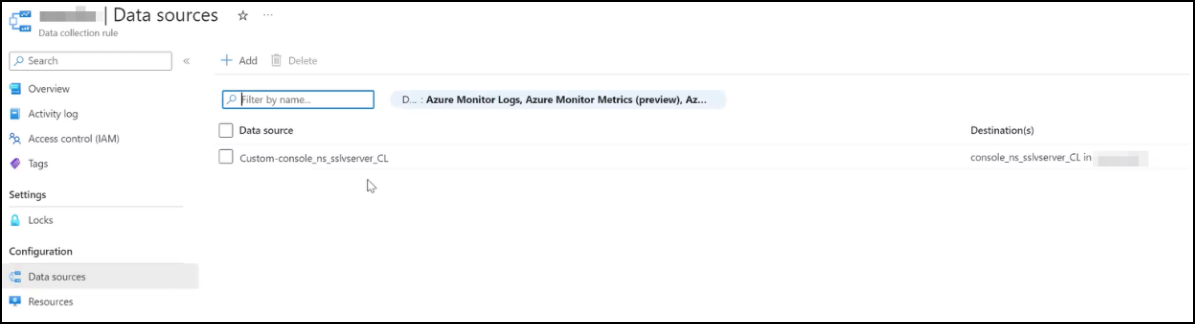
Die DCR (Datensammlungsregel) erfordert Zugriff auf die Rolle Monitoring Metrics Publisher.
-
Navigieren Sie zu Ihrer DCR, auf die Sie über Ihr Azure-Portal unter Zuletzt verwendet zugreifen können.
-
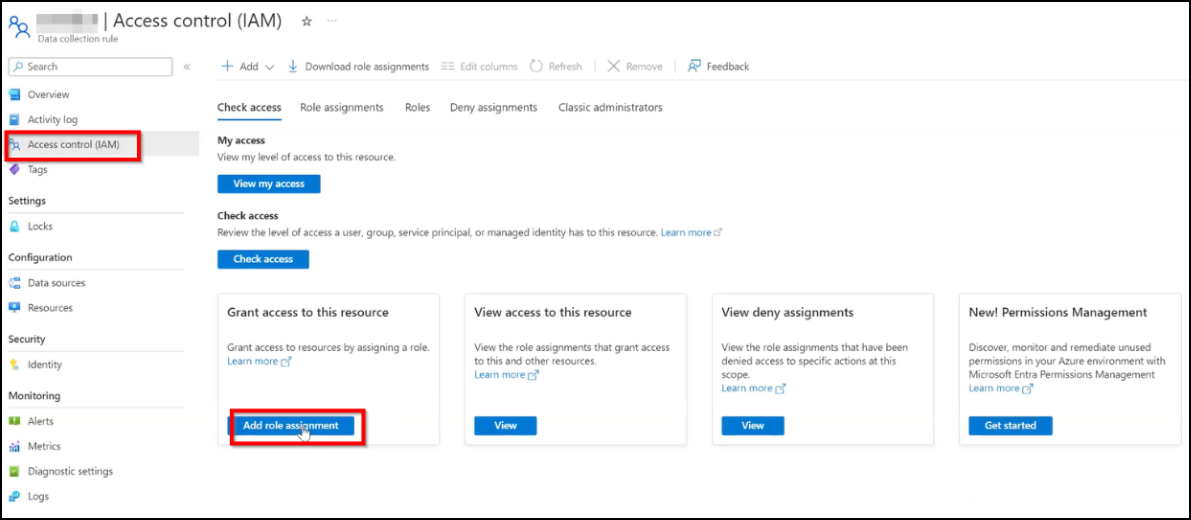
Klicken Sie auf Ihrer DCR-Seite auf Zugriffssteuerung (IAM) und dann auf Rollenzuweisung hinzufügen.
-
Geben Sie in der Suchleiste das Schlüsselwort „monitor“ ein, um Monitoring Metrics Publisher auszuwählen, und klicken Sie auf Weiter.
-
Klicken Sie auf der Registerkarte Mitglieder auf Mitglieder auswählen und wählen Sie die von Ihnen erstellte Entra-App aus.
-
Klicken Sie auf Überprüfen + zuweisen.
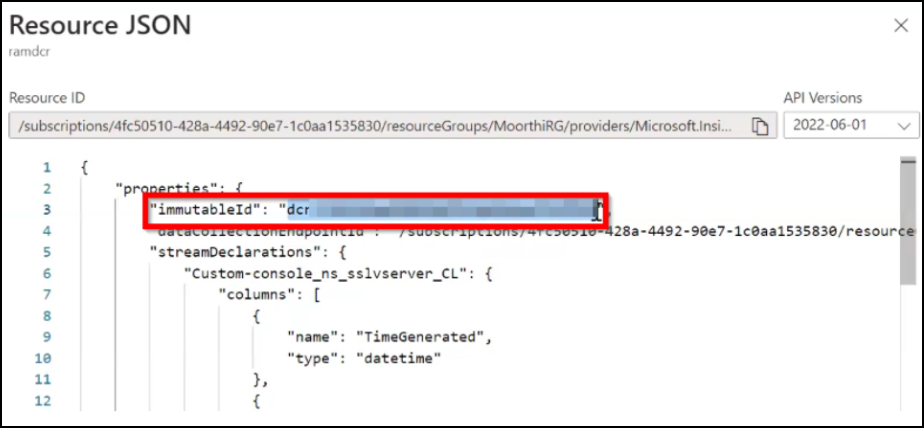
Sie müssen die ID der Datensammlungsregeln notieren. Navigieren Sie zur Seite „Datensammlungsregeln“, wählen Sie Ihre DCR aus und klicken Sie auf die JSON-Ansicht, um die ID zu notieren.
-
Erstellen eines Abonnements in NetScaler Console
Sie haben nun alles vorbereitet. Der letzte Schritt besteht darin, NetScaler Console zu konfigurieren, indem Sie ein Abonnement erstellen und die erforderlichen Details hinzufügen. Um ein Abonnement in NetScaler Console zu erstellen, benötigen Sie die folgenden Details, die Sie notiert haben:
- Endpunkt-URL
- ID der Datensammlungsregeln
- Mandanten-ID
- Client-ID
- Geheimer Clientschlüssel
-
Melden Sie sich bei NetScaler Console an.
-
Navigieren Sie zu Einstellungen > Observability Integration.
-
Klicken Sie auf der Seite Integrationen auf Hinzufügen.
-
Geben Sie auf der Seite Abonnement erstellen die folgenden Details an:
-
Geben Sie im Feld „Abonnementname“ einen Namen Ihrer Wahl an.
-
Wählen Sie NetScaler Console als Quelle aus und klicken Sie auf Weiter.
-
Wählen Sie Microsoft Sentinel aus und klicken Sie auf Konfigurieren. Geben Sie auf der Seite Endpunkt konfigurieren alle Details ein und klicken Sie auf Senden.
-
Klicken Sie auf Weiter.
-
-
Klicken Sie auf Einblicke hinzufügen und wählen Sie auf der Registerkarte Funktion auswählen je nach den in Microsoft Azure hinzugefügten Tabellen die Funktionen aus, die Sie exportieren möchten, klicken Sie auf Ausgewählte hinzufügen und dann auf Weiter.
-
Auf der Registerkarte Instanz auswählen können Sie entweder Alle Instanzen auswählen oder Benutzerdefinierte Auswahl wählen und dann auf Weiter klicken.
-
Alle Instanzen auswählen – Exportiert Daten von allen NetScaler-Instanzen nach Microsoft Sentinel.
-
Benutzerdefinierte Auswahl – Ermöglicht Ihnen die Auswahl der NetScaler-Instanzen aus der Liste. Wenn Sie bestimmte Instanzen aus der Liste auswählen, werden die Daten nur von den ausgewählten NetScaler-Instanzen nach Microsoft Sentinel exportiert.
-
-
Klicken Sie auf Senden.
Protokolle in Microsoft Azure anzeigen
Nachdem Sie alles konfiguriert haben, empfehlen wir Ihnen, 30 Minuten zu warten, um die Details in Microsoft Azure anzuzeigen.
-
Navigieren Sie in Ihrem Azure-Portal zu Ihrem Log Analytics-Arbeitsbereich.
-
Klicken Sie auf Protokolle, geben Sie den Tabellennamen an und klicken Sie auf Ausführen, um die Ergebnisse anzuzeigen.
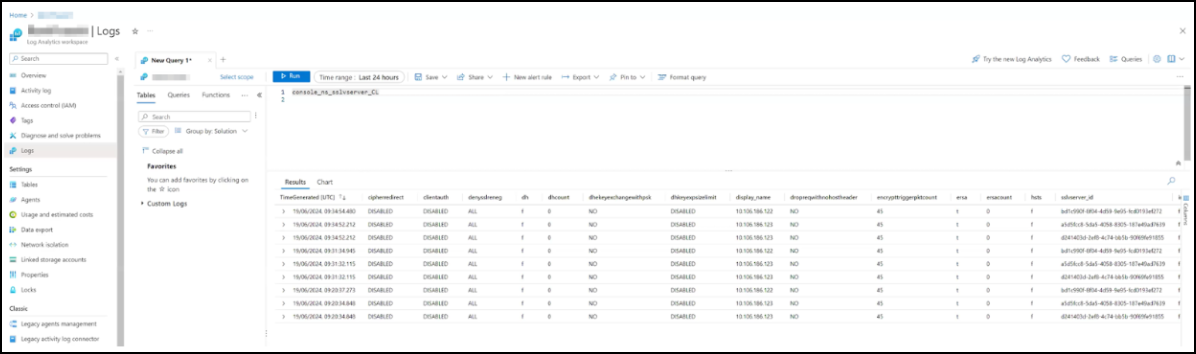
Sie können auch die Protokolle zur Fehlerbehebung und zur Überprüfung der Konfigurationen verwenden. Verwenden Sie beispielsweise die Option „Jetzt abfragen“ in der NetScaler Console-GUI für den konfigurierten Einblick und:
- Melden Sie sich mit einem SSH-Client bei Ihrer NetScaler Console an.
- Geben Sie
shellein, um in den Bash-Modus zu wechseln. -
Verwenden Sie den folgenden Befehl, um Protokolle anzuzeigen:
tail -f /var/mps/log/nbs/nbs_api.log
Die folgenden Beispiele helfen Ihnen bei der Analyse möglicher Fehler zur Fehlerbehebung:
-

Dieses Protokoll weist darauf hin, dass Sie eine ungültige Client-ID für das Microsoft Sentinel-Abonnement in NetScaler Console (Einstellungen > Observability Integrationen) angegeben haben.
Problemumgehung: Stellen Sie sicher, dass Sie die richtige Client-ID kopiert haben, und bearbeiten Sie das Abonnement, indem Sie die richtige Client-ID angeben. Weitere Informationen finden Sie unter Erstellen einer Microsoft Entra-Anwendung.
-

Dieses Protokoll weist darauf hin, dass Sie die erforderliche
ssl_certkey-Tabelle in Ihrem Microsoft Azure nicht konfiguriert haben.Problemumgehung: Konfigurieren Sie eine Tabelle für
ssl_certkeyin Microsoft Azure. Weitere Informationen finden Sie unter Erstellen von Tabellen zum Exportieren von Daten.