-
-
Modi der Telemetriedatenerfassung
-
-
NetScaler MPX™-Festplattenverschlüsselung über NetScaler Console
-
-
-
NetScaler Console als Flexed- oder Pooled-Lizenzserver konfigurieren
-
-
Eine unbefristete Lizenz in NetScaler VPX auf NetScaler Pooled-Kapazität aktualisieren
-
Aktualisieren einer unbefristeten Lizenz in NetScaler MPX auf NetScaler Pooled-Kapazität
-
Eine unbefristete Lizenz in NetScaler SDX auf NetScaler Pooled-Kapazität aktualisieren
-
NetScaler Pooled-Kapazität auf NetScaler-Instanzen im Cluster-Modus
This content has been machine translated dynamically.
Dieser Inhalt ist eine maschinelle Übersetzung, die dynamisch erstellt wurde. (Haftungsausschluss)
Cet article a été traduit automatiquement de manière dynamique. (Clause de non responsabilité)
Este artículo lo ha traducido una máquina de forma dinámica. (Aviso legal)
此内容已经过机器动态翻译。 放弃
このコンテンツは動的に機械翻訳されています。免責事項
이 콘텐츠는 동적으로 기계 번역되었습니다. 책임 부인
Este texto foi traduzido automaticamente. (Aviso legal)
Questo contenuto è stato tradotto dinamicamente con traduzione automatica.(Esclusione di responsabilità))
This article has been machine translated.
Dieser Artikel wurde maschinell übersetzt. (Haftungsausschluss)
Ce article a été traduit automatiquement. (Clause de non responsabilité)
Este artículo ha sido traducido automáticamente. (Aviso legal)
この記事は機械翻訳されています.免責事項
이 기사는 기계 번역되었습니다.책임 부인
Este artigo foi traduzido automaticamente.(Aviso legal)
这篇文章已经过机器翻译.放弃
Questo articolo è stato tradotto automaticamente.(Esclusione di responsabilità))
Translation failed!
Modi der Telemetrieerfassung
Automatischer Telemetrieerfassungsmodus
Dieser Modus ist standardmäßig aktiviert, nachdem Sie ein Upgrade auf NetScaler Console On-Prem 14.1 25.53 / 13.1-53.22 oder eine höhere Build-Version durchgeführt haben.
Voraussetzungen für den automatischen Telemetrieerfassungsmodus:
-
Stellen Sie sicher, dass Sie über eine Internetverbindung verfügen oder ein Proxy-Server in NetScaler Console On-Prem für die Citrix Cloud-Zugänglichkeit konfiguriert ist. Weitere Informationen finden Sie unter Systemanforderungen.
-
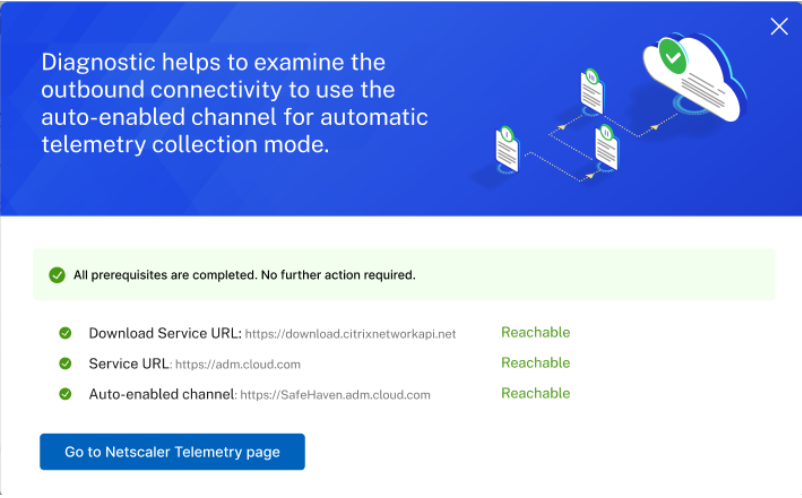
Stellen Sie sicher, dass die folgenden Endpunkt-URLs erreichbar sind:
- Download-Dienst-URL:
https://download.citrixnetworkapi.net - Dienst-URL:
https://adm.cloud.com(nur in 14.1-43.x oder früheren Builds erforderlich). - Automatisch aktivierter Kanal:
https://safehaven.adm.cloud.com
- Download-Dienst-URL:
-
Stellen Sie sicher, dass der folgende Port geöffnet ist:
Port Typ Details Kommunikationsrichtung 5140 UDP Port zum Empfangen von NetScaler Gateway-Telemetriedaten NetScaler zu NetScaler Console
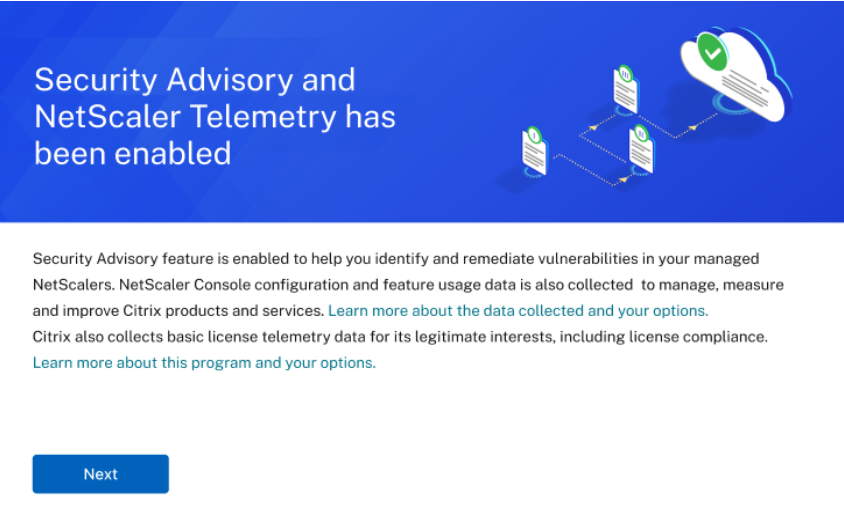
Nachdem Sie ein Upgrade auf Build 14.1-25.53 oder 13.1-53.22 durchgeführt und zur Seite NetScaler Telemetrie navigiert haben, klicken Sie im folgenden Pop-up-Fenster auf Weiter:
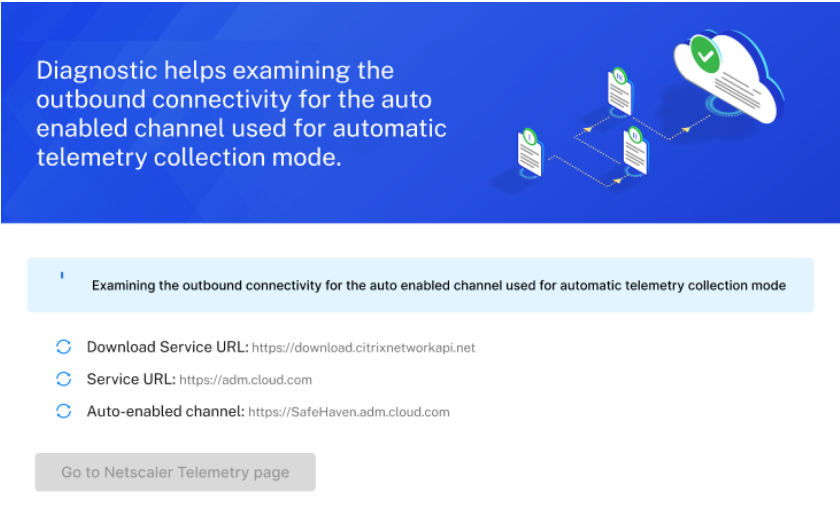
Die Diagnose hilft, die ausgehende Konnektivität zu diesen Endpunkt-URLs zu überprüfen und informiert Sie, ob diese erreichbar sind.
Nachdem Sie die Endpunkt-URLs als erreichbar sehen, klicken Sie auf Zur NetScaler® Telemetrie-Seite wechseln.
Wenn eine der Voraussetzungen fehlschlägt, zeigt die Diagnoseprüfung die nicht erreichbaren Endpunkte an, und Sie müssen sicherstellen, dass die URLs erreichbar sind. Klicken Sie auf Voraussetzungen anzeigen, um Details anzuzeigen.
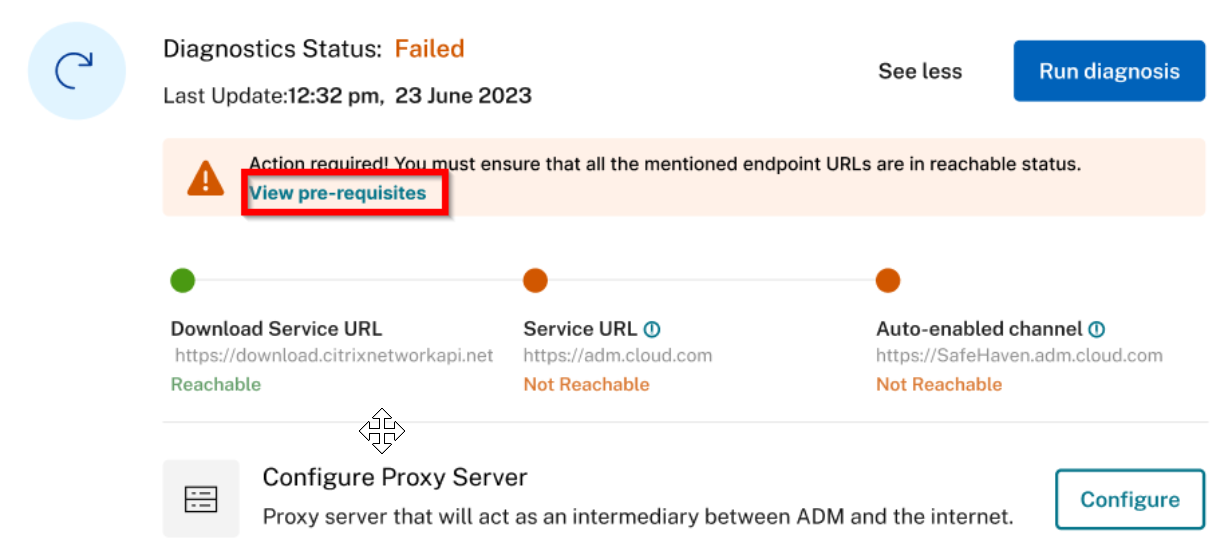
Sie können eine Diagnose durchführen, indem Sie auf Diagnose ausführen klicken, um zu bestätigen, ob die Endpunkt-URLs erreichbar sind.
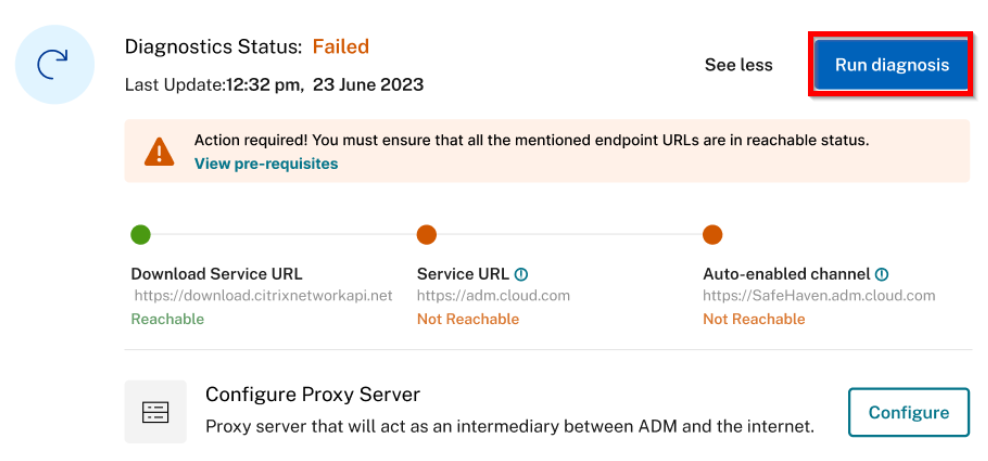
Wenn keine Maßnahmen ergriffen werden, ist Ihre NetScaler Console On-Prem möglicherweise nicht konform mit dem NetScaler-Telemetrieprogramm.
Als Teil des automatisch aktivierten Kanals können Sie die Funktion Sicherheitsberatung mit den neuesten CVE-Updates in NetScaler Console On-Prem nutzen. Die Funktion Sicherheitsberatung ermöglicht es Ihnen, die CVEs zu identifizieren, die Ihre NetScaler-Instanzen gefährden, und empfiehlt Abhilfemaßnahmen. Sie können die neuesten CVE-Details, die Ihre NetScaler-Instanzen betreffen, in der Sicherheitsberatung einsehen. Weitere Informationen finden Sie unter Sicherheitsberatung.
Hinweis:
Sie können die Sicherheitsberatung auch deaktivieren. Wenn Sie die Sicherheitsberatung deaktivieren oder den automatischen Telemetriemodus abwählen oder eine der Voraussetzungen fehlschlägt, sind die neuen CVE-Updates nicht verfügbar, und Sie können die Sicherheitsberatung nur mit den vorhandenen oder zuletzt aktualisierten CVEs verwenden.
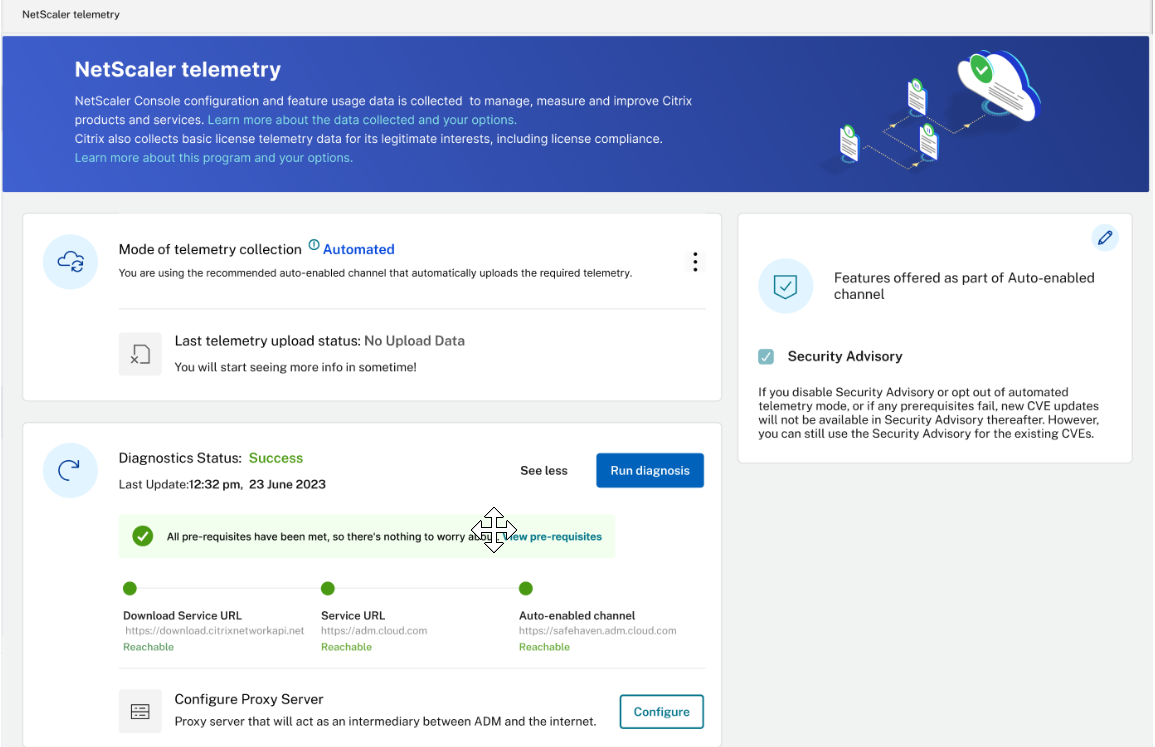
Nachdem die automatische Telemetrieerfassung erfolgreich aktiviert wurde, erfolgt der erste Upload innerhalb von 24 Stunden. Die nachfolgenden Uploads erfolgen automatisch alle 24 Stunden. Der Status ändert sich nach Abschluss des Uploads in Erfolg.
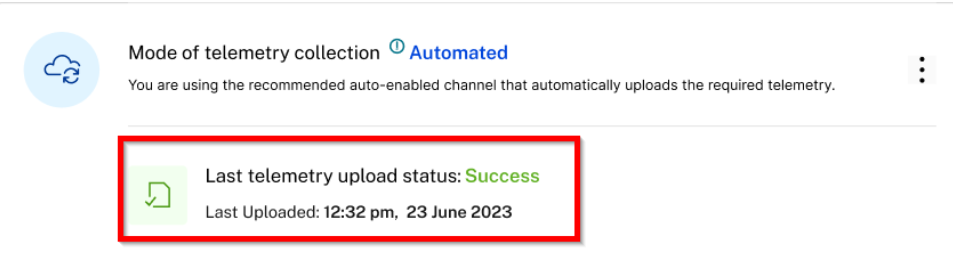
Wenn der Upload fehlschlägt, stellen Sie sicher, dass die Endpunkt-URLs erreichbar sind. Wenn der Status “erreichbar” anzeigt und der Upload dennoch fehlschlägt, wenden Sie sich an den Kundendienst.
Manueller Telemetrieerfassungsmodus
Um den manuellen Telemetrieerfassungsmodus zu verwenden, müssen Sie zuerst die Sicherheitsberatung deaktivieren und dann auf die vertikale Ellipse klicken und Deaktivieren auswählen.
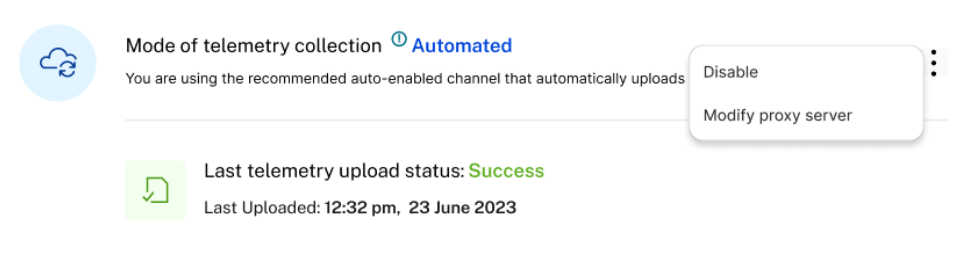
Klicken Sie im Pop-up-Fenster auf Ich stimme zu, die Daten manuell hochzuladen, um die automatische Telemetrieerfassung zu deaktivieren. Der Modus der Telemetrieerfassung wird automatisch auf Manuell geändert. Im manuellen Telemetriemodus sind die neuen CVE-Updates nicht verfügbar, und Sie können die Sicherheitsberatung nur mit den vorhandenen oder zuletzt aktualisierten CVEs verwenden.
Nachdem Sie sich für den manuellen Modus entschieden haben, müssen Sie die Telemetriedaten herunterladen und den ersten Upload im NetScaler Console-Dienst innerhalb von 30 Tagen abschließen. Die nachfolgenden Uploads müssen danach alle 90 Tage erfolgen.
Hinweis:
Maximal 2 GB NetScaler Console-Festplattenspeicher werden zur Speicherung der Telemetriedaten von 90 Tagen verwendet.
Klicken Sie auf der Startseite der NetScaler Telemetrie auf Telemetrie herunterladen, um die Bundle-Datei (.tgz) herunterzuladen, die die erforderlichen Telemetriedaten enthält.

Nachdem Sie die Telemetriedatei heruntergeladen haben, müssen Sie sie in den NetScaler Console-Dienst hochladen. So laden Sie in den NetScaler Console-Dienst hoch:
-
Melden Sie sich bei Citrix Cloud (citrix.cloud.com) an. Wenn Sie kein Citrix Cloud-Konto haben, registrieren Sie sich für ein neues Konto. Weitere Informationen finden Sie unter Ein Citrix Cloud-Konto erstellen.
-
Wählen Sie ein Konto aus.
-
Klicken Sie unter NetScaler Console Service auf Verwalten.
-
Richten Sie ein Console-Dienstkonto ein.
-
Navigieren Sie im NetScaler Console-Dienst zu Einstellungen > Console On-Prem Telemetrie-Upload.
-
Klicken Sie auf Telemetrie hochladen und wählen Sie die heruntergeladene (.tgz)-Datei aus, um den Upload-Vorgang abzuschließen.
-
Schließen Sie den ersten Upload innerhalb von 30 Tagen nach Auswahl des manuellen Modus ab. Wiederholen Sie den gleichen Vorgang und laden Sie die Telemetriedatei danach alle 90 Tage hoch.
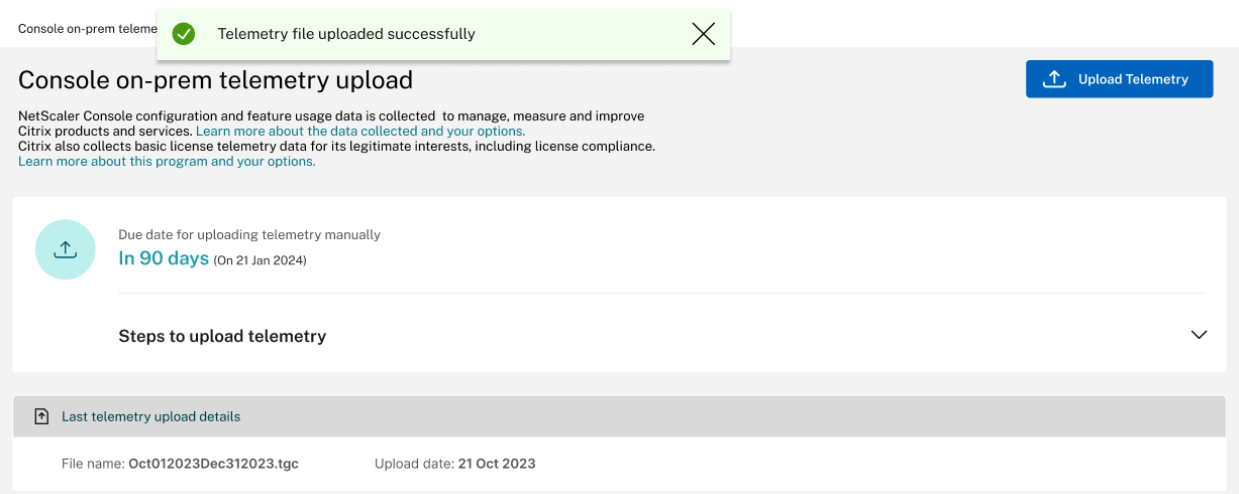
Hinweise:
-
Der Upload schlägt fehl, wenn die Datei nicht im gültigen (.tgz)-Format vorliegt oder die Integritätsprüfungen nicht bestanden werden. Es wird empfohlen, die Datei erneut herunterzuladen und den Upload erneut zu versuchen. Wenn das Problem weiterhin besteht, wenden Sie sich an den Kundendienst.
-
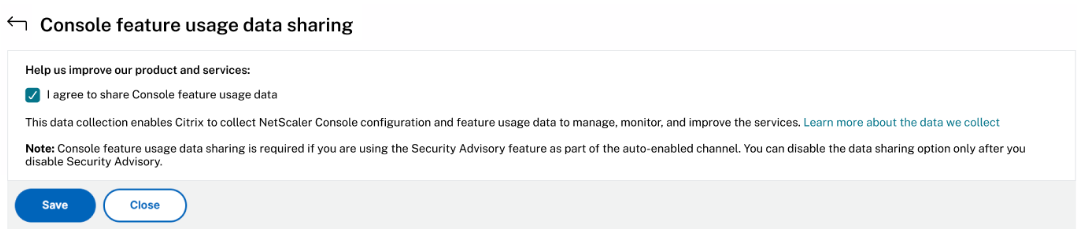
Sie können das Hochladen optionaler Telemetriedaten deaktivieren. Um dies zu deaktivieren, müssen Sie zuerst die Sicherheitsberatung auf der Seite NetScaler Telemetrie deaktivieren, dann zu Einstellungen > Administration > Freigabe von Konsolenfunktionsdaten aktivieren oder deaktivieren navigieren und das Kontrollkästchen Ich stimme der Freigabe von Konsolenfunktionsnutzungsdaten zu deaktivieren.
- In Ihrer NetScaler Console On-Prem erscheint 7 Tage vor dem Fälligkeitsdatum des Uploads ein Erinnerungsbanner.
-
Benachrichtigungen für Telemetrie-Uploads
Standardmäßig sind E-Mail-Benachrichtigungen für Telemetrie-Uploads aktiviert. Die Voraussetzung für den Empfang von E-Mail-Benachrichtigungen ist die Konfiguration einer E-Mail-Verteilerliste. Weitere Informationen finden Sie unter Benachrichtigungseinstellungen konfigurieren. Als Administrator erhalten Sie E-Mail-Benachrichtigungen für die folgenden Szenarien:
-
Upload-Fehler im automatischen Modus – Eine E-Mail-Benachrichtigung wird alle 24 Stunden empfangen, bis das Problem behoben ist.
-
Bevorstehende Frist für manuellen Upload (nur wenn der manuelle Modus aktiviert ist) – Eine E-Mail-Benachrichtigung wird während des Ereignisses und eine weitere E-Mail nach Abschluss des Uploads empfangen.
-
Überschreitung der Frist für manuellen Upload (nur wenn der manuelle Modus aktiviert ist) – Eine E-Mail-Benachrichtigung wird während des Ereignisses und eine weitere E-Mail nach Abschluss des Uploads empfangen.
Sie können die E-Mail-Benachrichtigung deaktivieren. So deaktivieren Sie sie:
-
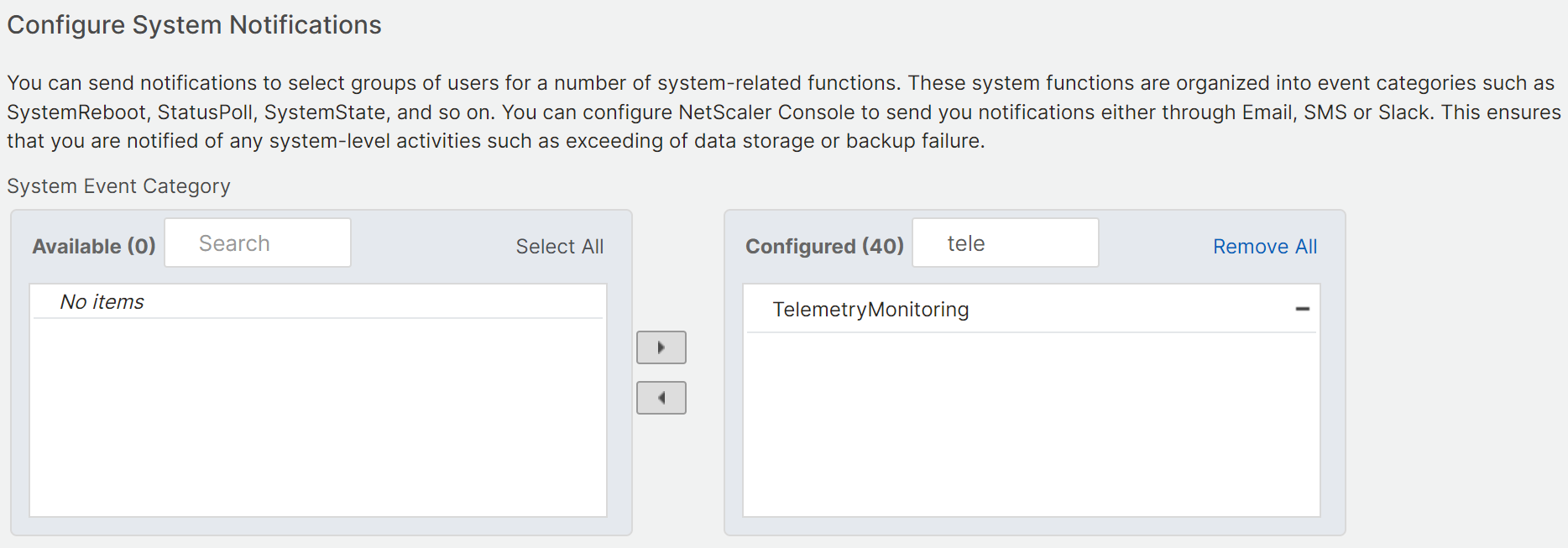
Navigieren Sie zu Einstellungen > Administration > Ereignisbenachrichtigung und Digest konfigurieren.
-
Suchen Sie unter Ereignisbenachrichtigung > Systembenachrichtigungen konfigurieren nach TelemetryMonitoring, entfernen Sie diese Benachrichtigung und klicken Sie auf Speichern.
Teilen
Teilen
This Preview product documentation is Cloud Software Group Confidential.
You agree to hold this documentation confidential pursuant to the terms of your Cloud Software Group Beta/Tech Preview Agreement.
The development, release and timing of any features or functionality described in the Preview documentation remains at our sole discretion and are subject to change without notice or consultation.
The documentation is for informational purposes only and is not a commitment, promise or legal obligation to deliver any material, code or functionality and should not be relied upon in making Cloud Software Group product purchase decisions.
If you do not agree, select I DO NOT AGREE to exit.