NSX Manager: Automatische Bereitstellung von NetScaler-Instanzen
Überblick
NetScaler Console integriert sich in die VMware-Netzwerkvirtualisierungsplattform, um die Bereitstellung, Konfiguration und Verwaltung von NetScaler-Diensten zu automatisieren. Diese Integration abstrahiert die traditionellen Komplexitäten, die mit der physischen Netzwerktopologie verbunden sind, und ermöglicht vSphere/vCenter-Administratoren, NetScaler-Dienste programmatisch schneller bereitzustellen.
Während der Einfügung und Löschung von Lastausgleichsdiensten auf dem VMware NSX Manager stellt NetScaler Console dynamisch NetScaler-Instanzen bereit und zerstört sie. Diese dynamische Bereitstellung erfordert, dass die NetScaler VPX-Lizenzzuweisungen in NetScaler Console automatisiert werden. Wenn die NetScaler-Lizenzen in die NetScaler Console hochgeladen werden, übernimmt NetScaler Console die Rolle des Lizenzservers.
Voraussetzungen
Hinweis
Diese Integration wird nur für VMware NSX for vSphere 6.1 oder früher unterstützt.
-
NetScaler Console, Version 13.0, in Hochverfügbarkeit eingerichtet und auf ESX installiert.
-
NetScaler VPX, Version 13.0
-
NetScaler VPX-Lizenzen für NetScaler VPX-Instanzen, Version 13.0
-
Installieren Sie VMware ESXi Version 4.1 oder höher mit Hardware, die die Mindestanforderungen erfüllt.
-
Installieren Sie VMware Client auf einer Verwaltungsarbeitsstation, die die Mindestsystemanforderungen erfüllt.
-
Installieren Sie VMware OVF Tool (erforderlich für VMware ESXi Version 4.1) auf einer Verwaltungsarbeitsstation, die die Mindestsystemanforderungen erfüllt.
Hochverfügbarkeitsbereitstellung von NetScaler Console und NetScaler-Instanzen
Um die NetScaler Console HA-Einrichtung bereitzustellen, installieren Sie die NetScaler Console-Image-Datei, die Sie von der NetScaler-Website heruntergeladen haben. Weitere Informationen zur Bereitstellung der NetScaler Console HA-Einrichtung finden Sie unter Bereitstellen von NetScaler Console in Hochverfügbarkeit.
Einrichten der NetScaler Console HA-Endpunktdetails
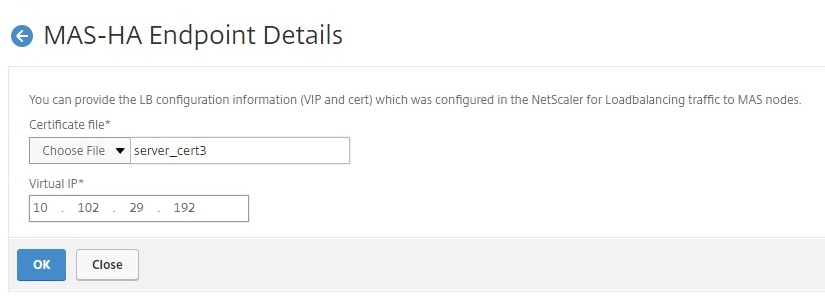
Um VMware NSX Manager mit NetScaler Console zu integrieren, die im HA-Modus bereitgestellt wird, müssen Sie zuerst die virtuelle IP-Adresse der Lastausgleichs-NetScaler-Instanz eingeben. Sie müssen auch die Zertifikatsdatei, die auf dem virtuellen NetScaler-Lastausgleichsserver vorhanden ist, in das Dateisystem der NetScaler Console hochladen.
So geben Sie Lastausgleichskonfigurationsinformationen in NetScaler Console an:
-
Navigieren Sie im NetScaler Console HA-Knoten zu System > Bereitstellung.
-
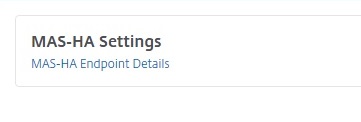
Klicken Sie oben rechts auf HA-Einstellungen und auf der Seite MAS-HA-Einstellungen auf MAS-HA-Endpunktdetails.
-
Laden Sie auf der Seite MAS-HA-Endpunktdetails dasselbe Zertifikat hoch, das bereits auf der Lastausgleichs-NetScaler-Instanz vorhanden ist.
-
Geben Sie die virtuelle IP-Adresse der Lastausgleichs-NetScaler-Instanz ein und klicken Sie auf OK.
Registrieren von VMware NSX Manager bei NetScaler Console
Wenn Sie zwei NetScaler Console-Server in Hochverfügbarkeit einrichten, befinden sich die beiden Serverknoten im Aktiv-Passiv-Modus. Melden Sie sich am primären NetScaler Console-Serverknoten an, um VMware NSX Manager bei NetScaler Console in HA zu registrieren und einen Kommunikationskanal zwischen ihnen herzustellen.
So registrieren Sie VMware NSX Manager bei NetScaler Console in HA:
-
Navigieren Sie im primären NetScaler Console-Serverknoten zu Orchestrierung > SDN-Orchestrierung > VMware NSX Manager.
-
Klicken Sie auf NSX Manager-Einstellungen konfigurieren.
- Legen Sie auf der Seite NSX Manager-Einstellungen konfigurieren die folgenden Parameter fest:
-
NSX Manager-IP-Adresse – IP-Adresse des NSX Managers.
-
NSX Manager-Benutzername – Administrator-Benutzername des NSX Managers.
-
Passwort – Passwort des Administrator-Benutzers des NSX Managers.
-
-
Legen Sie im Abschnitt “NetScaler Console-Konto, das vom NSX Manager verwendet wird” das NetScaler-Treiberpasswort für den NSX Manager fest.
- Klicken Sie auf OK.
Hochladen von Lizenzen in NetScaler Console
Laden Sie die NetScaler VPX-Lizenzen in NetScaler Console hoch, damit NetScaler Console die Lizenzen während der Orchestrierung mit NSX automatisch den Instanzen zuweisen kann.
So installieren Sie Lizenzdateien auf NetScaler Console:
-
Navigieren Sie in NetScaler Console zu Infrastruktur > Pooled Licensing.
-
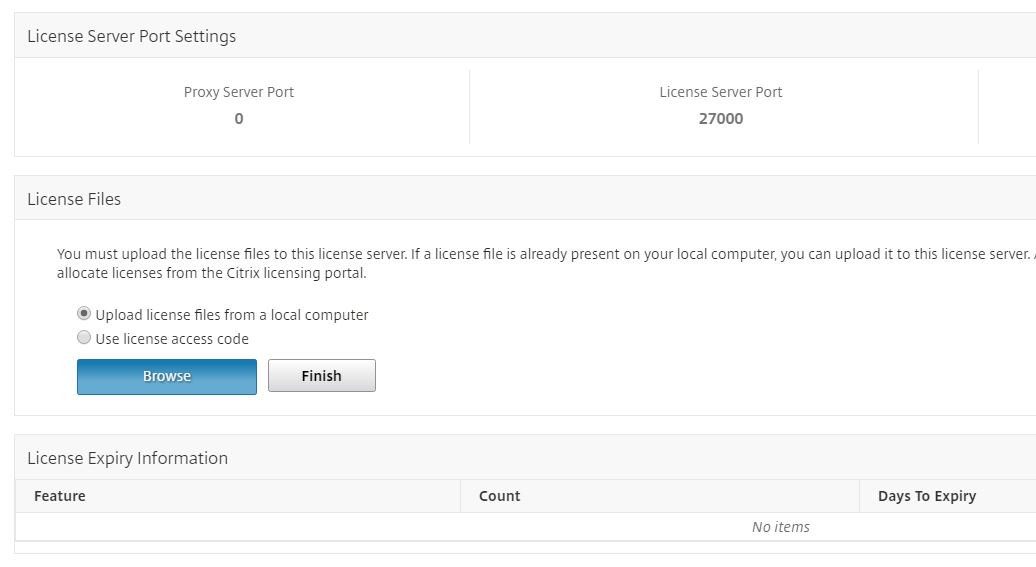
Wählen Sie im Abschnitt Lizenzdateien eine der folgenden Optionen aus:
-
Lizenzdateien von einem lokalen Computer hochladen – Wenn eine Lizenzdatei bereits auf Ihrem lokalen Computer vorhanden ist, können Sie diese in die NetScaler Console hochladen. Um Lizenzdateien hinzuzufügen, klicken Sie auf Durchsuchen und wählen Sie die Lizenzdatei (.lic) aus, die Sie hinzufügen möchten. Klicken Sie dann auf Fertig stellen.
-
Lizenzzugriffscode verwenden – Citrix sendet den Lizenzzugriffscode für die von Ihnen erworbenen Lizenzen per E-Mail. Um Lizenzdateien hinzuzufügen, geben Sie den Lizenzzugriffscode in das Textfeld ein und klicken Sie dann auf Lizenzen abrufen.
Hinweis
Sie können jederzeit weitere Lizenzen über die Lizenz-Einstellungen zur NetScaler Console hinzufügen.
-
Hochladen von NetScaler VPX-Images in NetScaler Console
Fügen Sie die NetScaler-Images zu NetScaler Console hinzu, damit NetScaler Console diese Images wie im Servicepaket definiert verwendet.
So laden Sie NetScaler VPX-Images in NetScaler Console hoch:
-
Navigieren Sie in NetScaler Console zu Orchestrierung > SDN-Orchestrierung > VMware NSX Manager > ESX NSVPX Images.
-
Klicken Sie auf Hochladen und wählen Sie das NetScaler VPX-Zip-Paket aus dem lokalen Speicherordner aus.
Erstellen von Servicepaketen in NetScaler Console
Erstellen Sie Servicepakete in NetScaler Console, um die Menge der SLAs zu definieren, die festlegen, wie die NetScaler-Ressourcen zugewiesen werden.
So erstellen Sie Servicepakete in NetScaler Console:
-
Navigieren Sie in NetScaler Console zu Orchestrierung > SDN-Orchestrierung > VMware NSX Manager > Servicepakete und klicken Sie auf Hinzufügen, um ein neues Servicepaket hinzuzufügen.
-
Legen Sie auf der Seite Servicepaket im Abschnitt Grundeinstellungen die folgenden Parameter fest:
-
Name – Name eines Servicepakets
-
Isolationsrichtlinie – wählen Sie Dediziert
-
NetScaler-Instanzbereitstellung – wählen Sie Instanz bei Bedarf erstellen
-
Automatische Bereitstellungsplattform – wählen Sie CitrixNetScaler SDX
-
Klicken Sie auf Weiter
-
-
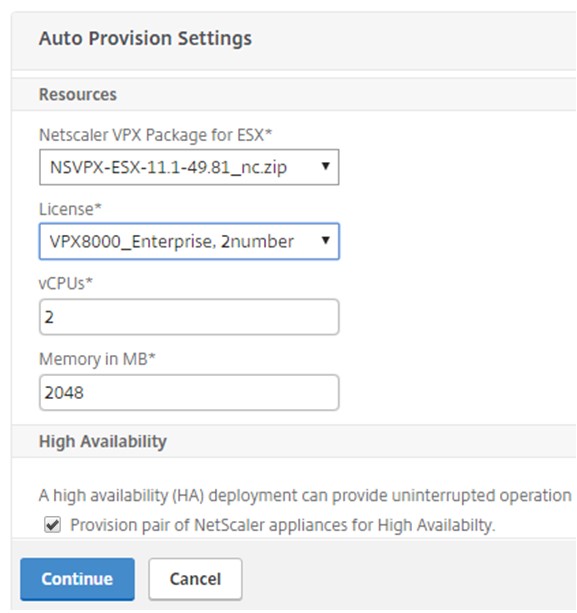
Wählen Sie im Abschnitt Einstellungen für die automatische Bereitstellung das kürzlich hochgeladene NetScaler VPX-Zip-Paket für die Bereitstellung auf der NSX-Plattform aus, wählen Sie die entsprechende Lizenz aus und klicken Sie auf Weiter.
Hinweis
Aktivieren Sie im Abschnitt Hochverfügbarkeit das Kontrollkästchen, um NetScaler-Instanzen für HA bereitzustellen.
Hinweis
Der in der obigen Abbildung angezeigte Lizenzname, VPX8000_Advanced, 2 Stück, ist ein Beispiel und wird wie folgt erklärt:
-
VPX – die Lizenz dient zur Bereitstellung von NetScaler VPX-Instanzen
-
8000 – die nutzbare Bandbreite beträgt 8 GB
-
Advanced – NetScaler® bietet drei Arten von Lizenzen – Standard, Advanced und Premium
-
2 Stück – zwei NetScaler VPX-Instanzen können mit dieser Lizenz bereitgestellt werden
Der in der Liste Lizenz angezeigte Lizenzname hängt von der Lizenz ab, die Sie von Citrix erworben haben.
-
-
Klicken Sie auf Weiter.
-
Das Servicepaket wird im NSX Manager veröffentlicht. Navigieren Sie im NSX Manager zu Dienstdefinitionen > Dienstmanager. Sie können NetScaler Console als einen der Dienstmanager sehen. Dies zeigt an, dass die Registrierung erfolgreich war und eine bidirektionale Kommunikation zwischen dem NSX Manager und NetScaler Console hergestellt wurde.
Hinweis
Für NetScaler Console in einer Hochverfügbarkeitsbereitstellung werden die Lizenzen nur auf dem NetScaler Console-Lizenzserverknoten hochgeladen. Die NetScaler Console-Knoten befinden sich in einem Aktiv-Passiv-Modus.
Einfügen von Lastausgleichsdiensten für Edge
Führen Sie das Einfügen von Lastausgleichsdiensten auf dem vorhandenen NSX Edge Gateway durch, d. h. lagern Sie die Lastausgleichsfunktion vom NSX-Lastausgleich auf NetScaler aus.
So fügen Sie Lastausgleichsdienste auf dem NSX Edge Gateway ein:
-
Navigieren Sie im NSX Manager zu Home > Networking and Security > NSX Edges und doppelklicken Sie, um das von Ihnen konfigurierte Edge Gateway auszuwählen.
-
Klicken Sie auf Verwalten, und wählen Sie auf der Registerkarte Lastausgleich die Option Globale Konfiguration aus und klicken Sie auf Bearbeiten.
-
Wählen Sie Lastausgleich aktivieren und Diensteinfügung aktivieren aus, um diese zu aktivieren.
-
Wählen Sie unter Dienstdefinition das Servicepaket aus, das im NSX Manager veröffentlicht wurde.
-
Konfigurieren Sie eine virtuelle NIC für die Verwaltungsschnittstelle und eine oder mehrere virtuelle NICs für Datenschnittstellen. Wählen Sie die Netzwerke für Verwaltung und Daten entsprechend aus.
Hinweis
Wählen Sie die Option “IP-Pool” im Modus “Primäre IP-Zuweisung”. NetScaler Console unterstützt keine manuelle oder DHCP-Zuweisung von IP-Adressen.
-
Klicken Sie auf das Aktualisierungssymbol, um die Erstellung der Laufzeit anzuzeigen.
Hinweis
Da Sie zwei NetScaler VPX-Instanzen in einer HA-Bereitstellung bereitstellen, werden zwei Laufzeiten im NSX Manager erstellt.
Möglicherweise müssen Sie den Bildschirm aktualisieren, um die angezeigten Laufzeiten anzuzeigen.
-
Wählen Sie die Laufzeit aus, klicken Sie auf Aktionen und wählen Sie im Popup-Menü Installieren. Für HA wiederholen Sie dies auch für die andere Laufzeit.
-
Wenn beide virtuellen Maschinen gestartet sind, ändert sich der Wert von Status in “In Service” und der von Installationsstatus in “Aktiviert”.
Hinweis
Möglicherweise müssen Sie den Bildschirm aktualisieren, um die Statusänderung anzuzeigen.
-
Navigieren Sie in NetScaler Console zu Orchestrierung > Anfragen, um den Fortschritt der Dienstinsertion anzuzeigen. Sie können sehen, dass eine Anfrage zum Erstellen und Aktualisieren der Laufzeit in NetScaler Console eingegangen ist. Wenn die Laufzeit aktualisiert wurde, wählen Sie die Anfrage aus und klicken Sie auf die Schaltfläche Aufgaben, um anzuzeigen, dass NetScaler Console im NSX Manager hinzugefügt wurde.
Für HA gibt es zwei Anfragen zum Erstellen und Aktualisieren von zwei Laufzeiten in NetScaler Console. Wenn beide Laufzeiten aktualisiert wurden, wählen Sie beide Anfragen aus und klicken Sie auf die Schaltfläche Aufgaben, um anzuzeigen, dass zwei NetScaler Console HA-Knoten im NSX Manager hinzugefügt wurden.
-
Navigieren Sie in NetScaler Console zu Orchestrierung > SDN-Orchestrierung > VMware NSX Manager > Edge Gateways. Im rechten Bereich können Sie sehen, dass der NetScaler VPX zum NSX Edge Gateway hinzugefügt wurde.
Für HA können Sie sehen, dass zwei NetScaler VPX-Instanzen im HA-Modus zum NSX Edge Gateway hinzugefügt wurden.
-
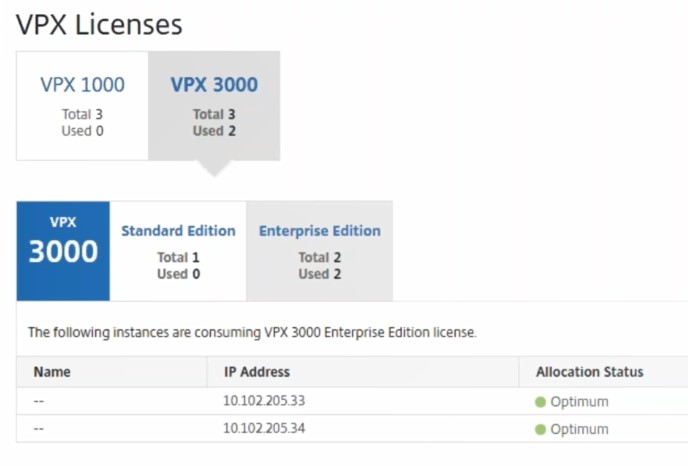
Navigieren Sie in NetScaler Console zu Infrastruktur > Pooled Licensing > VPX-Lizenzen. Wählen Sie die NetScaler VPX-Lizenz und die Edition aus, die Sie installiert haben.
Die NetScaler VPX-Instanzen, die sich im HA-Modus befinden, verbrauchen zwei Lizenzen, und der Status wird auf Ihrem Bildschirm wie folgt angezeigt.
Wenn die Dienstinsertion abgeschlossen ist, können Sie StyleBooks verwenden, um die NetScaler-Instanzen mit einer der folgenden zwei Methoden zu konfigurieren:
Konfigurieren von Lastausgleichsdiensten auf NetScaler VPX in der VMware NSX Manager GUI
Führen Sie die folgende Aufgabe aus, um die Konfiguration von Lastausgleichsdiensten auf dem NSX Edge Gateway-Gerät mithilfe integrierter StyleBooks zu ermöglichen.
Navigieren Sie im NSX Manager zu Home > Networking and Security > NSX Edges und doppelklicken Sie, um das von Ihnen konfigurierte Edge Gateway auszuwählen.
Erstellen von Pools und Poolmitgliedern
Erstellen Sie einen Pool von Servern und Mitgliedern unterschiedlicher Kapazitäten.
-
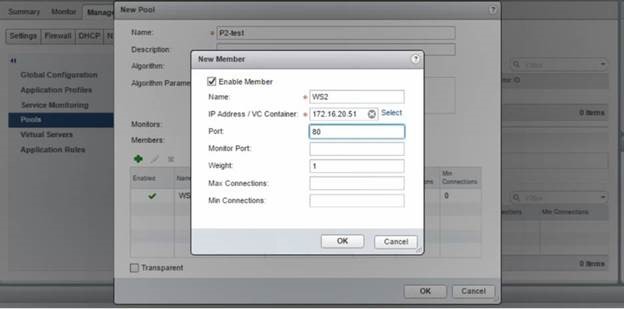
Klicken Sie auf Verwalten, und wählen Sie auf der Registerkarte Lastausgleich die Option Pools aus und klicken Sie auf das Symbol “+”, um einen neuen Pool hinzuzufügen, und legen Sie die folgenden Parameter fest:
-
Name – Name des neuen Pools
-
Algorithmus – Wählen Sie einen Algorithmus aus der Dropdown-Liste aus, auf dessen Grundlage der Pool ausgewählt wird.
-
Monitore – Stellen Sie sicher, dass der Dienstmonitor auf default_http_monitor eingestellt ist.
-
Mitglieder – Klicken Sie auf “+” um Mitglieder zum Pool hinzuzufügen und geben Sie die erforderlichen Parameter im Fenster “Neues Mitglied” ein.
-
Name – Name des Mitglieds
-
IP-Adresse/VC-Container – Klicken Sie auf Auswählen, um das Objekt aus der verfügbaren Liste auszuwählen oder geben Sie die IP-Adresse des Objekts ein.
-
-
-
Klicken Sie auf OK.
Fügen Sie so viele Mitglieder wie nötig hinzu.
Erstellen von virtuellen Servern
Erstellen Sie eine Reihe virtueller Server und weisen Sie jedem virtuellen Server einen Pool zu.
-
Klicken Sie auf Verwalten, und wählen Sie auf der Registerkarte “Lastausgleich” die Option Virtuelle Server aus und klicken Sie auf das Symbol “+”, um einen virtuellen Server hinzuzufügen, und legen Sie die folgenden Parameter fest:
-
Anwendungsprofil – Standardmäßig wird das in NetScaler Console erstellte Dienstprofil angezeigt.
-
Name – Name des virtuellen Servers.
-
IP-Adresse – Klicken Sie auf Auswählen, um einen vorhandenen IP-Adresspool auszuwählen oder einen neuen IP-Adresspool zu erstellen.
-
Standardpool – Wählen Sie den Standardpool aus der Dropdown-Liste aus.
-
-
Klicken Sie auf OK.
-
Navigieren Sie in NetScaler Console zu Orchestrierung > Anfragen, um den Fortschritt der Diensterstellung auf einer oder mehreren ausgewählten NetScaler-Instanzen anzuzeigen.
-
Navigieren Sie in NetScaler Console zu Anwendungen > Konfiguration und überprüfen Sie, ob das Konfigurationspaket
nsx-lb-monerstellt wurde.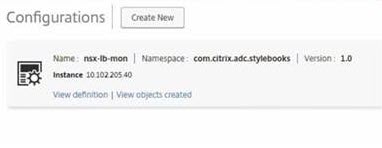
Konfigurieren von Lastausgleichsdiensten auf NetScaler VPX in der NetScaler Console GUI
Stellen Sie Lastausgleichskonfigurationen auf der NetScaler-Instanz mithilfe von NetScaler Console StyleBooks bereit. Für HA wird die Konfiguration auf beiden NetScaler-Instanzen, die sich in HA befinden, bereitgestellt.
So erstellen Sie Konfigurationspakete über StyleBooks:
-
Navigieren Sie in NetScaler Console zu Anwendungen > Konfiguration > Neu erstellen und wählen Sie das HTTP/SSL LoadBalancing (with Monitors) StyleBook aus der Liste aus. Das StyleBook öffnet sich als Benutzeroberflächenseite, auf der Sie die Werte für alle in diesem StyleBook definierten Parameter eingeben.
-
Geben Sie Werte für alle erforderlichen Parameter an.
-
Wählen Sie die Ziel-NetScaler VPX-Instanz aus, die in der NSX-Umgebung bereitgestellt wird, und klicken Sie auf Erstellen, um die Konfiguration auf dem ausgewählten Gerät anzuwenden. Für die HA-Bereitstellung wählen Sie die Instanzen aus, die sich im HA-Modus befinden.
Überprüfen der Erstellung von virtuellen Servern und Dienstgruppen in NetScaler VPX-Instanzen
Sie können die erstellten Dienstgruppen und virtuellen Server anzeigen, indem Sie sich bei der NetScaler VPX-Instanz anmelden.
So zeigen Sie die Dienstgruppen und virtuellen Server an:
-
Melden Sie sich bei der NetScaler VPX-Instanz an. Für die HA-Bereitstellung müssen Sie sich bei beiden NetScaler-Instanzen anmelden, die sich in HA befinden.
-
Navigieren Sie zu Konfiguration > System > Netzwerk. Im rechten Bereich können Sie die hinzugefügten IP-Adressen anzeigen. Klicken Sie auf den IP-Adress-Hyperlink, um die Details anzuzeigen. Sie können sehen, dass die Subnetz-IP-Adresse dieselbe ist wie die IP-Adresse der Weboberfläche, die in NSX hinzugefügt wurde.
-
Navigieren Sie anschließend zu Traffic Management > Load Balancing > Virtuelle Server und zeigen Sie die Details des virtuellen Servers an.
-
Navigieren Sie anschließend zu Dienstgruppen und zeigen Sie die Details der Dienstgruppe an.
-
Navigieren Sie schließlich zu Konfiguration > System > Lizenzen, um die auf diese Instanz angewendeten Lizenzen anzuzeigen.
Löschen von Lastausgleichsdiensten
Wenn die Lastausgleichsdienste auf den auf dem NSX Manager bereitgestellten NetScaler VPX-Instanzen nicht mehr benötigt werden, können Sie die zuvor durchgeführten Dienstinsertionen löschen.
So löschen Sie Konfiguration und Dienstinsertion:
-
Navigieren Sie in NetScaler Console zu Anwendungen > Konfiguration, wählen Sie die erstellte Anwendungskonfiguration aus und löschen Sie die Konfiguration, indem Sie auf das Symbol “X” klicken.
-
Navigieren Sie im NSX Manager zum Edge Gateway, mit dem die NetScaler VPX-Instanz verbunden ist. Navigieren Sie zu Verwalten > Lastausgleich > Globale Konfiguration, klicken Sie mit der rechten Maustaste auf den Laufzeiteintrag und dann auf Bereitstellung aufheben. Die virtuelle Maschine wird außer Betrieb gesetzt.
-
Navigieren Sie in NetScaler Console zu Orchestrierung > Cloud-Orchestrierung > Edge Gateways. Stellen Sie sicher, dass keine entsprechende Zuordnung des Edge Gateways zur gelöschten Instanz vorhanden ist.
In diesem Artikel
- Überblick
- Voraussetzungen
- Hochverfügbarkeitsbereitstellung von NetScaler Console und NetScaler-Instanzen
- Einrichten der NetScaler Console HA-Endpunktdetails
- Registrieren von VMware NSX Manager bei NetScaler Console
- Hochladen von Lizenzen in NetScaler Console
- Hochladen von NetScaler VPX-Images in NetScaler Console
- Erstellen von Servicepaketen in NetScaler Console
- Einfügen von Lastausgleichsdiensten für Edge
- Konfigurieren von Lastausgleichsdiensten auf NetScaler VPX in der VMware NSX Manager GUI
- Konfigurieren von Lastausgleichsdiensten auf NetScaler VPX in der NetScaler Console GUI
- Überprüfen der Erstellung von virtuellen Servern und Dienstgruppen in NetScaler VPX-Instanzen
- Löschen von Lastausgleichsdiensten