Eine Aktionsrichtlinie zum Empfangen von Anwendungsereignisbenachrichtigungen konfigurieren
Neben der bestehenden Analyseansicht von Anwendungsereignissen können Sie eine Aktionsrichtlinie konfigurieren, um Benachrichtigungen über Anwendungsereignisse über Slack, E-Mail, PagerDuty oder ServiceNow zu erhalten. Die Anwendungsereignisse umfassen Leistungsprobleme, Bot- und WAF-Verletzungen sowie Service-Graph-Verletzungen. Als Administrator können Sie mithilfe der Aktionsrichtlinie Ereignisbenachrichtigungen in Echtzeit erhalten.
Mithilfe der Aktionsrichtlinie können Sie:
-
Bestimmte Bedingungen für die Anwendungsereignisse vordefinieren.
-
Benachrichtigungen für die folgenden Ereignisse über Slack, E-Mail, PagerDuty und ServiceNow erhalten:
| Ereigniskategorien | Ereignisunterkategorien | Ereignisse |
|---|---|---|
| Sicherheitsverletzungen | Alle Sicherheitsverletzungen | Alle Bot-Verletzungen (Weitere Informationen zur Liste der Bot-Verletzungen finden Sie unter Verletzungskategorien). |
| Alle WAF-Verletzungen (WAF-SQL-Verletzungen, WAF-XSS-Verletzungen und WAF-Infer-XML-Verletzungen) | ||
| Alle Sicherheitsverletzungen pro Client | Bot-Verletzungen pro Client | |
| WAF-Verletzungen pro Client | ||
| Hinweis: Um die WAF-Verletzungsbenachrichtigung zu erhalten, müssen die minimalen Verletzungstransaktionen 20 % betragen. Wenn beispielsweise von 100 Transaktionen mindestens 20 Verletzungstransaktionen sein müssen. | ||
| Anwendungsleistung | App-Score-Verletzung | |
| Client-Netzwerklatenz | ||
| Server-Netzwerklatenz | ||
| Server-Verarbeitungszeit | ||
| Antwortzeit | ||
| Anfragen | ||
| Bandbreite | ||
| Service-Graph-Verletzung | ||
| Anwendungsnutzung | Anfragen pro Sekunde | |
| Durchsatz | ||
| Datenvolumen |
Eine Aktionsrichtlinie konfigurieren
-
Navigieren Sie zu Einstellungen > Aktion > Aktionsrichtlinien.
-
Klicken Sie auf Hinzufügen.
-
Auf der Seite Aktionsrichtlinie erstellen:
-
Richtlinienname – Geben Sie einen Richtliniennamen Ihrer Wahl ein.
-
Aktiviert – Diese Option ist standardmäßig ausgewählt.
-
Wenn das Folgende Ereignis eintritt – Wählen Sie aus der Liste ein Ereignis aus.
-
Und die folgende Bedingung erfüllt ist – Wählen Sie aus der Liste aus, um eine Bedingung zu definieren, für die Sie benachrichtigt werden möchten. Sie können auf + klicken, um weitere Bedingungen hinzuzufügen. Um eine Bedingung zu entfernen, klicken Sie auf –.
Sie können die Aktionsrichtlinie mithilfe der folgenden Operatoren konfigurieren. Die Operatoren werden basierend auf den von Ihnen ausgewählten Bedingungen angezeigt.
-
| Operator | Beschreibung |
|---|---|
| Gleich | Entspricht einem definierten Wert |
| Ungleich | Entspricht nicht einem definierten Wert |
| Größer als | Größer als ein definierter Wert |
| Größer oder gleich | Größer oder gleich einem definierten Wert |
| Kleiner als | Kleiner als ein definierter Wert |
| Kleiner oder gleich | Kleiner oder gleich einem definierten Wert |
| Enthält | Enthält den definierten Begriff oder Wert |
| Beginnt mit | Beginnt mit einem definierten Begriff oder Wert |
| Endet mit | Endet mit einem definierten Begriff oder Wert |
| IN | Ermöglicht die Auswahl mehrerer Werte |
1. **Führen Sie dann Folgendes aus** – Wählen Sie **Benachrichtigen** aus. Nachdem Sie **Benachrichtigen** ausgewählt haben, wird die Option Benachrichtigungstyp angezeigt.
1. **Benachrichtigungstyp** – Wählen Sie den Benachrichtigungstyp E-Mail, Slack, PagerDuty oder ServiceNow aus. Je nachdem, welchen Benachrichtigungstyp Sie auswählen, wird die entsprechende Option (Verteilerliste, Slack-Profil, PagerDuty-Profil oder ServiceNow-Profil) angezeigt. Wählen Sie ein Profil aus der Liste aus.
Wenn Sie ein neues Profil erstellen möchten, klicken Sie auf **Hinzufügen**.
1. Klicken Sie auf **Richtlinie erstellen**.
Die Richtlinie ist konfiguriert. Sie können die konfigurierten Richtliniendetails anzeigen.
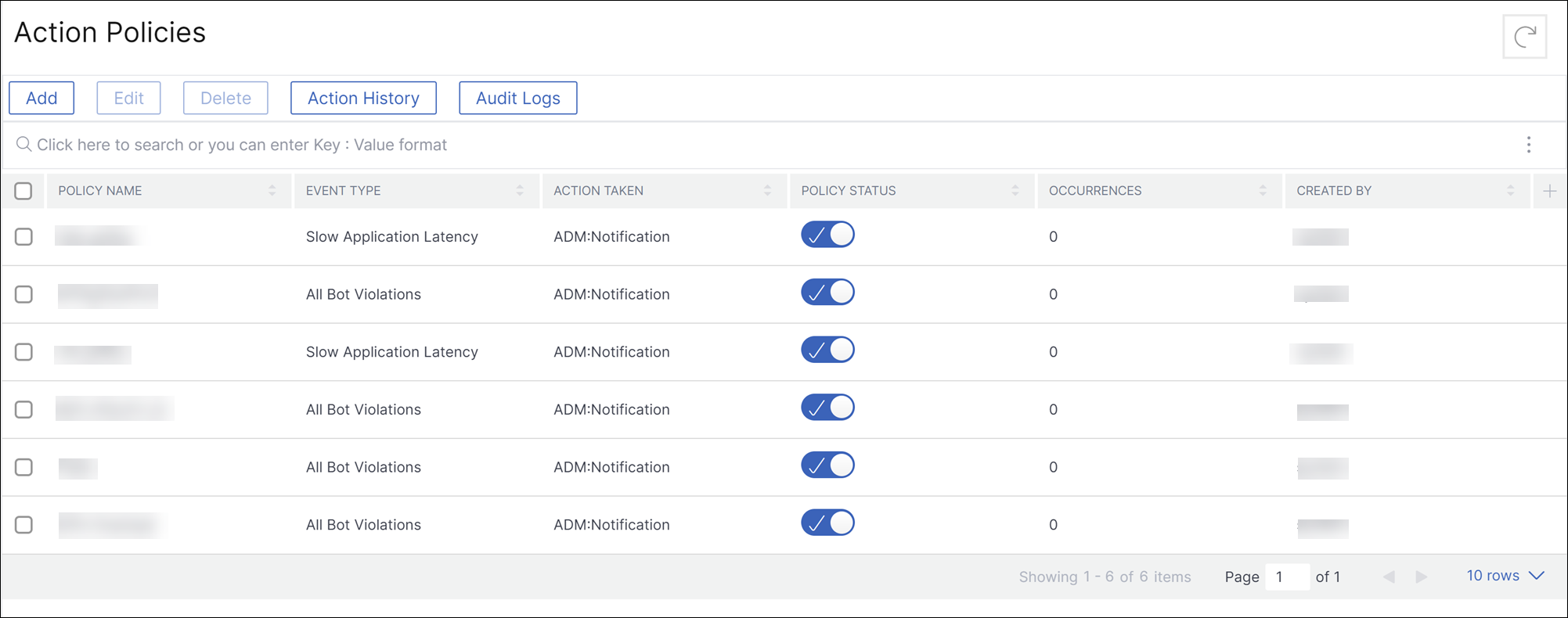
Nachdem Sie die Richtlinie konfiguriert haben, können Sie die Richtlinie auswählen und klicken auf:
- **Bearbeiten**, um die Aktionsrichtlinie zu aktualisieren oder zu ändern. Nach der Aktualisierung klicken Sie auf Richtlinie aktualisieren.
- **Löschen**, um die Aktionsrichtlinie zu entfernen. Sie können mehrere Richtlinien auswählen und auf **Löschen** klicken, um sie zu entfernen.
- **Aktionsverlauf**, um Details wie Zeit, durchgeführte Aktion, Richtlinienname, Benachrichtigungstyp und Benachrichtigungsnachricht anzuzeigen.
Die folgende Tabelle beschreibt die Details der Aktionsrichtlinienkonfiguration.
| Verletzungsname | Bedingung | Beschreibung |
|---|---|---|
| Alle Sicherheitsverletzungen | Instanz-IP | IP-Adresse der NetScaler-Instanz. Wählen Sie die IP-Adresse aus der Liste aus. |
| Verletzungsanzahl | Die Verletzungsanzahl, für die Sie benachrichtigt werden möchten. Wenn Sie beispielsweise die Verletzungsanzahl als kleiner oder gleich 10 konfigurieren, werden Sie benachrichtigt, wenn 10 oder weniger Bot-Verletzungstransaktionen empfangen werden. | |
| Verletzungsverhältnis | Dieser Wert gibt die Gesamtanzahl der Verletzungen aus bestimmten Transaktionen an, und der Wert muss zwischen 0 und 1 liegen. Wenn beispielsweise von 100 Transaktionen 20 Verletzungen sind und Sie für ein solches Szenario benachrichtigt werden möchten, müssen Sie 0,2 eingeben. | |
| Alle Bot-Verletzungen | Bot-Profil | Der Bot-Profilname, der für die Konfiguration des Bot-Managements auf der NetScaler-Instanz verwendet wird. |
| Instanz-IP | IP-Adresse der NetScaler-Instanz. Wählen Sie die IP-Adresse aus der Liste aus. | |
| Verletzungsanzahl | Die Verletzungsanzahl, für die Sie benachrichtigt werden möchten. Wenn Sie beispielsweise die Verletzungsanzahl als kleiner oder gleich 10 konfigurieren, werden Sie benachrichtigt, wenn 10 oder weniger Bot-Verletzungstransaktionen empfangen werden. | |
| Verletzungsverhältnis | Dieser Wert gibt die Gesamtanzahl der Verletzungen aus bestimmten Transaktionen an, und der Wert muss zwischen 0 und 1 liegen. Wenn beispielsweise von 100 Transaktionen 20 Verletzungen sind und Sie für ein solches Szenario benachrichtigt werden möchten, müssen Sie 0,2 eingeben. | |
| Alle WAF-Verletzungen, WAF-SQL-Verletzung, WAF-XSS-Verletzung, WAF-Infer-XML-Verletzung | WAF-Profil | Der WAF-Profilname, der für die Konfiguration der WAF-Sicherheitseinstellungen auf der NetScaler-Instanz verwendet wird. |
| Instanz-IP | IP-Adresse der NetScaler-Instanz. Wählen Sie die IP-Adresse aus der Liste aus. | |
| Verletzungsanzahl | Die Verletzungsanzahl, für die Sie benachrichtigt werden möchten. Die Mindestanforderung für WAF-Verletzungen, um benachrichtigt zu werden, beträgt 20 %. | |
| Verletzungsverhältnis | Dieser Wert gibt die Gesamtanzahl der Verletzungen aus bestimmten Transaktionen an, und der Wert muss zwischen 0 und 1 liegen. Wenn beispielsweise von 100 Transaktionen 20 WAF-SQL-Verletzungstransaktionen sind und Sie für ein solches Szenario benachrichtigt werden möchten, müssen Sie 0,2 eingeben. | |
| Alle Sicherheitsverletzungen pro Client | Anwendungsname | Der benutzerdefinierte Anwendungsname. Wählen Sie die Anwendung aus der Liste aus. Wenn Sie diese Bedingung nicht hinzufügen, werden alle Anwendungen der NetScaler-Instanz berücksichtigt. |
| Instanz-IP | IP-Adresse der NetScaler-Instanz. Wählen Sie die IP-Adresse aus der Liste aus. | |
| Client-IP | Die Quelle, von der der Bot stammt. Geben Sie die IP-Adresse an. | |
| Gesamtangriffe | Die Gesamtanzahl der Angriffe, für die Sie benachrichtigt werden möchten. | |
| Anforderungs-URL | Die URL, die Sie zum Blockieren konfigurieren möchten. Geben Sie die URL an. | |
| Vserver-Name | Die zugehörigen Anwendungen, die für benutzerdefinierte Anwendungen konfiguriert sind. Wählen Sie die Anwendung aus der Liste aus. Wenn Sie diese Bedingung nicht hinzufügen, werden alle Anwendungen der NetScaler-Instanz berücksichtigt. | |
| Bot-Verletzungen pro Client | Anwendungsname | Der benutzerdefinierte Anwendungsname. Wählen Sie die Anwendung aus der Liste aus. Wenn Sie diese Bedingung nicht hinzufügen, werden alle Anwendungen der NetScaler-Instanz berücksichtigt. |
| Instanz-IP | IP-Adresse der NetScaler-Instanz. Wählen Sie die IP-Adresse aus der Liste aus. | |
| Client-IP | Die Quelle, von der der Bot stammt. Geben Sie die IP-Adresse an. | |
| Gesamtangriffe | Die Gesamtanzahl der Angriffe, für die Sie benachrichtigt werden möchten. | |
| Verletzungstyp | Wählen Sie die Bot-Verletzung aus der Liste aus. | |
| Anforderungs-URL | Die URL, die Sie zum Blockieren konfigurieren möchten. Geben Sie die URL an. | |
| Vserver-Name | Die zugehörigen Anwendungen, die für benutzerdefinierte Anwendungen konfiguriert sind. Wählen Sie die Anwendung aus der Liste aus. Wenn Sie diese Bedingung nicht hinzufügen, werden alle Anwendungen der NetScaler-Instanz berücksichtigt. | |
| WAF-Verletzungen pro Client | Anwendungsname | Der benutzerdefinierte Anwendungsname. Wählen Sie die Anwendung aus der Liste aus. Wenn Sie diese Bedingung nicht hinzufügen, werden alle Anwendungen der NetScaler-Instanz berücksichtigt. |
| Instanz-IP | IP-Adresse der NetScaler-Instanz. Wählen Sie die IP-Adresse aus der Liste aus. | |
| Client-IP | Die Quelle, von der der Bot stammt. Geben Sie die IP-Adresse an. | |
| Gesamtangriffe | Die Gesamtanzahl der Angriffe, für die Sie benachrichtigt werden möchten. | |
| Verletzungstyp | Wählen Sie die WAF-Verletzung aus der Liste aus. | |
| Anforderungs-URL | Die URL, die Sie zum Blockieren konfigurieren möchten. Geben Sie die URL an. | |
| Vserver-Name | Die zugehörigen Anwendungen, die für benutzerdefinierte Anwendungen konfiguriert sind. Wählen Sie die Anwendung aus der Liste aus. Wenn Sie diese Bedingung nicht hinzufügen, werden alle Anwendungen der NetScaler-Instanz berücksichtigt. | |
| App-Score-Verletzung | Leistungsindikator | Die App-Score-Komponenten und ihre Schwellenwerte. Wählen Sie die App-Score-Komponente aus der Liste aus. Weitere Informationen finden Sie unter App-Score-Komponenten auswählen und Schwellenwerte festlegen. |
| Überschreitungsanzahl | Die Überschreitungsanzahl, für die Sie benachrichtigt werden möchten. Wenn Sie beispielsweise die Überschreitungsanzahl für die Antwortzeit auf 5 konfigurieren, werden Sie benachrichtigt, wenn der Antwortzeitschwellenwert 5 Mal überschritten wird. | |
| Anwendungsname | Klicken Sie auf Anwendungen auswählen, um die Anwendungen auszuwählen, für die Sie die Verletzung benachrichtigt werden möchten. | |
| Client-Netzwerklatenz | Durchschnittliche Client-Netzwerklatenz | Geben Sie den Client-Latenzwert (Client zu NetScaler) in Millisekunden an, für den Sie benachrichtigt werden möchten. |
| Client-Netzwerklatenz-Anomalien | Geben Sie die Anomalieanzahl für die Netzwerklatenz an, für die Sie benachrichtigt werden möchten. | |
| Anwendungsname | Klicken Sie auf Anwendungen auswählen, um die Anwendungen auszuwählen, für die Sie die Verletzung benachrichtigt werden möchten. | |
| Server-Netzwerklatenz | Durchschnittliche Server-Netzwerklatenz | Geben Sie den Server-Latenzwert (Server zu NetScaler) in Millisekunden an, für den Sie benachrichtigt werden möchten. |
| Server-Netzwerklatenz-Anomalien | Geben Sie die Anomalieanzahl für die Netzwerklatenz an, für die Sie benachrichtigt werden möchten. | |
| Anwendungsname | Klicken Sie auf Anwendungen auswählen, um die Anwendungen auszuwählen, für die Sie die Verletzung benachrichtigt werden möchten. | |
| Antwortzeit | Durchschnittliche Antwortzeit | Geben Sie den Wert (in Millisekunden) an, für den Sie benachrichtigt werden möchten. |
| Anomalien der durchschnittlichen Antwortzeit | Geben Sie die Anomalieanzahlen an, für die Sie benachrichtigt werden möchten. | |
| Anwendungsname | Klicken Sie auf Anwendungen auswählen, um die Anwendungen auszuwählen, für die Sie benachrichtigt werden möchten. Wenn Sie keine Anwendung auswählen, wird dies auf alle Anwendungen angewendet. | |
| Anfragen | Gesamtanfragen | Geben Sie die Gesamtanfragen an, für die Sie benachrichtigt werden möchten. |
| Anwendungsname | Klicken Sie auf Anwendungen auswählen, um die Anwendungen auszuwählen, für die Sie benachrichtigt werden möchten. Wenn Sie keine Anwendung auswählen, wird dies auf alle Anwendungen angewendet. | |
| Bandbreite | Gesamtbandbreite | Geben Sie die Bandbreite (MB) an, für die Sie benachrichtigt werden möchten. |
| Anwendungsname | Klicken Sie auf Anwendungen auswählen, um die Anwendungen auszuwählen, für die Sie benachrichtigt werden möchten. Wenn Sie keine Anwendung auswählen, wird dies auf alle Anwendungen angewendet. | |
| Server-Verarbeitungszeit | Durchschnittliche Server-Verarbeitungszeit | Geben Sie den Server-Verarbeitungswert (Server zu NetScaler) in Millisekunden an, für den Sie benachrichtigt werden möchten. |
| Server-Verarbeitungszeit-Anomalien | Geben Sie die Anomalieanzahl für die Server-Verarbeitungszeit an, für die Sie benachrichtigt werden möchten. | |
| Anwendungsname | Klicken Sie auf Anwendungen auswählen, um die Anwendungen auszuwählen, für die Sie die Verletzung benachrichtigt werden möchten. | |
| Service-Graph-Verletzung | Microservices, die die konfigurierten Schwellenwerte überschreiten. Weitere Informationen finden Sie unter Schwellenwerte im Service-Graph konfigurieren. | |
| Anfragen pro Sekunde | Durchschnittliche Anfragen pro Sekunde | Die Anzahl der Anfragen, die die Anwendung pro Sekunde empfängt. Geben Sie den Durchschnittswert an, um benachrichtigt zu werden. |
| Anomalien der durchschnittlichen Anfragen pro Sekunde | Geben Sie die durchschnittliche Anomalieanzahl an, für die Sie benachrichtigt werden möchten. | |
| Hinweis: Wenn Sie eine UND-Bedingung für dieses Ereignis verwenden, können Sie entweder “Durchschnittliche Anfragen pro Sekunde” und “Anwendungsname” oder “Durchschnittliche Anomalie der Anfragen pro Sekunde” und “Anwendungsname” konfigurieren. | ||
| Anwendungsname | Klicken Sie auf Anwendungen auswählen, um die Anwendungen auszuwählen, für die Sie die Verletzung benachrichtigt werden möchten. | |
| Durchsatz | Durchschnittlicher Durchsatz | Die Gesamtmenge der über einen bestimmten Zeitraum übertragenen Daten. Geben Sie den Durchschnittswert (in MB) an, um benachrichtigt zu werden. |
| Anomalien des durchschnittlichen Durchsatzes | Geben Sie die durchschnittliche Anomalieanzahl an, für die Sie benachrichtigt werden möchten. | |
| Hinweis: Wenn Sie eine UND-Bedingung für dieses Ereignis verwenden, können Sie entweder “Durchschnittlicher Durchsatz” und “Anwendungsname” oder “Anomalie des durchschnittlichen Durchsatzes” und “Anwendungsname” konfigurieren. | ||
| Anwendungsname | Klicken Sie auf Anwendungen auswählen, um die Anwendungen auszuwählen, für die Sie die Verletzung benachrichtigt werden möchten. | |
| Datenvolumen | Gesamtdatenvolumen | Die Gesamtmenge der Daten, die in einer bestimmten Dauer übertragen werden sollen. Geben Sie den Wert (in MB) an, um benachrichtigt zu werden. |
| Datenvolumen-Anomalien | Geben Sie die Anomalieanzahl an, für die Sie benachrichtigt werden möchten. | |
| Hinweis: Wenn Sie eine UND-Bedingung für dieses Ereignis verwenden, können Sie entweder “Gesamtdatenvolumen” und “Anwendungsname” oder “Datenvolumen-Anomalien” und “Anwendungsname” konfigurieren. | ||
| Anwendungsname | Klicken Sie auf Anwendungen auswählen, um die Anwendungen auszuwählen, für die Sie die Verletzung benachrichtigt werden möchten. |
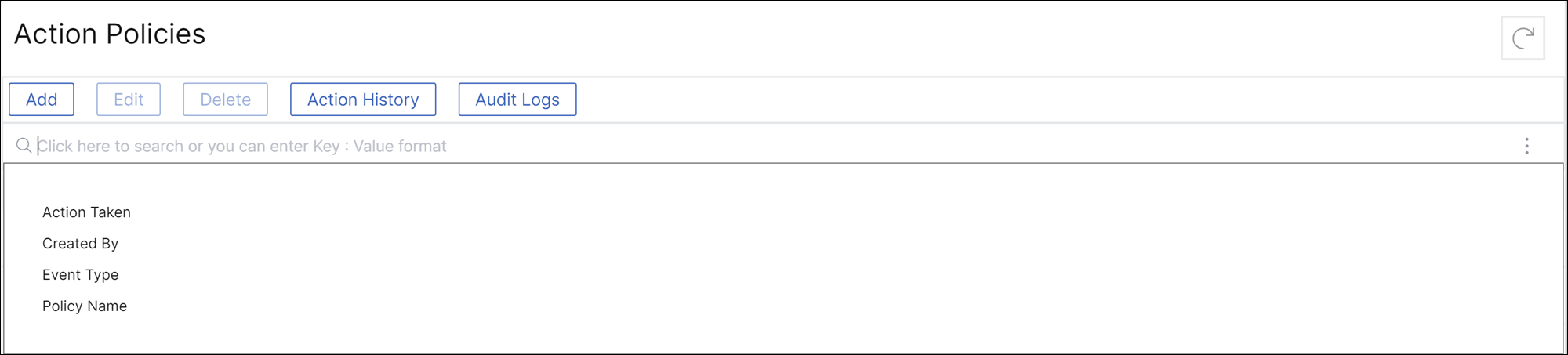
Die Suchleiste verwenden
Die Suchleiste ermöglicht es Ihnen, Ergebnisse zu filtern. Wenn Sie auf die Suchleiste klicken, erhalten Sie eine Liste von Suchvorschlägen. Sie können die Komponente auswählen und die Ergebnisse basierend auf Ihren Anforderungen filtern.
Die Option Audit-Protokolle verwenden
Klicken Sie auf Audit-Protokolle und wählen Sie die Dauer aus der Liste aus, um die Aktionsrichtlinien anzuzeigen, die für die ausgewählte Dauer erstellt, geändert und gelöscht wurden, und klicken Sie auf Suchen.
Hinweis
Die Datenspeicherrichtlinien werden voraussichtlich in den kommenden Releases geändert. Mit diesen Änderungen können Sie keine historischen Daten mehr speichern, nachdem das Speicherlimit überschritten wurde. Vorerst wird empfohlen, mehr Speicher hinzuzufügen oder den Speicher innerhalb der Lizenzberechtigungsgrenzen zu halten.