-
NetScaler MPX™-Festplattenverschlüsselung über NetScaler Console
-
-
-
NetScaler Console als Flexed- oder Pooled-Lizenzserver konfigurieren
-
-
Eine unbefristete Lizenz in NetScaler VPX auf NetScaler Pooled-Kapazität aktualisieren
-
Aktualisieren einer unbefristeten Lizenz in NetScaler MPX auf NetScaler Pooled-Kapazität
-
Eine unbefristete Lizenz in NetScaler SDX auf NetScaler Pooled-Kapazität aktualisieren
-
NetScaler Pooled-Kapazität auf NetScaler-Instanzen im Cluster-Modus
-
-
Eine zweite NIC für den Zugriff auf NetScaler Console konfigurieren
-
VM-Snapshots von NetScaler Console in einer Hochverfügbarkeitsbereitstellung
-
Systemalarme konfigurieren und anzeigen
This content has been machine translated dynamically.
Dieser Inhalt ist eine maschinelle Übersetzung, die dynamisch erstellt wurde. (Haftungsausschluss)
Cet article a été traduit automatiquement de manière dynamique. (Clause de non responsabilité)
Este artículo lo ha traducido una máquina de forma dinámica. (Aviso legal)
此内容已经过机器动态翻译。 放弃
このコンテンツは動的に機械翻訳されています。免責事項
이 콘텐츠는 동적으로 기계 번역되었습니다. 책임 부인
Este texto foi traduzido automaticamente. (Aviso legal)
Questo contenuto è stato tradotto dinamicamente con traduzione automatica.(Esclusione di responsabilità))
This article has been machine translated.
Dieser Artikel wurde maschinell übersetzt. (Haftungsausschluss)
Ce article a été traduit automatiquement. (Clause de non responsabilité)
Este artículo ha sido traducido automáticamente. (Aviso legal)
この記事は機械翻訳されています.免責事項
이 기사는 기계 번역되었습니다.책임 부인
Este artigo foi traduzido automaticamente.(Aviso legal)
这篇文章已经过机器翻译.放弃
Questo articolo è stato tradotto automaticamente.(Esclusione di responsabilità))
Translation failed!
Systemalarme konfigurieren und anzeigen
Sie können eine Reihe von Alarmen aktivieren und konfigurieren, um den Zustand Ihrer NetScaler Console-Server zu überwachen. Sie müssen Systemalarme konfigurieren, um sicherzustellen, dass Sie über kritische oder schwerwiegende Systemprobleme informiert sind. Beispielsweise möchten Sie möglicherweise benachrichtigt werden, wenn die CPU-Auslastung hoch ist oder wenn es mehrere Anmeldefehler am Server gibt. Für einige Alarmkategorien, wie z. B. cpuUsageHigh oder memoryUsageHigh, können Sie Schwellenwerte festlegen und den Schweregrad (z. B. Kritisch oder Schwerwiegend) für jede definieren. Für einige Kategorien, wie z. B. inventoryFailed oder loginFailure, können Sie nur den Schweregrad definieren. Wenn der Schwellenwert für eine Alarmkategorie überschritten wird (z. B. memoryUsageHigh) oder wenn ein Ereignis auftritt, das der Alarmkategorie entspricht (z. B. loginFailure), wird eine Meldung im System aufgezeichnet, und Sie können die Meldung als Syslog-Meldung anzeigen. Sie können außerdem Benachrichtigungen einrichten, um eine E-Mail oder SMS entsprechend Ihren Alarmeinstellungen zu erhalten.
Sie können den Schweregrad eines Alarms zuweisen oder ändern. Die Schweregrade, die Sie zuweisen können, sind Kritisch, Schwerwiegend, Geringfügig, Warnung und Information.
Betrachten Sie ein Szenario, in dem Sie überwachen möchten, wann immer ein fehlgeschlagener Sicherungsversuch vorliegt. Sie können den Alarm backupFailed aktivieren und ihm einen Schweregrad, z. B. Schwerwiegend, zuweisen. Immer wenn NetScaler Console versucht, die Systemdateien zu sichern, und der Versuch fehlschlägt, wird ein Alarm ausgelöst. Sie können die Meldung in der NetScaler Console anzeigen oder Benachrichtigungen per E-Mail oder SMS erhalten.
Um den Alarm zu konfigurieren, müssen Sie den Alarm backupFailed auswählen und den Schweregrad als Schwerwiegend festlegen. Der Alarm ist standardmäßig aktiviert.
So konfigurieren und zeigen Sie einen Systemalarm mit NetScaler Console an:
-
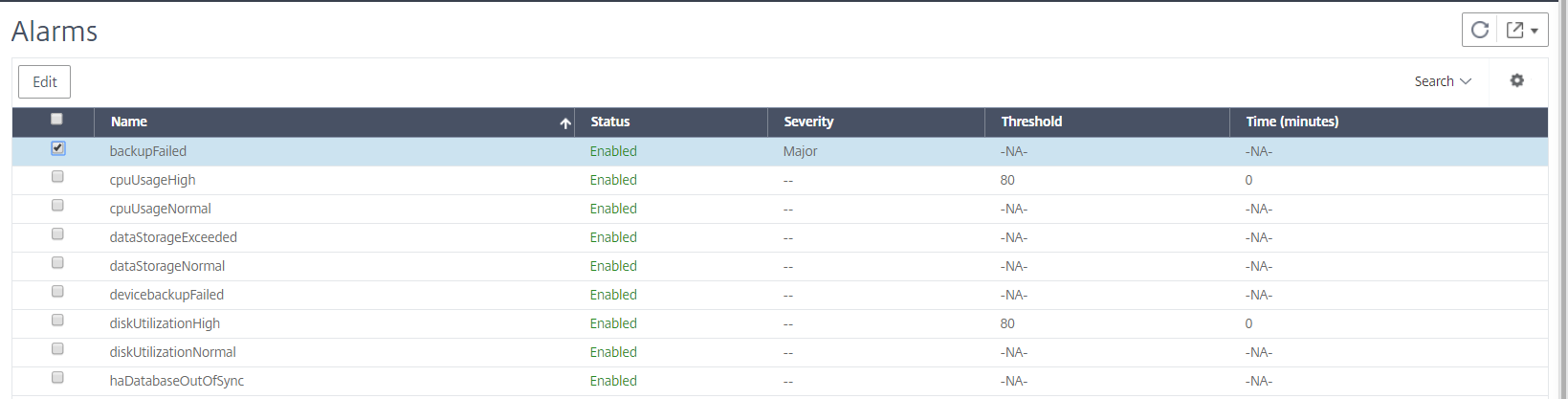
Navigieren Sie zu Einstellungen > SNMP. Klicken Sie oben rechts auf Alarme.
-
Wählen Sie den Alarm aus, den Sie konfigurieren möchten (z. B. backupFailed), und klicken Sie auf Bearbeiten, um dessen Einstellungen zu ändern.
-
Der Alarm ist standardmäßig aktiviert. Weisen Sie einen Schweregrad zu (Beispiel: Schwerwiegend), und klicken Sie dann auf OK.
Hinweis
Für einige Alarme können Sie keinen Schwellenwert festlegen. Wenn der Alarm ausgelöst wird, können Sie das generierte Ereignis als Syslog-Meldung anzeigen.
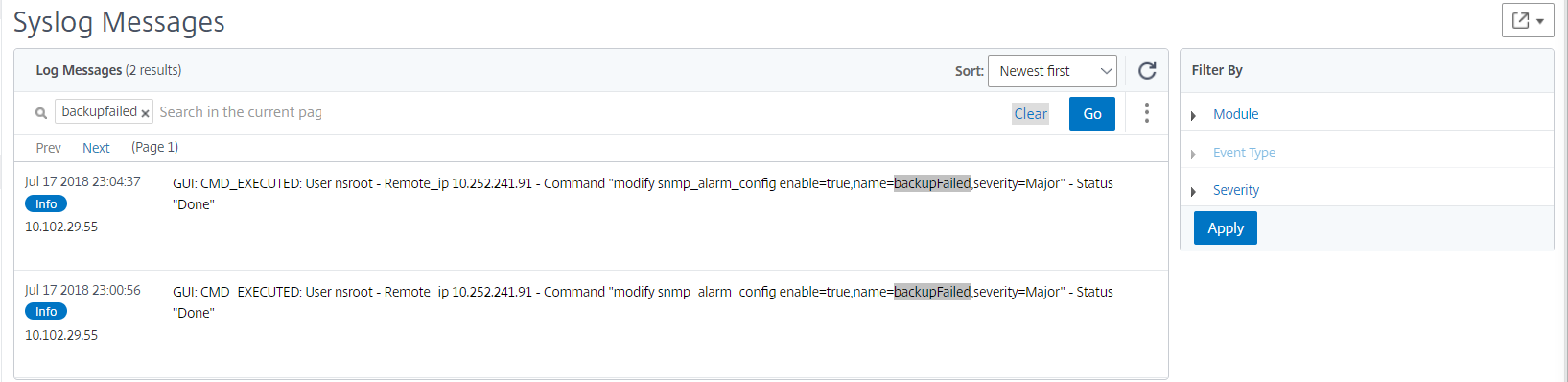
So zeigen Sie das vom Alarm backupFailed generierte Ereignis mit NetScaler Console an:
- Navigieren Sie zu System > Überwachung.
- Wählen Sie auf der Seite Überwachung unter Überwachungsmeldungen die Option Syslog-Meldungen aus.
-
Geben Sie im Suchfeld den Namen des Alarms ein. In diesem Beispiel sehen Sie, dass ein Ereignis für einen fehlgeschlagenen Sicherungsversuch generiert wurde.
Sie können auch Benachrichtigungen einrichten, die Ihnen eine E-Mail oder eine SMS (Short Message Service) senden, wenn ein Alarm ausgelöst wird. Informationen zum Konfigurieren von Systembenachrichtigungen finden Sie unter Konfigurieren der Systembenachrichtigungseinstellungen der NetScaler Console.
Schwellenwerte für Festplattenauslastungsalarme hinzufügen
Festplattenauslastungsalarme werden ausgelöst, wenn der auf dem NetScaler Console-Server verwendete Speicherplatz einen vordefinierten Schwellenwert überschreitet.
Als Administrator können Sie bei Erhalt von Warnungen unnötige Daten löschen oder zusätzliche Speicherressourcen zuweisen, um Dienstunterbrechungen oder Leistungseinbußen zu vermeiden.
Ab Version 14.1-25.x können Sie auch einen unteren Schwellenwert für Festplattenauslastungsalarme hinzufügen. Mit diesem Schwellenwert können Sie eine Untergrenze festlegen, um Warnungen zu erhalten, bevor eine obere Schwellenwertgrenze überschritten wird.
So konfigurieren Sie einen unteren Schwellenwert:
-
Navigieren Sie zu Einstellungen > SNMP > Alarme und geben Sie im Suchfeld diskUtilizationHigh ein, um die Festplattenauslastungsalarme anzuzeigen.
-
Wählen Sie den Alarm aus und klicken Sie auf Bearbeiten.
-
Wählen Sie auf der Seite Alarm konfigurieren die Option Einen unteren Schwellenwert konfigurieren aus. Geben Sie den unteren Schwellenwert ein.
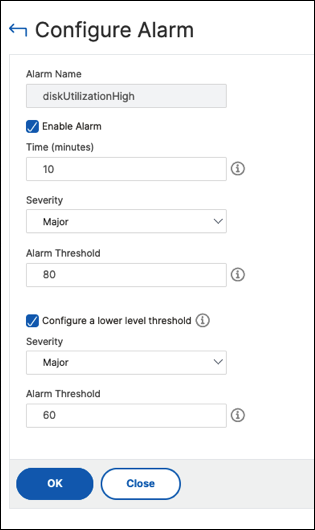
Wenn Sie beispielsweise einen unteren Schwellenwert für die Festplattenauslastung von 60 und einen oberen Schwellenwert von 80 festlegen, erhalten Sie eine Warnung, wenn die Festplattennutzung 60 % der Festplattenkapazität überschreitet. Diese Einstellung ermöglicht es Ihnen, Korrekturmaßnahmen zu ergreifen, bevor die Festplattenauslastung 80 % erreicht.
Teilen
Teilen
In diesem Artikel
This Preview product documentation is Cloud Software Group Confidential.
You agree to hold this documentation confidential pursuant to the terms of your Cloud Software Group Beta/Tech Preview Agreement.
The development, release and timing of any features or functionality described in the Preview documentation remains at our sole discretion and are subject to change without notice or consultation.
The documentation is for informational purposes only and is not a commitment, promise or legal obligation to deliver any material, code or functionality and should not be relied upon in making Cloud Software Group product purchase decisions.
If you do not agree, select I DO NOT AGREE to exit.