-
NetScaler MPX™-Festplattenverschlüsselung über NetScaler Console
-
-
-
Erzwingen eines Failovers auf die sekundäre NetScaler-Instanz
-
Erzwingen, dass eine sekundäre NetScaler-Instanz sekundär bleibt
-
NetScaler VPX™-Instanzen auf SDX mit NetScaler Console bereitstellen
-
NetScaler VPX-Instanzen auf VMware ESX bereitstellen
-
Konfigurationen von einer NetScaler-Instanz auf eine andere replizieren
-
-
NetScaler Console als Flexed- oder Pooled-Lizenzserver konfigurieren
-
-
Eine unbefristete Lizenz in NetScaler VPX auf NetScaler Pooled-Kapazität aktualisieren
-
Aktualisieren einer unbefristeten Lizenz in NetScaler MPX auf NetScaler Pooled-Kapazität
-
Eine unbefristete Lizenz in NetScaler SDX auf NetScaler Pooled-Kapazität aktualisieren
-
NetScaler Pooled-Kapazität auf NetScaler-Instanzen im Cluster-Modus
This content has been machine translated dynamically.
Dieser Inhalt ist eine maschinelle Übersetzung, die dynamisch erstellt wurde. (Haftungsausschluss)
Cet article a été traduit automatiquement de manière dynamique. (Clause de non responsabilité)
Este artículo lo ha traducido una máquina de forma dinámica. (Aviso legal)
此内容已经过机器动态翻译。 放弃
このコンテンツは動的に機械翻訳されています。免責事項
이 콘텐츠는 동적으로 기계 번역되었습니다. 책임 부인
Este texto foi traduzido automaticamente. (Aviso legal)
Questo contenuto è stato tradotto dinamicamente con traduzione automatica.(Esclusione di responsabilità))
This article has been machine translated.
Dieser Artikel wurde maschinell übersetzt. (Haftungsausschluss)
Ce article a été traduit automatiquement. (Clause de non responsabilité)
Este artículo ha sido traducido automáticamente. (Aviso legal)
この記事は機械翻訳されています.免責事項
이 기사는 기계 번역되었습니다.책임 부인
Este artigo foi traduzido automaticamente.(Aviso legal)
这篇文章已经过机器翻译.放弃
Questo articolo è stato tradotto automaticamente.(Esclusione di responsabilità))
Translation failed!
Bereitstellen von NetScaler VPX-Instanzen auf VMware ESX
Sie können NetScaler Console verwenden, um die Bereitstellung und Verwaltung einer NetScaler VPX-Instanz in VMware ESX zu automatisieren. Wenn Sie NetScaler Console verwenden, um eine NetScaler VPX-Instanz auf VMware ESX bereitzustellen, ist die Instanz sofort in der NetScaler Console-GUI zur Verwaltung verfügbar.
NetScaler Console verwendet NetScaler-Vorlagen der bereits bereitgestellten Instanzen, um eine neue Instanz in VMware ESX bereitzustellen. Es speichert das Datencenter des VMware vCenter, in dem die erforderlichen VMware ESX-Serverdetails vorhanden sind, an einem Standort. Außerdem verwendet es ein Cloud-Zugriffsprofil, um auf das VMware vCenter zuzugreifen und die VPX auf dem VMware ESX bereitzustellen.
Voraussetzungen
Bevor Sie eine NetScaler VPX-Instanz in VMware ESX bereitstellen, stellen Sie sicher, dass Sie Folgendes abgeschlossen haben:
-
Installieren Sie eine unterstützte VMware ESXi-Version (6.0, 6.5 und 6.7).
-
Installieren Sie den VMware Client auf einer Verwaltungsarbeitsstation, die die Mindestsystemanforderungen erfüllt.
-
Erstellen von Berechtigungen für NetScaler Console zum Zugriff auf VMware vCenter.
Konvertieren von NetScaler VPX-Dateien in Vorlagen
Die NetScaler Console verwendet die NetScaler-Vorlage in ESX, die aus einer NetScaler VPX-Datei konvertiert wurde. Führen Sie die folgenden Schritte aus, um VPX-Dateien in Vorlagen zu konvertieren.
-
Stellen Sie eine NetScaler VPX-Instanz auf VMware mithilfe der NetScaler-Setup-Dateien bereit.
Verwenden Sie zum ersten Mal NetScaler-Setup-Dateien, um die VPX-Instanz bereitzustellen. Weitere Informationen finden Sie unter Installieren einer NetScaler VPX-Instanz auf VMware.
-
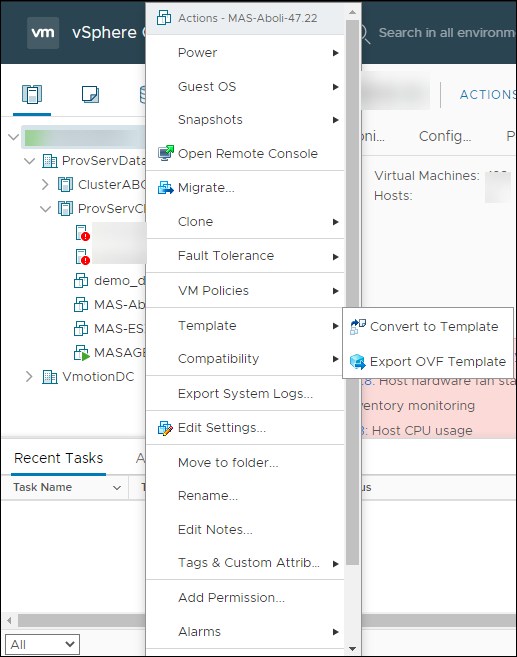
Klicken Sie mit der rechten Maustaste auf die bereitgestellte VM und wählen Sie Vorlage aus.
-
Klicken Sie auf In Vorlage konvertieren.
Erstellen von Berechtigungen für NetScaler Console zum Zugriff auf VMware vCenter
Um NetScaler Console für die Bereitstellung und Verwaltung in VMware vCenter zu aktivieren, führen Sie die folgenden Schritte aus:
- Erstellen Sie eine benutzerdefinierte Rolle mit Berechtigungen
- Melden Sie sich bei VMware vCenter an und navigieren Sie zum Abschnitt Rollen.
- Erstellen Sie eine benutzerdefinierte Rolle, die auf NetScaler Console zugeschnitten ist.
-
Weisen Sie die folgenden Berechtigungen zu:
Datastore.AllocateSpace
Resource.AssignVMToPool
VirtualMachine.Config.AdvancedConfig
VirtualMachine.Inventory.CreateFromExisting
VirtualMachine.Inventory.Delete
VirtualMachine.Interact.PowerOff
VirtualMachine.Interact.PowerOn
VirtualMachine.Provisioning.DeployTemplate
<!--NeedCopy-->
- Erstellen Sie einen Benutzer
- Sobald die Rolle definiert ist, navigieren Sie zum Abschnitt Benutzer und Gruppen.
- Erstellen Sie einen Benutzer für NetScaler Console, um auf das VMware vCenter zuzugreifen.
- Geben Sie ein Kennwort für den neu erstellten Benutzer an.
- Verknüpfen Sie die Rolle mit dem Benutzer
- Navigieren Sie zum Abschnitt Globale Berechtigungen und verknüpfen Sie die benutzerdefinierte Rolle mit dem Benutzer.
- Diese Verknüpfung gewährt NetScaler Console die Berechtigungen, die für die Durchführung notwendiger Aktionen in VMware vCenter erforderlich sind.
Hinweis:
Die aufgeführten Berechtigungen sind die Mindestanforderungen für den Zugriff von NetScaler Console auf das VMware vCenter. Das Erstellen eines Benutzers mit eingeschränkten Berechtigungen ist optional. Wenn ein Benutzer über Berechtigungen verfügt, die eine Obermenge der angegebenen Berechtigungen umfassen, kann dieser Benutzer stattdessen diese Anmeldeinformationen bereitstellen.
Weitere Informationen zum Konfigurieren von Benutzerrollen mit Berechtigungen in VMware vCenter finden Sie unter Benutzerzugriff konfigurieren.
Erstellen eines Standorts in NetScaler Console
Erstellen Sie einen Standort in NetScaler Console und fügen Sie die VMware ESX-Details hinzu.
-
Navigieren Sie in NetScaler Console zu Infrastruktur > Instanzen > Standorte.
-
Klicken Sie auf Hinzufügen.
-
Im Bereich Cloud auswählen:
-
Wählen Sie Datencenter als Standorttyp aus.
-
Wählen Sie VMware vCenter aus der Liste Typ aus.
-
Klicken Sie auf Weiter.
-
-
Im Bereich Region auswählen:
-
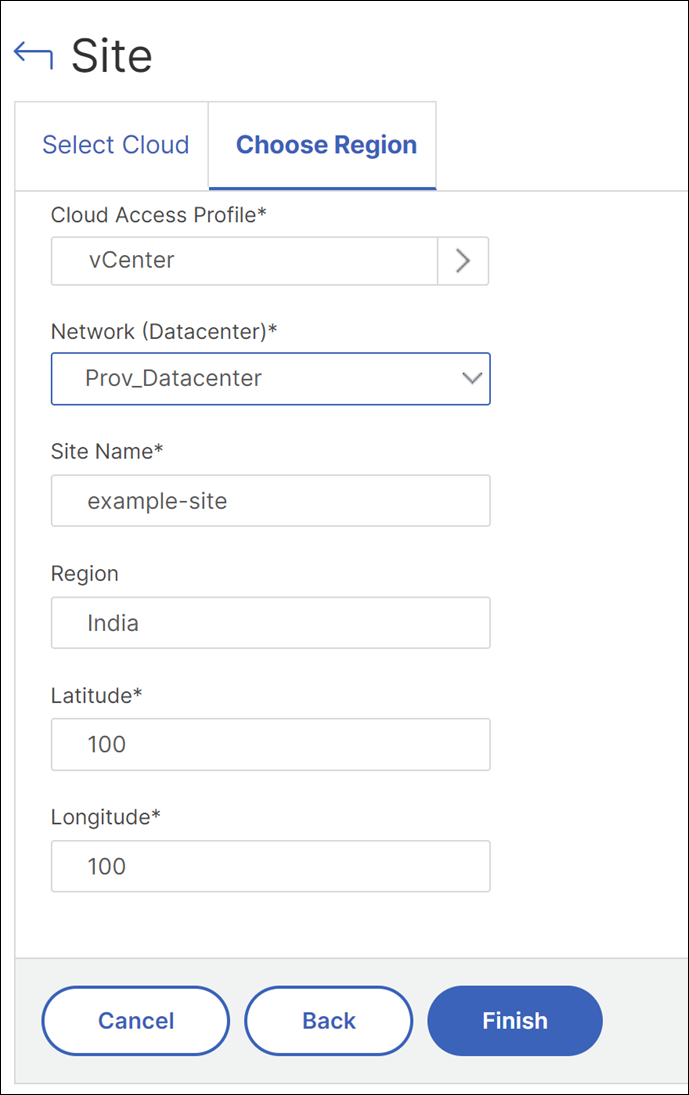
Wählen Sie im Bereich Cloud-Zugriffsprofil das für Ihr VMware ESX erstellte Profil aus. Falls keine Profile vorhanden sind, erstellen Sie ein Profil.
-
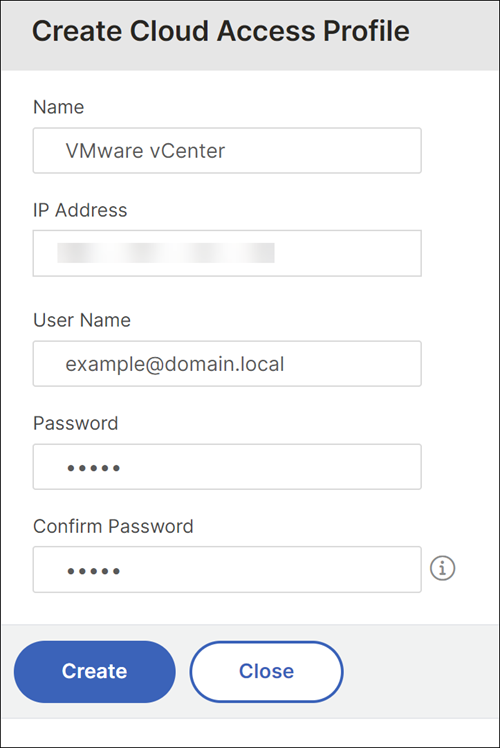
Um ein Cloud-Zugriffsprofil zu erstellen, klicken Sie auf Hinzufügen und geben Sie Folgendes an:
-
Name – Geben Sie einen Namen an, um Ihr Cloud-Zugriffsprofil in NetScaler Console zu identifizieren.
-
IP-Adresse – Geben Sie die IP-Adresse des VMware vCenter-Servers an, auf dem Sie VPX-Instanzen bereitstellen möchten.
-
Benutzername – Geben Sie den Benutzernamen für den Zugriff auf den VMware vCenter-Server an.
-
Kennwort – Geben Sie das Kennwort für den Zugriff auf den VMware vCenter-Server an und bestätigen Sie das Kennwort.
-
-
Wählen Sie unter Netzwerk (Datencenter) das Datencenter aus, in dem sich die NetScaler-Vorlagen befinden.
-
Geben Sie den Standortnamen an.
-
Geben Sie die Region, den Breitengrad und den Längengrad an, um den geografischen Standort Ihres Datencenters zu identifizieren.
-
Klicken Sie auf Fertig stellen.
-
Bereitstellen einer Instanz auf VMware ESX
Verwenden Sie den Standort, den Sie Ihrem VMware ESX zugeordnet haben, um die NetScaler VPX-Instanzen bereitzustellen.
Hinweis:
Derzeit unterstützt NetScaler Console nur die Bereitstellung von eigenständigen NetScaler-Instanzen.
-
Navigieren Sie in NetScaler Console zu Infrastruktur > Instanzen > NetScaler.
-
Klicken Sie auf der Registerkarte VPX auf Bereitstellen.
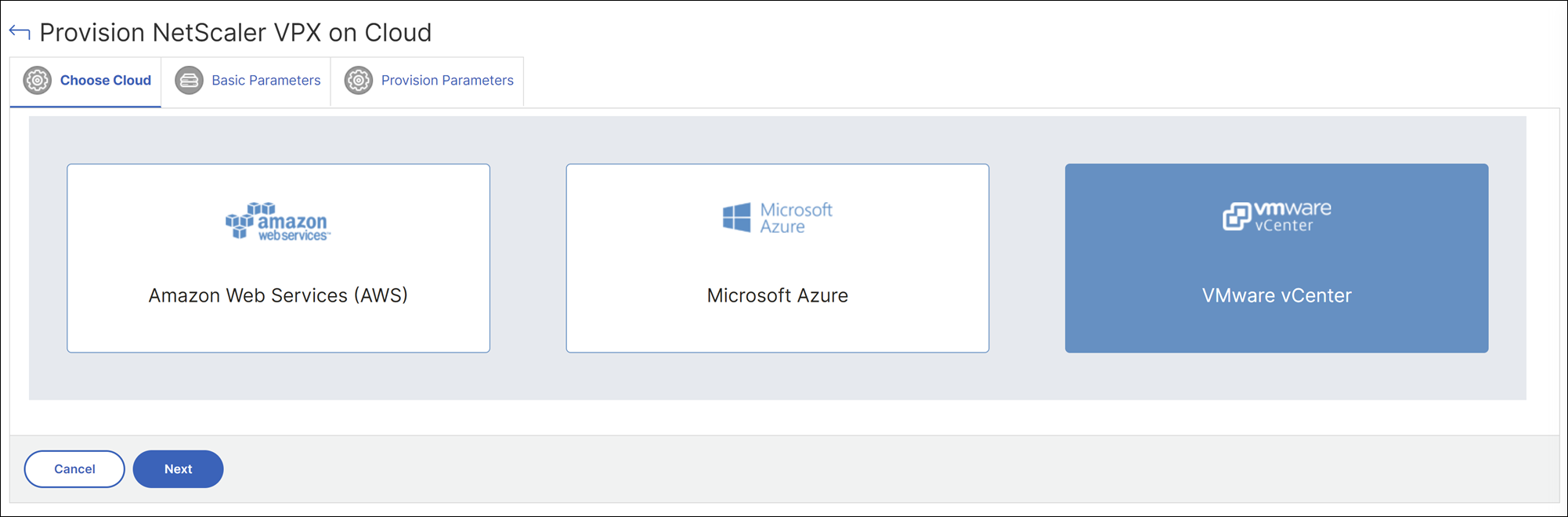
Diese Option zeigt die Seite NetScaler VPX in der Cloud bereitstellen an.
-
Wählen Sie VMware vCenter aus und klicken Sie auf Weiter.
-
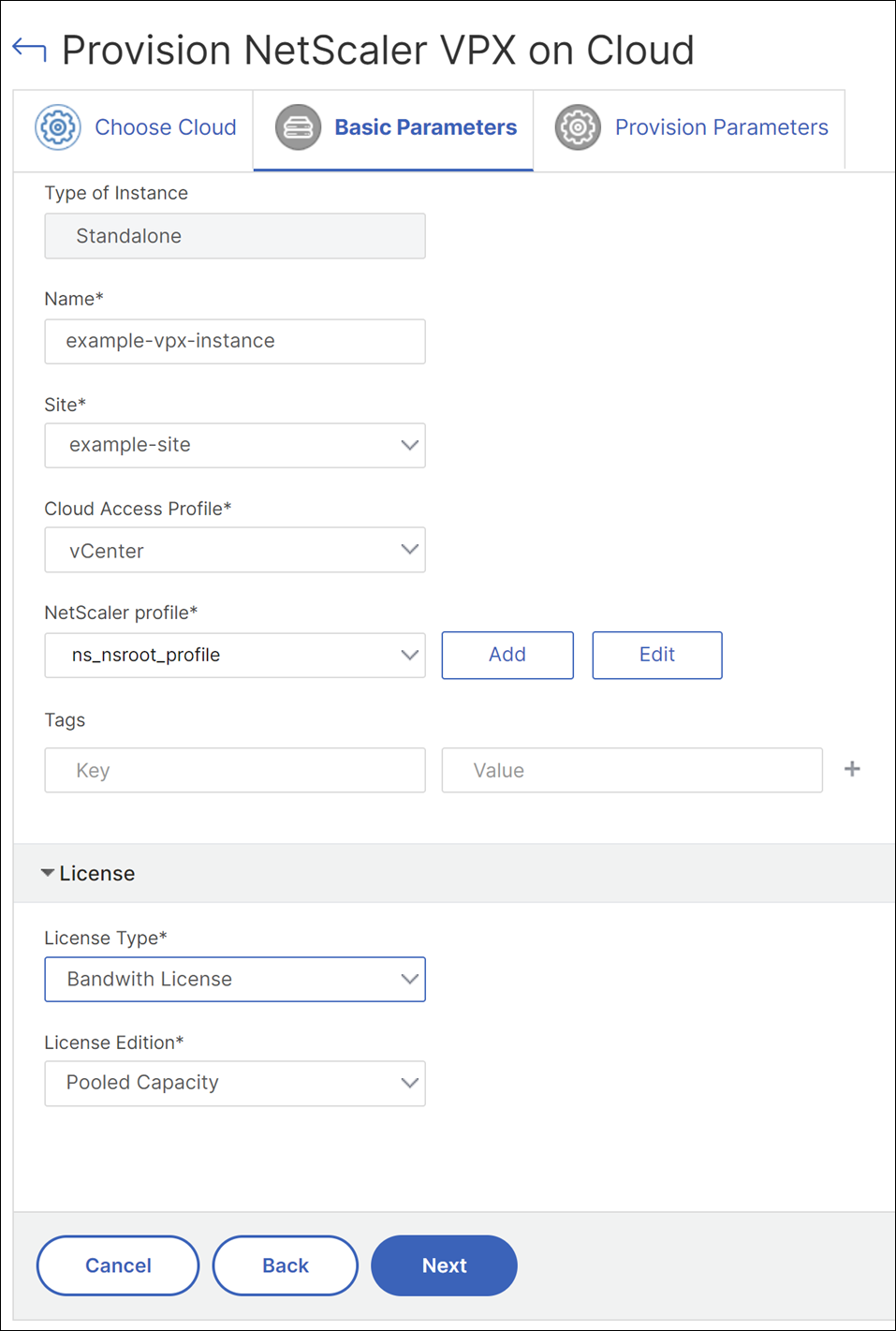
Geben Sie unter Grundlegende Parameter Folgendes an:
-
Name – Geben Sie den Namen einer Instanz an.
-
Standort – Wählen Sie den zuvor erstellten Standort aus.
-
Cloud-Zugriffsprofil – Wählen Sie das während der Standorterstellung erstellte Cloud-Zugriffsprofil aus.
-
NetScaler-Profil – Wählen Sie das NetScaler-Profil zur Authentifizierung aus.
-
Lizenz – Verwenden Sie die Lizenzierung mit gemeinsam genutzter Kapazität, um Lizenzen auf eine Instanz anzuwenden.
-
-
Klicken Sie auf Weiter.
-
Geben Sie unter Bereitstellungsparameter die folgenden Details an:
-
Cluster – Wählen Sie den Cluster aus, in dem Sie eine Instanz bereitstellen möchten.
-
Hosts – Wählen Sie den erforderlichen Host aus der Liste aus.
-
Vorlagen – Wählen Sie die Vorlage aus der Liste aus, die Sie auf eine Instanz anwenden möchten.
-
Datenspeicher – Wählen Sie den Datenspeicher aus der Liste aus.
-
IP-Adresse – Geben Sie eine IP-Adresse für eine Instanz an.
-
Netzmaske – Geben Sie eine Netzmaske für eine Instanz an.
-
Gateway – Geben Sie ein Gateway für eine Instanz an.
-
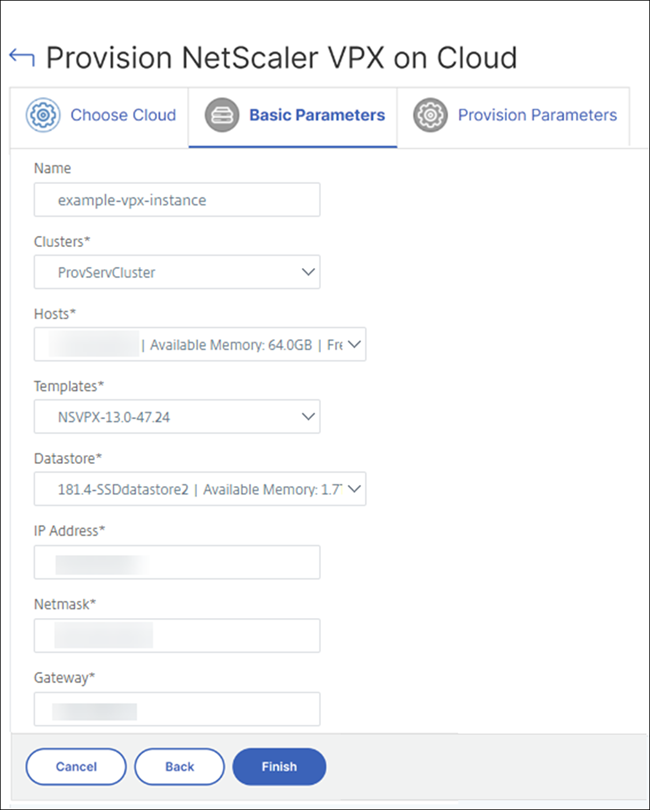
- Klicken Sie auf Fertig stellen, um eine VPX-Instanz bereitzustellen.
Teilen
Teilen
This Preview product documentation is Cloud Software Group Confidential.
You agree to hold this documentation confidential pursuant to the terms of your Cloud Software Group Beta/Tech Preview Agreement.
The development, release and timing of any features or functionality described in the Preview documentation remains at our sole discretion and are subject to change without notice or consultation.
The documentation is for informational purposes only and is not a commitment, promise or legal obligation to deliver any material, code or functionality and should not be relied upon in making Cloud Software Group product purchase decisions.
If you do not agree, select I DO NOT AGREE to exit.