-
NetScaler MPX™-Festplattenverschlüsselung über NetScaler Console
-
-
-
NetScaler Console als Flexed- oder Pooled-Lizenzserver konfigurieren
-
-
Eine unbefristete Lizenz in NetScaler VPX auf NetScaler Pooled-Kapazität aktualisieren
-
Aktualisieren einer unbefristeten Lizenz in NetScaler MPX auf NetScaler Pooled-Kapazität
-
Eine unbefristete Lizenz in NetScaler SDX auf NetScaler Pooled-Kapazität aktualisieren
-
NetScaler Pooled-Kapazität auf NetScaler-Instanzen im Cluster-Modus
-
-
Eine zweite NIC für den Zugriff auf NetScaler Console konfigurieren
-
VM-Snapshots von NetScaler Console in einer Hochverfügbarkeitsbereitstellung
-
Benachrichtigungseinstellungen konfigurieren
This content has been machine translated dynamically.
Dieser Inhalt ist eine maschinelle Übersetzung, die dynamisch erstellt wurde. (Haftungsausschluss)
Cet article a été traduit automatiquement de manière dynamique. (Clause de non responsabilité)
Este artículo lo ha traducido una máquina de forma dinámica. (Aviso legal)
此内容已经过机器动态翻译。 放弃
このコンテンツは動的に機械翻訳されています。免責事項
이 콘텐츠는 동적으로 기계 번역되었습니다. 책임 부인
Este texto foi traduzido automaticamente. (Aviso legal)
Questo contenuto è stato tradotto dinamicamente con traduzione automatica.(Esclusione di responsabilità))
This article has been machine translated.
Dieser Artikel wurde maschinell übersetzt. (Haftungsausschluss)
Ce article a été traduit automatiquement. (Clause de non responsabilité)
Este artículo ha sido traducido automáticamente. (Aviso legal)
この記事は機械翻訳されています.免責事項
이 기사는 기계 번역되었습니다.책임 부인
Este artigo foi traduzido automaticamente.(Aviso legal)
这篇文章已经过机器翻译.放弃
Questo articolo è stato tradotto automaticamente.(Esclusione di responsabilità))
Translation failed!
Benachrichtigungseinstellungen konfigurieren
Sie können einen Benachrichtigungstyp auswählen, um Benachrichtigungen für die folgenden Funktionen zu erhalten:
-
Ereignisse – Liste der Ereignisse, die für NetScaler-Instanzen generiert werden. Weitere Informationen finden Sie unter Aktionen für Ereignisregeln hinzufügen.
-
Lizenzen – Liste der Lizenzen, die derzeit aktiv sind, bald ablaufen usw. Weitere Informationen finden Sie unter Der Ablauf von NetScaler Console-Lizenzen.
-
SSL-Zertifikate – Liste der SSL-Zertifikate, die NetScaler-Instanzen hinzugefügt wurden. Weitere Informationen finden Sie unter Der Ablauf von SSL-Zertifikaten
NetScaler Console unterstützt die folgenden Benachrichtigungstypen:
- SMS
- Slack
- PagerDuty
- ServiceNow
Für jeden Benachrichtigungstyp zeigt die NetScaler Console-GUI die konfigurierte Verteilerliste oder das Profil an. Die NetScaler Console sendet Benachrichtigungen an die ausgewählte Verteilerliste oder das Profil.
Eine E-Mail-Verteilerliste erstellen
Um E-Mail-Benachrichtigungen für NetScaler Console-Funktionen zu erhalten, müssen Sie einen E-Mail-Server und eine Verteilerliste hinzufügen.
Führen Sie die folgenden Schritte aus, um eine E-Mail-Verteilerliste zu erstellen:
-
Navigieren Sie zu Einstellungen > Benachrichtigungen.
-
Klicken Sie unter E-Mail auf Hinzufügen.
-
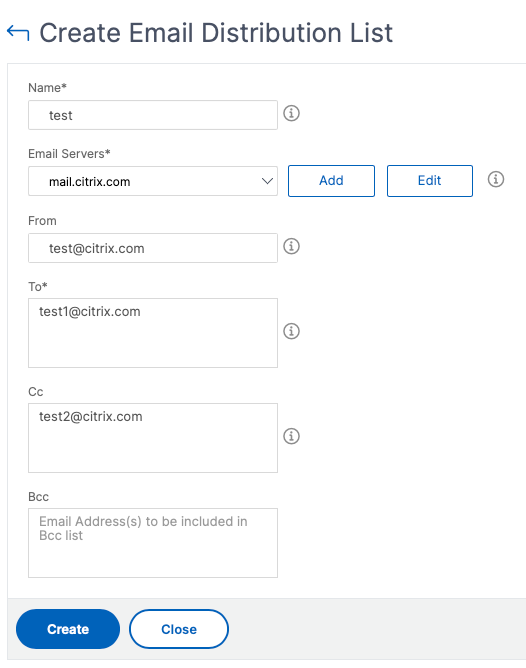
Geben Sie unter E-Mail-Verteilerliste erstellen die folgenden Details an:
-
Name – Geben Sie den Namen der Verteilerliste an.
-
E-Mail-Server – Wählen Sie den E-Mail-Server aus, der E-Mail-Benachrichtigungen sendet. Wenn Sie einen E-Mail-Server hinzufügen möchten, klicken Sie auf Hinzufügen.
-
Von – Geben Sie die E-Mail-Adresse an, von der NetScaler Console Nachrichten senden soll.
-
An – Geben Sie die E-Mail-Adressen an, an die NetScaler Console Nachrichten senden soll.
-
Cc – Geben Sie die E-Mail-Adressen an, an die NetScaler Console Nachrichtenkopien senden soll.
-
Bcc – Geben Sie die E-Mail-Adressen an, an die NetScaler Console Nachrichtenkopien senden soll, ohne die Adressen anzuzeigen.
-
-
Klicken Sie auf Erstellen.
Wiederholen Sie diesen Vorgang, um mehrere E-Mail-Verteilerlisten zu erstellen. Die Registerkarte E-Mail zeigt alle in NetScaler Console vorhandenen E-Mail-Verteilerlisten an.
Eine SMS-Verteilerliste erstellen
Um SMS-Benachrichtigungen für NetScaler Console-Funktionen zu erhalten, müssen Sie einen SMS-Server und Telefonnummern hinzufügen.
Führen Sie die folgenden Schritte aus, um die SMS-Benachrichtigungseinstellungen zu konfigurieren:
-
Navigieren Sie zu Einstellungen > Benachrichtigungen.
-
Klicken Sie unter SMS auf Hinzufügen.
-
Geben Sie unter SMS-Verteilerliste erstellen die folgenden Details an:
-
Name – Geben Sie den Namen der Verteilerliste an.
-
SMS-Server – Wählen Sie den SMS-Server aus, der SMS-Benachrichtigungen sendet.
-
An – Geben Sie die Telefonnummer an, an die NetScaler Console Nachrichten senden soll.
-
-
Klicken Sie auf Erstellen.
Wiederholen Sie diesen Vorgang, um mehrere SMS-Verteilerlisten zu erstellen. Die Registerkarte SMS zeigt alle in NetScaler Console vorhandenen SMS-Verteilerlisten an.
Ein Slack-Profil erstellen
Um Slack-Benachrichtigungen für NetScaler Console-Funktionen zu erhalten, müssen Sie ein Slack-Profil erstellen.
Führen Sie die folgenden Schritte aus, um ein Slack-Profil zu erstellen:
-
Navigieren Sie zu Einstellungen > Benachrichtigungen.
-
Klicken Sie unter Slack auf Hinzufügen.
-
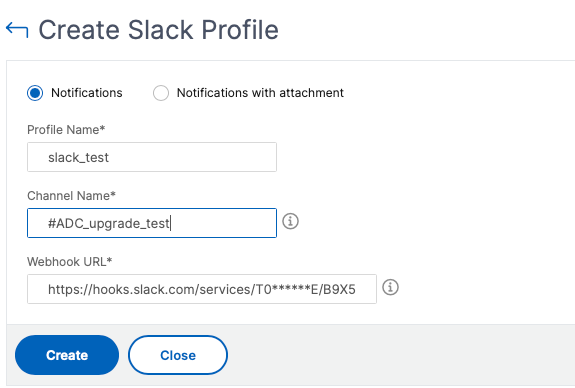
Geben Sie unter Slack-Profil erstellen die folgenden Details an:
-
Profilname – Geben Sie den Profilnamen an. Dieser Name wird in der Slack-Profilliste angezeigt.
-
Kanalname – Geben Sie den Slack-Kanalnamen an, an den NetScaler Console Benachrichtigungen senden soll.
-
Webhook-URL – Geben Sie die Webhook-URL des Kanals an. Eingehende Webhooks sind eine einfache Möglichkeit, Nachrichten von externen Quellen in Slack zu posten. Die URL ist intern mit dem Kanalnamen verknüpft. Und alle Ereignisbenachrichtigungen, die an diese URL gesendet werden, werden auf dem dafür vorgesehenen Slack-Kanal veröffentlicht. Ein Beispiel für einen Webhook ist: https://hooks.slack.com/services/T0******E/B9X55DUMQ/c4tewWAiGVTT51Fl6oEOVirK
-
-
Klicken Sie auf Erstellen.
Wiederholen Sie diesen Vorgang, um mehrere Slack-Profile zu erstellen. Die Registerkarte Slack zeigt alle in NetScaler Console vorhandenen Slack-Profile an.
Ein PagerDuty-Profil erstellen
Sie können ein PagerDuty-Profil hinzufügen, um die Vorfallbenachrichtigungen basierend auf den PagerDuty-Konfigurationen zu überwachen. PagerDuty ermöglicht es Ihnen, Benachrichtigungen per E-Mail, SMS, Push-Benachrichtigung und Telefonanruf an eine registrierte Nummer zu konfigurieren.
Bevor Sie ein PagerDuty-Profil in NetScaler Console hinzufügen, stellen Sie sicher, dass Sie die erforderlichen Konfigurationen in PagerDuty abgeschlossen haben. Um mit PagerDuty zu beginnen, lesen Sie die PagerDuty-Dokumentation.
Führen Sie die folgenden Schritte aus, um ein PagerDuty-Profil zu erstellen:
-
Navigieren Sie zu Einstellungen > Benachrichtigungen.
-
Klicken Sie unter PagerDuty auf Hinzufügen.
-
Geben Sie unter PagerDuty-Profil erstellen die folgenden Details an:
-
Profilname – Geben Sie einen Profilnamen Ihrer Wahl an.
-
Integrationsschlüssel – Geben Sie den Integrationsschlüssel an. Diesen Schlüssel erhalten Sie in Ihrem PagerDuty-Portal. Verwenden Sie beim Erstellen eines Dienstes in PagerDuty für die Integration die Option Generische Ereignis-API-Integration.
-
-
Klicken Sie auf Erstellen.
Weitere Informationen finden Sie unter Dienste und Integrationen in der PagerDuty-Dokumentation.
Wiederholen Sie diesen Vorgang, um mehrere PagerDuty-Profile zu erstellen. Die Registerkarte PagerDuty zeigt alle in NetScaler Console vorhandenen PagerDuty-Profile an.
Das ServiceNow-Profil anzeigen
Wenn Sie ServiceNow-Benachrichtigungen für NetScaler-Ereignisse und NetScaler Console-Ereignisse aktivieren möchten, müssen Sie NetScaler Console mithilfe des ITSM-Konnektors in ServiceNow integrieren. Weitere Informationen finden Sie unter NetScaler Console in die ServiceNow-Instanz integrieren.
Führen Sie die folgenden Schritte aus, um das ServiceNow-Profil anzuzeigen und zu überprüfen:
-
Navigieren Sie zu Einstellungen > Benachrichtigungen.
-
Wählen Sie unter ServiceNow das Profil Citrix_Workspace_SN aus der Liste aus.
-
Klicken Sie auf Testen, um ein ServiceNow-Ticket automatisch zu generieren und die Konfiguration zu überprüfen.
Wenn Sie ServiceNow-Tickets in der NetScaler Console-GUI anzeigen möchten, wählen Sie ServiceNow-Tickets aus.
Teilen
Teilen
This Preview product documentation is Cloud Software Group Confidential.
You agree to hold this documentation confidential pursuant to the terms of your Cloud Software Group Beta/Tech Preview Agreement.
The development, release and timing of any features or functionality described in the Preview documentation remains at our sole discretion and are subject to change without notice or consultation.
The documentation is for informational purposes only and is not a commitment, promise or legal obligation to deliver any material, code or functionality and should not be relied upon in making Cloud Software Group product purchase decisions.
If you do not agree, select I DO NOT AGREE to exit.