
创建并应用网页链接
您可以配置访问界面以显示一组可供用户使用的内部资源链接。创建这些链接需要您首先将链接定义为资源。然后,将它们绑定到用户、组、虚拟服务器或全局,以使其在访问界面中处于活动状态。您创建的链接将显示在企业网站下的网站窗格中。
重要提示:
从 NetScaler 13.0 版本 64.xx 及更高版本开始,不再支持通过 NetScaler Gateway 进行文件共享。
创建企业书签
在会话策略中创建访问界面链接
-
在配置实用程序中,在“配置”选项卡上的导航窗格中,展开“NetScaler Gateway > 资源”,然后单击“门户书签”。
-
在详细信息窗格中,单击“添加”。
-
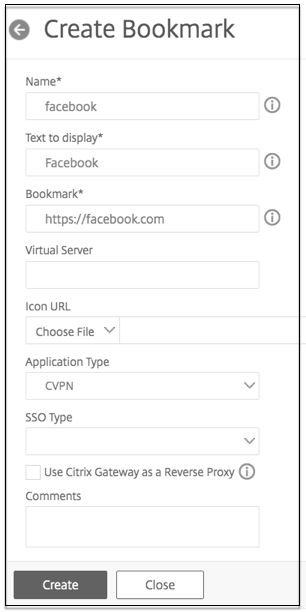
在“名称”中,键入书签的名称。
-
在“要显示的文本”中,键入链接的描述。该描述将显示在“访问界面”中。
-
在“书签”中,键入应用程序的网址。
-
在“虚拟服务器”中,键入关联的负载平衡/内容交换虚拟服务器的名称。此字段是可选的。
-
在“图标 URL”中,上传的图标支持除默认主题之外的所有主题。建议的最大大小为 70x70 像素。建议使用透明图像。此字段是可选的。
-
在“应用程序类型”中,选择 URL 所代表的应用程序类型(VPN、无客户端 VPN 或 SaaS)。此字段是可选的。
-
在“SSO 类型”中,选择要为书签配置的 SSO 类型。配置 SSO 后,用户无需在后续登录中输入凭据即可访问应用程序。支持以下 SSO 类型:
-
统一网关:此 SSO 配置允许通过单个 URL 安全地远程访问应用程序的多个资源。
-
自认证:在此 SSO 配置中,系统会提示 NetScaler Gateway 用户提供登录凭据以访问应用程序。
-
基于 SAML 的身份验证:在此 SSO 配置中,NetScaler Gateway 使用 IdP 验证用户详细信息,生成 SAML 断言,并将其发送到 SP。如果验证通过,则 SSO 成功。
注意:如果启用无客户端访问,可以确保对网站的请求通过 NetScaler Gateway。例如,您为 Google 添加了书签。选中“将 NetScaler Gateway 用作反向代理”复选框。选中此复选框后,网站请求将从用户设备发送到 NetScaler Gateway,然后再发送到网站。清除此复选框后,请求将从用户设备直接发送到网站。此复选框仅在启用无客户端访问时可用。 -
-
单击“创建”,然后单击“关闭”。
绑定访问接口链接
可以将访问接口链接绑定到以下位置:
-
用户
-
组
-
虚拟服务器
保存配置后,链接将在访问接口的“主页”选项卡中对用户可用,这是用户成功登录后看到的第一个页面。
-
在配置实用程序中,在导航窗格中执行以下操作之一:
-
展开“NetScaler Gateway 用户管理”,然后单击“AAA 用户”。
-
展开“NetScaler Gateway 用户管理”,然后单击“AAA 组”。
-
展开“NetScaler Gateway”,然后单击“虚拟服务器”。
-
-
在详细信息窗格中,执行以下操作之一:
-
选择一个用户,然后单击“打开”。
-
选择一个组,然后单击“打开”。
-
选择一个虚拟服务器,然后单击“打开”。
-
-
在对话框中,单击“书签”选项卡。
-
在“可用书签”下,选择一个或多个书签,单击右箭头将书签移动到“已配置书签”下,然后单击“确定”。
通过 GUI 全局绑定书签
-
在“配置”选项卡上的导航窗格中,展开“NetScaler Gateway”,然后单击“全局设置”。
-
在详细信息窗格的“书签”下,单击“创建指向您希望在 NetScaler Gateway 门户页面上可访问的 HTTP 和 Windows 文件共享应用程序的链接”。
-
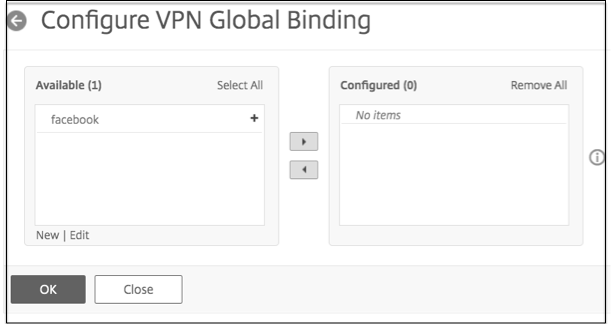
在 配置 VPN 全局绑定* 对话框中,单击 添加。
-
在“可用”下,选择一个或多个书签,单击右箭头将书签移动到“已配置”下,然后单击“确定”。
通过 CLI 添加企业书签
在命令提示符下,键入:
add vpn url <urlName> <linkName> <actualURL> [-ssotype <ssotype>]
示例:
Web 书签
add vpn url google google "https://www.google.com"
使用 CLI 绑定企业书签
您可以将企业书签绑定到用户、组、虚拟服务器和全局级别。
bind aaa user <userName> -urlName <string>
 bind aaa group <groupName> -urlName <string>
 bind vpn vserver <vserverName> -urlName <string>
 bind vpn global –urlName <string>
示例:
bind vpn global -urlName google
创建个人书签
您只能从 VPN 虚拟服务器创建个人网站。NetScaler Gateway 管理 GUI 中没有用于添加个人书签的选项。
-
登录到 VPN 虚拟服务器。
-
单击“网络访问”或“无客户端访问”以添加书签。
-
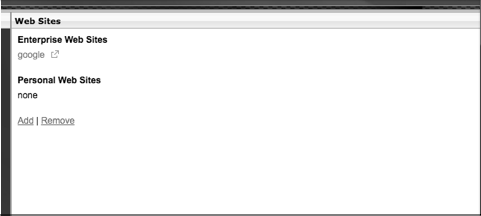
单击“添加”。
-
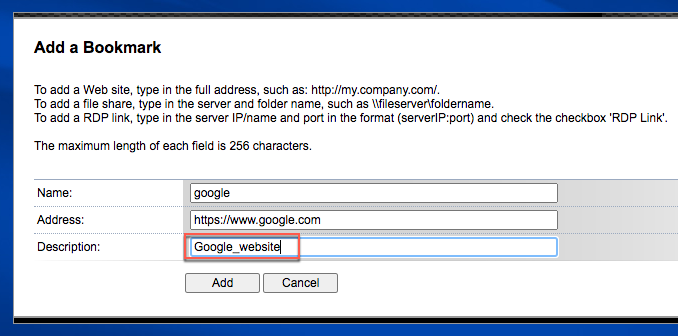
输入书签详细信息,例如网站名称、地址和描述。
-
单击“添加”。
您添加的网站会显示在相应的选项卡下。
VPN 中的个人书签(/en-us/netscaler-gateway/media/vpn-server-after-adding-personal-bookmark-new.png)
在书签中配置用户名令牌
You can configure bookmark and file share URLs using a special token, %
username%. When users log on, the token is replaced with each users' logon name. For example, you create a bookmark for an employee named Jack for a folder as \\\\EmployeeServer\\%username%\\. When Jack logs on, the file share URL is mapped to \\\\EmployeeServer\\Jack\\. When you configure user name tokens in bookmarks, keep the following situations in mind:
-
如果您使用一种身份验证类型,则用户名将替换令牌 %
username%。 -
如果您使用双因素身份验证,则主身份验证类型中的用户名将用于替换 %
username% 令牌。 -
如果您使用客户端证书身份验证,则客户端证书身份验证配置文件中的用户名字段将用于替换 %
username% 令牌。