
将证书从 PFX 格式转换为 PEM 格式
SSL 证书用于 SSL 负载平衡虚拟服务器和 NetScaler Gateway 虚拟服务器。PEM 证书是 Base64 编码的 ASCII 文件。PEM 证书可以在文本编辑器/记事本中打开,你会发现它们包含“-----BEGIN CERTIFICATE-----”和“-----END CERTIFICATE-----”语句。
为了安全、受信任的访问,您必须在 NetScaler Gateway 服务器上安装 SSL 服务器证书。上传的证书文件必须具有以下特征:
-
最终用户信任的证书颁发机构 (CA) 必须颁发服务器证书。为获得最佳结果,请使用 Verisign、Thawte 或 GeoTrust 等商业 CA。
-
证书必须采用隐私增强邮件 (PEM) 格式,这是一种基于文本的格式,是二进制可分辨编码规则 (DER) 格式的 Base64 编码。
-
证书文件必须包含私钥,并且私钥不得加密。使用 PEM 文件时不得需要密码。
-
任何必要的中间证书都必须附加到 PEM 文件的末尾。
使用 NetScaler Gateway 向导将 PFX 证书转换为 PEM 格式,请完成以下步骤:
-
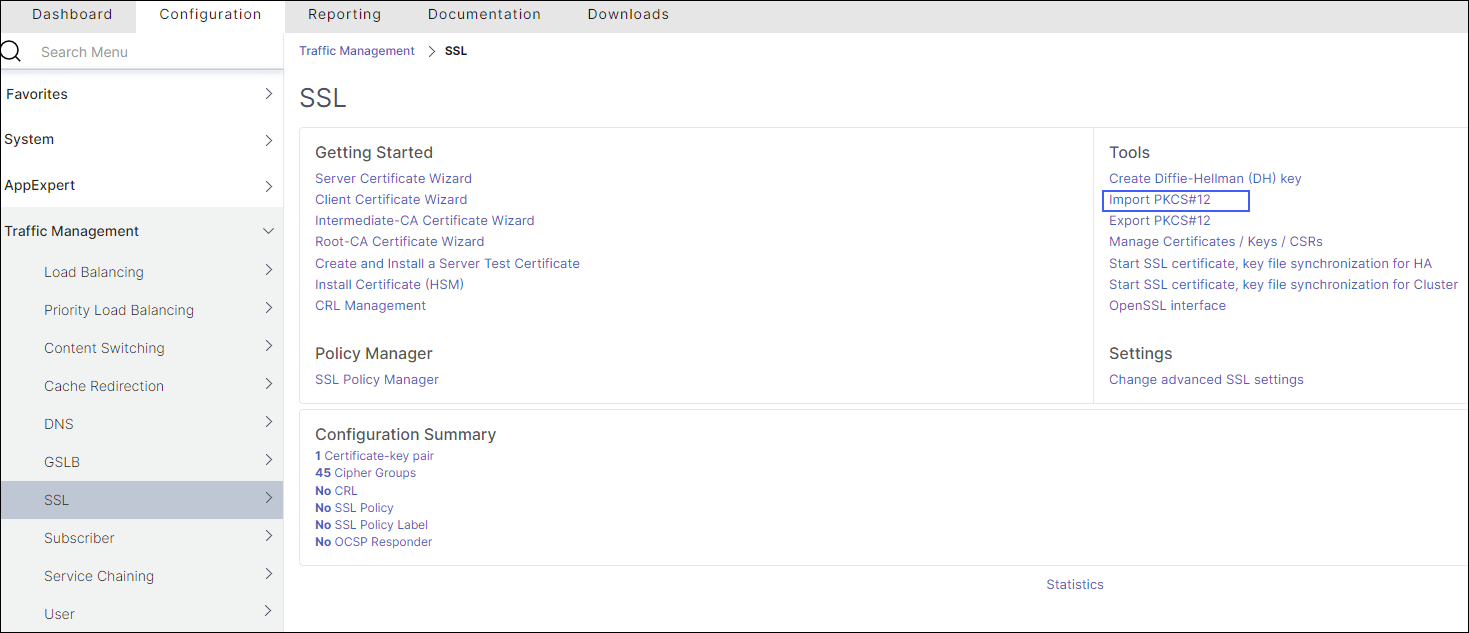
导航到 流量管理,选择 SSL 节点。
-
单击 导入 PKCS#12 链接。
-
在 输出文件名 字段中指定您希望用于 PEM 证书的文件名。
-
单击 浏览 并选择要转换为 PEM 格式的 PFX 证书。有些用户更喜欢将证书上传到 /ncsonfig/SSL 目录并从那里使用。如果 PFX 证书存储在 NetScaler Gateway 上,则选择 设备 选项;如果存储在您的工作站上,则使用本地。
](/en-us/netscaler-gateway/media/2-convert-pfx-certificate-to-pem-format.png)
-
指定导入密码。
-
如果文件已编码,则选择 DES 或 3DES 作为编码格式:
-
单击 确定。
-
指定 PEM 密码和验证 PEM 密码。
-
单击 管理证书/密钥/CSR 链接 以查看转换后的 PEM 证书文件。
-
您可以查看已上传的 PFX 文件以及转换后的 PEM 文件。

-
展开 SSL 节点。
-
选择“证书”节点。
-
单击 安装。
-
在 安装证书 向导中指定证书-密钥对名称。
-
浏览到 PEM 文件,用于证书文件名和私钥文件名。
-
指定密码。
-
单击 安装。
OpenSSL utility
如果您已使用 Internet Information Service (IIS) 证书向导请求并将证书安装到 Windows 服务器上,则可以将该证书及其私钥导出到个人信息交换 (PFX) 文件。要将此证书导入到 NetScaler Gateway,您必须将 PFX 文件转换为未加密的 PEM 格式。
您可以使用开源实用程序
OpenSSL 将 PFX 转换为 PEM。从 Win32 OpenSSL 下载 OpenSSL 的 Win32 分发版。
如果您想使用
OpenSSL,可能还需要 C++ 可再发行文件。请从 Microsoft Visual C++ 2008 Redistributable Package (x86) 下载此文件。
要在 Windows 计算机上将 PFX 文件转换为 PEM 文件,请完成以下步骤:
-
从 Win32
OpenSSL下载并安装 Win32OpenSSL软件包。 -
创建文件夹 c:\certs 并将文件 yourcert.pfx 复制到 c:\certs 文件夹中。
-
打开命令提示符并进入
OpenSSL\bin 目录:cd %homedrive%\OpenSSL\bin -
运行以下命令将 PFX 文件转换为未加密的 PEM 文件(全部在一行中):
OpenSSLpkcs12 -in c:\certs\yourcert.pfx -out c:\certs\cag.pem –nodes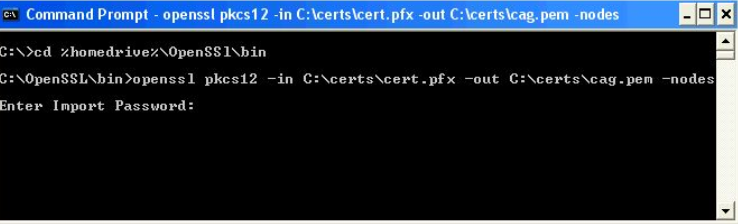
-
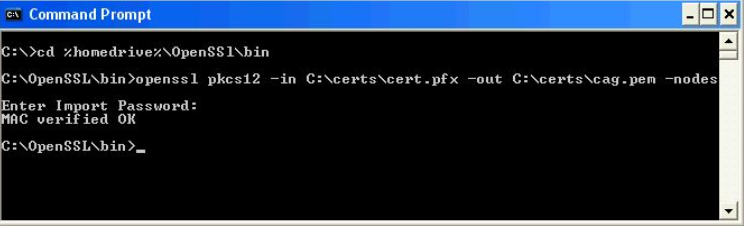
当系统提示输入导入密码时,请输入您在将证书导出到 PFX 文件时使用的密码。您必须收到一条消息,显示“MAC verified OK”。
-
将浏览器指向 NetScaler Gateway 管理门户或 HTTPS 端口 9001:
https://netscaler-gateway-server:9001。 -
以 root 身份登录。默认密码是
rootadmin。 -
单击页面顶部的“维护”链接。
-
单击“上传私钥+证书 (.pem)”字段旁边的“浏览”按钮。浏览到 c:\certs\cag.pem 文件,然后单击“上传”。
-
重新启动 NetScaler Gateway 以应用新的 SSL 证书。