
启用用户连接的代理支持
用户设备可以通过代理服务器连接以访问内部网络。NetScaler Gateway 支持 HTTP、SSL、FTP 和 SOCKS 协议。要启用用户连接的代理支持,您需要在 NetScaler Gateway 上指定设置。您可以在 NetScaler Gateway 上指定代理服务器使用的 IP 地址和端口。代理服务器用作所有后续内部网络连接的正向代理。
代理设置
您可以在浏览器或 NetScaler 设备上配置代理设置。要在浏览器或设备上配置代理设置,请导航到 NetScaler Gateway > 全局设置 > 更改全局 NetScaler Gateway 设置 > 客户端体验选项卡 > 高级设置 > 代理,然后根据需要选择 浏览器 或 NS。
-
浏览器:当您选择在浏览器上配置代理设置时,可以通过提供自动代理配置文件链接来使用自动配置选项。自动配置可能会覆盖手动设置。此外,当您选择 浏览器 时,可以通过选择代理例外选项来绕过以前配置的代理。注意:不同类型的客户端在 浏览器 代理配置方面具有不同的功能。有关详细信息,请参阅 NetScaler Gateway VPN 客户端和支持的功能。
-
NS:如果您在 NetScaler 设备上配置代理设置,则无法使用自动配置选项。在设备上配置代理设置时,您无法绕过以前配置的代理。
-
关闭:选择此选项后,NetScaler Gateway 将禁用 VPN 插件中的代理设置。
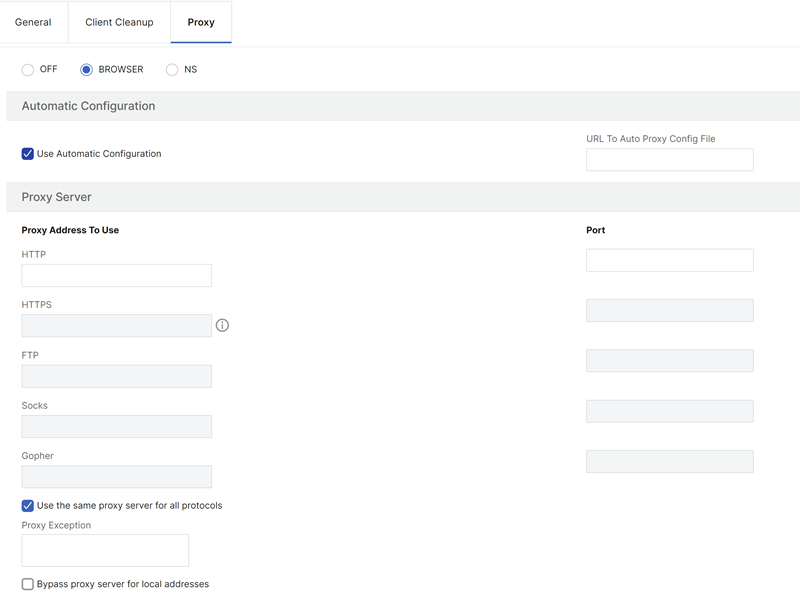
配置用户连接的代理支持
-
在导航窗格中,展开 NetScaler Gateway,然后单击 全局设置。
-
在详细信息窗格中,在 设置 下,单击“更改全局设置”。
-
在“客户端体验”选项卡上,单击 高级设置。
-
在 代理 选项卡上,在 代理设置 下,选择 浏览器。
-
对于协议,输入 IP 地址和端口号,然后点击 确定。
注意:
-
如果您选择 NS,则只能配置支持安全和不安全 HTTP 连接的代理服务器。
-
在 NetScaler Gateway 上启用代理支持后,您需要在用户设备上为与协议对应的代理服务器指定配置详细信息。启用代理支持后,NetScaler Gateway 会将代理服务器详细信息发送到客户端 Web 浏览器,并更改浏览器上的代理配置。
-
当用户设备连接到 NetScaler Gateway 时,用户设备可以直接与代理服务器通信,以连接到用户网络。
-
当用户设备与 NetScaler Gateway 断开连接时,代理设置将恢复到连接 VPN 插件之前的默认设置。
-
为 NetScaler Gateway 配置一个代理服务器以使用所有协议
您可以配置一个代理服务器来支持 NetScaler Gateway 使用的所有协议。此设置提供一个 IP 地址和端口组合,适用于所有协议。
-
在导航窗格中,展开 NetScaler Gateway,然后点击 全局设置。
-
在详细信息窗格中,在 设置 下,点击“更改全局设置”。
-
在 客户端体验 选项卡上,点击 高级设置。
-
在 代理 选项卡上,在 代理设置 下,选择 浏览器。
-
对于协议,输入 IP 地址和端口号。
-
点击“对所有协议使用相同的代理服务器”,然后点击 确定。
当您禁用拆分隧道并将所有代理设置设为“开”时,代理设置会传播到用户设备。如果代理设置设为“设备”,这些设置不会传播到用户设备。
NetScaler Gateway 代表用户设备连接到代理服务器。代理设置不会传播到用户的浏览器,因此用户设备与代理服务器之间无法直接通信。
将 NetScaler Gateway 配置为代理服务器
当您将 NetScaler Gateway 配置为代理服务器时,仅支持不安全的 HTTP 和安全的 HTTP 协议。
-
在导航窗格中,展开 NetScaler Gateway,然后单击 全局设置。
-
在详细信息窗格中,在 设置 下,单击“更改全局设置”。
-
在 客户端体验 选项卡上,单击 高级设置。
-
在 代理 选项卡上,在 代理设置 下,选择 NS。
-
对于协议,键入 IP 地址和端口号,然后单击 确定。