
在 Azure 门户上配置 NetScaler Gateway 应用程序
以下部分列出了在 Azure 门户上配置 NetScaler Gateway 应用程序的步骤。
先决条件
-
Azure 全局管理员凭据
-
Intune 许可已启用
-
对于 Intune 集成,您必须在 Azure 门户上创建 NetScaler Gateway 应用程序。
-
创建 NetScaler Gateway 应用程序后,使用以下应用程序特定信息在 NetScaler Gateway 上配置 OAuth 策略:
-
客户端 ID / 应用程序 ID
-
客户端密钥 / 应用程序密钥
-
微软 Entra 租户 ID
-
-
NetScaler Gateway 使用应用程序客户端 ID 和客户端密钥与 Azure 通信并检查 NAC 合规性。
在 Azure 上创建 NetScaler Gateway 应用程序
-
登录 portal.azure.com
-
单击 微软 Entra ID。
-
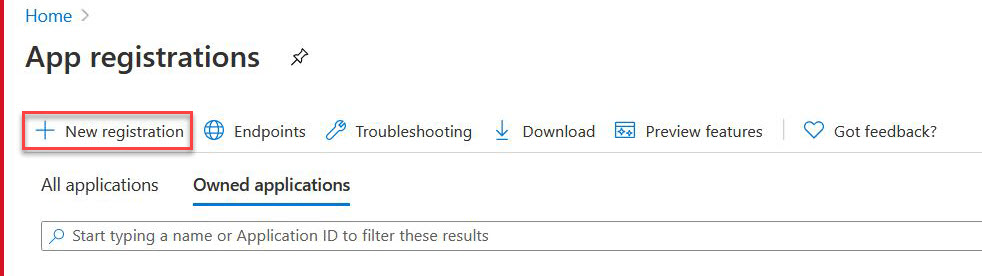
单击 应用注册,然后单击 新注册。
-
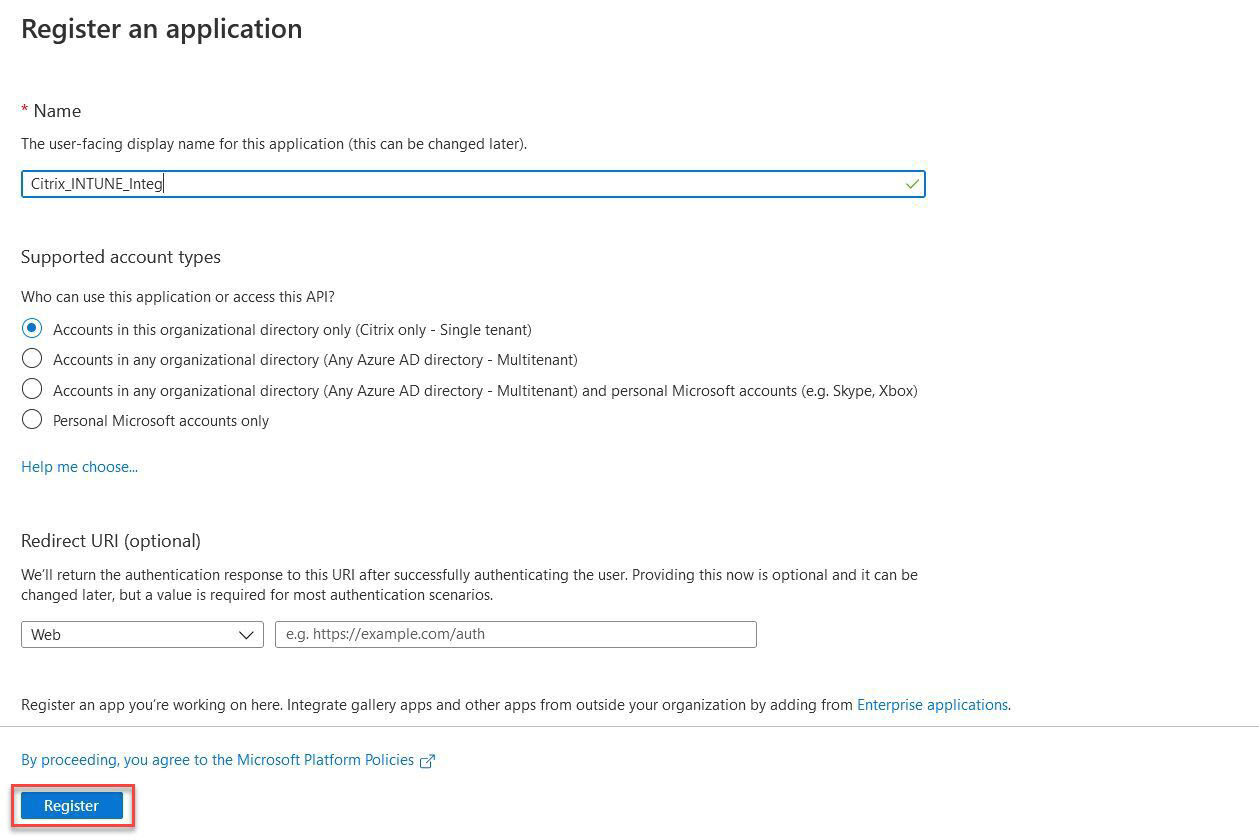
在“注册应用程序”页面上,输入应用程序名称,然后单击“注册”。
-
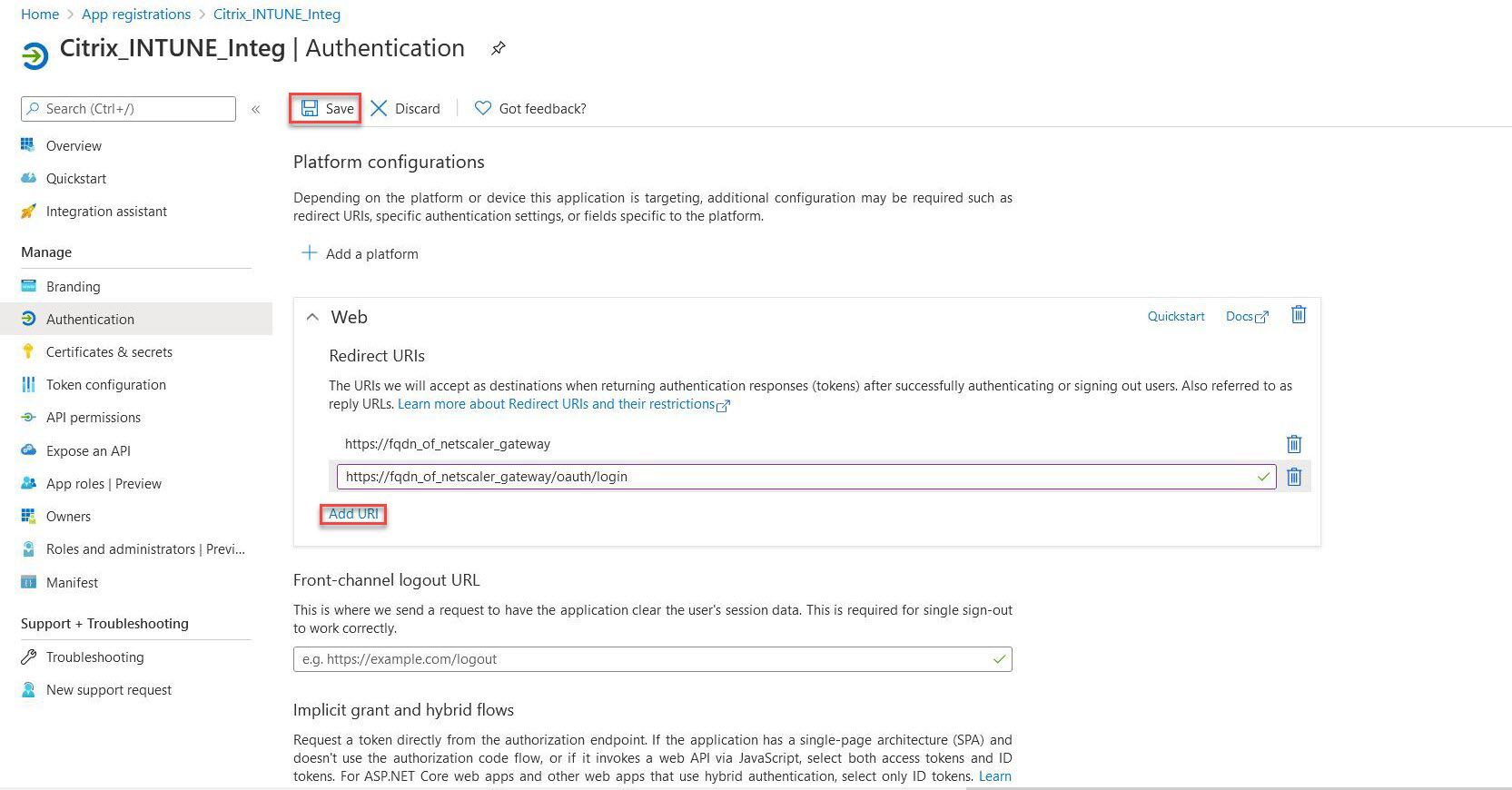
导航到“身份验证”,单击“添加 URI”,输入 NetScaler Gateway 的 FDQN,然后单击“保存”。
-
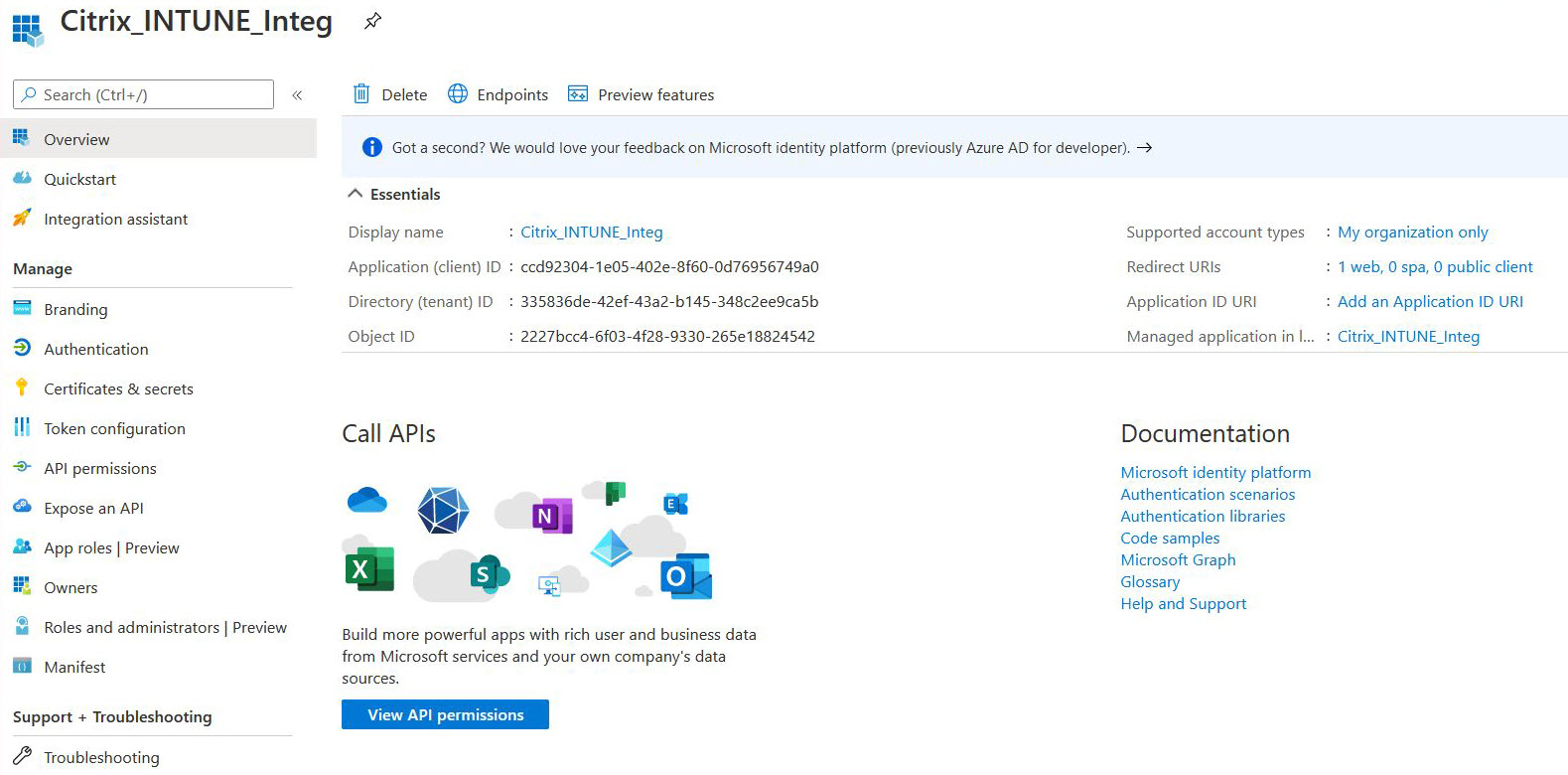
导航到“概述”页面以获取客户端 ID、租户 ID 和对象 ID。
-
导航到“API 权限”,然后单击“添加权限”。
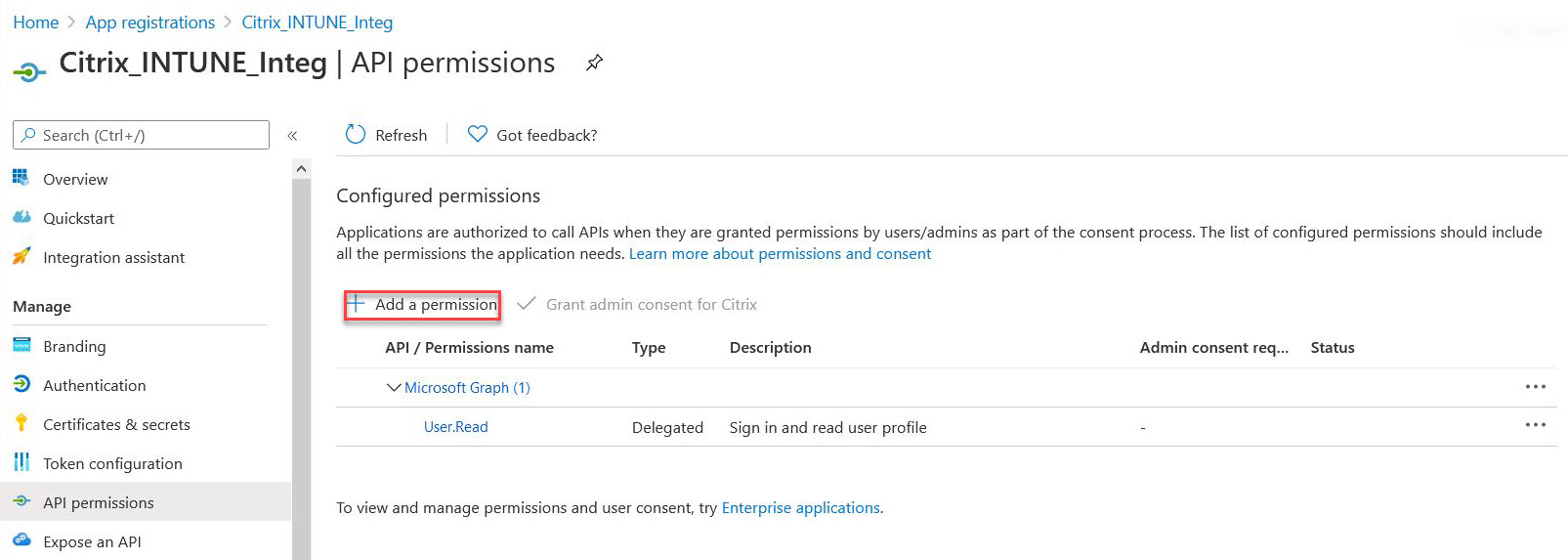 注意:所有调用
https://login.microsoftonline.com、https://graph.microsoft.com或https://graph.windows.net服务端点的 Microsoft Entra ID 应用程序都需要分配 API 权限,以便网关能够调用 NAC API。可用的 API 权限包括:-
Application.Read.All
-
Application.ReadWrite.All
-
Application.OwnedBy
-
Directory.Read.All
首选权限是 Application.Read.All。有关更多详细信息,请参阅<https://techcommunity.microsoft.com/t5/intune-customer-success/support-tip-intune-service-discovery-api-endpoint-will-require/ba-p/2428040> -
-
单击 Microsoft Graph 磁贴以配置 Microsoft Graph 的 API 权限。
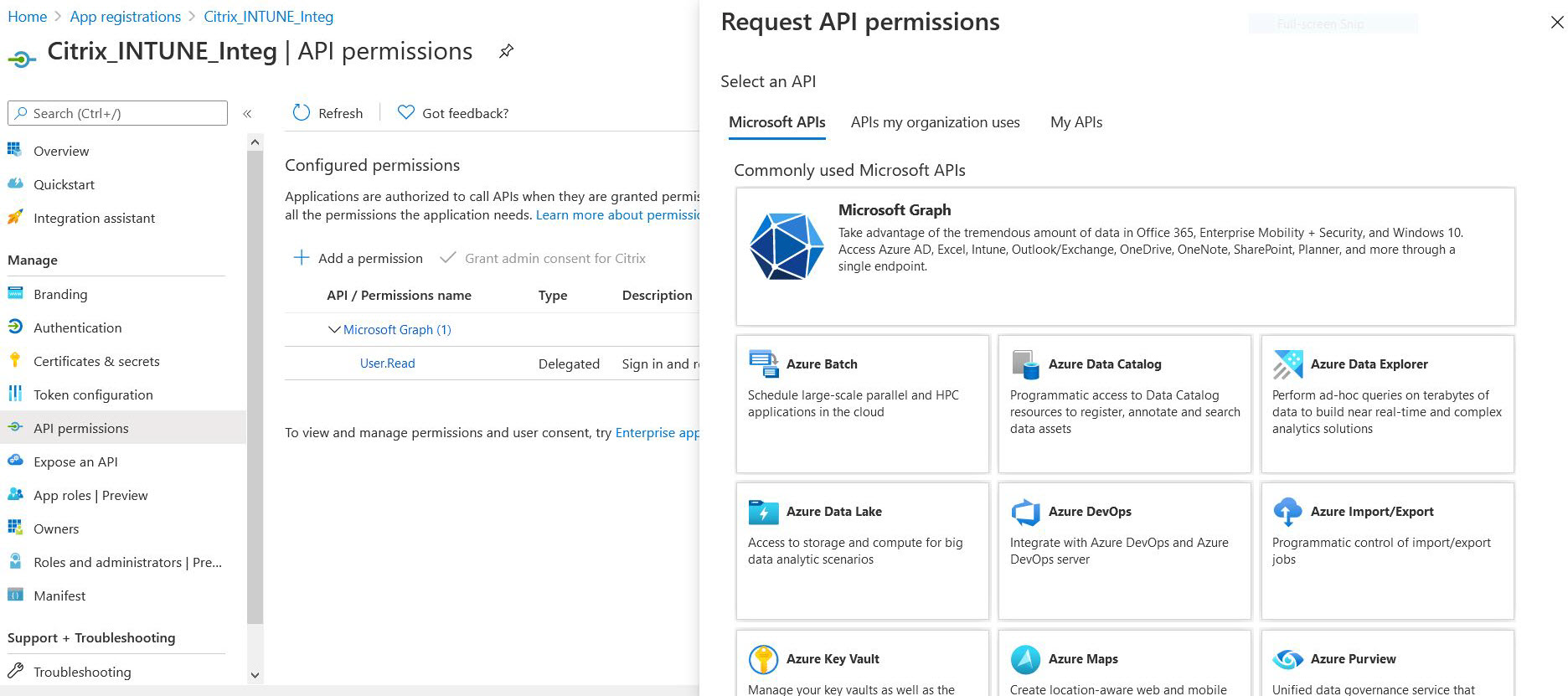
-
单击 Delegated permissions 磁贴。
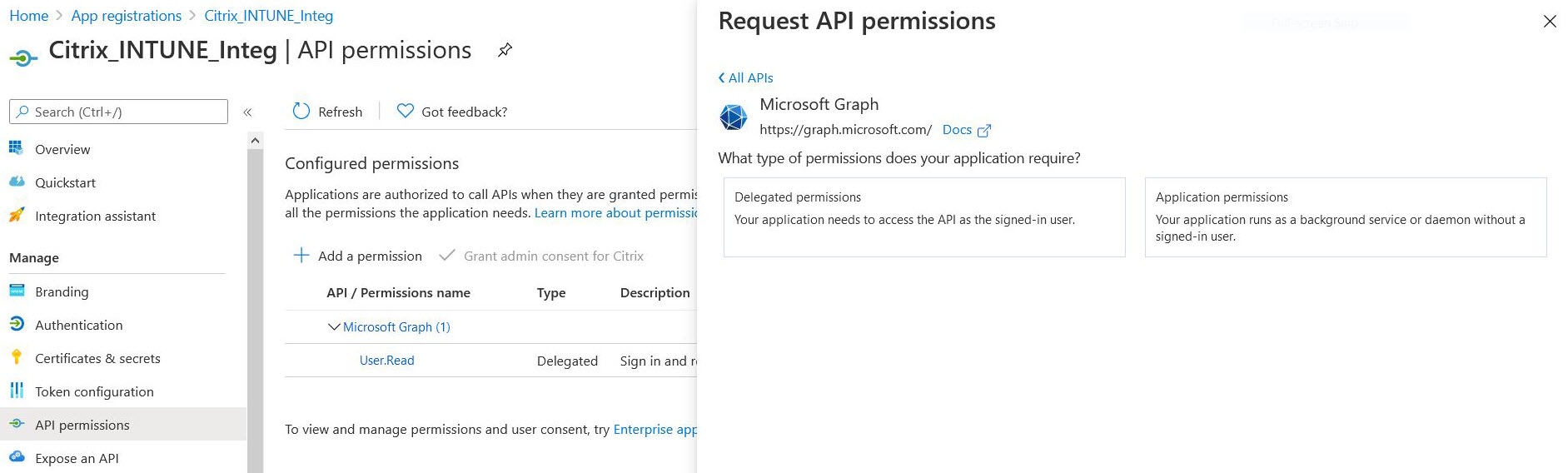
-
选择以下权限,然后单击 Add permissions。
-
电子邮件
-
openid -
配置文件
-
Directory.AccessAsUser.All
-
User.Read
-
User.Read.All
-
User.ReadBasic.All
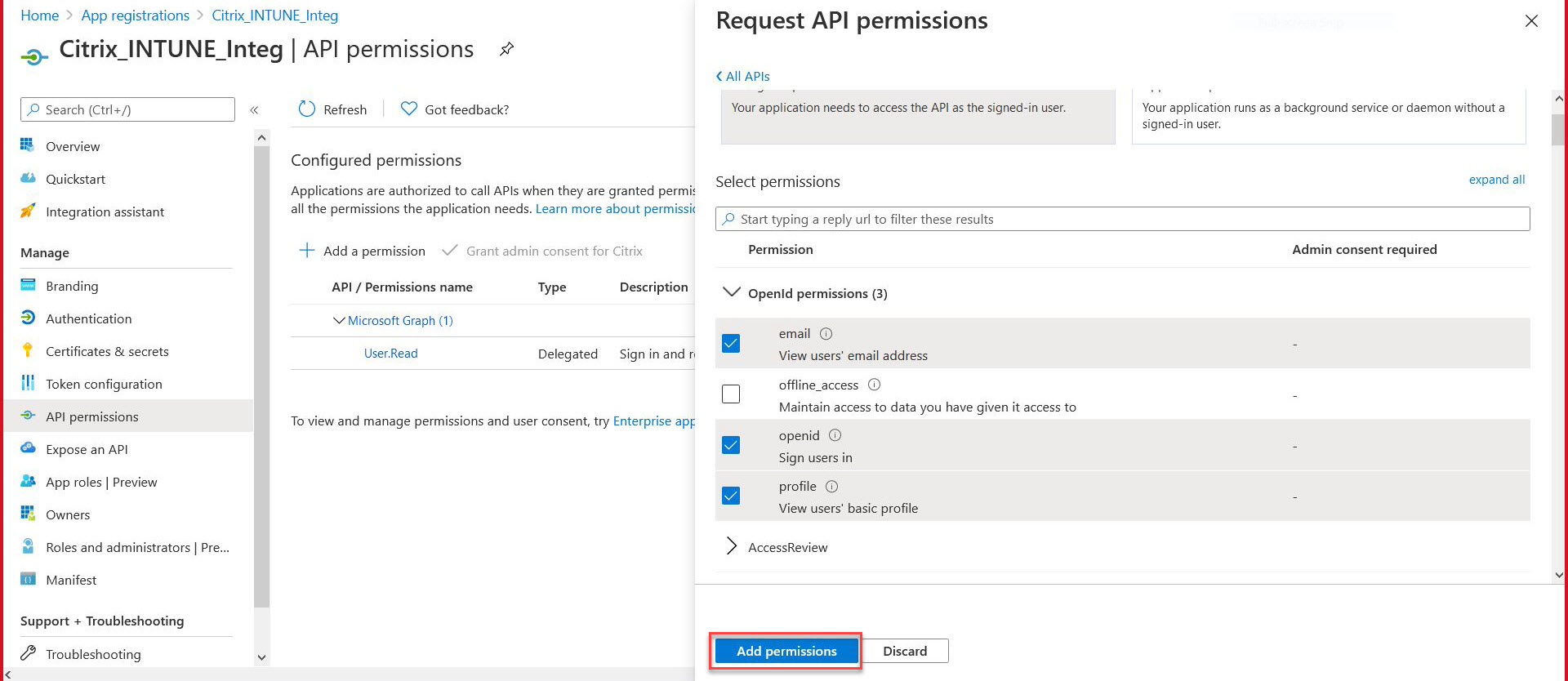
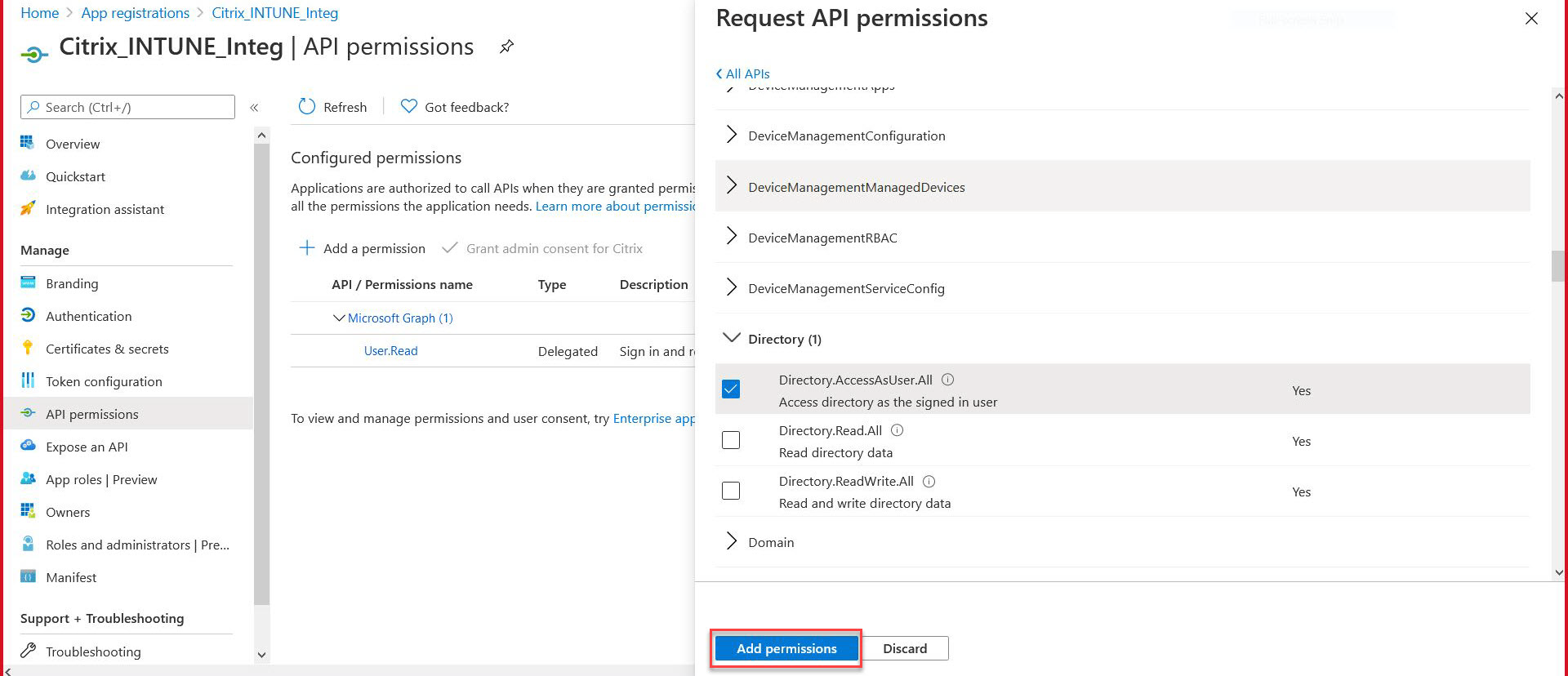
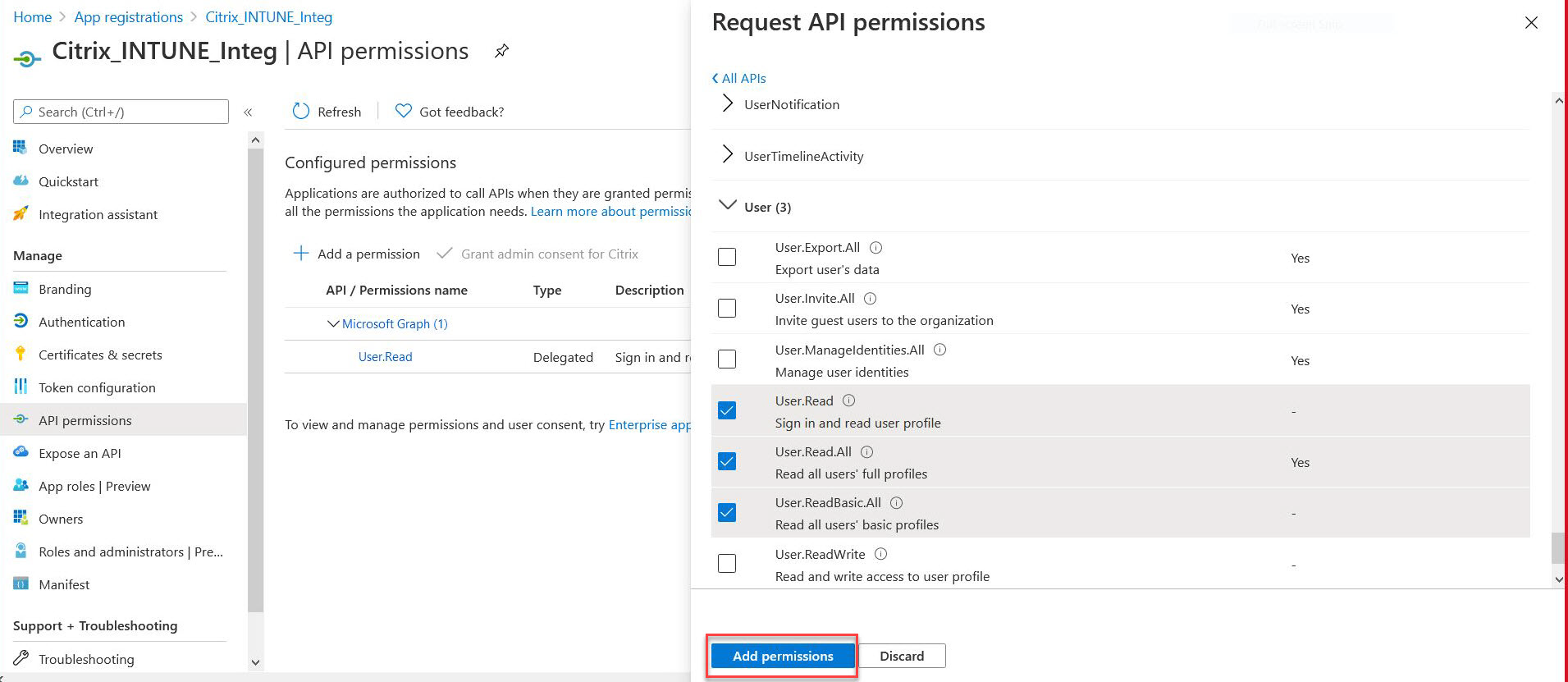 Intune NAC 检查的权限:所有调用
https://login.microsoftonline.com、https://graph.microsoft.com或https://graph.windows.net服务端点的 Microsoft Entra ID 应用程序都需要分配 API 权限,以便网关能够调用 NAC API。可用的 API 权限包括:-
Application.Read.All
-
Application.ReadWrite.All
-
Application.OwnedBy
-
Directory.Read.All
首选权限是 Application.Read.All。有关更多详细信息,请参阅<https://techcommunity.microsoft.com/t5/intune-customer-success/support-tip-intune-service-discovery-api-endpoint-will-require/ba-p/2428040>注意:如果客户仅将 Intune Action 用于 NAC 检查,则唯一需要的权限是 Microsoft Graph 中的 Application.Read.All。 -
-
单击“Intune”磁贴以配置 Intune 的 API 权限。
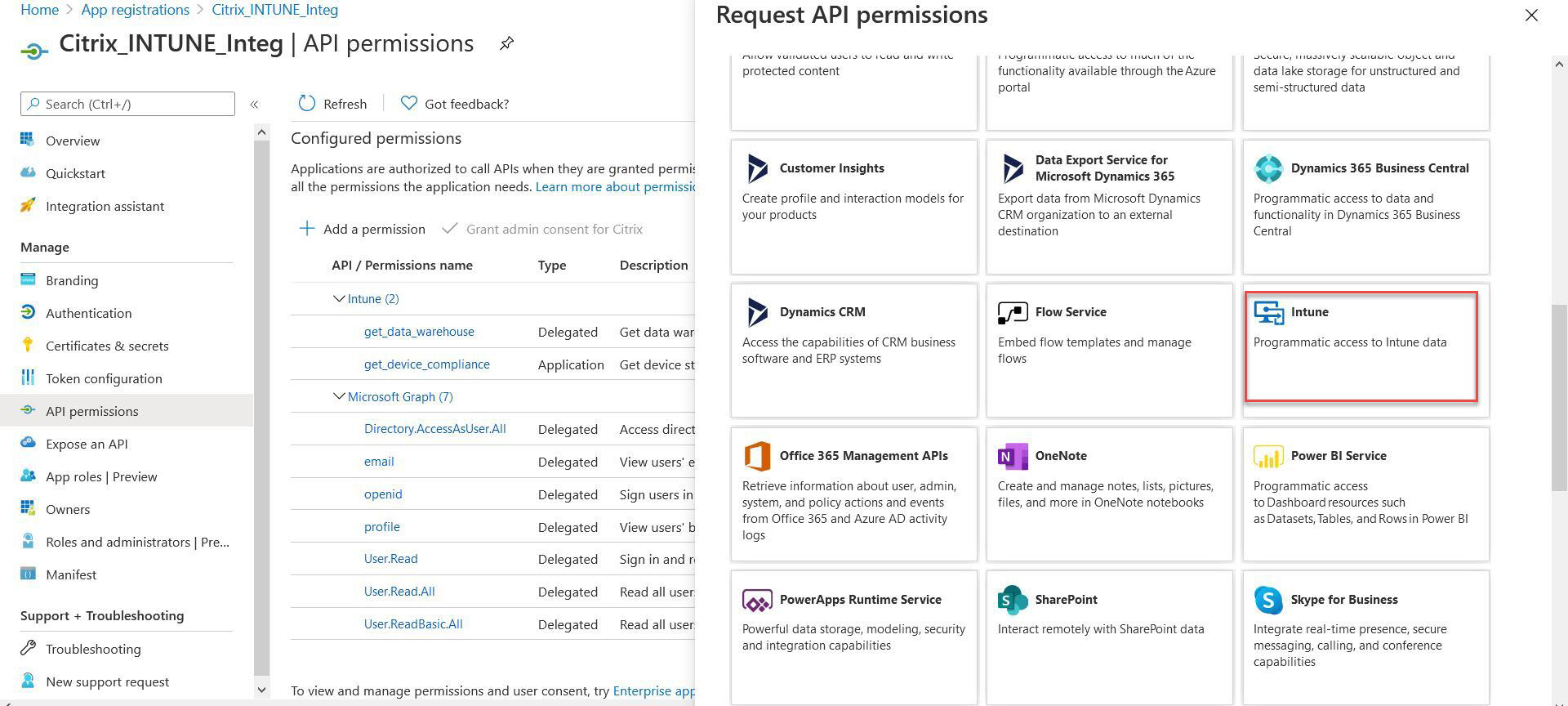
-
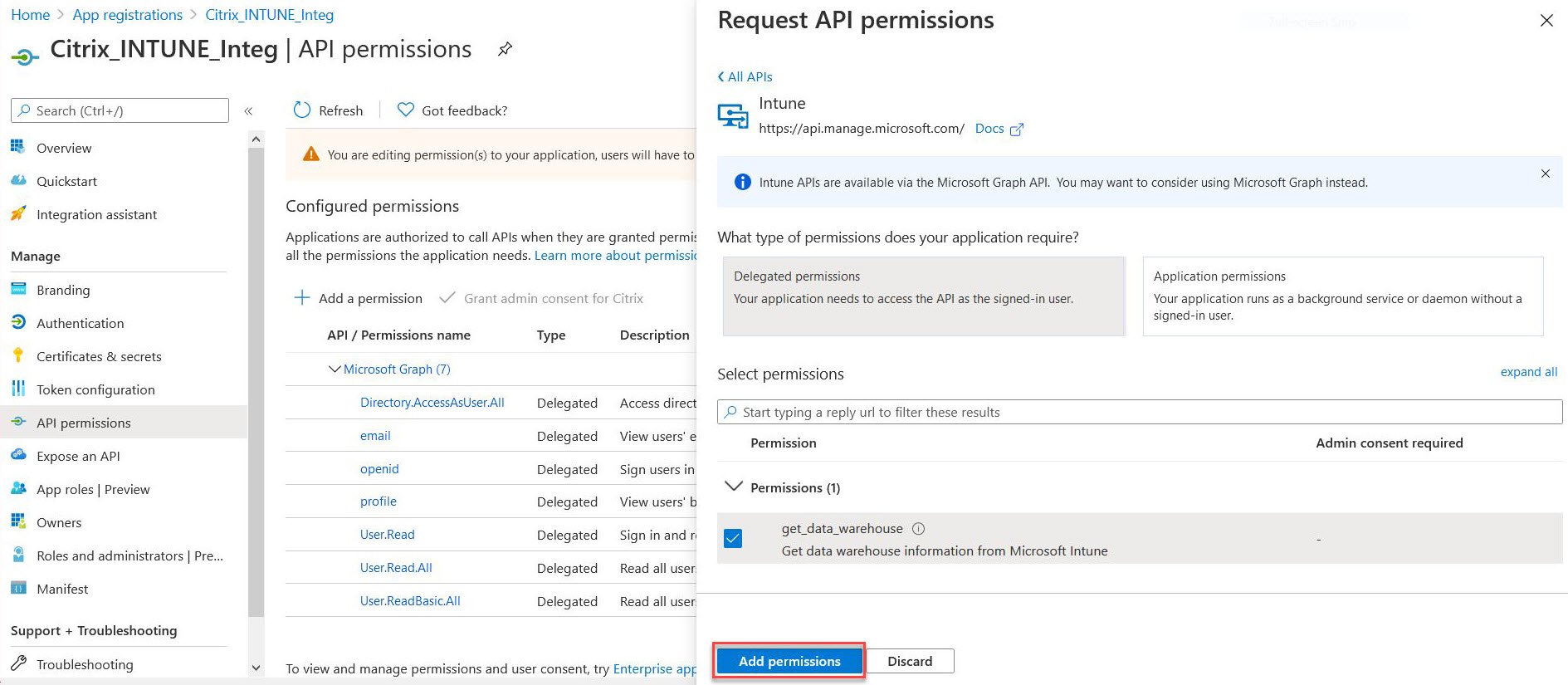
单击“应用程序权限”磁贴和“委派权限”磁贴,以分别添加 Get_device_compliance 和 Get_data_warehouse 的权限。
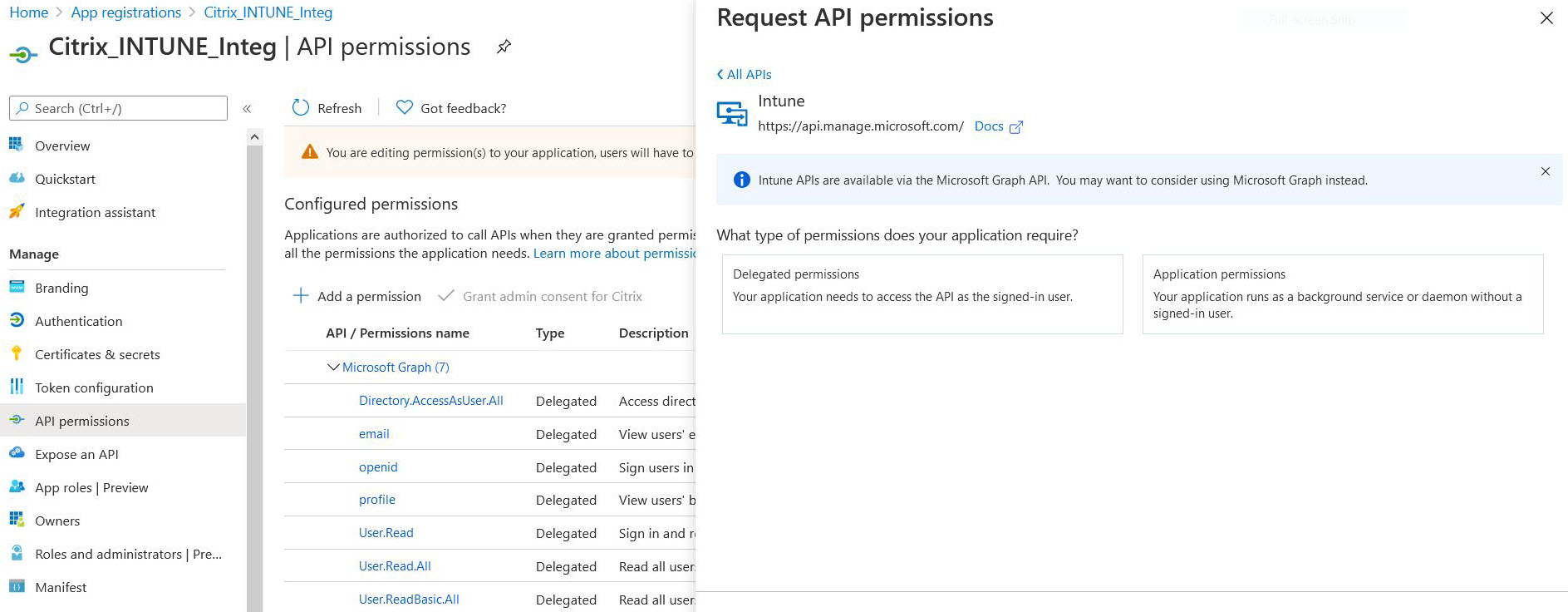
-
选择以下权限,然后单击 添加权限。
-
Get_device_compliance - 应用程序权限
-
Get_data_warehouse - 委派权限
注意:对于 Intune NAC 检查,唯一需要的权限是 Get_device_compliance。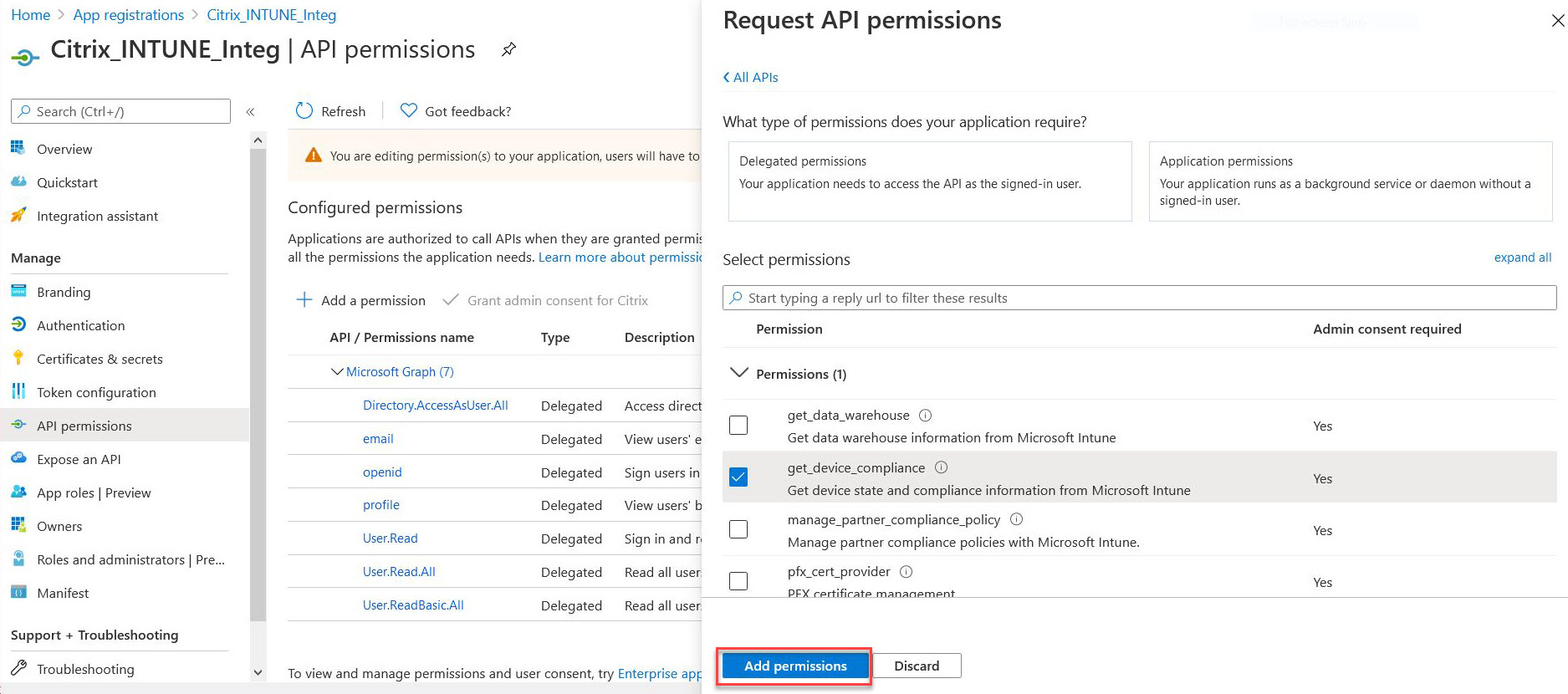
-
-
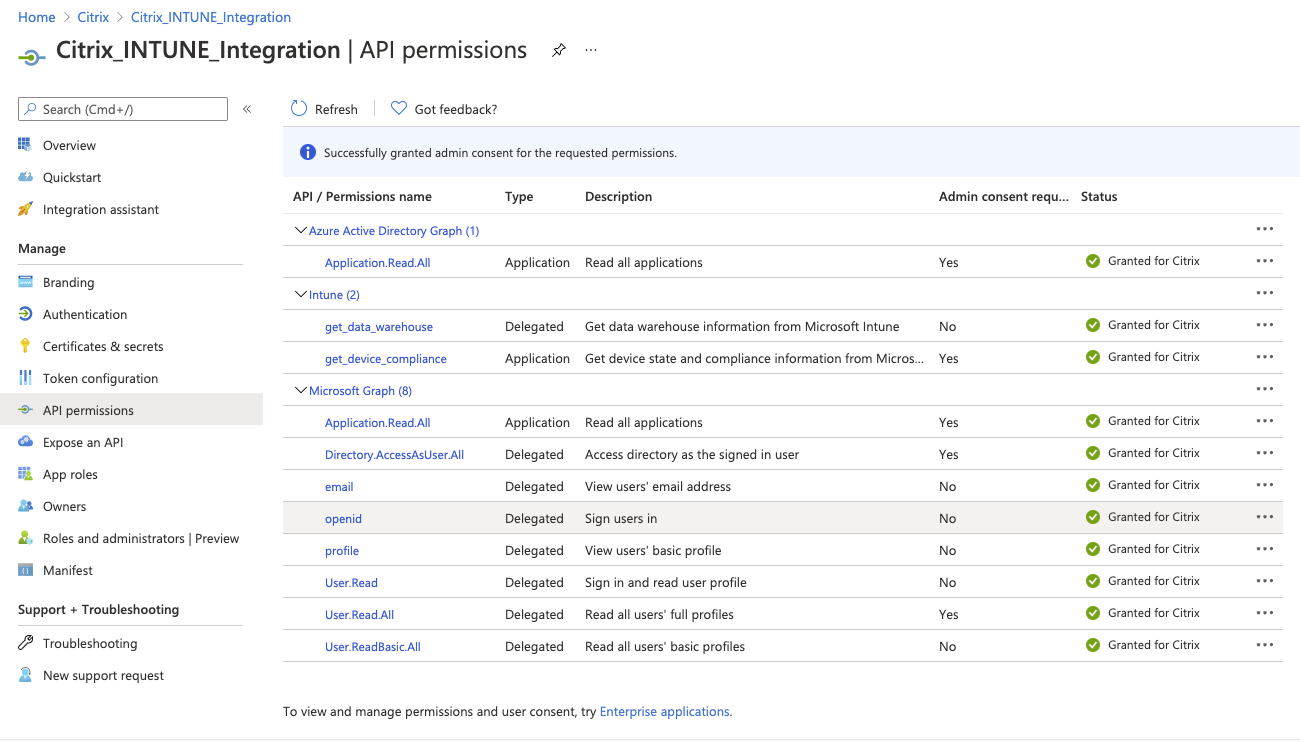
以下页面列出了已配置的 API 权限。
-
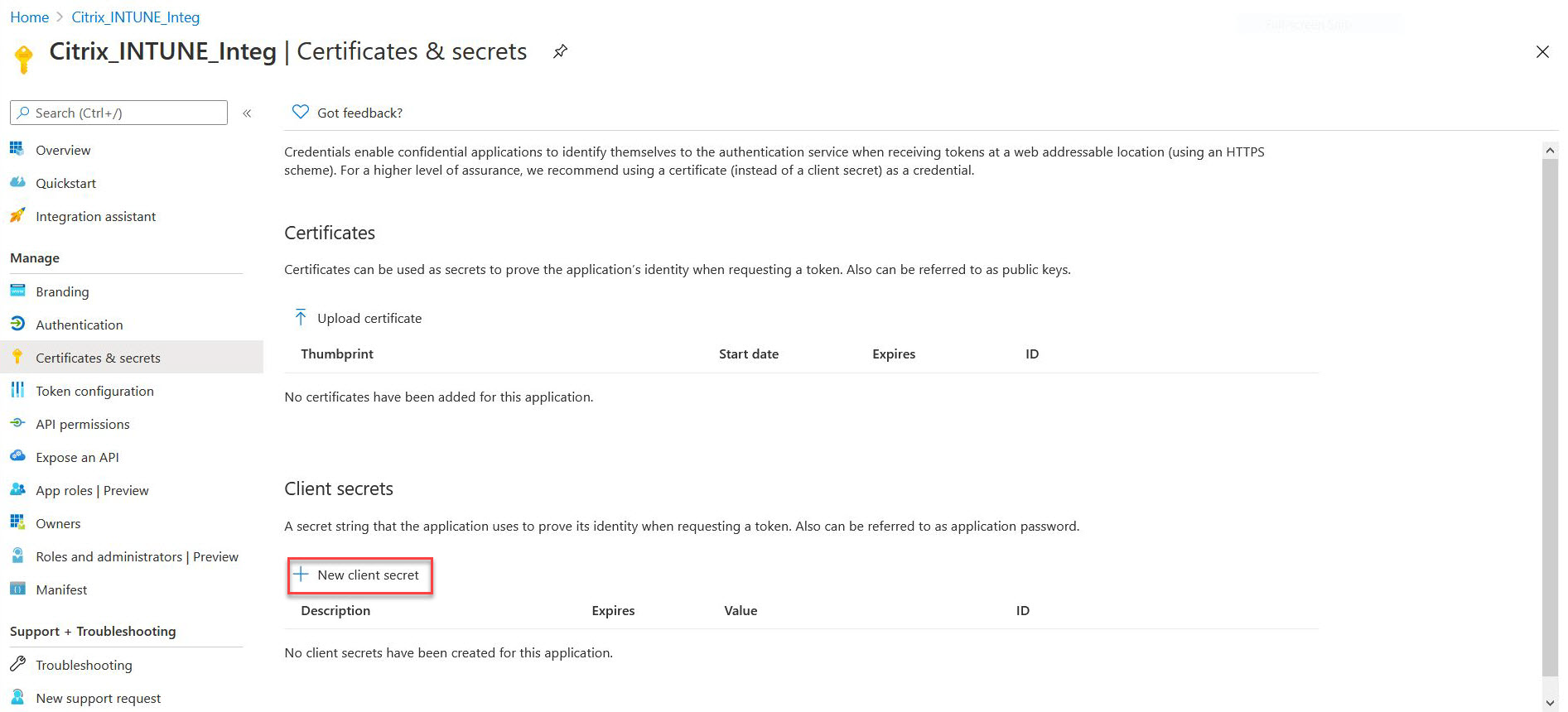
导航到 证书和机密,然后单击 新建客户端密码。
-
在 添加客户端密码 页面下,输入说明,选择过期时间,然后单击 添加。
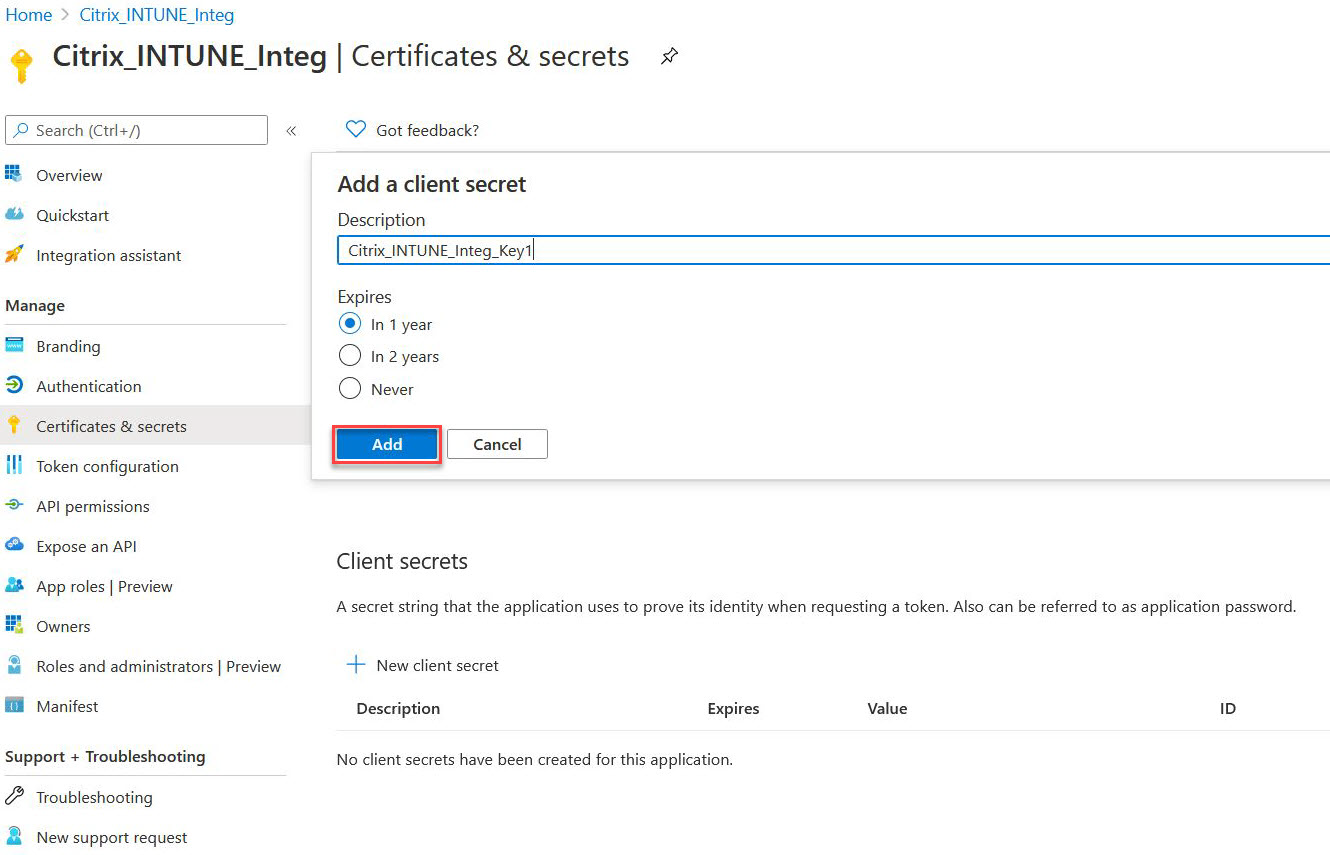
-
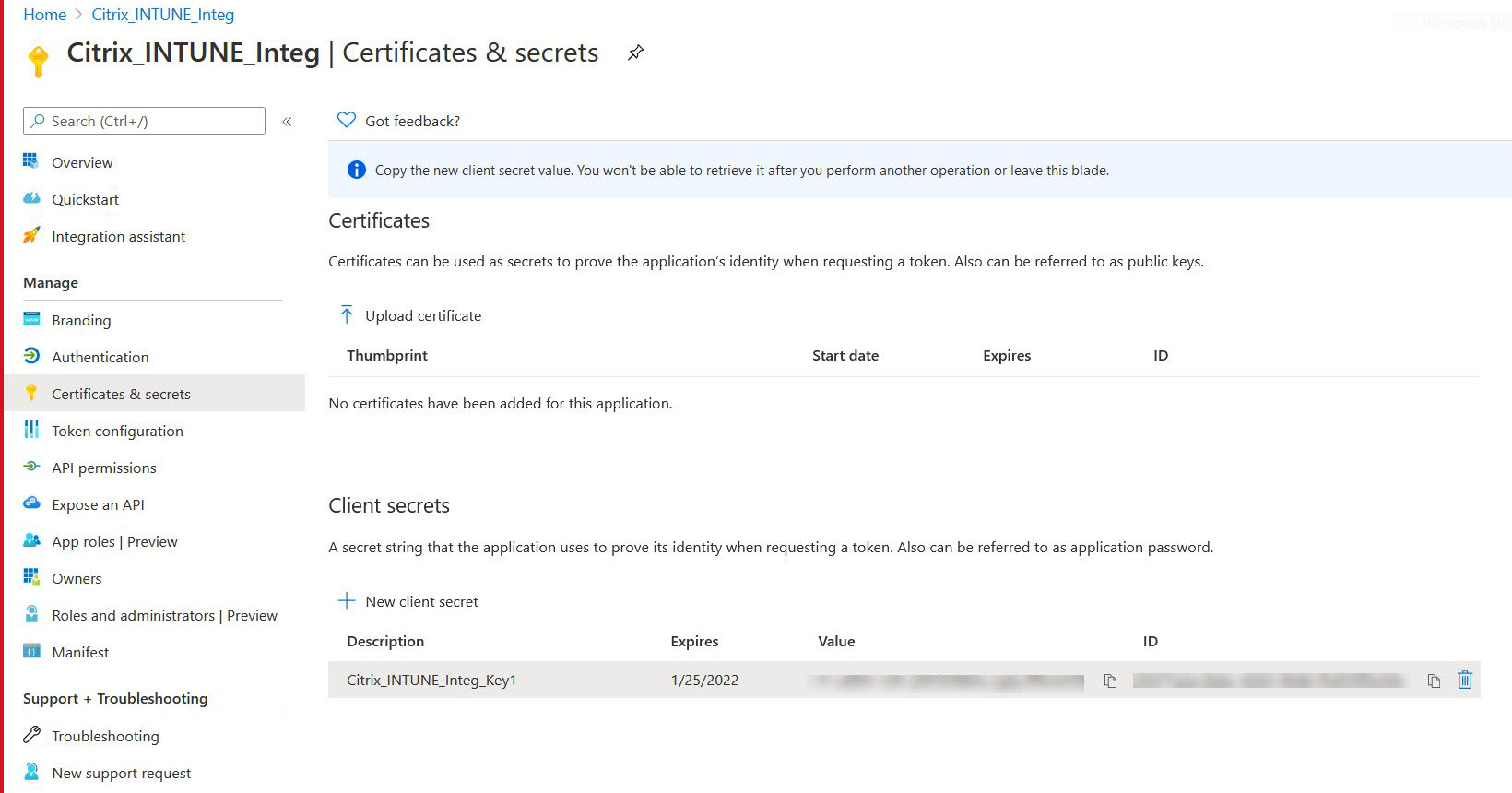
以下屏幕显示已配置的客户端密码。注意客户端密钥生成后只显示一次。请将显示的客户端密钥复制到本地。在 NetScaler Gateway 设备上为 Intune 配置 OAuth 操作时,请使用此客户端密钥以及与新注册应用程序关联的客户端 ID。
Azure 门户上的应用程序配置现已完成。