
配置 NetScaler Gateway 虚拟服务器的网络访问控制设备检查以进行单因素登录
本主题提供有关配置 NetScaler Gateway 的信息,以便通过 Microsoft Intune 提供的网络访问合规性 (NAC) 安全功能,从移动设备(iOS 和 Android)连接到内部网络。当用户尝试从 iOS 或 Android VPN 客户端连接到 NetScaler Gateway 时,网关首先会向 Intune 服务检查设备是否为受管设备和合规设备。
-
受管:设备已使用 Intune 公司门户客户端注册。
-
合规:已应用从 Intune MDM 服务器推送的所需策略。
仅当设备既受管又合规时,才会建立 VPN 会话,并向用户提供对内部资源的访问权限。
注意:
-
在此设置中,后端 NetScaler Gateway 与 Intune 服务通信。SSL 配置文件处理到 NetScaler Gateway 的传入连接。NetScaler Gateway 后端通信处理后端云服务 (Intune) 的任何 SNI 要求。
-
NetScaler Gateway 13.0 build 64.x 及更高版本支持 DTLS 网关虚拟服务器的 SNI。
-
Intune NAC 检查(无论是针对每应用 VPN 还是设备范围 VPN)仅在 VPN 配置文件由 Intune 管理门户(现称为 Microsoft Endpoint Manager)预配时才受支持。这些功能不支持最终用户添加的 VPN 配置文件。最终用户设备必须由其 Intune 管理员通过 Microsoft Endpoint Manager 将 VPN 配置文件部署到其设备上,才能使用 NAC 检查。
许可
此功能需要 Citrix Enterprise Edition 许可证。
系统要求
-
NetScaler Gateway 11.1 build 51.21 或更高版本
-
iOS VPN – 10.6 或更高版本
-
Android VPN – 2.0.13 或更高版本
-
微软
-
Microsoft Entra ID 访问权限(拥有租户和管理员权限)
-
启用 Intune 的租户
-
-
防火墙 启用防火墙规则,允许所有 DNS 和 SSL 流量从子网 IP 地址流向
https://login.microsoftonline.com和https://graph.microsoft.com(端口 53 和端口 443)
先决条件
-
所有现有身份验证策略都必须从经典策略转换为高级策略。有关如何从经典策略转换为高级策略的信息,请参阅
<https://support.citrix.com/article/CTX131024>。 -
在 Azure 门户上创建 NetScaler Gateway 应用程序。有关详细信息,请参阅 在 Azure 门户上配置 NetScaler Gateway 应用程序。
-
使用以下应用程序特定信息,在您创建的 NetScaler Gateway 应用程序上配置 OAuth 策略。
-
客户端 ID / 应用程序 ID
-
客户端密钥 / 应用程序密钥
-
微软 Entra 租户 ID
-
参考
-
本文档介绍了 NetScaler Gateway 的设置配置。大部分 Citrix SSO 客户端 (iOS/Android) 配置是在 Intune 端完成的。有关 NAC 的 Intune VPN 配置的详细信息,请参阅
<https://docs.microsoft.com/zh-cn/mem/intune/protect/network-access-control-integrate>。 -
要为 iOS 应用程序配置 VPN 配置文件,请参阅
<https://docs.microsoft.com/zh-cn/mem/intune/configuration/vpn-settings-ios>。 -
要在 Azure 门户上设置 NetScaler Gateway 应用程序,请参阅 在 Azure 门户上配置 NetScaler Gateway 应用程序。
添加具有 nFactor 的 NetScaler Gateway 虚拟服务器以进行网关部署
-
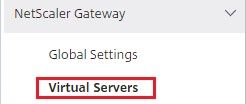
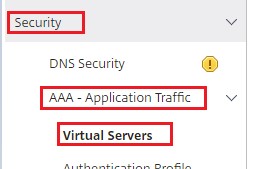
导航到 NetScaler Gateway > 虚拟服务器。
-
单击 添加。
-
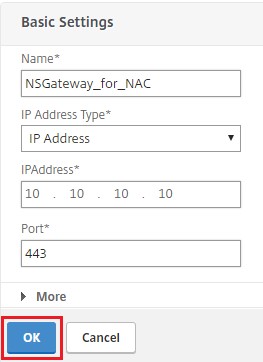
在 基本设置 区域中提供所需信息,然后单击 确定。
-
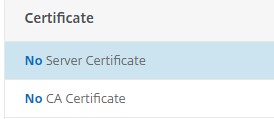
选择 服务器证书。
-
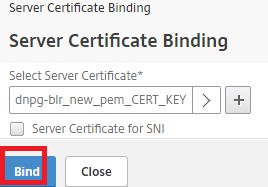
选择所需的服务器证书,然后单击 绑定。
-
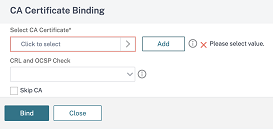
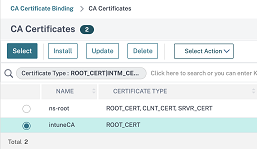
作为 Intune NAC v2 API 支持的一部分,您必须绑定证书颁发机构文件(CA 证书),以确保 NetScaler 设备从移动设备获取有效证书。在 Intune NAC v2 中,移动设备将设备 ID 作为客户端证书的一部分发送。此处绑定的 CA 证书必须是用于向最终用户 iOS 和 Android 设备颁发客户端证书的证书。如果存在中间证书,也必须在此处绑定。有关 Intune 配置的更多信息,请参阅 在 Azure 门户上配置 NetScaler Gateway 应用程序。对于 Intune NAC v2 API 支持,请选择所需的 CA 证书,然后单击 绑定。
-
单击 继续。
-
单击 继续。
-
点击继续。
-
在创建 NetScaler Gateway 会话策略页面上,为会话策略提供一个名称。
-
在客户端体验选项卡上,点击无客户端访问旁边的复选框,并从列表中选择关闭。
-
点击插件类型旁边的复选框,并从列表中选择 Windows/Mac OS X。
-
点击高级设置,并选中客户端选择旁边的复选框,然后将其值设置为开。
-
在安全选项卡上,点击默认授权操作旁边的复选框,并从列表中选择允许。
-
在已发布的应用程序选项卡上,点击ICA 代理旁边的复选框,并从列表中选择关闭。
-
点击创建。
-
在创建 NetScaler Gateway 会话策略页面上,在表达式区域中,配置限定表达式。
-
点击创建。
-
点击绑定。
-
在高级设置中选择身份验证配置文件。选择身份验证配置文件(/en-us/netscaler-gateway/media/intune_6.jpg)
-
身份验证配置文件名称(/en-us/netscaler-gateway/media/intune_7.jpg)
-
添加身份验证虚拟服务器(/en-us/netscaler-gateway/media/intune_8.jpg)
-
在“基本设置”区域下指定身份验证虚拟服务器的名称和 IP 地址类型,然后单击“确定”。IP 地址类型也可以是“不可寻址”。设置基本设置(/en-us/netscaler-gateway/media/intune_9.jpg)
-
单击“身份验证策略”。身份验证策略(/en-us/netscaler-gateway/media/intune_10.jpg)
-
创建身份验证策略(/en-us/netscaler-gateway/media/intune_11.jpg)
-
选择 OAuth 操作类型(/en-us/netscaler-gateway/media/intune_12.jpg)
-
使用“客户端 ID”、“客户端密钥”和“租户 ID”创建 OAuth 操作。注意:
-
在 Azure 门户上配置 NetScaler Gateway 应用程序后,会生成 客户端 ID、客户端密钥和 租户 ID。
-
记下客户端 ID/应用程序 ID、客户端密钥/应用程序密钥和 Microsoft Entra 租户 ID 信息,因为稍后在 NetScaler Gateway 上创建 OAuth 操作时需要它们。
确保您的设备上已配置适当的 DNS 名称服务器,以便解析和访问;- `https://login.microsoftonline.com/,`
- `https://graph.microsoft.com/`,
- *.manage.microsoft.com.Azure 门户的 ID 和密钥(/en-us/netscaler-gateway/media/intune_13.jpg) -
-
为 OAuth 操作创建身份验证策略。规则:
http.req.header("User-Agent").contains("NAC/1.0")&& ((http.req.header("User-Agent").contains("iOS") && http.req.header("User-Agent").contains("NSGiOSplugin")) || (http.req.header("User-Agent").contains("Android") && http.req.header("User-Agent").contains("CitrixVPN")))身份验证策略规则(/en-us/netscaler-gateway/media/intune_14.jpg) -
创建 next factor 策略标签(/en-us/netscaler-gateway/media/intune_15.jpg)
-
创建登录架构(/en-us/netscaler-gateway/media/intune_16.jpg)
-
选择
noschema作为身份验证架构,然后单击创建。选择身份验证架构(/en-us/netscaler-gateway/media/intune_17.jpg) -
选择已创建的登录架构后,单击继续。单击继续(/en-us/netscaler-gateway/media/intune_18.jpg)
-
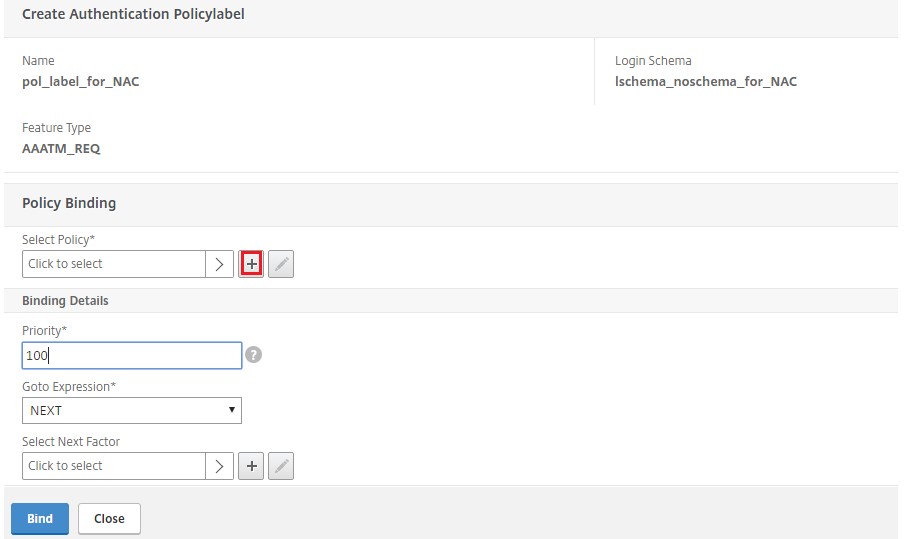
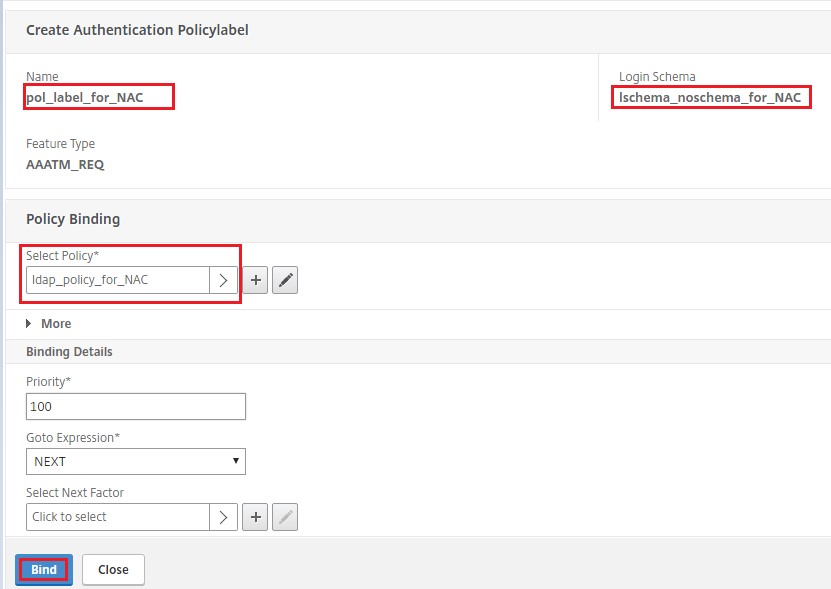
在 选择策略 中,选择一个现有的用户登录认证策略,或点击加号图标 + 创建一个认证策略。有关创建认证策略的详细信息,请参阅 配置高级认证策略 和 配置 LDAP 认证。
-
点击 绑定。
-
点击 完成。
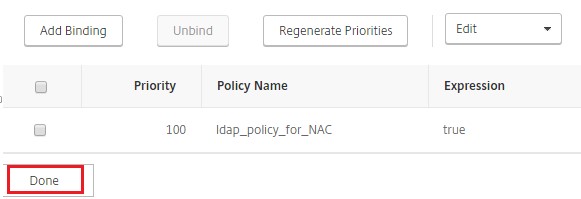
-
点击 绑定。
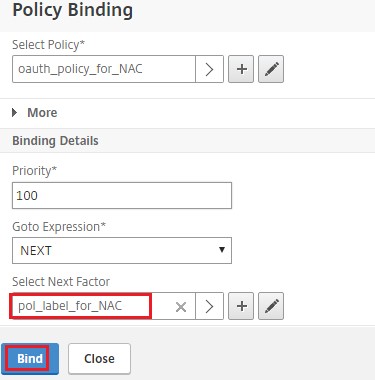
-
点击 继续。
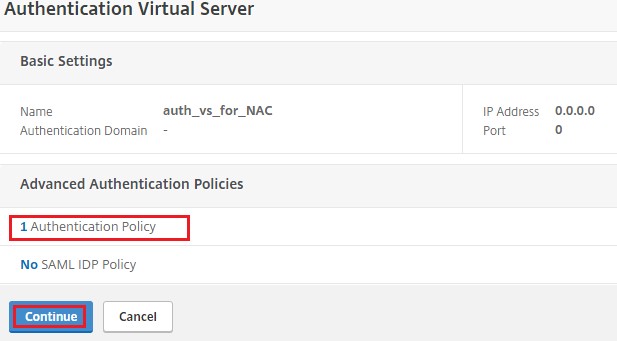
-
点击 完成。
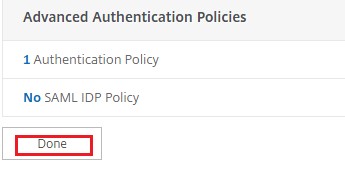
-
点击 创建。
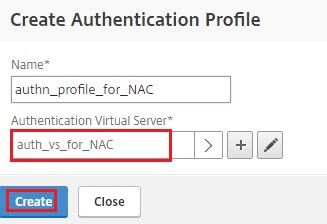
-
单击 确定。
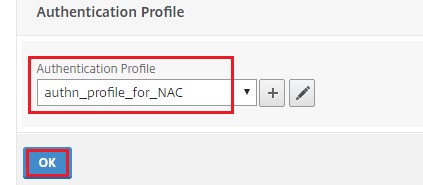
-
单击 完成。
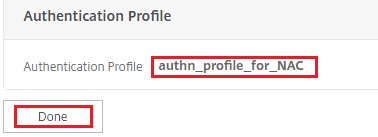
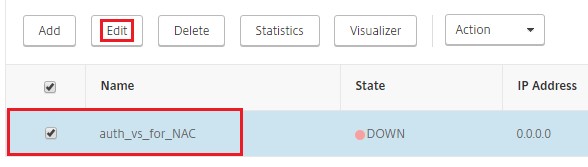
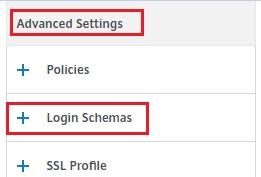
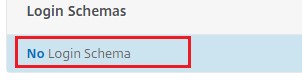
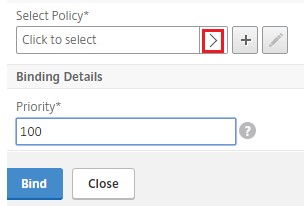
将身份验证登录方案绑定到身份验证虚拟服务器,以指示 VPN 插件发送设备 ID 作为 /cgi/login 请求的一部分
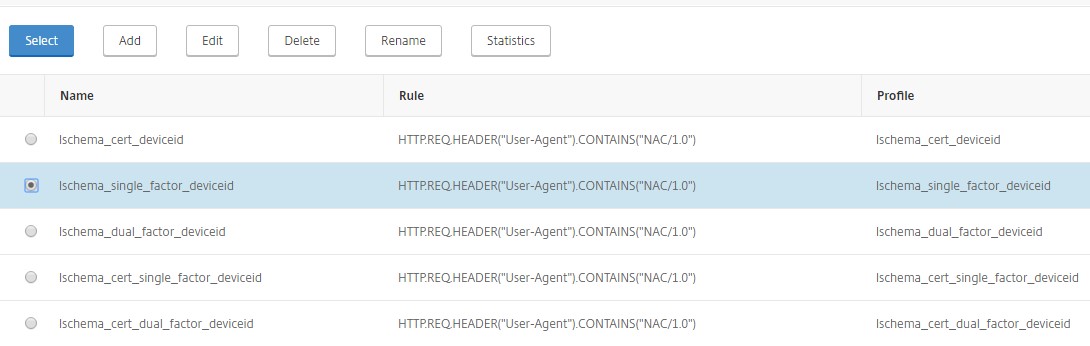
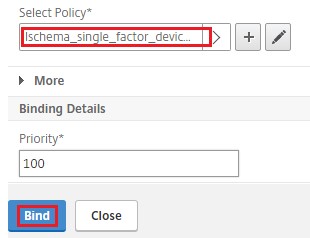
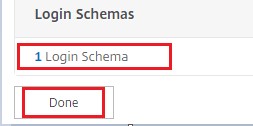
Intune NAC v2 API 支持
作为 Intune NAC v2 API 支持的一部分,您必须绑定一个证书颁发机构文件(CA 证书),以确保 NetScaler 设备从移动设备获取有效证书。在 Intune NAC v2 中,移动设备将设备 ID 作为 CA 证书的一部分发送。此处绑定的 CA 证书必须是用于向最终用户 iOS 和 Android 设备颁发客户端证书的证书。如果存在中间证书,也必须在此处绑定。
您可以使用以下示例命令来绑定您的 CA 证书。
bind ssl vserver intune_nac_check_443 -certkeyName clientca -CA -ocspCheck Optional
重要提示:
-
Intune NAC v2 API 支持在 NetScaler Gateway 13.1 build 12.50 或更高版本以及 13.0 build 84.11 或更高版本中可用。
-
您必须通过将
clientAuth设置为 ENABLED 并将clientCert设置为 OPTIONAL 来在 VPN 和身份验证虚拟服务器上启用基于客户端证书的身份验证。clientCert参数设置为 OPTIONAL,以便不需要 Intune NAC 检查的其他端点可以通过同一虚拟服务器进行身份验证,而无需提供客户端证书。Android 和 iOS 设备必须提供客户端证书。否则,Intune NAC 检查将失败。 -
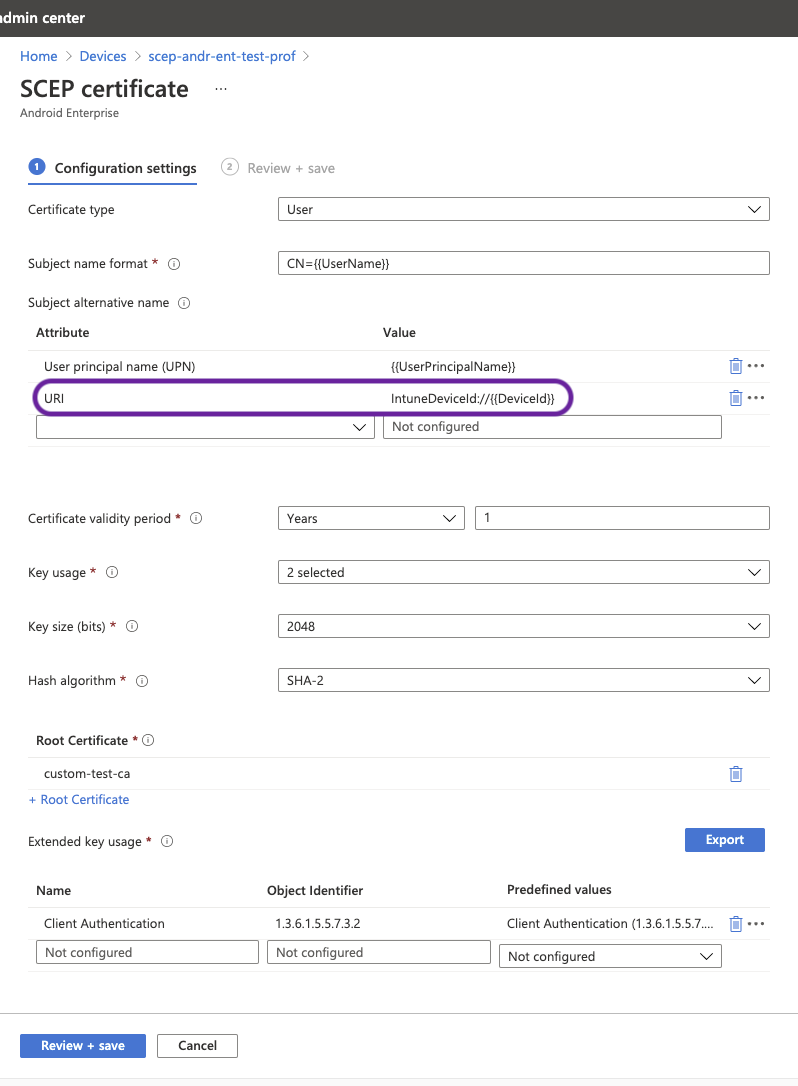
您必须确保通过 Intune 在移动设备上配置的客户端证书在 URI 类型的 SAN 字段中包含 Intune 设备 ID,如网络访问控制文档的新 Microsoft Intune 服务中所述。有关详细信息,请参阅
<https://techcommunity.microsoft.com/t5/intune-customer-success/new-microsoft-intune-service-for-network-access-control/ba-p/2544696>。URI 值字段的格式必须与下图所示相同。此外,Citrix SSO 应用程序必须使用相同的证书与网关进行身份验证。
NetScaler Gateway 与 Intune NAC 集成中对强映射证书的支持
从 NetScaler Gateway 14.1 版本 build 47.46 开始,Intune NAC 集成支持强映射证书。此增强功能使 NetScaler Gateway 能够从客户端证书中提取并验证
IntuneDevcieId,即使强映射证书中采用 Microsoft 更新后的主题备用名称 (SAN) URI 格式。
NetScaler Gateway 要求为
IntuneDeviceId 提取的 SAN URI 满足以下条件:
-
它必须以
IntuneDeviceId://开头。 -
其长度不得超过 4095 个字符。
从 SAN-URI 中提取的
IntuneDeviceId 值必须只包含有效字符(不允许使用特殊字符)。
此功能通过支持旧版证书格式来确保向后兼容性,避免对现有配置造成中断,并实现向更新标准的无缝过渡。
故障排除
常见问题
| 问题 | 解决方案 |
|---|---|
| 打开应用程序时显示“需要添加策略”消息 | 在 Microsoft Graph API 中添加策略 |
| 存在策略冲突 | 每个应用程序只允许一个策略 |
| 您的应用程序无法连接到内部资源 | 确保防火墙端口正确打开,使用了正确的租户 ID 等 |
NetScaler Gateway 问题
| 问题 | 解决方案 |
|---|---|
NetScaler Gateway 无法访问 login.microsoftonline.comandgraph.windows.net。 |
从 NS Shell 中,检查您是否能够访问以下 Microsoft 网站:cURL -v -k <https://login.microsoftonline.com>。然后,检查 NetScaler Gateway 上是否配置了 DNS。还要检查防火墙设置是否正确(以防 DNS 请求被防火墙阻止)。 |
| 配置 OAuthAction 后,ns.log 中出现错误。 | 检查 Intune 许可是否已启用,以及 Azure 网关应用程序是否已设置正确的权限。 |
Sh OAuthAction 命令未显示 OAuth 状态为“完成”。 |
检查 Azure 网关应用程序上的 DNS 设置和已配置的权限。 |
| Android 或 iOS 设备未显示双重身份验证提示。 | 检查双因素设备 ID 登录方案是否已绑定到身份验证虚拟服务器。 |
NetScaler Gateway OAuth 状态和错误条件
| 状态 | 错误条件 |
|---|---|
| AADFORGRAPH | 密钥无效、URL 未解析、连接超时 |
| MDMINFO | *manage.microsoft.com已关闭或无法访问 |
| GRAPH | Graph 端点已关闭或无法访问 |
| CERTFETCH | 无法与“令牌端点: <https://login.microsoftonline.com>”通信,因为存在 DNS 错误。要验证此配置,请转到 Shell 提示符并键入 cURL <https://login.microsoftonline.com>。此命令必须验证。 |
**注意:**当 OAuth 状态成功时,状态显示为 COMPLETE。
Intune 配置检查
确保在 Citrix SSO 的基本 iOS VPN 配置 > 启用网络访问控制 (NAC) 中选中 我同意 复选框。否则,NAC 检查将不起作用。