
配置 Windows 登录前始终开启 VPN
本节详细说明了如何通过使用高级策略配置 Windows 登录前始终开启 VPN。
先决条件
-
NetScaler Gateway 和 VPN 插件必须是 13.0.41.20 或更高版本。
-
NetScaler Advanced Edition 及更高版本是此解决方案正常工作所必需的。
-
您只能通过使用高级策略来配置此功能。
-
VPN 虚拟服务器必须已启动并正在运行。
主要配置步骤
Windows 登录前始终开启 VPN 配置涉及以下主要步骤:
-
设置机器级隧道
-
设置用户级隧道(可选)
-
启用用户身份验证
-
配置 VPN 虚拟服务器,安装 CA 证书,并将证书密钥绑定到虚拟服务器。
-
创建身份验证配置文件
-
创建身份验证虚拟服务器
-
创建身份验证策略
-
将策略绑定到身份验证配置文件
-
计算机级隧道
计算机级隧道使用设备证书作为身份建立到 NetScaler Gateway。设备证书必须安装在客户端计算机的计算机存储中。这仅适用于 Windows 登录前始终开启服务。
有关设备证书的更多详细信息,请参阅使用设备证书进行身份验证。
重要提示:
如果 NetScaler Gateway 设备上的 VPN 虚拟服务器配置在非标准端口(443 以外的端口)上,则计算机级隧道将无法按预期工作。
使用设备证书设置计算机级隧道
使用 GUI 进行基于设备证书的身份验证配置
-
在“配置”选项卡上,导航到“NetScaler Gateway > 虚拟服务器”。
-
在 NetScaler Gateway 虚拟服务器页面上,选择一个现有虚拟服务器,然后单击“编辑”。
-
在“证书”下,单击“CA 证书”。
-
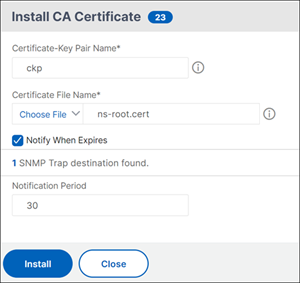
在“CA 证书绑定”页面上,单击“选择 CA 证书”字段旁边的“添加”,更新所需信息,然后单击“安装”。
-
在“VPN 虚拟服务器”页面上,单击编辑图标。
-
在基本设置部分中,单击更多。
-
在设备证书的 CA 部分旁边单击添加,然后单击确定。
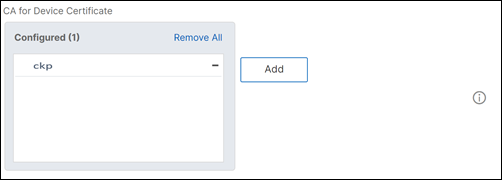 注意: 不要选中启用设备证书复选框。
 -
要将 CA 证书绑定到虚拟服务器,请在证书部分下单击CA 证书。在SSL 虚拟服务器 CA 证书绑定页面下单击添加绑定。注意:
-
设备证书的主题公用名 (CN) 字段不能为空。如果设备尝试使用空的 CN 设备证书登录,则其 VPN 会话将以“anonymous”作为用户名创建。在 IIP 中,如果多个会话具有相同的用户名,则以前的会话将被断开连接。因此,当启用 IIP 时,您会注意到由于公用名为空而导致的功能影响。
-
所有可能签署颁发给客户端的设备证书的 CA 证书(根证书和中间证书)都必须绑定在设备证书的 CA 部分以及步骤 4 和 5 中虚拟服务器的CA 证书绑定部分下。有关将 CA 证书与中间/从属证书链接的更多信息,请参阅安装、链接和更新证书。
-
如果配置了多个设备证书,则会尝试使用有效期最长的证书进行 VPN 连接。如果此证书成功通过 EPA 扫描,则建立 VPN 连接。如果此证书在扫描过程中失败,则使用下一个证书。此过程将持续到所有证书都尝试完毕。
-
-
在CA 证书绑定页面上,选择证书。
-
单击绑定。
-
创建身份验证虚拟服务器。
-
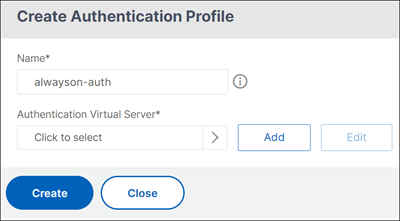
在VPN 虚拟服务器页面上,导航到高级设置 > 身份验证配置文件,然后单击添加。
-
在创建身份验证配置文件页面上,为身份验证配置文件分配一个名称,然后单击创建。
-
在身份验证虚拟服务器页面上,为身份验证虚拟服务器分配一个名称。将 IP 地址类型选择为不可寻址,然后单击确定。
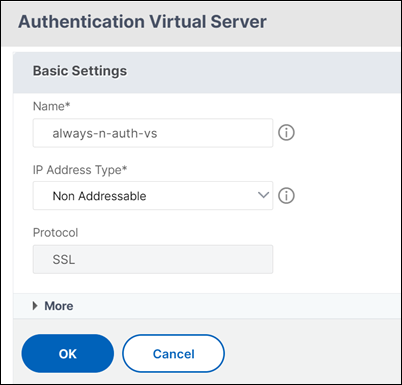
注意:身份验证虚拟服务器始终处于 DOWN 状态。 -
-
创建身份验证策略。
-
在“Security > AAA-Application Traffic > Authentication Virtual Servers”页面的“Advanced Authentication Policies”部分中,选择身份验证策略,然后单击“Add Binding”。
-
在“Policy Binding”页面上,单击“Select Policy”字段旁边的“Add”。
-
在“创建身份验证策略”页面上;
-
为高级身份验证策略分配一个名称。
-
从“Action Type”列表中选择“EPA”。
-
单击“Action”旁边的“Add”。
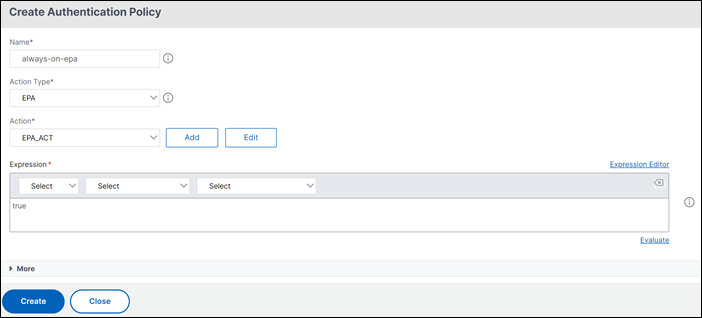
-
-
在“创建身份验证 EPA 操作”页面上;
-
为 EPA 操作分配一个名称。
-
在“Expression”字段中输入
sys.client_expr("device-cert_0_0")。 -
单击“Create”。
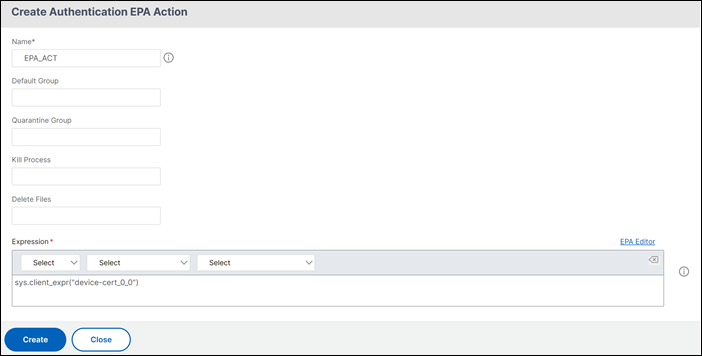
-
-
-
在“创建认证策略”页面上;
-
为身份验证策略分配一个名称。
-
在“表达式”字段中输入 is_aoservice。
-
单击“创建”。
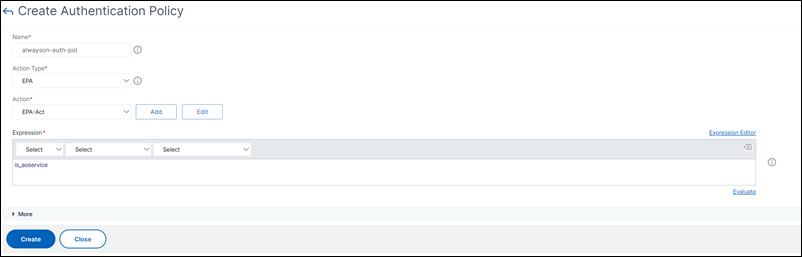
-
-
在“策略绑定”页面上,在“优先级”中输入 100,然后单击“绑定”。
使用 CLI 进行基于设备证书的身份验证配置
-
在 VPN 虚拟服务器上安装 CA 证书。
add ssl certkey ckp -cert t_CA.cer -
将 CA 证书绑定到 VPN 虚拟服务器。
bind ssl vserver <vServerName> -certkeyName <string> -ocspCheck ( Mandatory | Optional )示例bind ssl vserver TestClient -CertkeyName ag51.xm.nsi.test.com -CA -ocspCheck Mandatory -
将服务器证书及其对应的私钥设置为 VPN 虚拟服务器。
set vpn vserver <vServerName> -certkeyNames <string>示例set vpn vserver TestClient -certkeyNames ag51.xm.nsi.test.com -
添加身份验证虚拟服务器。
add authentication authnProfile <name> {-authnVsName <string>}示例add authentication authnProfile always_on -authnVsName always_on_auth_server -
创建身份验证 EPA 操作。
add authentication epaAction <name> -csecexpr <expression>示例add authentication epaAction epa-act -csecexpr `sys.client_expr("device-cert_0_0")` -
创建身份验证策略
add authentication Policy <name> -rule <expression> -action <string>示例:add authentication Policy always_on_epa_auth -rule is_aoservice -action epa_auth
重要提示:
-
机器级隧道配置现已完成。要在 Windows 登录后设置用户级隧道,请参阅“用户级隧道”部分。
-
在客户端计算机上,设备证书采用 .pfx 格式。.pfx 证书安装在 Windows 计算机上,因为 Windows 能够识别 .pfx 格式。此文件包含证书和密钥文件。此证书必须与绑定到虚拟服务器的域相同。可以使用客户端证书向导生成 .pfx 和服务器证书以及密钥。这些证书可与证书颁发机构一起使用,以生成带有服务器证书和域的相应 .pfx。.pfx 证书安装在计算机帐户的个人文件夹中。
show aaa session命令在 NetScaler 设备上显示设备隧道。
用户级隧道
使用 GUI 将机器级隧道替换为用户级隧道
注意: 表达式
is_aoservice.not 适用于 NetScaler Gateway 13.0.41.20 及更高版本。
-
配置用户身份验证策略。
-
导航到 NetScaler Gateway > 虚拟服务器,然后选择一个虚拟服务器。
-
在高级设置中,单击身份验证配置文件。
-
配置身份验证配置文件。
-
在 Configuration > Security > AAA-Application Traffic > Authentication Virtual Servers 页面上,选择身份验证策略。
-
在选择操作中,单击编辑绑定并将已绑定策略的转到表达式更改为 NEXT 而不是 END。
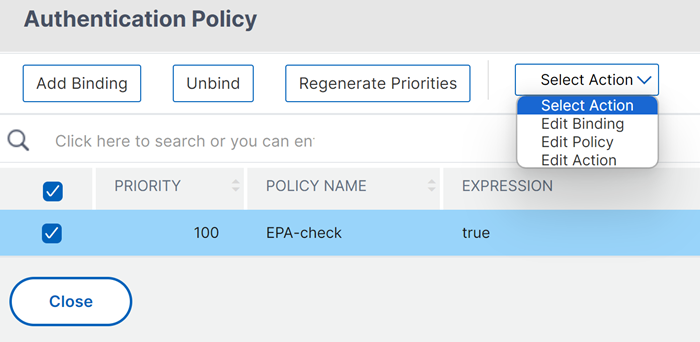 绑定策略(/en-us/netscaler-gateway/media/always-on-goto-next.png)
 -
点击 绑定,然后在 身份验证策略 页面中,选择身份验证策略并点击 添加绑定。绑定策略2(/en-us/netscaler-gateway/media/alwayson-edit-binding.png)
-
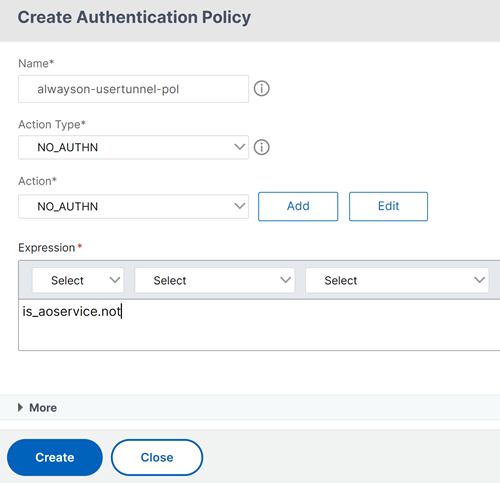
在策略绑定页面上,点击 选择策略 旁边的 添加。在创建身份验证策略页面上;
-
输入要创建的“无身份验证”策略的名称。
-
选择操作类型为 No_AUTHN。
-
在 表达式 字段中输入 is_aoservice.not。
-
点击 创建。
-
-
-
在 选择操作 中,点击 编辑绑定。编辑绑定用户隧道(/en-us/netscaler-gateway/media/aoswup-7cc.png)
-
在策略绑定页面上,在 优先级 中输入 110。点击 选择下一个因素 旁边的 添加。
-
在身份验证策略标签页面上,为策略标签输入一个描述性名称,选择登录方案,然后点击 继续。
-
在 选择策略 中,点击 添加 并创建 LDAP 身份验证策略。
-
点击 创建,然后点击 绑定。
-
点击“完成”,然后点击“绑定”。
在“身份验证策略”页面中,“下一个因素”列显示已配置的下一个因素策略。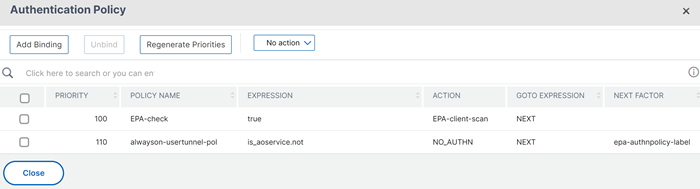
-
-
您可以将 LDAP 策略配置为身份验证策略的下一个因素。
-
在“创建身份验证策略”页面上,输入 LDAP 策略的名称。
-
将“操作类型”选择为“LDAP”。
-
将“操作”输入为已配置的 LDAP 操作。
注意:-
有关创建登录架构 XML 文件,请参阅登录架构 XML 文件。
-
有关创建策略标签,请参阅验证策略标签。
-
有关创建 LDAP 身份验证策略,请参阅使用配置实用程序配置 LDAP 身份验证。
-
使用 CLI 将计算机级隧道替换为用户级隧道
-
将策略绑定到身份验证虚拟服务器
bind authentication vserver <name> -policy <name> -priority <positive_integer> -gotoPriorityExpression <expression>示例bind authentication vserver alwayson-auth-vserver -policy alwayson-auth-pol -priority 100 -gotoPriorityExpression NEXT
-
添加一个身份验证策略,其操作为
NO_AUTH,表达式为is_aoservice.not,,并将其绑定到该策略。add authentication Policy <name> -rule <expression> -action <string>
bind authentication vserver <name> -policy <name> -priority <positive_integer> -gotoPriorityExpression <expression>示例add authentication Policy alwayson-usertunnel-pol -rule is_aoservice.not -action NO_AUTHN
bind authentication vserver alwayson-auth-vserver -policy alwayson-usertunnel-pol -priority 110 -
添加下一个因子并将策略标签绑定到下一个因子。
add authentication policylabel <labelName> -loginSchema <string>

bind authentication policylabel <string> -policyName <string> -priority <positive_integer> -gotoPriorityExpression <expression> -nextFactor <string>示例add authentication policylabel user-tunnel-auth-label -loginSchema singleauth_alwayson
bind authentication policylabel user -policyName alwayson-usertunnel-pol -priority 100 -
配置 LDAP 策略并将其绑定到用户隧道策略标签。
 add authentication policy <name>  -rule <expression>  -action <string>

bind authentication vserver <vserver_name> -policy <string> -priorit < positive integer> gotoPriorityExpression <string>示例add authentication Policy LDAP_new -rule true -action LDAP_new
bind authentication policylabel user-tunnel-auth-label -policyName LDAP_new -priority 100 -gotoPriorityExpression NEXT
客户端配置
如果需要位置检测功能,
AlwaysOn, locationDetection, and suffixList registries 是可选的。
要访问注册表项,请导航到以下路径:Computer>HKEY_LOCAL_MACHINE>SOFTWARE>Citrix®>Secure Access Client
| 注册表项 | 注册表类型 | 值和描述 |
|---|---|---|
| AlwaysOnService | REG_DWORD | 1 => 建立机器级隧道,但不建立用户级隧道;2 => 建立机器级隧道和用户级隧道 |
| AlwaysOnURL | REG SZ | 用户希望连接的 NetScaler Gateway 虚拟服务器的 URL。示例: https://xyz.companyDomain.com 重要提示: 只有一个 URL 负责机器级隧道和用户级隧道。AlwaysOnURL 注册表有助于服务和用户级组件协同工作,并根据设计连接单独的隧道,即机器级隧道和用户级隧道。 |
| AlwaysOn | REG_DWORD | 1 => VPN 故障时允许网络访问;2 => VPN 故障时阻止网络访问 |
| AlwaysOnAllowlist | REG_SZ | 在机器以严格模式运行时必须列入白名单的 IP 地址或 FQDN 的分号分隔列表。示例: 8.8.8.8;linkedin.com |
| UserCertCAList | REG_SZ | 根 CA 名称的逗号或分号分隔列表,即证书的颁发者名称。在 Always On 服务的上下文中,客户可以指定 CA 列表以从中选择客户端证书。示例:example.net;xyz.gov.in |
| locationDetection | REG_DWORD | 1 => 启用位置检测;0 => 禁用位置检测 |
| suffixList | REG SZ | 分号分隔的域列表,负责在启用位置检测时,随时检查机器是否在内网中。示例: citrite.net,example.net |
有关这些注册表项的更多信息,请参阅 Always On。
注意:
-
配置 Always On 服务时,在客户端上,NetScaler Gateway 虚拟服务器或 NetScaler 上配置的 Always On 配置文件将被忽略。因此,在配置 Always On 服务时,请确保同时启用
locationDetection和AlwaysOnVPN 注册表。 -
ClientControl注册表配置仅在 Always On 模式下受支持,而在 Always On 服务模式下不受支持。因此,当启用 Always On 服务模式时,不支持注销选项。