从管理 UI 进行门户自定义
管理员可以通过创建自定义主题来定制门户主题,以实现用户门户的个性化外观和体验。自定义主题可以基于 RfWebUI、Default、X1 和 GreenBubble 主题创建。
创建自定义主题:
-
在“配置”选项卡中,导航到 NetScaler Gateway > 门户主题,然后单击“添加”。
-
输入自定义主题的名称。
-
在“模板主题”中,根据您的要求选择基本主题。默认选择 RfWebUI。
-
单击“确定”。
-
在“外观”部分,根据您的主页要求修改属性,然后单击“确定”。
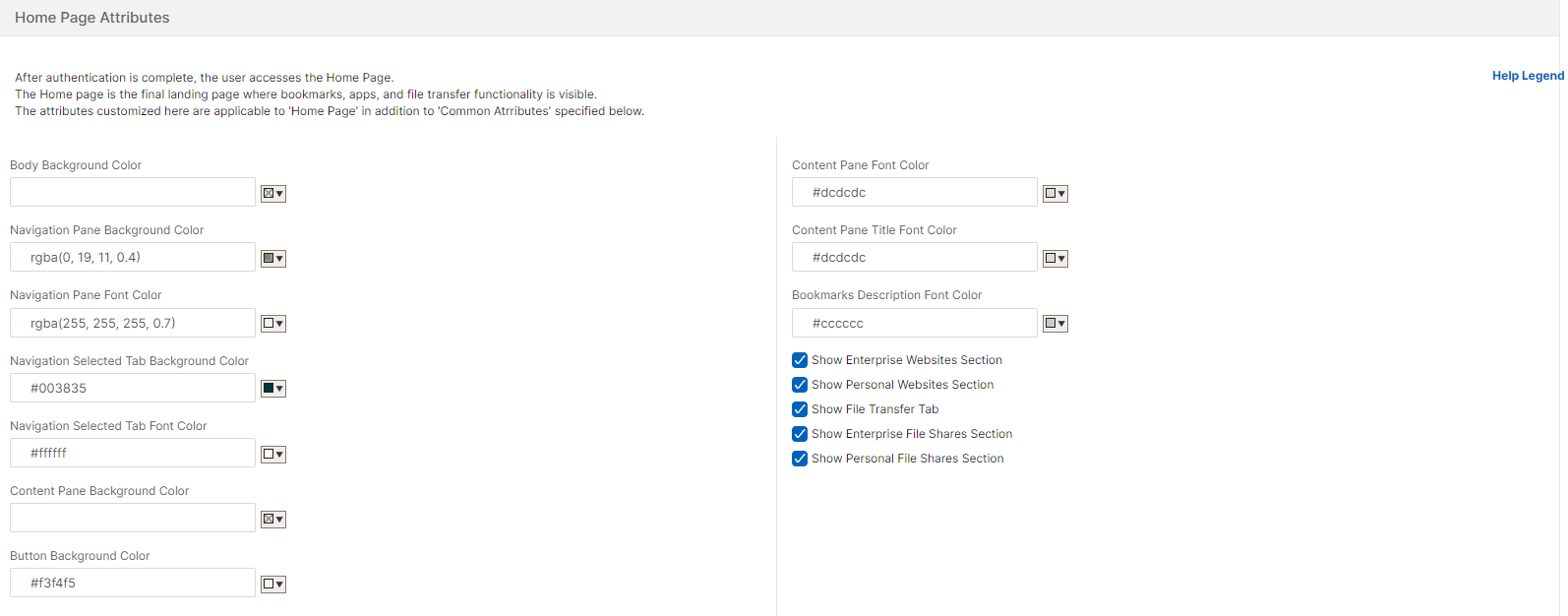
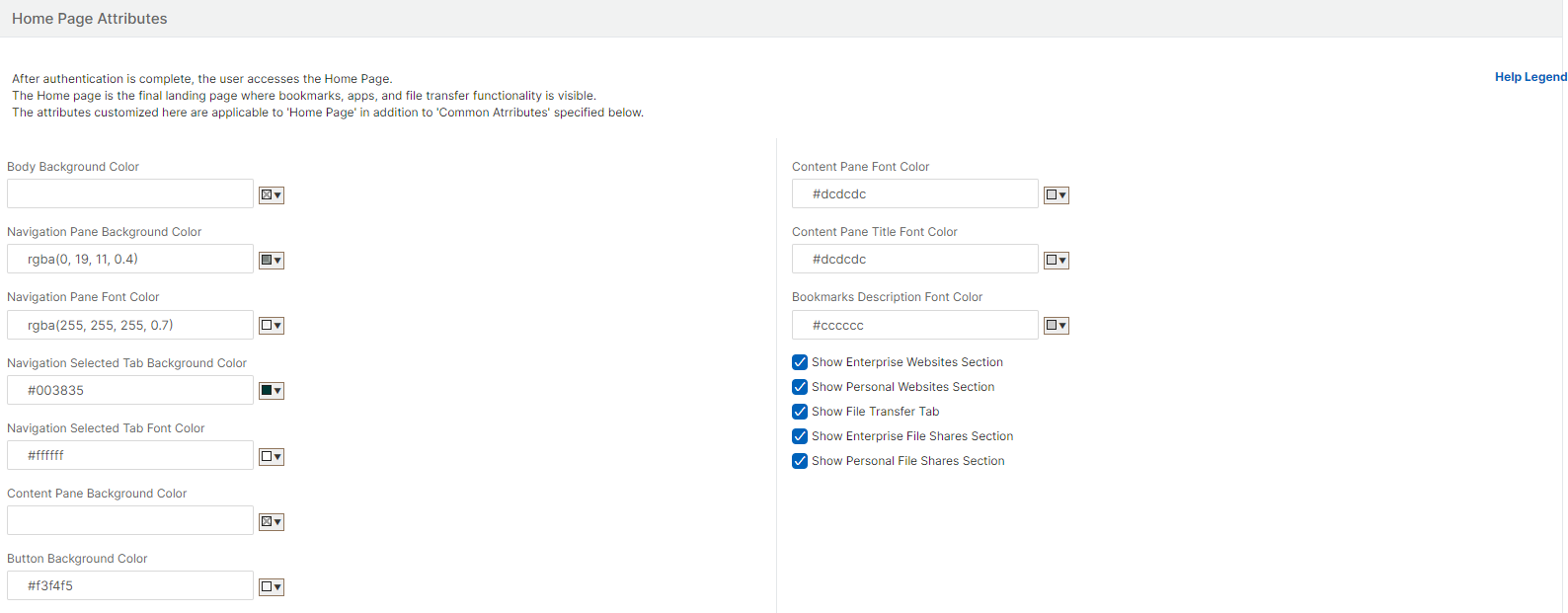
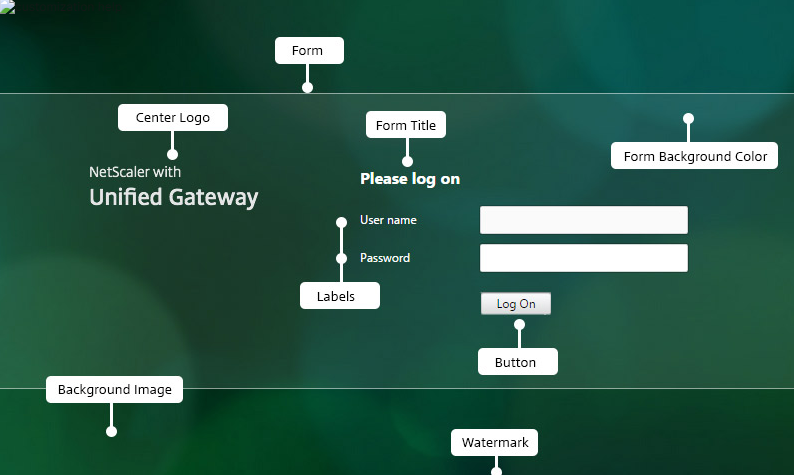
下图显示了基于 RfWebUi 的自定义主题。
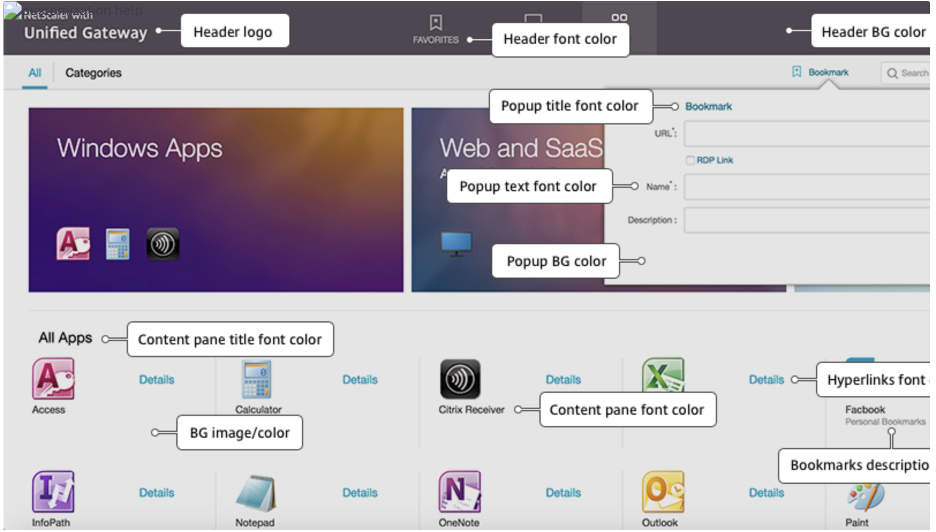
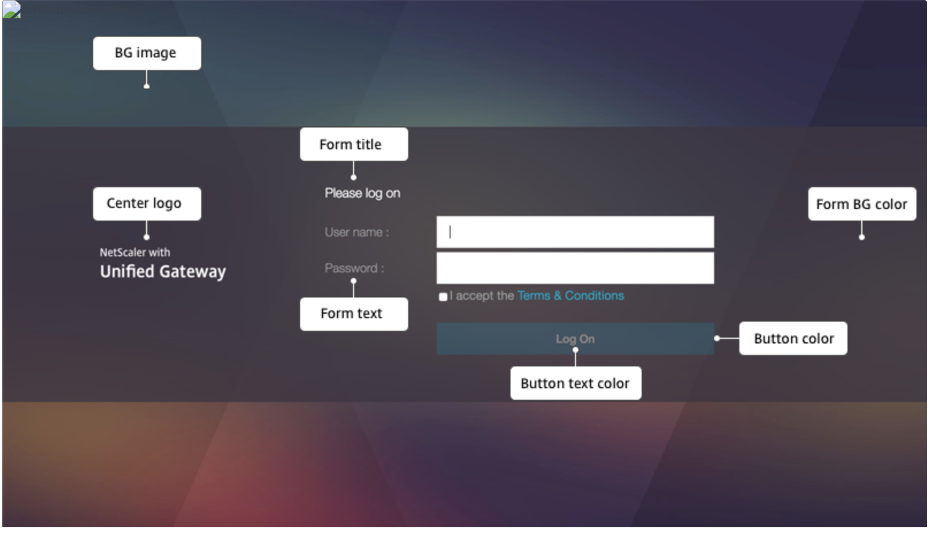
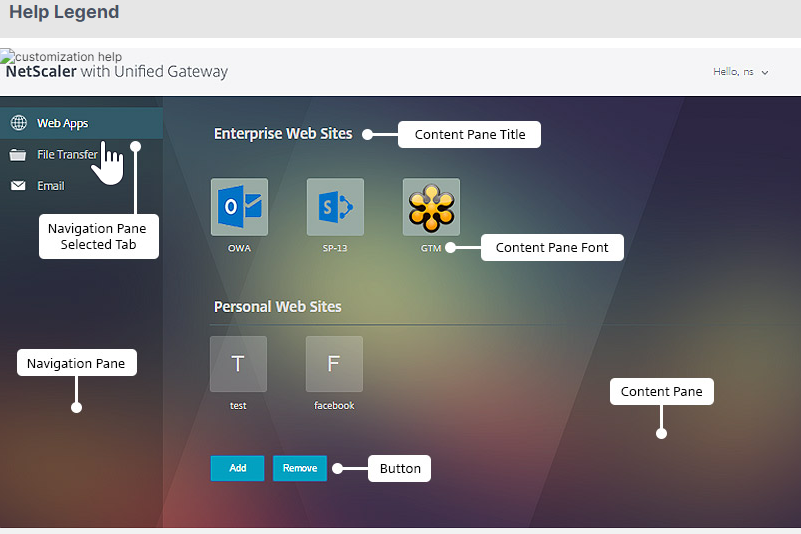
“帮助图例”链接显示了带有部分名称的图形页面显示,可帮助您选择要编辑的内容。
通用属性
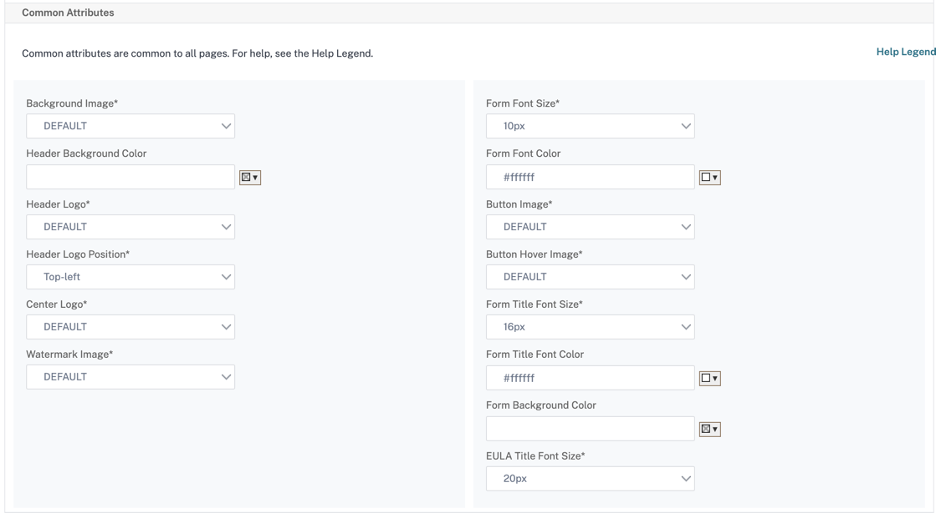
“通用属性”部分提供了所有 NetScaler Gateway 登录页面通用的可配置设置。
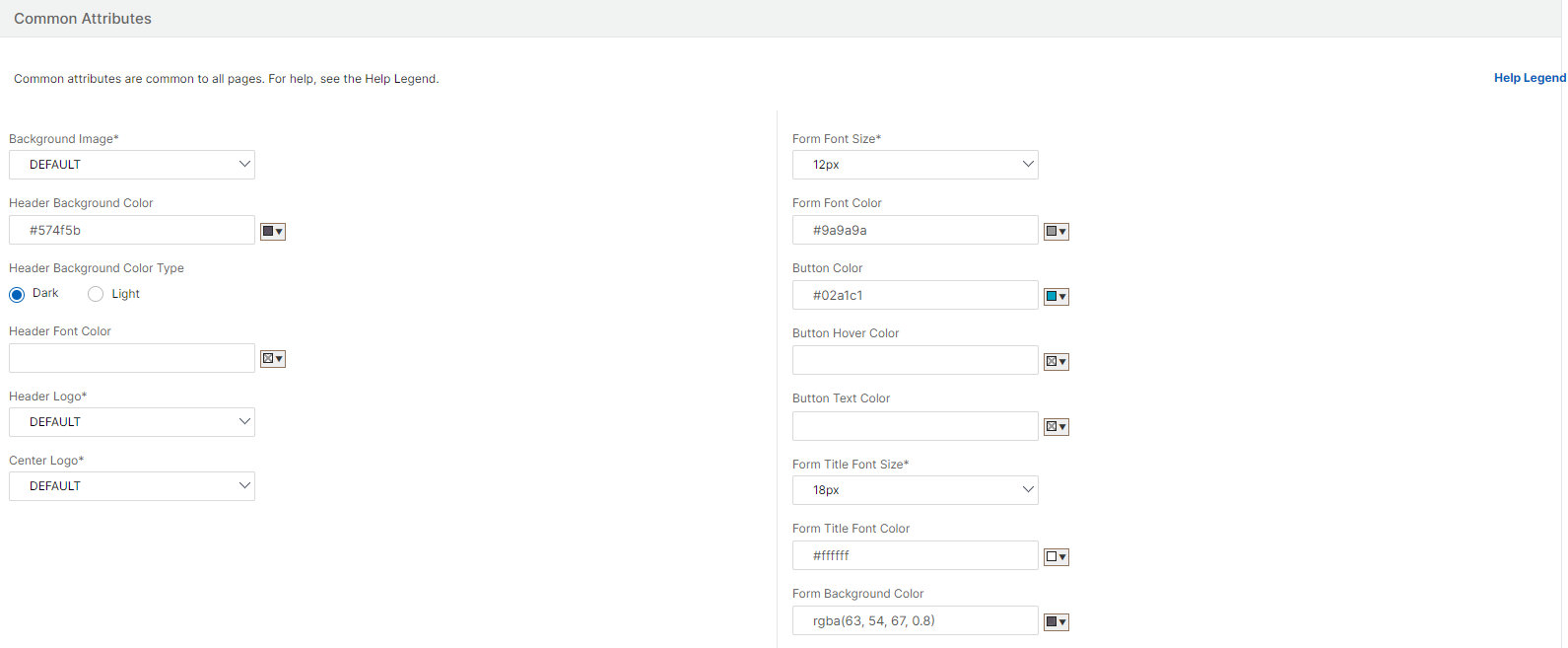
点击帮助图例链接以查看每个常见的可配置参数。
同样,对于基于默认的自定义主题,下图显示了主页的可用配置。 **注意:**此配置对于 x1 和 GreenBubble 不同。
字符串自定义
除了网关门户主页的外观和感觉之外,管理 UI 还支持所有页面的字符串自定义。
执行以下步骤来自定义字符串:
-
选择要编辑字符串的语言。字符串将以所选语言显示。默认选择英语。
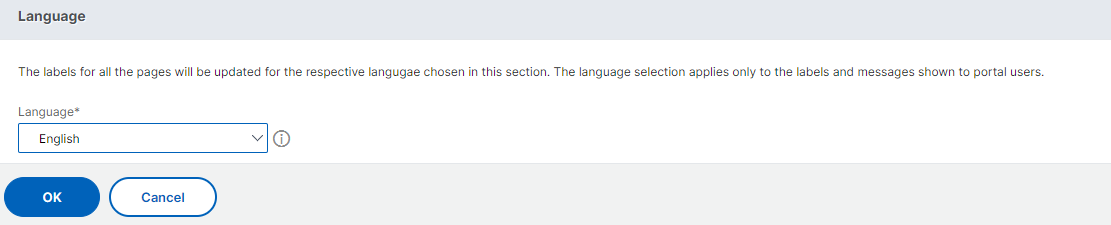 **注意:**您选择的语言不定义门户主题语言。它是正在自定义字符串的语言。
 -
在右侧的高级设置中,列出了可用于字符串自定义的页面。
-
登录页面
-
EPA 页面
-
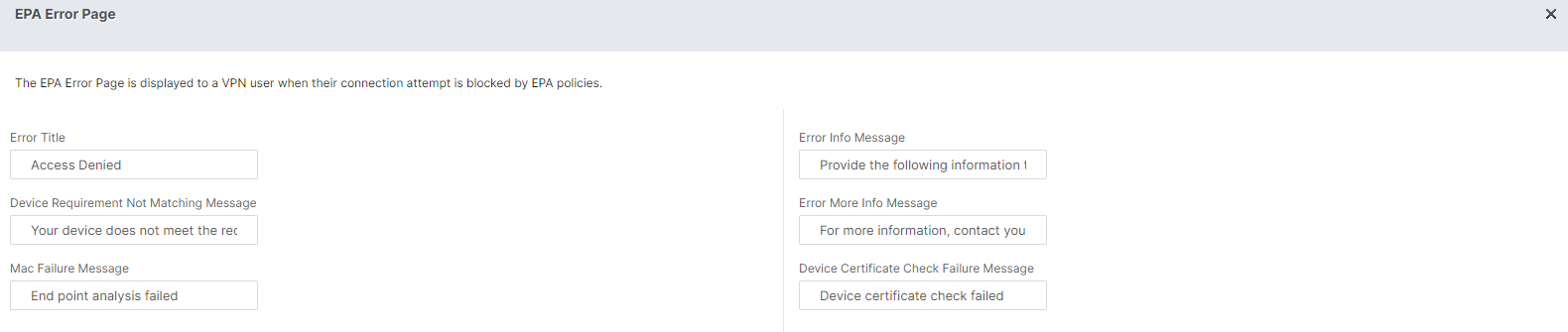
EPA 错误页面
-
EPA 后页面
-
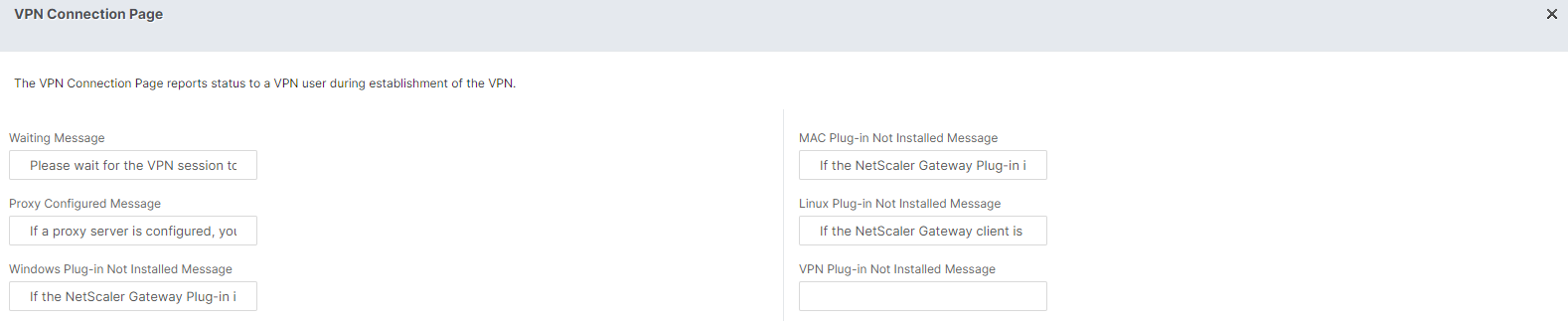
VPN 连接页面
-
主页
-
-
选择要自定义字符串的页面,然后单击编辑图标。将显示一个包含预填充字符串自定义项的表单。
-
选择字段并根据您的要求添加或编辑字符串。
-
单击 Done 完成自定义门户主题创建。您可以稍后从 NetScaler Gateway > Portal Themes 编辑主题。
注意: 如果该部分仍以先前选择的语言显示字符串,则可能是因为在更改语言时该部分已打开。在这种情况下,请关闭该部分,选择语言,然后从 Advanced Setting 再次打开页面。
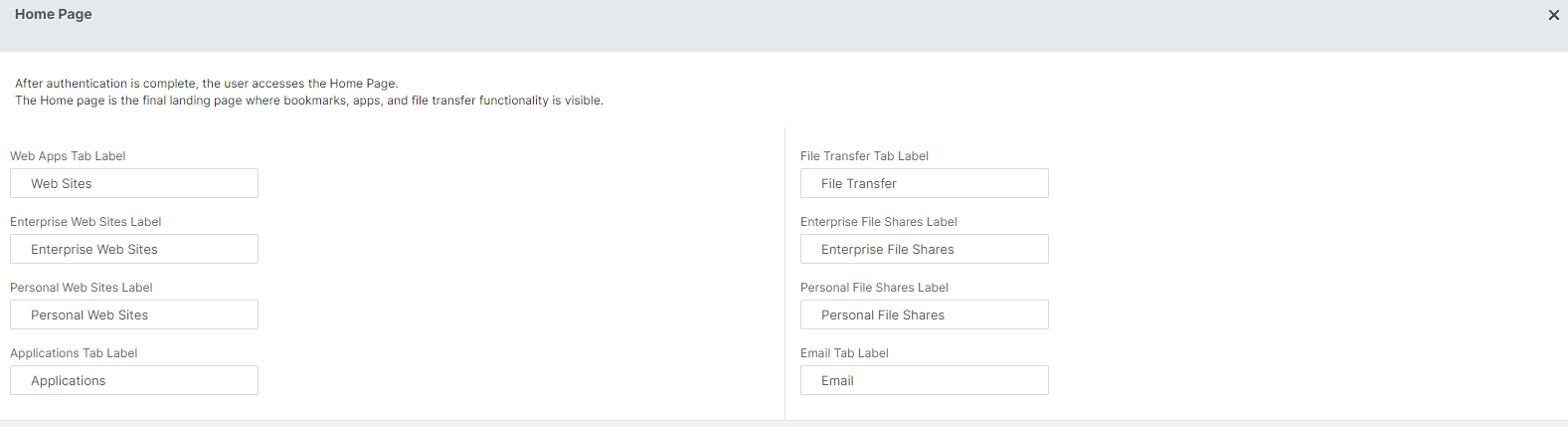
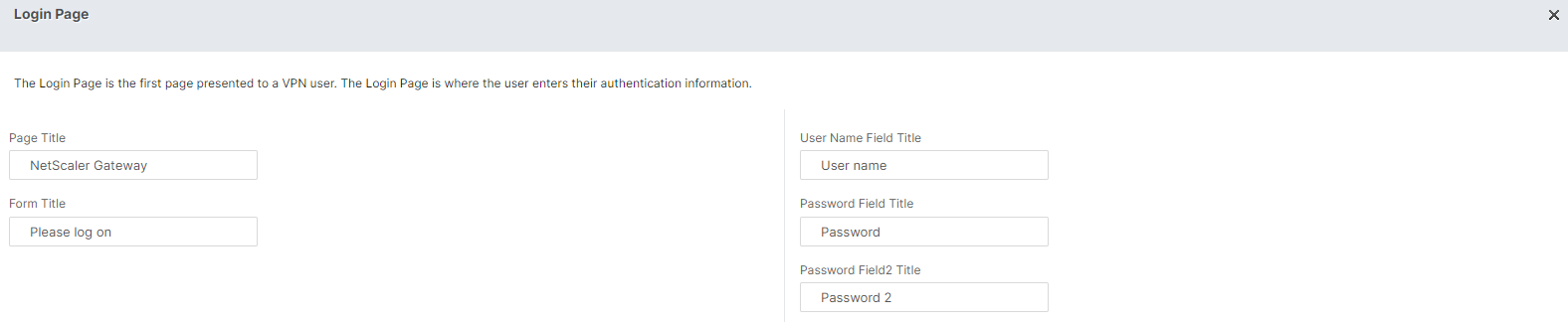
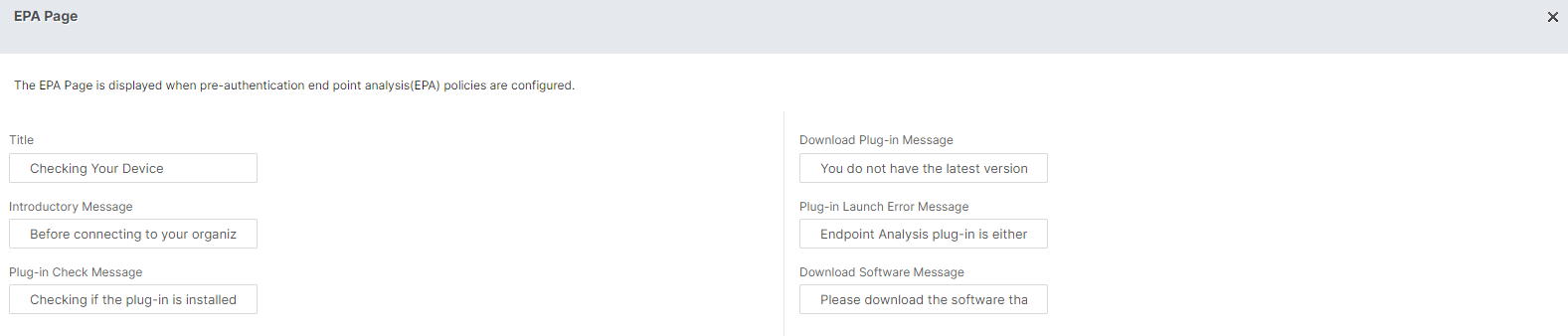
以下屏幕截图显示了每个页面可用的可自定义字符串集。
登录页面:
EPA 页面:
EPA 错误页面:
EPA 后页面:

VPN 连接页面:
主页: