-
NetScaler MPX™-Festplattenverschlüsselung über NetScaler Console
-
-
-
NetScaler Console als Flexed- oder Pooled-Lizenzserver konfigurieren
-
-
Eine unbefristete Lizenz in NetScaler VPX auf NetScaler Pooled-Kapazität aktualisieren
-
Aktualisieren einer unbefristeten Lizenz in NetScaler MPX auf NetScaler Pooled-Kapazität
-
Eine unbefristete Lizenz in NetScaler SDX auf NetScaler Pooled-Kapazität aktualisieren
-
NetScaler Pooled-Kapazität auf NetScaler-Instanzen im Cluster-Modus
This content has been machine translated dynamically.
Dieser Inhalt ist eine maschinelle Übersetzung, die dynamisch erstellt wurde. (Haftungsausschluss)
Cet article a été traduit automatiquement de manière dynamique. (Clause de non responsabilité)
Este artículo lo ha traducido una máquina de forma dinámica. (Aviso legal)
此内容已经过机器动态翻译。 放弃
このコンテンツは動的に機械翻訳されています。免責事項
이 콘텐츠는 동적으로 기계 번역되었습니다. 책임 부인
Este texto foi traduzido automaticamente. (Aviso legal)
Questo contenuto è stato tradotto dinamicamente con traduzione automatica.(Esclusione di responsabilità))
This article has been machine translated.
Dieser Artikel wurde maschinell übersetzt. (Haftungsausschluss)
Ce article a été traduit automatiquement. (Clause de non responsabilité)
Este artículo ha sido traducido automáticamente. (Aviso legal)
この記事は機械翻訳されています.免責事項
이 기사는 기계 번역되었습니다.책임 부인
Este artigo foi traduzido automaticamente.(Aviso legal)
这篇文章已经过机器翻译.放弃
Questo articolo è stato tradotto automaticamente.(Esclusione di responsabilità))
Translation failed!
Dashboards
NetScaler Console bietet zwei Dashboards: das Dashboard für ausgehenden Datenverkehr und das Benutzer-Dashboard. Diese Dashboards zeigen mehrere Diagramme an, die die von Ihrem Unternehmensnetzwerk aus aufgerufenen Websites oder Anwendungen sowie die von den Benutzern in Ihrem Netzwerk ausgeführten Aktivitäten zusammenfassen.
Dashboard für ausgehenden Datenverkehr
Das Dashboard für ausgehenden Datenverkehr bietet eine Zusammenfassung der von Ihrem Netzwerk aus aufgerufenen URLs oder Domänen. Es bietet eine ganzheitliche Ansicht aller URLs oder Domänen, basierend auf der Anzahl der Transaktionen oder dem Datenvolumen, das von den URLs oder Domänen verbraucht wird. Es bietet auch Details wie die folgenden:
-
Die von den von Ihrem Netzwerk aus aufgerufenen URLs oder Domänen verbrauchte Bandbreite.
-
Die Anzahl der Transaktionen, die beim Zugriff auf die URLs und Domänen von Ihrem Netzwerk aus aufgetreten sind.
-
Die Anzahl der SSL-Verbindungen, die von der NetScaler Appliance während der Transaktionen abgefangen wurden.
-
Die Anzahl der SSL-Verbindungen, die von der NetScaler Appliance während der Transaktionen nicht abgefangen wurden.
-
Die Anzahl der SSL-Verbindungen, die von der NetScaler Appliance während der Transaktionen zurückgesetzt wurden.
-
Das übertragene Web-Traffic-Volumen, basierend auf dem zum Übertragen des Datenverkehrs verwendeten Port, dem vom Web-Traffic verwendeten Protokoll und den zum Übertragen des Datenverkehrs verwendeten Client-Betriebssystemen.
Um auf das Dashboard für ausgehenden Datenverkehr zuzugreifen, navigieren Sie zu Anwendungen > Dashboard für ausgehenden Datenverkehr.
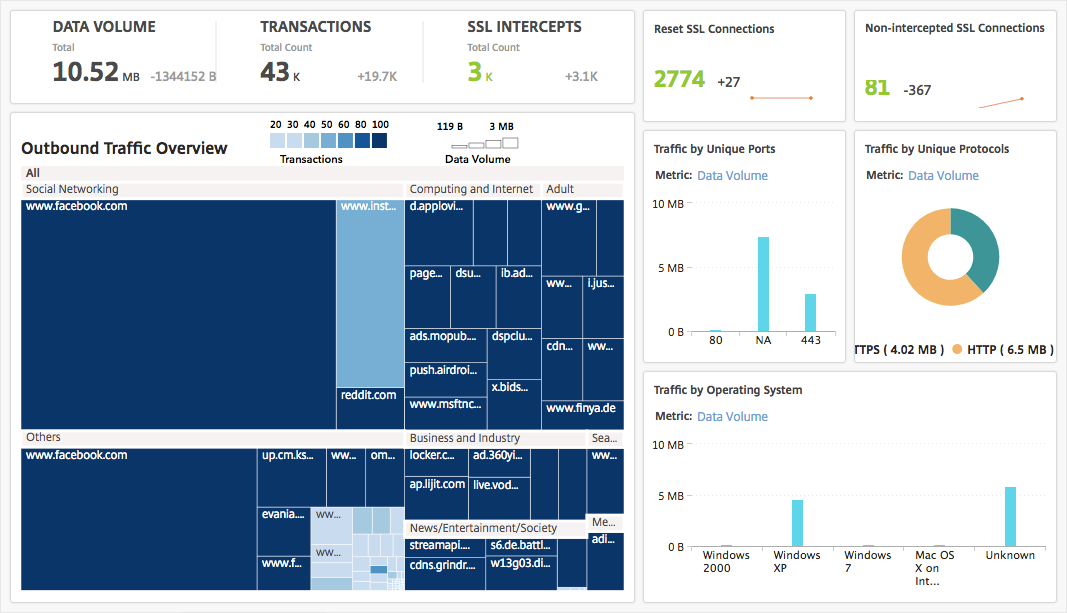
Ausgehenden Datenverkehr aus dem Netzwerk anzeigen
Das Dashboard für ausgehenden Datenverkehr enthält einen Bereich Übersicht über ausgehenden Datenverkehr. Im Bereich Übersicht über ausgehenden Datenverkehr gruppiert NetScaler Console die aufgerufenen URLs oder Domänen in Kategorien wie Shopping, Nachrichten, soziale Netzwerke usw. Der Bereich Übersicht über ausgehenden Datenverkehr zeigt die von Ihrem Netzwerk aus aufgerufenen URLs oder Domänen als Knoten in den URL-Kategorien an. Die Größe der Knoten richtet sich nach dem Datenvolumen, das beim Zugriff auf die URL oder Domäne verbraucht wird. Die Farbe des Knotens gibt die Anzahl der Transaktionen an, die beim Zugriff auf die URL oder Domäne aufgetreten sind.
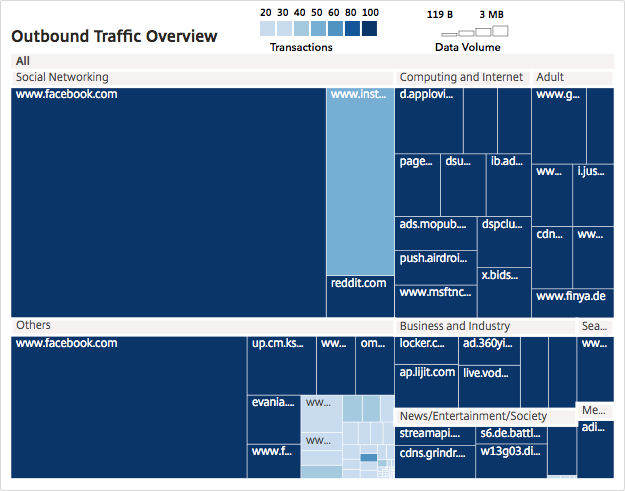
Sie können auf eine Kategorie klicken, um die Diagramme so zu filtern, dass Details zu dieser Kategorie für den angegebenen Zeitraum angezeigt werden.
Benutzer-Dashboard
Das Benutzer-Dashboard zeigt eine Zusammenfassung der von den Benutzern in Ihrem Unternehmen ausgeführten Aktivitäten an. Es bietet wichtige Metriken, die Sie verwenden können, um Folgendes zu bestimmen:
-
Das Browsing-Verhalten der Benutzer in Ihrem Unternehmen.
-
Die von den Benutzern in Ihrem Unternehmen aufgerufenen URL-Kategorien.
-
Die fünf wichtigsten Benutzer, basierend auf ihren Risikobewertungen und der von ihnen verbrauchten Bandbreite. Weitere Informationen zur Risikobewertung finden Sie unter Risikobewertung.
-
Die zum Zugriff auf die URLs oder Domänen verwendeten Browser.
-
Das von den Benutzern generierte Web-Traffic-Volumen, basierend auf der Traffic-Reputationsbewertung.
Um auf das Benutzer-Dashboard zuzugreifen, navigieren Sie zu Benutzer > Dashboard.
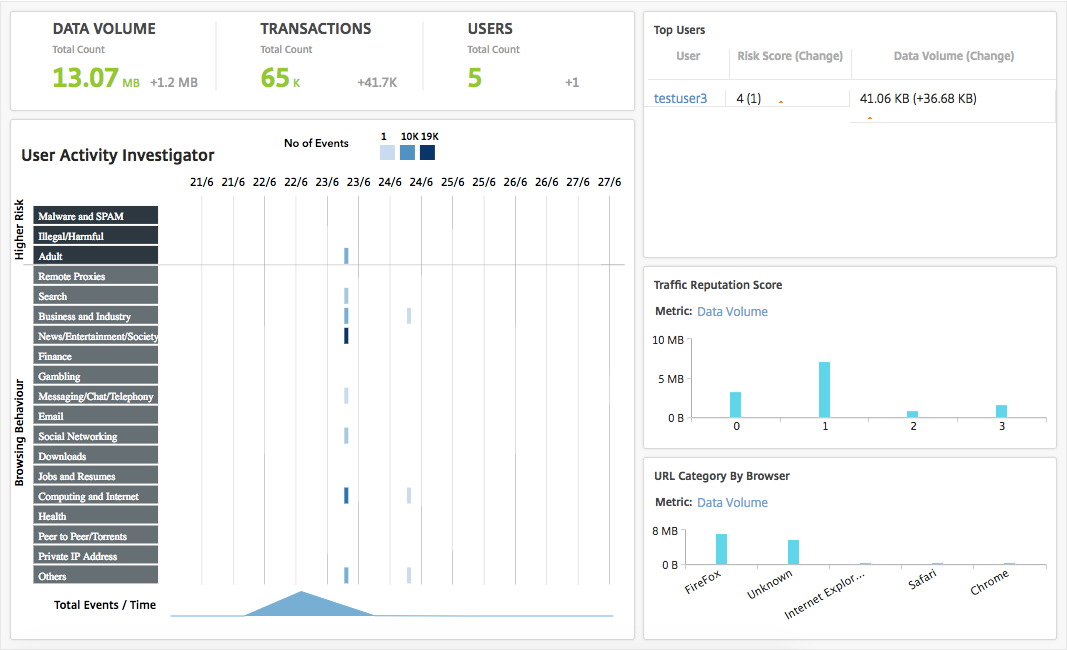
Sie können auf einen Benutzer im Bereich Top-Benutzer klicken, um die Diagramme so zu filtern, dass Details der vom Benutzer im angegebenen Zeitraum ausgeführten Web-Aktivität angezeigt werden.
Benutzeraktivitäts-Analysator
Das Benutzer-Dashboard enthält einen Bereich Benutzeraktivitäts-Analysator, der verschiedene von den Benutzern ausgeführte Web-Aktivitäten anzeigt. Er zeigt die von den Benutzern während des ausgewählten Zeitraums aufgerufenen URL-Kategorien und verschiedene pro URL-Kategorie ausgelöste Ereignisse an. Sie können auf die Ereignisse klicken, um die Details auf Transaktionsebene abzurufen.
Der Benutzeraktivitäts-Analysator zeigt wichtige Informationen wie das Browsing-Verhalten des Benutzers, Aktivitäten mit hohem Risiko durch den Benutzer und ausgelöste Ereignisse pro URL-Kategorie an. Die Ereignisse werden als rechteckige Legenden im Diagramm dargestellt. Jede Legende wird in Ein-Minuten-Intervallen aggregiert, wenn die ausgewählte Dauer eine Stunde beträgt, und in Ein-Stunden-Intervallen, wenn die ausgewählte Dauer einen Tag beträgt.
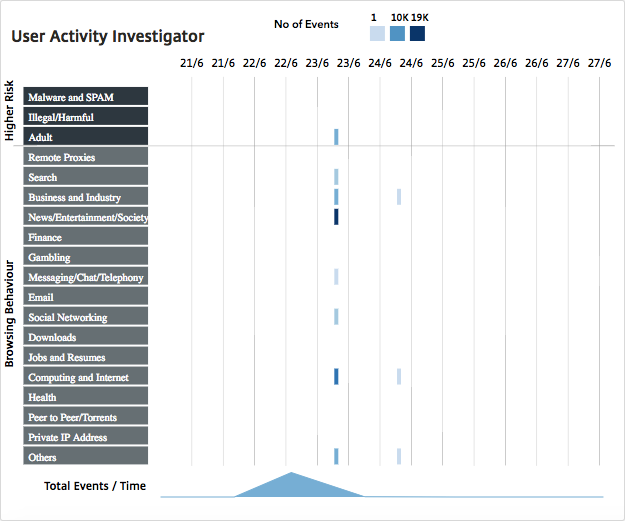
Diese Legenden werden aggregiert und sind entsprechend der Anzahl der aufgetretenen Ereignisse farbcodiert. Sie können den Mauszeiger über eine Legende bewegen, um Details wie die Zeit und die Anzahl der für die ausgewählte Legende aggregierten Ereignisse anzuzeigen. Sie können den Zeitraum des Diagramms anpassen, indem Sie eine Zeit aus der Liste der Zeiträume auswählen.
Sie können auf die Ereignisse klicken, um weitere Details der Transaktionen aufzurufen.
Benutzertransaktionen
Die Seite „Benutzertransaktionen“ zeigt die Details der Benutzertransaktionen in Ihrem Netzwerk an. Sie bietet Details auf Transaktionsebene, wie zum Beispiel:
-
Zeitpunkt, zu dem die Transaktion stattfand
-
Für die Transaktion verwendetes Protokoll
-
Benutzername
-
Vom Benutzer aufgerufene Domäne
-
URL-Kategorie
-
Zum Abfangen der Transaktion verwendeter Proxy-Server
-
Client-Port-Details
-
Bytes In
-
Bytes Out
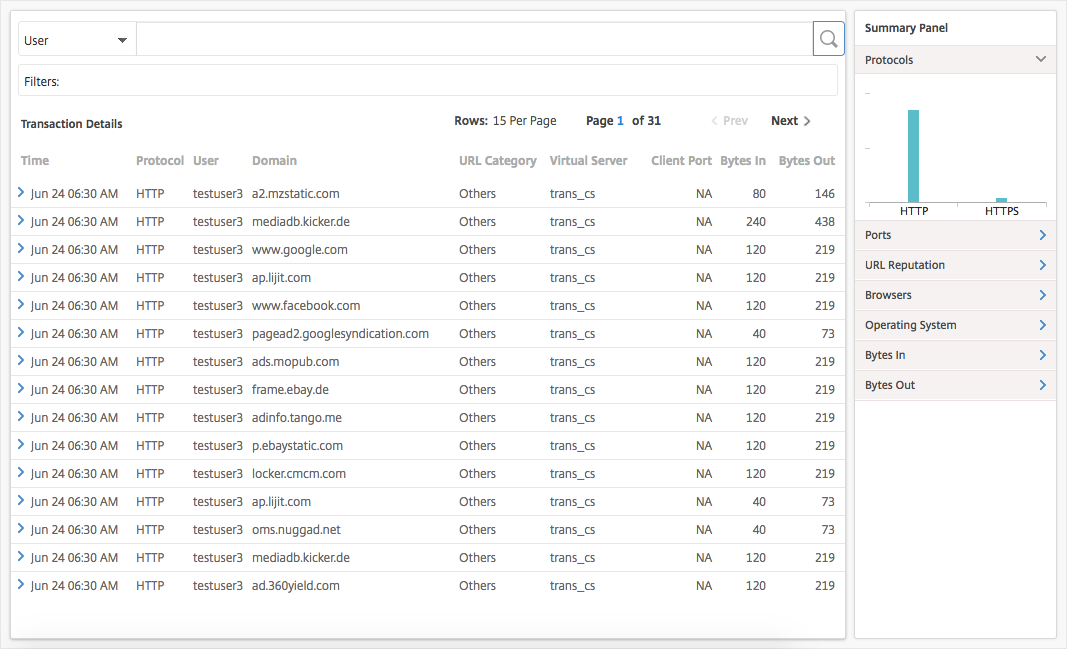
Übersichtsfenster
Das Übersichtsfenster zeigt alle Metriken der Transaktionen an, die im Bereich Transaktionsdetails sichtbar sind. Dieses Fenster ermöglicht es Ihnen, die Transaktionen im Bereich Transaktionsdetails durch Auswahl oder Abwahl der Metriken zu sortieren und anzuzeigen. Das Übersichtsfenster zeigt die folgenden Metriken an:
| Metriken | Beschreibung |
|---|---|
| Protokolle | In den Transaktionen verwendete Protokolle |
| Ports | Für die Transaktionen verwendete Ports |
| URL-Reputation | URL-Reputationsbewertung |
| Browser | Für die Transaktionen verwendete Browser |
| Betriebssystem | Für die Transaktionen verwendetes Betriebssystem |
| Bytes In | Datenmenge, die über die NetScaler Appliance empfangen wurde. |
| Bytes Out | Datenmenge, die über die NetScaler Appliance gesendet wurde. |
Risikobewertung
Die Risikobewertung ist ein Bewertungssystem, das in NetScaler Console verwendet wird, um die mit Benutzern in Ihrem Unternehmen verbundenen Risiken zu bestimmen. NetScaler Console weist eine Risikobewertung basierend auf der URL-Reputationsbewertung zu, die von der NetScaler Appliance für die von den Benutzern in Ihrem Netzwerk aufgerufenen URLs zugewiesen wird. Weitere Informationen zur URL-Reputationsbewertung finden Sie unter URL-Reputationsbewertung. Die folgende Tabelle beschreibt die von NetScaler Console zugewiesenen Risikobewertungen.
| Risikobewertung | Beschreibung |
|---|---|
| 1 | Die Web-Aktivität des Benutzers weist keine wahrgenommene Bedrohung auf oder ist nicht abnormal. |
| 2 | Die Web-Aktivität des Benutzers weist keine wahrgenommene Bedrohung auf oder ist nicht abnormal, aber der Benutzer greift auf „unbekannte Websites“ zu, die keine URL-Reputationsbewertungen haben. |
| 3 | Es wird keine Bedrohung in der Web-Aktivität des Benutzers erkannt, aber der Benutzer hat versucht, auf potenziell anfällige Websites oder mit potenziell anfälligen Websites verbundene Websites zuzugreifen. |
| 4 | Potenziell kompromittierter Benutzer. |
| 5 | Die Web-Aktivität des Benutzers ist abnormal, und der Benutzer hat bekannte bösartige Websites aufgerufen. |
Teilen
Teilen
In diesem Artikel
This Preview product documentation is Cloud Software Group Confidential.
You agree to hold this documentation confidential pursuant to the terms of your Cloud Software Group Beta/Tech Preview Agreement.
The development, release and timing of any features or functionality described in the Preview documentation remains at our sole discretion and are subject to change without notice or consultation.
The documentation is for informational purposes only and is not a commitment, promise or legal obligation to deliver any material, code or functionality and should not be relied upon in making Cloud Software Group product purchase decisions.
If you do not agree, select I DO NOT AGREE to exit.