-
NetScaler MPX™-Festplattenverschlüsselung über NetScaler Console
-
-
-
NetScaler Console als Flexed- oder Pooled-Lizenzserver konfigurieren
-
-
Eine unbefristete Lizenz in NetScaler VPX auf NetScaler Pooled-Kapazität aktualisieren
-
Aktualisieren einer unbefristeten Lizenz in NetScaler MPX auf NetScaler Pooled-Kapazität
-
Eine unbefristete Lizenz in NetScaler SDX auf NetScaler Pooled-Kapazität aktualisieren
-
NetScaler Pooled-Kapazität auf NetScaler-Instanzen im Cluster-Modus
This content has been machine translated dynamically.
Dieser Inhalt ist eine maschinelle Übersetzung, die dynamisch erstellt wurde. (Haftungsausschluss)
Cet article a été traduit automatiquement de manière dynamique. (Clause de non responsabilité)
Este artículo lo ha traducido una máquina de forma dinámica. (Aviso legal)
此内容已经过机器动态翻译。 放弃
このコンテンツは動的に機械翻訳されています。免責事項
이 콘텐츠는 동적으로 기계 번역되었습니다. 책임 부인
Este texto foi traduzido automaticamente. (Aviso legal)
Questo contenuto è stato tradotto dinamicamente con traduzione automatica.(Esclusione di responsabilità))
This article has been machine translated.
Dieser Artikel wurde maschinell übersetzt. (Haftungsausschluss)
Ce article a été traduit automatiquement. (Clause de non responsabilité)
Este artículo ha sido traducido automáticamente. (Aviso legal)
この記事は機械翻訳されています.免責事項
이 기사는 기계 번역되었습니다.책임 부인
Este artigo foi traduzido automaticamente.(Aviso legal)
这篇文章已经过机器翻译.放弃
Questo articolo è stato tradotto automaticamente.(Esclusione di responsabilità))
Translation failed!
Anwendungsübersicht
Die Seite Anwendungsübersicht zeigt Anwendungen mit vollständiger Transparenz der Bedrohungsdetails an, die sowohl in WAF-Sicherheitsverletzungen als auch in Bot-Sicherheitsverletzungen enthalten sind. Sie können auch Informationen wie die Gesamtanzahl der Verletzungen, die Gesamtanzahl der WAF- und Bot-Verletzungen, Verletzungen nach Land und so weiter anzeigen.
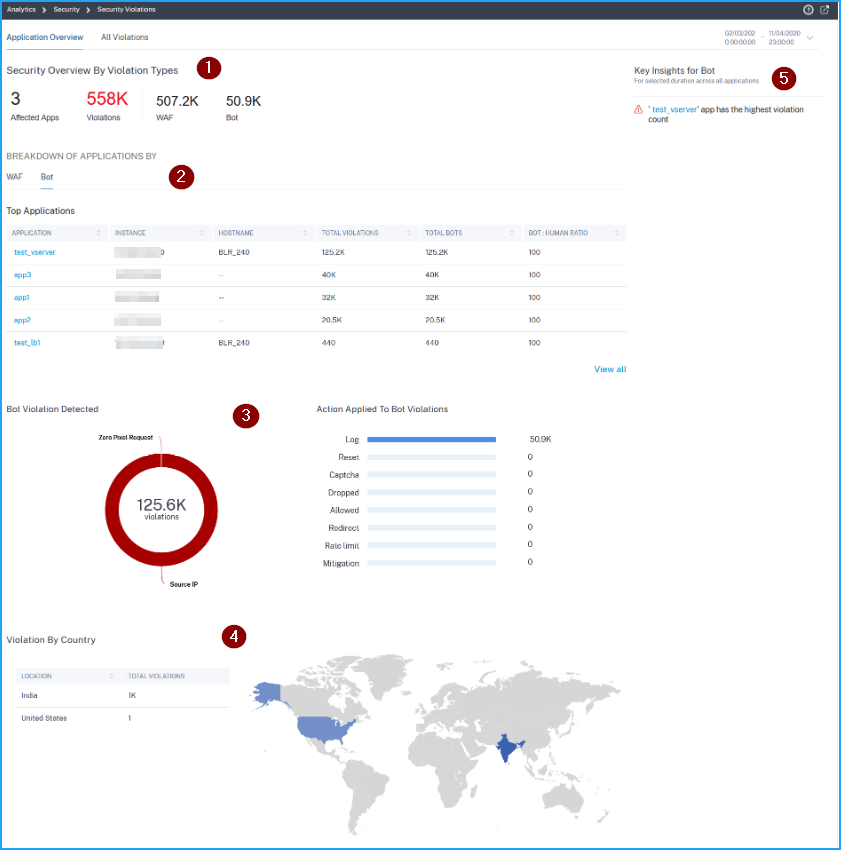
1 – Zeigt die Gesamtzahl der betroffenen Anwendungen, die Gesamtanzahl der Verletzungen, die Gesamtanzahl der WAF-Verletzungen und die Gesamtanzahl der Bot-Verletzungen für den ausgewählten Zeitraum an.
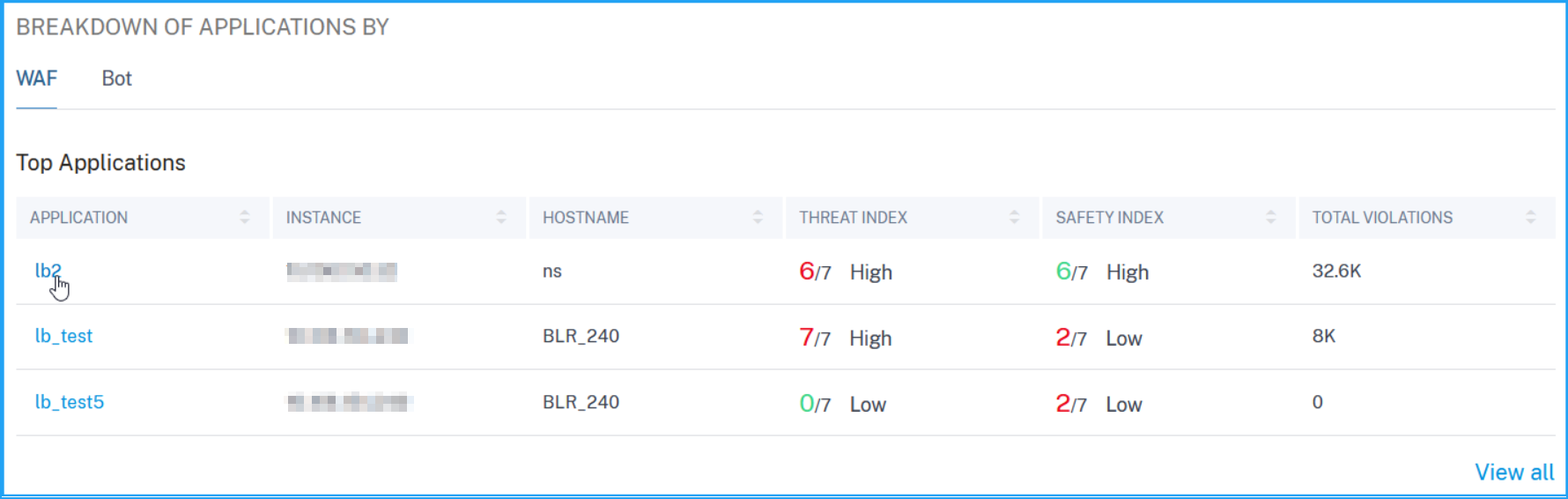
2 – Zeigt die WAF- und Bot-Verletzungsdetails an. Klicken Sie auf die Registerkarte WAF und Bot, um die Top-5-Anwendungen basierend auf der Gesamtanzahl der aufgetretenen Verletzungen anzuzeigen. Klicken Sie auf Alle anzeigen, um alle Anwendungsdetails anzuzeigen.
3 – Zeigt die Top-Verletzungen basierend auf den Vorkommen und den angewendeten Aktionen an.
4 – Zeigt eine Geokartenansicht an, die Aufschluss darüber gibt, von welchen Standorten die Verletzungen aufgetreten sind.
5 – Bietet Informationen basierend auf den Verletzungen.
Verletzungskategorien
| WAF | Bot |
|---|---|
| Cookie-Hijacking | Feed-Fetcher |
| Inhaltstyp XML ableiten | Link-Checker |
| CSRF-Formular-Tagging | Marketing |
| URL verweigern | Scraper |
| Formularfeldkonsistenz | Screenshot-Ersteller |
| Feldformate | Suchmaschine |
| Maximale Uploads | Dienstagent |
| Referrer-Header | Site-Monitor |
| Sicherer Handel | Geschwindigkeitstester |
| Sicheres Objekt | Tool |
| HTML-SQL-Injection | Unkategorisiert |
| Start-URL | Virenscanner |
| Cross-Site-Scripting | Schwachstellenscanner |
| XML-DoS | DeviceFP-Wartezeit überschritten |
| XML-Format | Ungültiger DeviceFP |
| XML-WSI | Ungültige Captcha-Antwort |
| XML-SSL | Captcha-Versuche überschritten |
| XML-Anhang | Gültige Captcha-Antwort |
| XML-SOAP-Fehler | Captcha-Client stummgeschaltet |
| XML-Validierung | Captcha-Wartezeit überschritten |
| Sonstige | Anforderungsgrößenlimit überschritten |
| IP-Reputation | Ratenlimit überschritten |
| HTTP-DoS | Sperrliste (IP, Subnetz, Richtlinienausdruck) |
| TCP-Small-Window | Zulassungsliste (IP, Subnetz, Richtlinienausdruck) |
| Signaturverletzung | Null-Pixel-Anfrage |
| Dateiupload-Typ | Quell-IP |
| JSON-Cross-Site-Scripting | Host |
| JSON-SQL | Geostandort |
| JSON-DoS | URL |
| Befehlsinjektion | Crawler |
| Pufferüberlauf | |
| Inhaltstyp | |
| Cookie-Konsistenz | |
WAF-Verletzungsdetails anzeigen
Klicken Sie auf eine Anwendung aus den Top-Anwendungen oder über die Option Alle anzeigen, um die WAF-Details anzuzeigen.
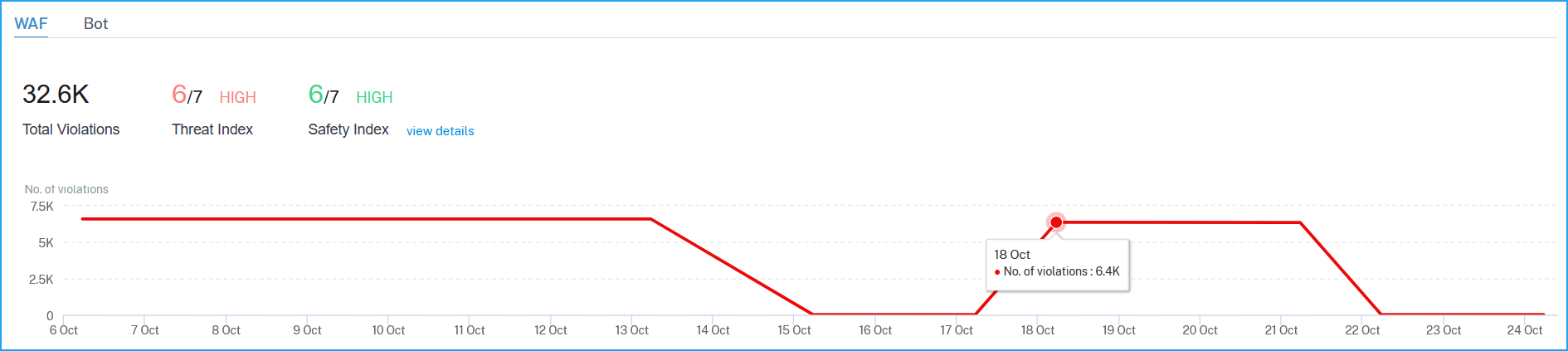
Die Seite Sicherheitsübersicht für die ausgewählte Anwendung wird angezeigt. Unter WAF können Sie Folgendes anzeigen:
-
Eine Diagrammansicht, die die Gesamtanzahl der Verletzungen, den Bedrohungsindex-Score und den Sicherheitsindex-Score für die Anwendung angibt.
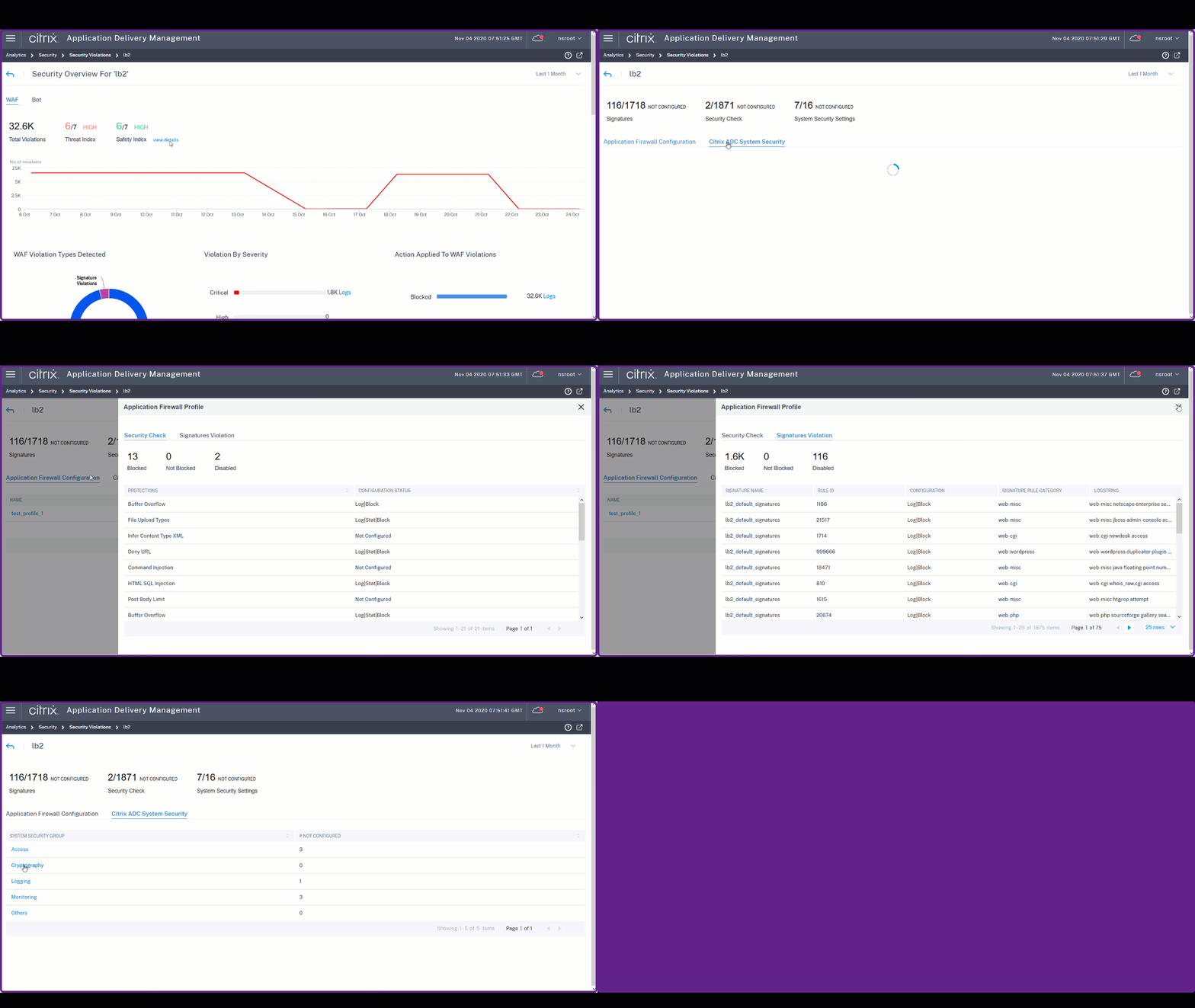
Klicken Sie auf Details anzeigen, um die Konfigurationsdetails der Anwendungs-Firewall und NetScaler-Systemsicherheit anzuzeigen.
-
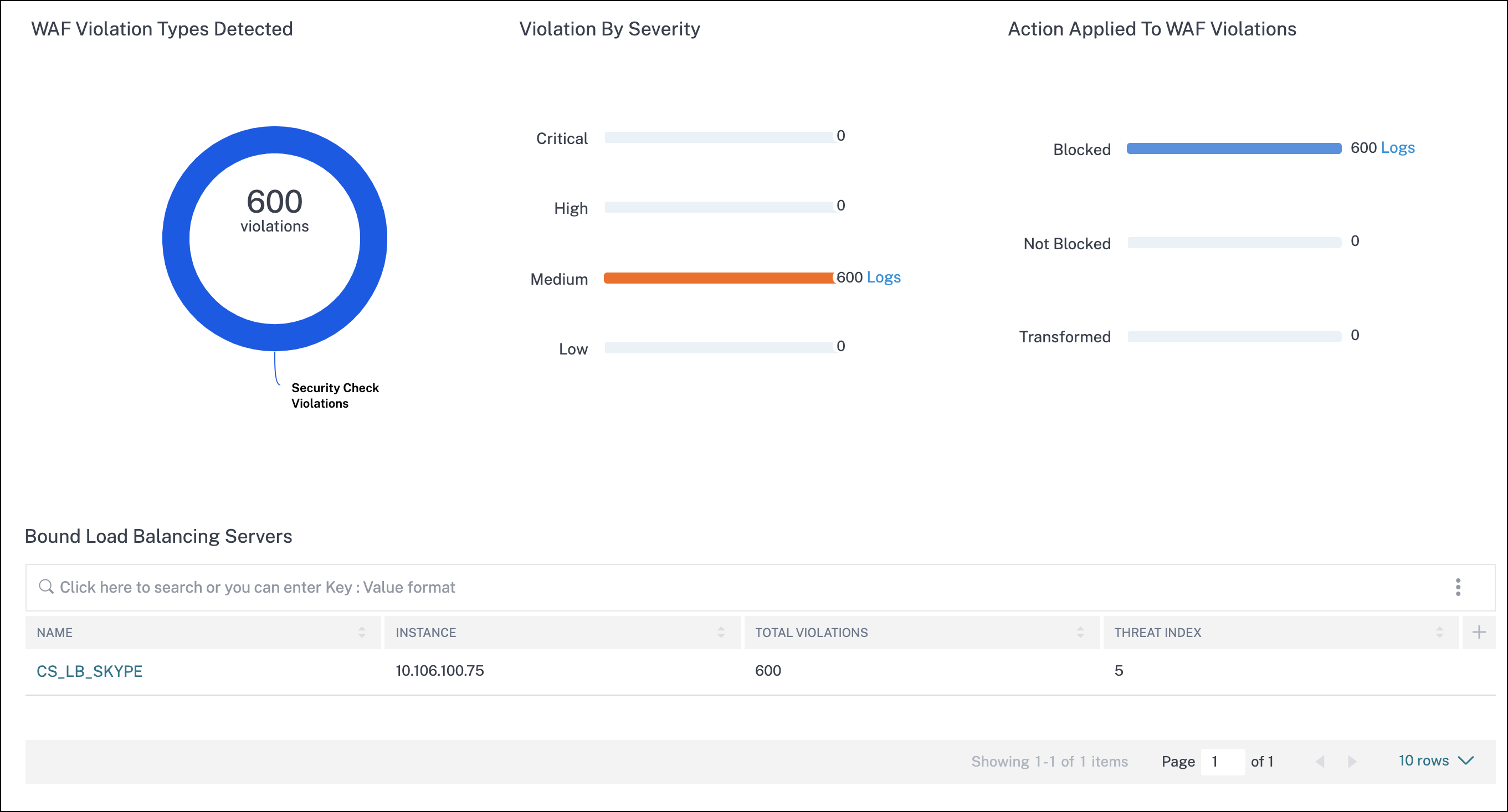
Die Verletzungen basierend auf Typen, Schweregrad und angewendeten Aktionen.
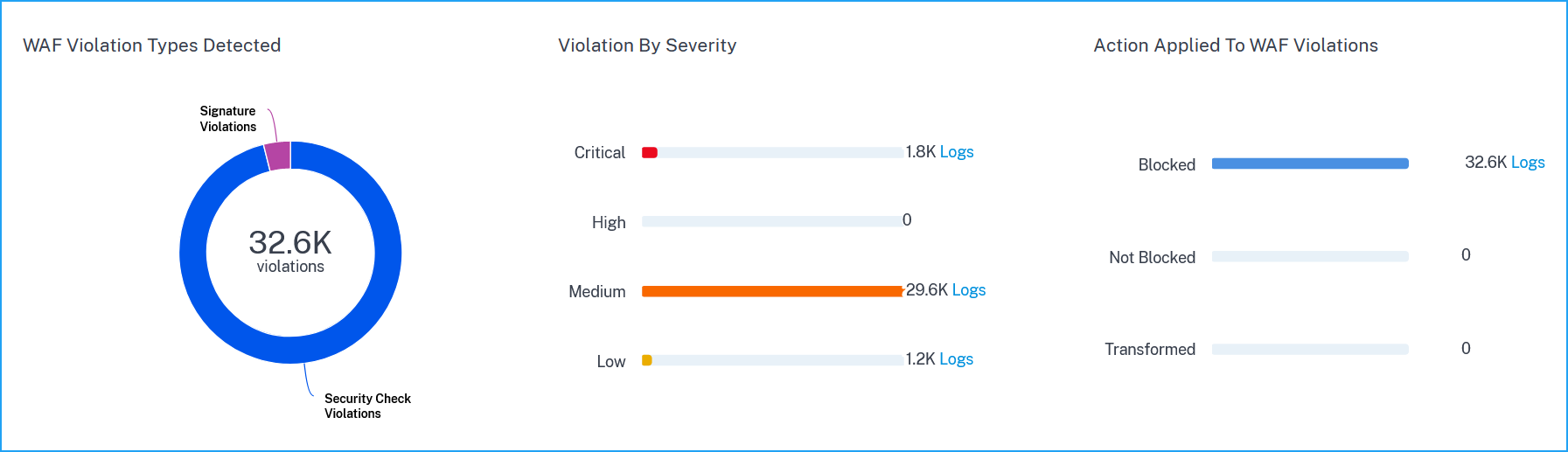
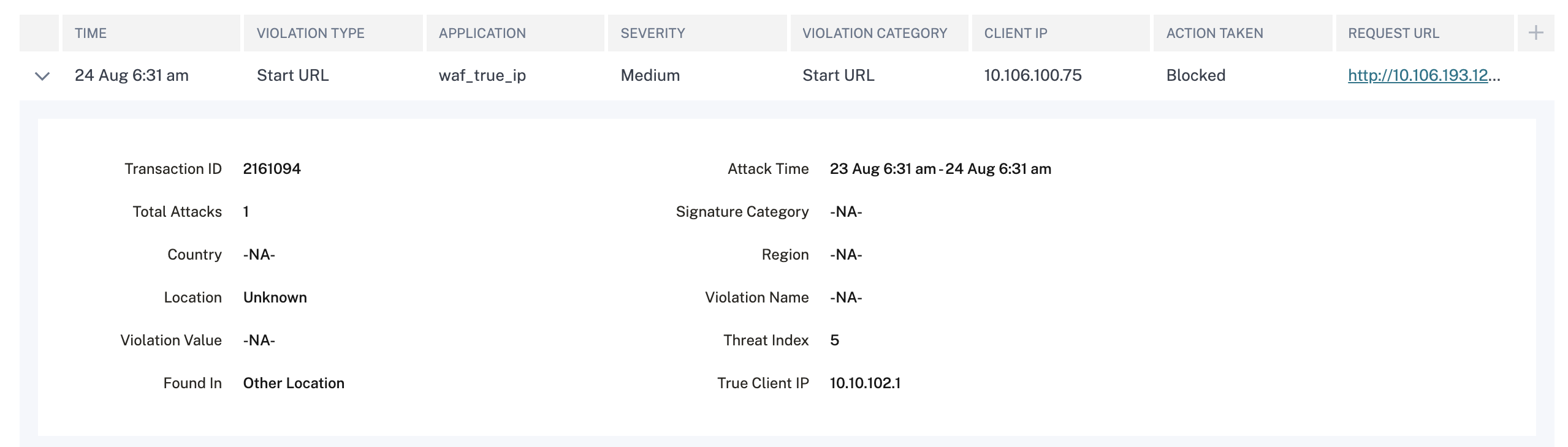
Klicken Sie auf Protokolle, um Details basierend auf dem Schweregrad oder der ergriffenen Maßnahme anzuzeigen.
-
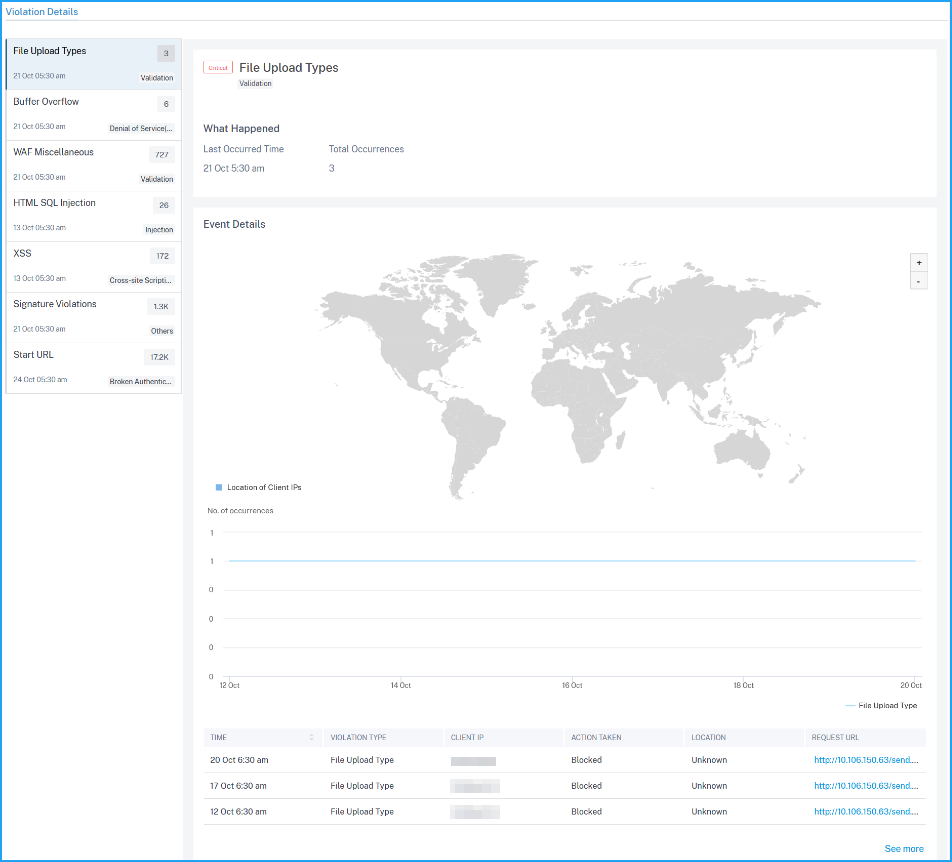
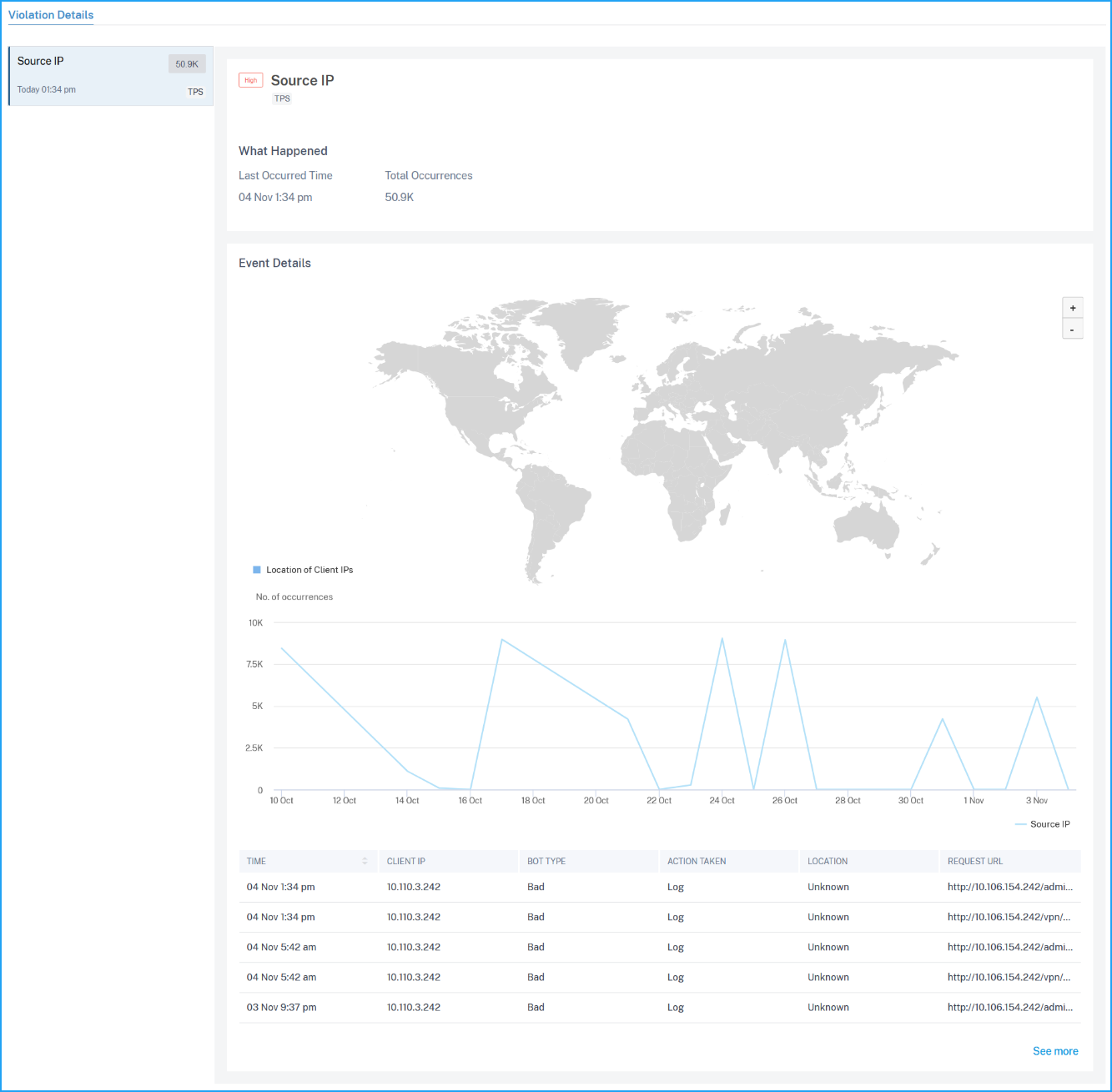
Die auf die Anwendung wirkenden Verletzungen. Unter Verletzungsdetails können Sie die Details der betroffenen Verletzungen anzeigen. Klicken Sie auf jede Verletzung, um Details wie die folgenden anzuzeigen:
-
Was ist passiert – Zeigt die Gesamtanzahl der Vorkommen sowie Datum und Uhrzeit des letzten Vorkommens an.
-
Ereignisdetails – Zeigt eine Geokarte an, die die Client-IP und andere Verletzungsdetails wie Verletzungstyp, Client-IP, Standort und so weiter angibt.
-
Bot-Verletzungsdetails anzeigen
Klicken Sie auf der Registerkarte Bot auf eine Anwendung aus den Top-Anwendungen oder über die Option Alle anzeigen, um die Bot-Details anzuzeigen.
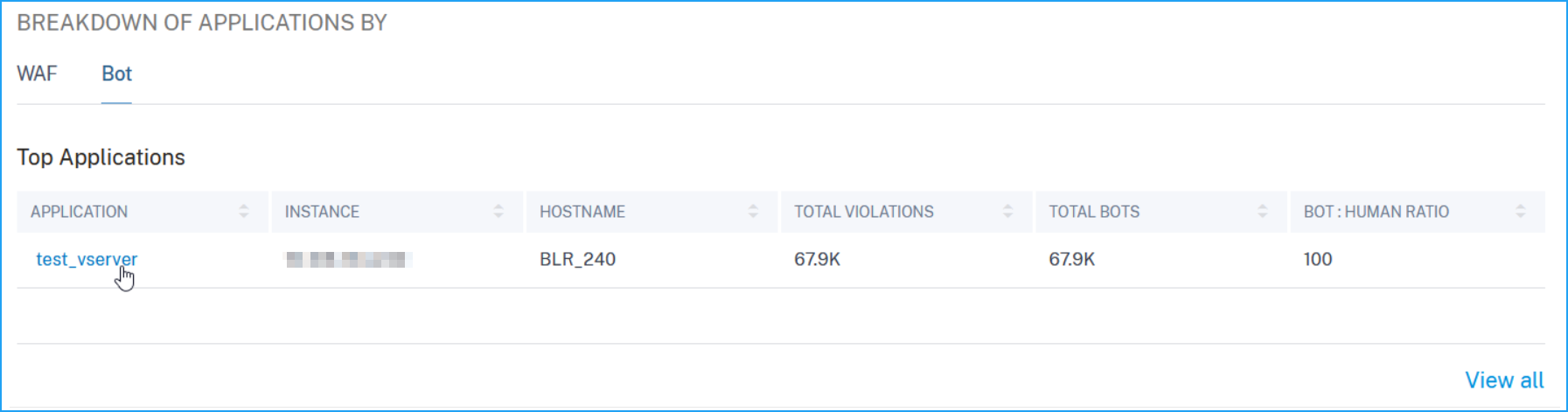
Die Seite Sicherheitsübersicht für die ausgewählte Anwendung wird angezeigt. Unter Bot können Sie Folgendes anzeigen:
-
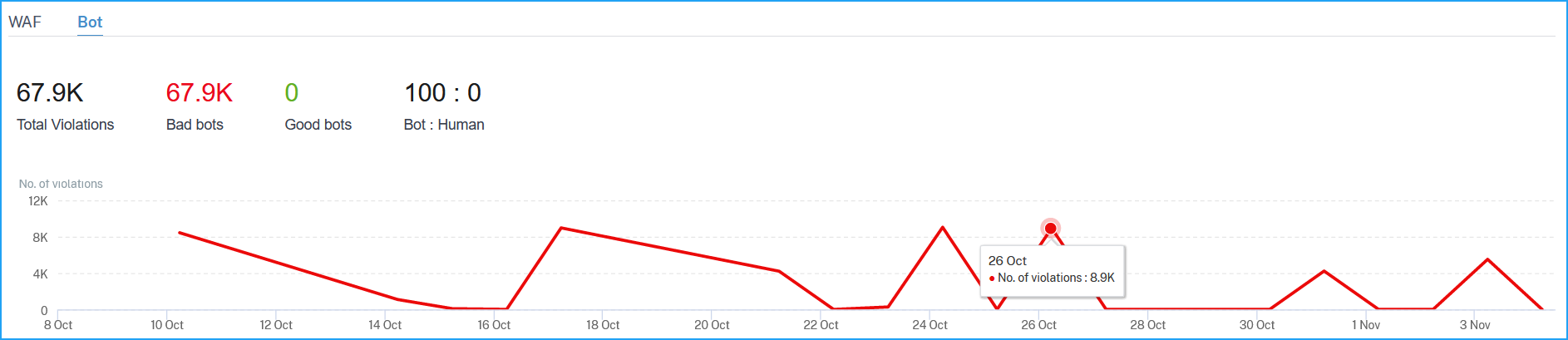
Ein Diagramm, das die Gesamtanzahl der Bots, die Gesamtanzahl der schlechten Bots, die Gesamtanzahl der guten Bots und das Gesamtverhältnis zwischen menschlichen Benutzern und Bots, die auf die Anwendung zugreifen, angibt.
-
Die Verletzungen basierend auf den Bot-Typen, dem Schweregrad und den angewendeten Aktionen.
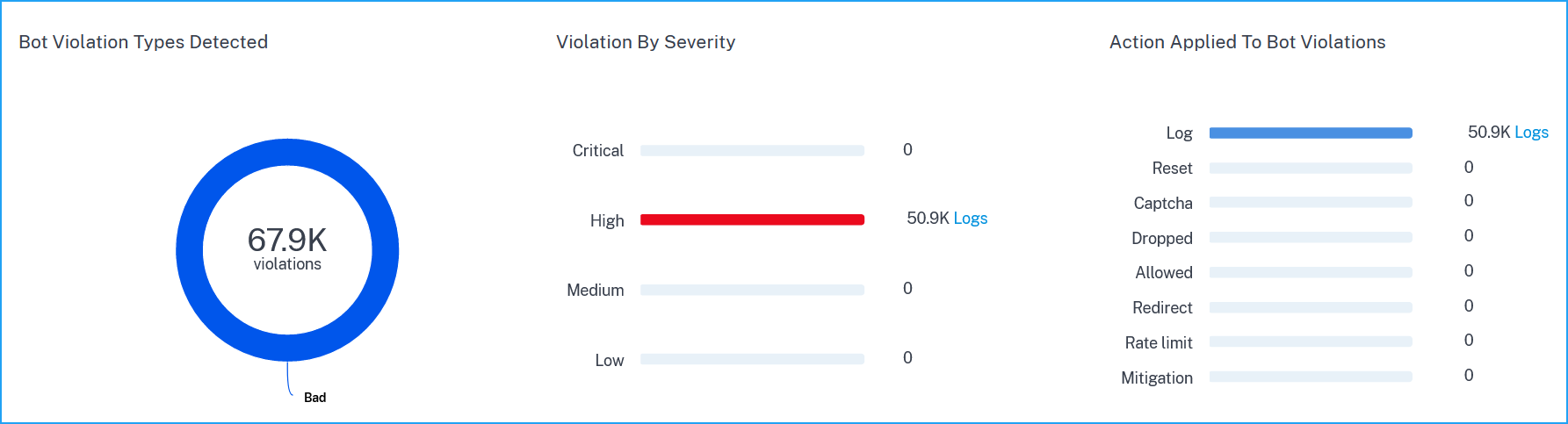
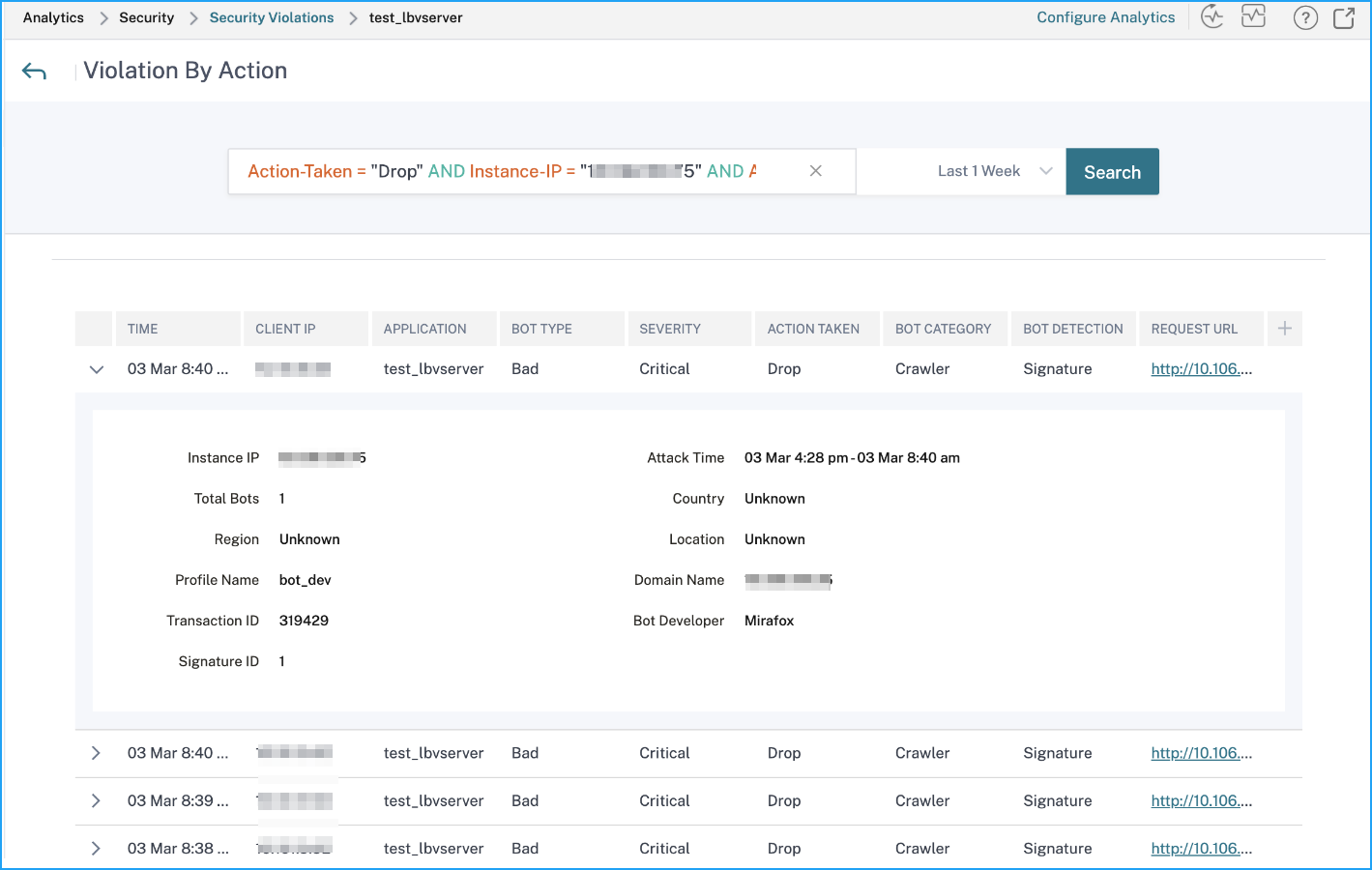
Klicken Sie auf Protokolle, um Details basierend auf dem Schweregrad oder den ergriffenen Maßnahmen anzuzeigen. Wenn ein erkannter Bot ein Bot vom Signaturtyp ist, können Sie weitere Details wie Bot-Entwickler und Signatur-ID anzeigen. Die Signatur-ID ermöglicht es Ihnen, zu identifizieren, ob der erkannte Bot ein guter Bot oder ein schlechter Bot ist.
Hinweis
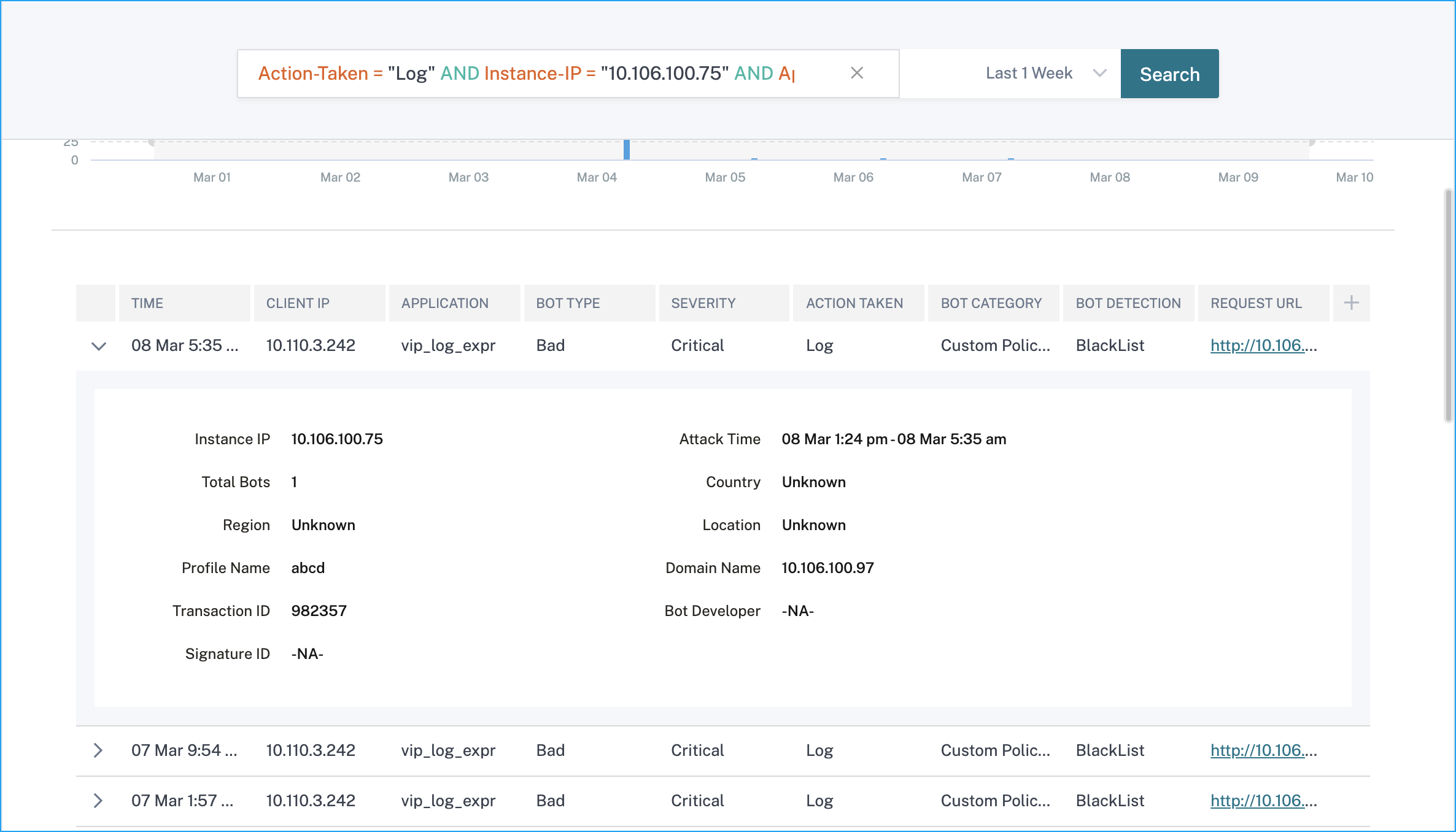
Wenn ein erkannter Bot ein anderer Bot-Typ als ein Signatur-Bot ist, werden die Signatur-ID und der Bot-Entwickler als N/A angezeigt.
-
Die auf die Anwendung wirkenden Verletzungen. Unter Verletzungsdetails können Sie die Details der betroffenen Verletzungen anzeigen. Klicken Sie auf jede Verletzung, um Details wie die folgenden anzuzeigen:
-
Was ist passiert – Zeigt die Gesamtanzahl der Vorkommen sowie Datum und Uhrzeit des letzten Vorkommens an.
-
Ereignisdetails – Zeigt eine Geokarte an, die die Client-IP und andere Verletzungsdetails wie Verletzungstyp, Client-IP, Standort und so weiter angibt.
-
Hinweis
Unter WAF und Bot können Sie Analysen für Content-Switching-Virtual-Server anzeigen, die an Lastausgleichs-Virtual-Server gebunden sind. Klicken Sie auf den Content-Switching-Virtual-Server, und unter Gebundener Lastausgleichsserver wird die Liste der Lastausgleichsserver angezeigt, die an den Content-Switching-Virtual-Server gebunden sind.
Ereignisverlauf anzeigen
Klicken Sie auf die Registerkarte Ereignisse, um die Bot- und WAF-Ereignisse anzuzeigen.
Teilen
Teilen
This Preview product documentation is Cloud Software Group Confidential.
You agree to hold this documentation confidential pursuant to the terms of your Cloud Software Group Beta/Tech Preview Agreement.
The development, release and timing of any features or functionality described in the Preview documentation remains at our sole discretion and are subject to change without notice or consultation.
The documentation is for informational purposes only and is not a commitment, promise or legal obligation to deliver any material, code or functionality and should not be relied upon in making Cloud Software Group product purchase decisions.
If you do not agree, select I DO NOT AGREE to exit.