-
NetScaler MPX™-Festplattenverschlüsselung über NetScaler Console
-
-
-
NetScaler Console als Flexed- oder Pooled-Lizenzserver konfigurieren
-
-
Eine unbefristete Lizenz in NetScaler VPX auf NetScaler Pooled-Kapazität aktualisieren
-
Aktualisieren einer unbefristeten Lizenz in NetScaler MPX auf NetScaler Pooled-Kapazität
-
Eine unbefristete Lizenz in NetScaler SDX auf NetScaler Pooled-Kapazität aktualisieren
-
NetScaler Pooled-Kapazität auf NetScaler-Instanzen im Cluster-Modus
This content has been machine translated dynamically.
Dieser Inhalt ist eine maschinelle Übersetzung, die dynamisch erstellt wurde. (Haftungsausschluss)
Cet article a été traduit automatiquement de manière dynamique. (Clause de non responsabilité)
Este artículo lo ha traducido una máquina de forma dinámica. (Aviso legal)
此内容已经过机器动态翻译。 放弃
このコンテンツは動的に機械翻訳されています。免責事項
이 콘텐츠는 동적으로 기계 번역되었습니다. 책임 부인
Este texto foi traduzido automaticamente. (Aviso legal)
Questo contenuto è stato tradotto dinamicamente con traduzione automatica.(Esclusione di responsabilità))
This article has been machine translated.
Dieser Artikel wurde maschinell übersetzt. (Haftungsausschluss)
Ce article a été traduit automatiquement. (Clause de non responsabilité)
Este artículo ha sido traducido automáticamente. (Aviso legal)
この記事は機械翻訳されています.免責事項
이 기사는 기계 번역되었습니다.책임 부인
Este artigo foi traduzido automaticamente.(Aviso legal)
这篇文章已经过机器翻译.放弃
Questo articolo è stato tradotto automaticamente.(Esclusione di responsabilità))
Translation failed!
Beheben von Web Insight-Problemen
Im Web Insight-Dashboard können Sie Ihre Anwendungsnutzung visualisieren und alle Anwendungen überwachen, die von den NetScalern bereitgestellt werden. Mithilfe von Web Insight senden die NetScaler HTTP- und SSL-Transaktionsdaten an die NetScaler Console, die als AppFlow-Collector konfiguriert ist. AppFlow ist der Standard für den Fluss-Export, der zur Identifizierung und Erfassung von Anwendungs- und Transaktionsdaten in der Netzwerkinfrastruktur verwendet wird.
Dieses Dokument hilft Ihnen bei der Behebung häufiger Bereitstellungsprobleme mit Web Insight.
Diagnose bei fehlenden Daten
Wenn Web Insight keine Daten anzeigt, stellen Sie sicher, dass Web Insight für den virtuellen Server aktiviert ist. Weitere Informationen finden Sie unter Lizenzierung verwalten und Analysen auf virtuellen Servern aktivieren.
Eine Benachrichtigung mit Diagnose bei fehlenden Daten ist ebenfalls sichtbar, wenn in Web Insight keine Daten vorhanden sind. Sie können darauf klicken, um Details zur Fehlerbehebung anzuzeigen.

Probleme im Zusammenhang mit Web Insight-Dashboard-Berichten
Wenn das NetScaler Console Web Insight-Dashboard (Anwendungen> Web Insight) keine Berichte anzeigt, kann dies an einem der folgenden Punkte liegen:
Konfigurationsproblem
Führen Sie die folgenden Schritte aus, um dieses Problem zu beheben:
-
Stellen Sie sicher, dass die AppFlow-Funktion in der NetScaler-Instanz aktiviert ist. Weitere Informationen finden Sie unter AppFlow aktivieren.
-
Überprüfen Sie die Web Insight-Konfiguration im NetScaler:
- Führen Sie den Befehl
show running | grep -i <appflow_policy>aus, um die Web Insight-Konfiguration für die Richtlinie zu überprüfen. Stellen Sie sicher, dass der BindungstypREQUESTist. Beispiel:bind lb vserver afsanity -policy afp -priority 100 -type REQUEST - Führen Sie den Befehl
show appflow actionaus, um die Web Insight-Konfiguration für die Aktion zu überprüfen. Stellen Sie sicher, dass die Option-webinsightaktiviert ist. - Überprüfen Sie den Parameter
appflowlogim virtuellen LB/CS/CR-Server sowie die gebundenen Dienste und Dienstgruppen. Stellen Sie sicher, dass dieser Parameter sowohl im virtuellen Server als auch in den gebundenen Diensten und Dienstgruppen aktiviert ist.
- Führen Sie den Befehl
Konnektivitätsproblem zwischen NetScaler und NetScaler Console
Führen Sie die folgenden Schritte aus, um dieses Problem zu beheben:
-
Überprüfen Sie den Status des AppFlow-Collectors im NetScaler. Weitere Informationen finden Sie unter So überprüfen Sie den Konnektivitätsstatus zwischen NetScaler und AppFlow Collector.
-
Überprüfen Sie in der NetScaler-GUI, ob die AppFlow-Richtlinien Treffer erhalten. Führen Sie den Befehl
show appflow policy <policy_name>aus, um die AppFlow-Richtlinientreffer zu überprüfen. Sie können auch in der GUI zu Einstellungen > AppFlow > Richtlinien navigieren, um die AppFlow-Richtlinientreffer zu überprüfen. -
Stellen Sie sicher, dass die Firewall die AppFlow-Daten nicht vom NetScaler zur NetScaler Console blockiert.
AppFlow-Daten werden nicht vom NetScaler® empfangen
Führen Sie die folgenden Schritte aus, um dieses Problem zu beheben:
-
Stellen Sie sicher, dass keine AppFlow-Konfigurations- und Konnektivitätsprobleme vorliegen. Weitere Informationen finden Sie in den Lösungsabschnitten dieses Themas für Konfigurationsprobleme und Konnektivitätsprobleme zwischen NetScaler und NetScaler Console.
-
Führen Sie auf dem NetScaler an der Shell-Eingabeaufforderung den Befehl
nsconmsg -g appflow_tmpl -d currentaus und überprüfen Sie die folgenden Zähler:appflow_tmpl_v4_l7_clt2ns_completeappflow_tmpl_v4_l7_srvr2ns_completeappflow_tmpl_v46_ulfd_client_eotappflow_tmpl_v46_ulfd_server_eot
Wenn Zähler fehlen, erstellen Sie einen Trace auf dem NetScaler. Bestätigen Sie anschließend, dass die Transaktion abgeschlossen ist und die Antwort vom Ursprungsserver bereitgestellt wird. Wenn die Transaktion abgeschlossen ist und einige Zähler fehlen, wenden Sie sich an das Support-Team.
Lizenzproblem
Bei diesem Problem wird die Lizenz für den jeweiligen virtuellen Server, für den Sie den Web Insight-Bericht anzeigen möchten, unter Einstellungen > Lizenzierungs- und Analysekonfiguration > Lizenz konfigurieren als „Nein“ angezeigt.
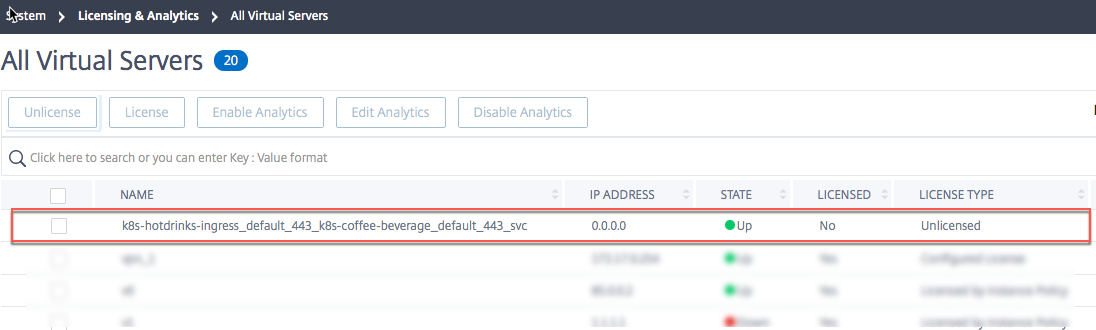
Führen Sie die folgenden Schritte aus, um dieses Problem zu beheben:
-
Stellen Sie im NetScaler sicher, dass die AppFlow-Richtlinientreffer zunehmen und die Instanz AppFlow-Datensätze an die NetScaler Console sendet.
-
Überprüfen Sie, ob der entsprechende virtuelle Server lizenziert ist. Wenn der virtuelle Server nicht lizenziert ist, verwirft die NetScaler Console die AppFlow-Datensätze. Infolgedessen werden keine Web Insight-Berichte angezeigt.
Problem mit der Beobachtungspunkt-ID
Dieses Problem tritt auf, weil die Beobachtungspunkt-ID nicht eindeutig ist.
Hinweis
Eine Beobachtungspunkt-ID ist der Bezeichner für den NetScaler, von dem AppFlow-Datensätze exportiert werden. Standardmäßig ist die NetScaler-IP die Beobachtungspunkt-ID.
Führen Sie die folgenden Schritte aus, um dieses Problem zu beheben:
-
Stellen Sie im NetScaler sicher, dass die AppFlow-Richtlinientreffer zunehmen und die Instanz AppFlow-Datensätze an die NetScaler Console sendet.
-
Überprüfen Sie, ob der entsprechende virtuelle Server lizenziert ist.
-
Stellen Sie sicher, dass die Konfiguration nicht von einem NetScaler auf einen anderen kopiert wurde. Beim Kopieren kann die Konfiguration ein Problem mit der Exporter-ID verursachen, was dazu führt, dass die NetScaler Console AppFlow-Datensätze nicht verarbeitet.
-
Melden Sie sich beim NetScaler an und führen Sie den Befehl
unset appflow param -observationpointIdaus.
Problem mit fehlenden AppFlow-Parametern
Dieses Problem tritt auf, weil die NetScaler Console die AppFlow-Datensätze aufgrund fehlender Daten verwirft.
Führen Sie die folgenden Schritte aus, um dieses Problem zu beheben:
-
Stellen Sie im NetScaler sicher, dass die AppFlow-Richtlinientreffer zunehmen und die Instanz die AppFlow-Datensätze an die NetScaler Console sendet.
-
Überprüfen Sie, ob der entsprechende virtuelle Server lizenziert ist.
-
Stellen Sie sicher, dass die Konfiguration nicht von einem NetScaler auf einen anderen kopiert wurde. Beim Kopieren kann die Konfiguration ein Problem mit der Exporter-ID verursachen, was dazu führt, dass die NetScaler Console die AppFlow-Datensätze nicht verarbeitet.
-
Stellen Sie sicher, dass die folgenden AppFlow-Parameter auf dem NetScaler aktiviert sind:
-
HTTP-Methodenprotokollierung -
HTTP-Domainnamenprotokollierung -
HTTP-URL-Protokollierung -
HTTP-Host-Protokollierung -
HTTP Content-Type-Header-Protokollierung
-
Fehlerbehebung mithilfe von Zählern
Überprüfen Sie die folgenden AppFlow-Zähler auf AppFlow- oder Web Insight-bezogene Probleme.
| Zähler | Beschreibung |
|---|---|
appflow_tot_record_drop |
AppFlow-Datensätze wurden aufgrund eines ungültigen Collectors verworfen. Tritt normalerweise auf, wenn sich die Collector-Konfiguration ändert und die vorhandenen Verbindungen die alte Collector-Konfiguration verwenden. |
lstream_tot_trans_written |
Dieser Zähler muss für jede zu protokollierende Transaktion inkrementiert werden. |
lstream_sent |
Dieser Zähler wird für jedes gesendete Transaktionsprotokoll inkrementiert. |
Teilen
Teilen
This Preview product documentation is Cloud Software Group Confidential.
You agree to hold this documentation confidential pursuant to the terms of your Cloud Software Group Beta/Tech Preview Agreement.
The development, release and timing of any features or functionality described in the Preview documentation remains at our sole discretion and are subject to change without notice or consultation.
The documentation is for informational purposes only and is not a commitment, promise or legal obligation to deliver any material, code or functionality and should not be relied upon in making Cloud Software Group product purchase decisions.
If you do not agree, select I DO NOT AGREE to exit.