Notfallwiederherstellung für Hochverfügbarkeit konfigurieren
Ein Desaster ist eine plötzliche Unterbrechung der Geschäftsfunktionen, verursacht durch Naturkatastrophen oder von Menschen verursachte Ereignisse. Katastrophen beeinträchtigen den Rechenzentrumsbetrieb, wonach Ressourcen und Daten, die am Katastrophenort verloren gegangen sind, vollständig wiederhergestellt und rekonstruiert werden müssen. Der Datenverlust oder Ausfallzeiten im Rechenzentrum sind kritisch und gefährden die Geschäftskontinuität.
Die NetScaler Console Notfallwiederherstellungsfunktion (DR) bietet vollständige System-Backup- und Wiederherstellungsfunktionen für NetScaler Console, die im Hochverfügbarkeitsmodus bereitgestellt wird. Zum Zeitpunkt der Wiederherstellung sind Zertifikate, Konfigurationsdateien und ein vollständiges Datenbank-Backup am Wiederherstellungsstandort verfügbar.
Die folgende Tabelle beschreibt die Begriffe, die bei der Konfiguration der Notfallwiederherstellung in NetScaler Console verwendet werden.
| Begriff | Beschreibung |
|---|---|
| Primärer Standort (Rechenzentrum A) | Der primäre Standort verfügt über NetScaler Console-Knoten, die im Hochverfügbarkeitsmodus bereitgestellt werden. |
| Wiederherstellungsstandort (Rechenzentrum B) | Der Wiederherstellungsstandort verfügt über einen Notfallwiederherstellungsknoten, der im Standalone-Modus bereitgestellt wird. Dieser Knoten befindet sich im schreibgeschützten Modus und ist erst betriebsbereit, wenn der primäre Standort ausgefallen ist. |
| Notfallwiederherstellungsknoten | Der Wiederherstellungsknoten ist ein Standalone-Knoten, der am Wiederherstellungsstandort bereitgestellt wird. Dieser Knoten wird (als neuer primärer Knoten) betriebsbereit gemacht, falls am primären Standort eine Katastrophe eintritt und dieser nicht funktionsfähig ist. |
Hinweis
Der primäre Standort und der DR-Standort kommunizieren über die Ports 5454 und 22 miteinander, und diese Ports sind standardmäßig aktiviert.
Weitere Informationen zu Port- und Protokolldetails finden Sie unter Ports.
Workflow der Notfallwiederherstellung
Die folgende Abbildung zeigt den Workflow der Notfallwiederherstellung, die anfängliche Einrichtung vor einer Katastrophe und den Workflow nach der Katastrophe.
Anfängliche Einrichtung vor einer Katastrophe
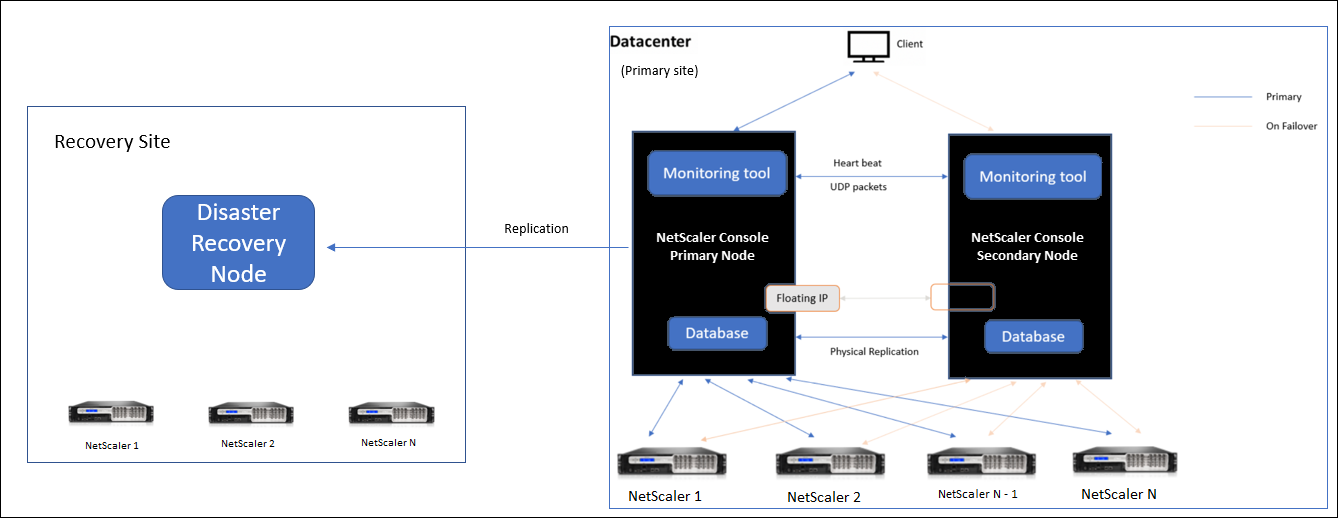
Die Abbildung zeigt die Einrichtung der Notfallwiederherstellung vor einer Katastrophe.
Der primäre Standort verfügt über NetScaler Console-Knoten, die im Hochverfügbarkeitsmodus bereitgestellt werden. Weitere Informationen finden Sie unter Bereitstellung mit Hochverfügbarkeit
Der Wiederherstellungsstandort verfügt über einen eigenständigen NetScaler Console Notfallwiederherstellungsknoten, der remote bereitgestellt wird. Der Notfallwiederherstellungsknoten befindet sich im schreibgeschützten Modus und empfängt Daten vom primären Knoten, um ein Daten-Backup zu erstellen. NetScaler-Instanzen am Wiederherstellungsstandort werden ebenfalls erkannt, es fließt jedoch kein Datenverkehr durch sie. Während des Backup-Prozesses werden alle Daten, Dateien und Konfigurationen vom primären Knoten auf den Notfallwiederherstellungsknoten repliziert.
Voraussetzungen
Bevor Sie den Notfallwiederherstellungsknoten einrichten, beachten Sie die folgenden Voraussetzungen:
-
Um die Notfallwiederherstellungseinstellungen zu aktivieren, muss der primäre Standort über NetScaler Console-Knoten verfügen, die im Hochverfügbarkeitsmodus konfiguriert sind.
-
Das NetScaler Console HA-Paar (am primären Standort) und der Standalone-Knoten (am DR-Standort) müssen dieselbe Softwareversion, denselben Build und dieselben Konfigurationen aufweisen.
Wir empfehlen, die CPU-Priorität (in den Eigenschaften der virtuellen Maschine) auf die höchste Stufe einzustellen, um das Scheduling-Verhalten und die Netzwerklatenz zu verbessern.
Die folgende Tabelle listet die Mindestanforderungen für die Konfiguration des Notfallwiederherstellungsknotens auf:
| Komponente | Anforderung |
|---|---|
| RAM | 32 GB |
| Virtuelle CPU | 8 CPUs |
| Speicherplatz | Wir empfehlen die Verwendung von Solid-State-Drive (SSD)-Technologie für NetScaler Console-Bereitstellungen. Der Standardwert beträgt 120 GB. Der tatsächliche Speicherbedarf hängt von der Größenabschätzung der NetScaler Console ab. Wenn Ihr NetScaler Console-Speicherbedarf 120 GB überschreitet, müssen Sie eine zusätzliche Festplatte anschließen. Hinweis Sie können nur eine weitere Festplatte hinzufügen. Wir empfehlen Ihnen, den Speicherbedarf abzuschätzen und zum Zeitpunkt der Erstbereitstellung weitere Festplatten anzuschließen. Weitere Informationen finden Sie unter So schließen Sie eine zusätzliche Festplatte an NetScaler Console an. |
| Virtuelle Netzwerkschnittstellen | 1 |
| Durchsatz | 1 Gbit/s oder 100 Mbit/s |
| Hypervisor | Versionen |
| Citrix Hypervisor | 6.2 und 6.5 |
| VMware ESXi | 5.5 und 6.0 |
| Microsoft Hyper-V | 2012 R2 |
| Linux KVM | Ubuntu und Fedora |
Ersteinrichtung der Notfallwiederherstellung
-
NetScaler Console im Hochverfügbarkeitsmodus bereitstellen
-
Den NetScaler Console Notfallwiederherstellungsknoten bereitstellen und registrieren
-
Notfallwiederherstellungseinstellungen über die Benutzeroberfläche aktivieren und deaktivieren
NetScaler Console im Hochverfügbarkeitsmodus bereitstellen
Um die Notfallwiederherstellungseinstellungen einzurichten, stellen Sie sicher, dass NetScaler Console im Hochverfügbarkeitsmodus bereitgestellt wird. Informationen zur Bereitstellung der NetScaler Console in Hochverfügbarkeit finden Sie unter Bereitstellung mit Hochverfügbarkeit
Hinweis
NetScaler Console, die im Hochverfügbarkeitsmodus bereitgestellt wird, muss auf NetScaler Console Release-Version 13.1 aktualisiert werden.
Eine Floating-IP-Adresse ist zwingend erforderlich, um den Notfallwiederherstellungsknoten beim primären Knoten zu registrieren.
Den NetScaler Console Notfallwiederherstellungsknoten über die DR-Konsole bereitstellen und registrieren
So registrieren Sie den NetScaler Console Notfallwiederherstellungsknoten:
-
Laden Sie die
.xva-Imagedatei von der NetScaler-Website herunter und importieren Sie sie in Ihren Hypervisor. -
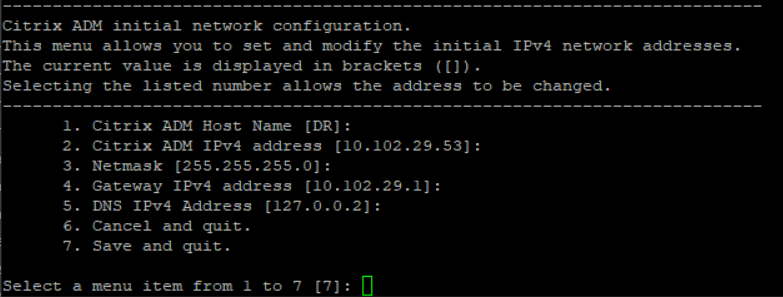
Konfigurieren Sie auf der Registerkarte Konsole die NetScaler Console mit den anfänglichen Netzwerkkonfigurationen.
Hinweis
Der Notfallwiederherstellungsknoten kann sich in einem anderen Subnetz befinden.
-
Nach Abschluss der anfänglichen Netzwerkkonfiguration fordert das System zur Anmeldung auf. Melden Sie sich mit den folgenden Anmeldeinformationen an –
nsrecover/nsroot.Wichtig
Ändern Sie die DR-Knoten-Anmeldeinformationen (
nsrecover/nsroot) während der Registrierung nicht. Sie können die DR-Knoten-Anmeldeinformationen ändern, nachdem Sie den DR-Knoten erfolgreich registriert haben. -
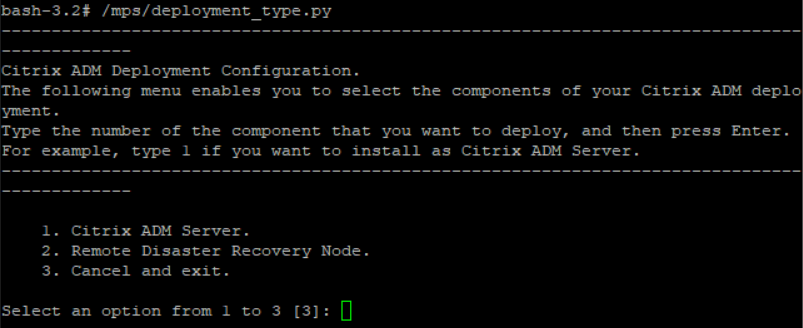
Um den Notfallwiederherstellungsknoten bereitzustellen, geben Sie /mps/deployment_type.py ein und drücken Sie die Eingabetaste. Das Konfigurationsmenü für die NetScaler Console-Bereitstellung wird angezeigt.
-
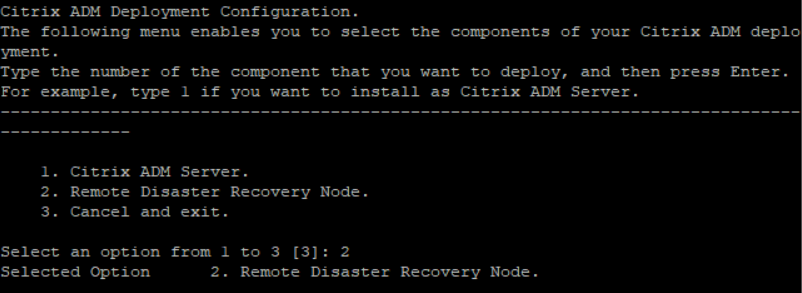
Wählen Sie 2, um den Notfallwiederherstellungsknoten zu registrieren.
-
Die Konsole fordert die Floating-IP-Adresse des Hochverfügbarkeitsknotens und das Passwort an.
-
Geben Sie die Floating-IP-Adresse und das Passwort ein, um den Notfallwiederherstellungsknoten beim primären Knoten zu registrieren.

Der Notfallwiederherstellungsknoten ist nun erfolgreich registriert.

Hinweis
-
Der Notfallwiederherstellungsknoten verfügt über keine GUI.
-
Nach erfolgreicher Registrierung sind die Standard-Administratoranmeldeinformationen für die Anmeldung am Server
nsroot/nsroot.
-
-
Wenn Sie das Passwort des DR-Knotens ändern möchten, führen Sie das folgende Skript aus:
/mps/change_freebsd_password.sh <username> <password> <!--NeedCopy-->Beispiel:
/mps/change_freebsd_password.sh nsroot new_password
<!--NeedCopy-->
Den Notfallwiederherstellungsknoten über die NetScaler Console GUI bereitstellen
Nachdem der Notfallwiederherstellungsknoten erfolgreich über die DR-Konsole registriert wurde, stellen Sie den DR-Knoten über die NetScaler Console GUI bereit. Dieser Schritt aktiviert die Notfallwiederherstellungseinstellungen vom primären NetScaler Console-Standort aus.
-
Navigieren Sie zu System > System Administration > Disaster Recovery Settings.
-
Wählen Sie auf der Seite Disaster Recovery die Option DR-Knoten bereitstellen.`
-
Ein Bestätigungsdialogfeld wird angezeigt. Klicken Sie auf Ja, um fortzufahren.
Hinweis
Die für die Systemsicherung benötigte Zeit hängt von der Datengröße und der WAN-Verbindungsgeschwindigkeit ab.
Nachdem Sie den DR-Knoten erfolgreich in der NetScaler Console GUI bereitgestellt haben, können Sie den Datenbankstatus, den Speicher, die CPU und die Festplattennutzung des DR-Knotens überwachen.
Um die Notfallwiederherstellungseinstellungen zu deaktivieren, wählen Sie DR-Knoten entfernen. Ein Bestätigungsdialogfeld wird angezeigt. Klicken Sie auf Ja, um fortzufahren.
Um den DR-Knoten erneut zu aktivieren, konfigurieren Sie den DR-Knoten für Ihr Hochverfügbarkeitspaar neu:
-
Melden Sie sich über einen Hypervisor oder eine SSH-Konsole am DR-Knoten an.
-
Konfigurieren Sie den DR-Knoten gemäß dem Verfahren unter Den NetScaler Console Notfallwiederherstellungsknoten über die DR-Konsole bereitstellen und registrieren.
-
Den Notfallwiederherstellungsknoten über die NetScaler Console GUI bereitstellen.
Weitere Informationen finden Sie in den FAQs.
Wichtig
Es liegt in der Verantwortung des Administrators, eine Katastrophe am primären Standort zu erkennen.
Der Workflow der Notfallwiederherstellung wird vom Administrator manuell eingeleitet, nachdem der primäre Standort ausgefallen ist.
Ein Administrator muss den Prozess manuell einleiten, indem er ein Wiederherstellungsskript auf dem Notfallwiederherstellungsknoten am Wiederherstellungsstandort ausführt.
Wenn Sie das HA-Paar am primären Standort aktualisieren, müssen Sie auch den Standalone-Knoten am DR-Standort manuell aktualisieren.
Workflow nach der Katastrophe
Wenn der primäre Standort nach einer Katastrophe ausfällt, muss der Workflow der Notfallwiederherstellung wie folgt eingeleitet werden:
-
Der Administrator stellt fest, dass eine Katastrophe den primären Standort getroffen hat und dieser nicht betriebsbereit ist.
-
Der Administrator leitet den Wiederherstellungsprozess ein.
-
Der Administrator muss manuell eines der folgenden Wiederherstellungsskripte auf dem Notfallwiederherstellungsknoten ausführen, basierend auf Ihren Anforderungen (am Wiederherstellungsstandort):
-
SNMP, Syslog und Analytics auf dem DR-Knoten konfigurieren:
/mps/scripts/pgsql/pgsql\_restore\_remote\_backup.sh <!--NeedCopy--> -
Den DR-Knoten auch als Lizenzserver konfigurieren:
 /mps/scripts/pgsql/pgsql\_restore\_remote\_backup.sh -reconfig-ls <IP-address-of-the-primary-site>

 <!--NeedCopy-->
-
-
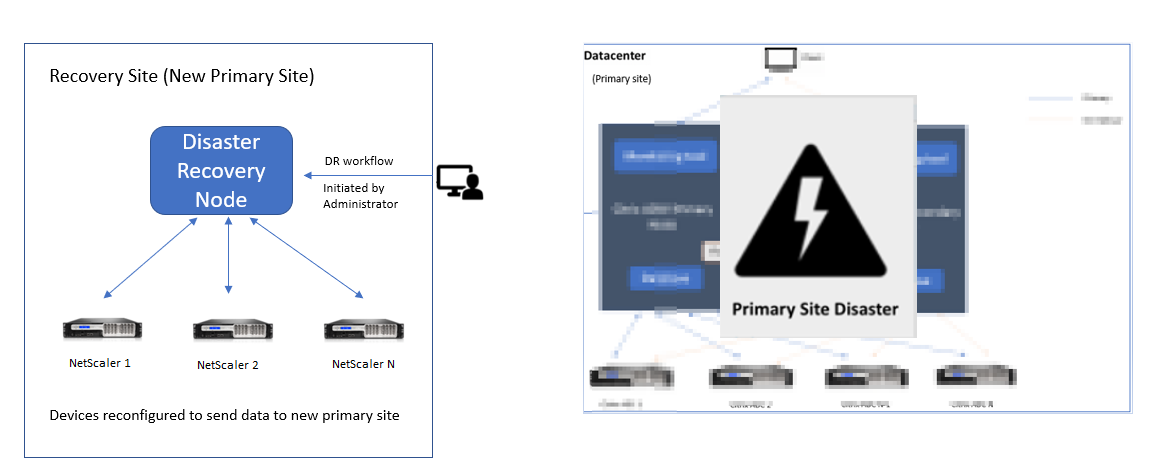
Intern werden NetScaler-Instanzen automatisch neu konfiguriert, um die Daten an den Notfallwiederherstellungsknoten zu senden, der nun zum neuen primären Standort geworden ist.
Die folgende Abbildung zeigt den Workflow der Notfallwiederherstellung, nachdem der primäre Standort von einer Katastrophe betroffen ist.
Hinweis:
Nachdem Sie das Skript am DR-Standort initiiert haben, wird der DR-Standort zum neuen primären Standort. Sie können auch auf die DR-Benutzeroberfläche zugreifen.
Wiederherstellung nach der Katastrophe
Nachdem die Katastrophe eingetreten ist und der Administrator das Wiederherstellungsskript initiiert hat, wird der DR-Standort zum neuen primären Standort.
Wenn Sie die Konfigurationen später auf den ursprünglichen Standort zurücksetzen möchten, siehe Konfigurationen auf den ursprünglichen primären Standort zurücksetzen.
Wichtig
Wenn Sie NetScaler Console 12.1.49.x oder frühere Releases installiert haben, erhalten Sie eine Nachfrist von 30 Tagen, um Citrix zu kontaktieren und die ursprüngliche Lizenz auf der NetScaler Console (am DR-Standort) neu zu hosten.
Für 12.1.50.x oder spätere Releases wird die NetScaler Console-Lizenz automatisch mit dem DR-Standort synchronisiert (es ist keine Kontaktaufnahme mit Citrix für die Lizenz erforderlich).
Wenn Sie gepoolte Lizenzen für die Instanzen angewendet haben, unterstützen NetScaler-Instanzen mit den Versionen 11.1 65.x oder höher, 12.1 58.x oder höher, 13.0 47.x oder höher und NetScaler SDX 13.0 76.x oder höher die automatische Lizenzserveraktualisierung am DR-Standort. Bei allen anderen Versionen müssen Sie die Instanzen manuell für den DR-Standort neu konfigurieren.
Konfigurationen auf den ursprünglichen primären Standort zurücksetzen
Nach einer Katastrophe wird der konfigurierte Notfallwiederherstellungsknoten (DR) zum neuen primären Standort, und der Client-Datenverkehr fließt über diesen Knoten.
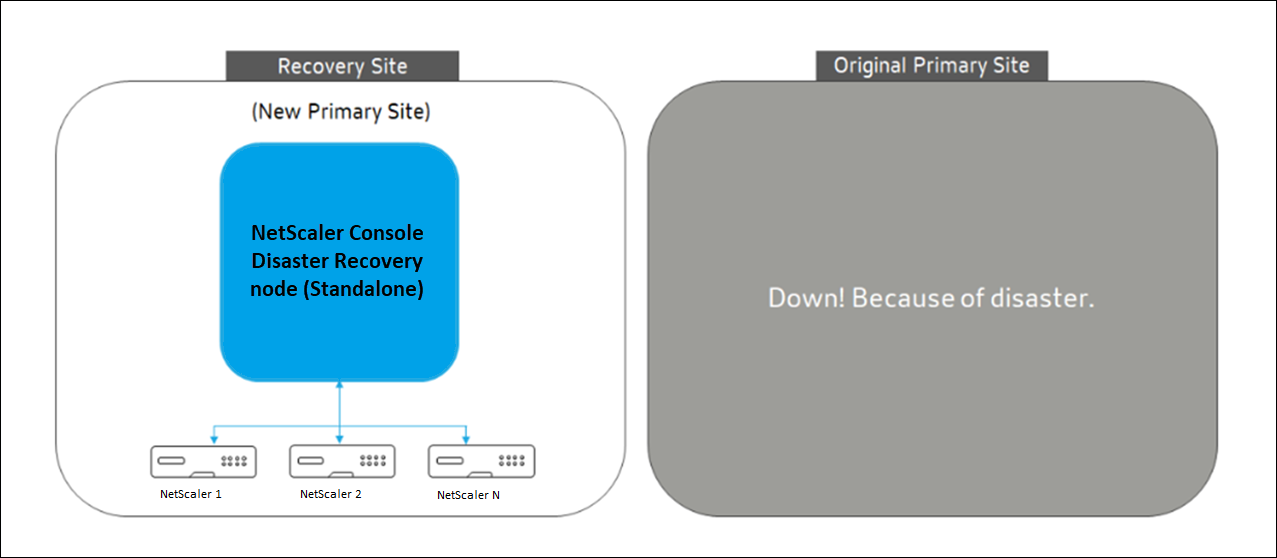
Weitere Informationen finden Sie unter Workflow nach der Katastrophe.
Wenn Ihr ursprünglicher primärer Standort katastrophenfrei ist und Sie sich entscheiden, alle Operationen auf den primären Standort zu verlagern, konfigurieren Sie den ursprünglichen primären Standort so neu, dass er den Konfigurationen des DR-Knotens entspricht.
Bevor Sie beginnen, stellen Sie sicher, dass sowohl der primäre Standort als auch der DR-Standort aktiv sind.
Um die Änderungen vom DR-Standort auf den ursprünglichen primären Standort zurückzusetzen, führen Sie die folgenden Schritte aus:
-
Melden Sie sich am ursprünglichen primären Standort an und führen Sie den folgenden Befehl aus:
nohup /mps/sync_adm_node.py -I <DR-site-IP-address> -R <DR-node-password> -L <primary-node-password> &
<!--NeedCopy-->
Dieser Befehl konfiguriert nur Syslog, SNMP und Analytics für den primären Standort.
Wenn Sie den primären Standort als gepoolten Lizenzserver für NetScaler-Instanzen konfigurieren möchten, führen Sie den folgenden Befehl aus:
nohup /mps/sync_adm_node.py -I <DR-site-IP-address> -R <DR-node-password> -L <primary-node-password>  -O yes &
<!--NeedCopy-->
Der Befehl
-Oruft die IP-Adresse des DR-Standorts ab und konfiguriert den primären Standort als gepoolten Lizenzserver neu. -
Konfigurieren Sie den DR-Standort neu. Siehe Ersteinrichtung der Notfallwiederherstellung.
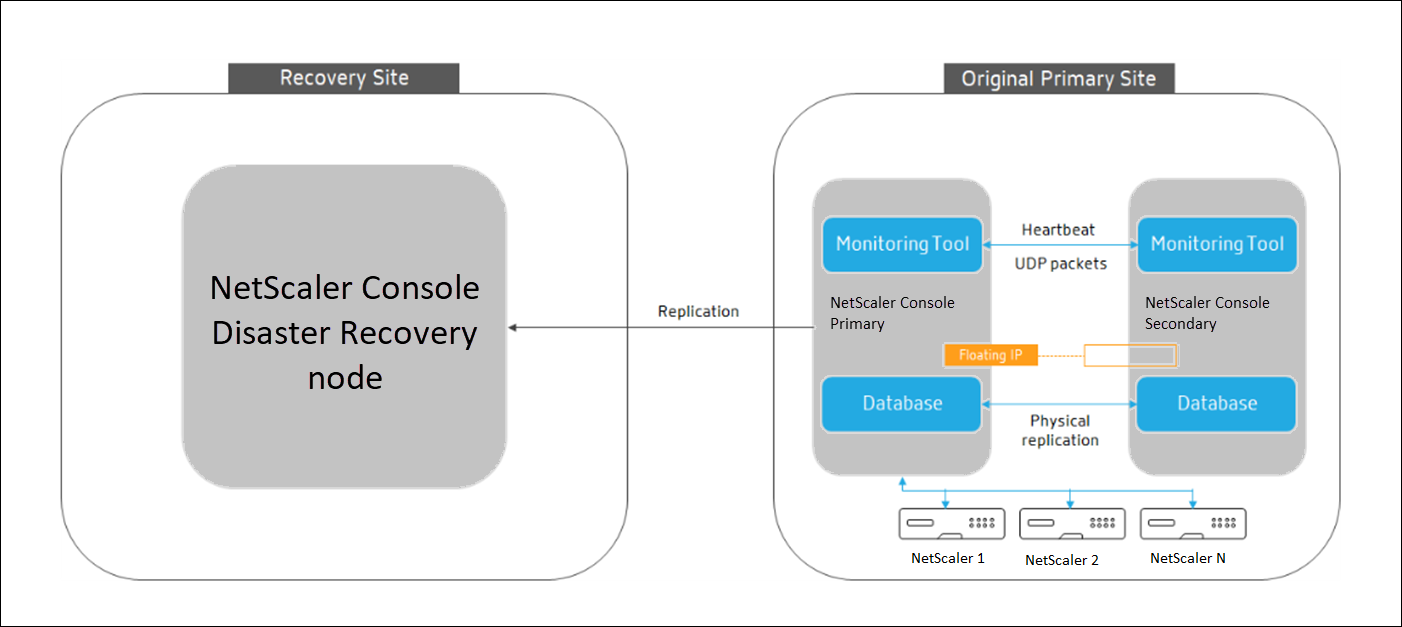
Nachdem Sie die Konfigurationen erfolgreich vom DR-Standort auf den ursprünglichen primären Standort zurückgesetzt haben, fließt der Client-Datenverkehr über den primären NetScaler Console-Knoten.