-
-
Bereitstellung des NetScaler-Agenten auf VMware ESXi automatisieren
-
NetScaler Console in einem Kubernetes-Cluster
-
NetScaler-Agenten für Multisite-Bereitstellung konfigurieren
-
NetScaler Console-Einzelserverbereitstellung zu einer Hochverfügbarkeitsbereitstellung migrieren
-
NetScaler Console in Citrix Virtual Desktop Director integrieren
-
NetScaler MPX™-Festplattenverschlüsselung über NetScaler Console
-
-
-
NetScaler Console als Flexed- oder Pooled-Lizenzserver konfigurieren
-
-
Eine unbefristete Lizenz in NetScaler VPX auf NetScaler Pooled-Kapazität aktualisieren
-
Aktualisieren einer unbefristeten Lizenz in NetScaler MPX auf NetScaler Pooled-Kapazität
-
Eine unbefristete Lizenz in NetScaler SDX auf NetScaler Pooled-Kapazität aktualisieren
-
NetScaler Pooled-Kapazität auf NetScaler-Instanzen im Cluster-Modus
This content has been machine translated dynamically.
Dieser Inhalt ist eine maschinelle Übersetzung, die dynamisch erstellt wurde. (Haftungsausschluss)
Cet article a été traduit automatiquement de manière dynamique. (Clause de non responsabilité)
Este artículo lo ha traducido una máquina de forma dinámica. (Aviso legal)
此内容已经过机器动态翻译。 放弃
このコンテンツは動的に機械翻訳されています。免責事項
이 콘텐츠는 동적으로 기계 번역되었습니다. 책임 부인
Este texto foi traduzido automaticamente. (Aviso legal)
Questo contenuto è stato tradotto dinamicamente con traduzione automatica.(Esclusione di responsabilità))
This article has been machine translated.
Dieser Artikel wurde maschinell übersetzt. (Haftungsausschluss)
Ce article a été traduit automatiquement. (Clause de non responsabilité)
Este artículo ha sido traducido automáticamente. (Aviso legal)
この記事は機械翻訳されています.免責事項
이 기사는 기계 번역되었습니다.책임 부인
Este artigo foi traduzido automaticamente.(Aviso legal)
这篇文章已经过机器翻译.放弃
Questo articolo è stato tradotto automaticamente.(Esclusione di responsabilità))
Translation failed!
NetScaler Console in einem Kubernetes-Cluster
Bevor Sie NetScaler Console Virtual Appliances in einem Kubernetes-Cluster installieren, lesen Sie den Abschnitt zu den Voraussetzungen.
Voraussetzungen
Stellen Sie sicher, dass die folgenden Voraussetzungen erfüllt sind, bevor Sie NetScaler Console installieren.
Kubernetes-Cluster
-
Der Kubernetes-Cluster muss die folgende Version oder höher aufweisen:
- Server-Version v1.20
- Client-Version v1.20
Geben Sie den Befehl
kubectl versionein, um die Version zu überprüfen. -
Die auf dem Cluster installierte Helm-Anwendung muss die Client-Version v3.4.0 oder höher aufweisen.
Verwenden Sie den Befehl
helm version, um die Version zu überprüfen. -
Das Kubernetes-Cluster-CNI (Container Network Interface) muss Calico Version v3.21.1 oder höher sein.
-
Alle untergeordneten Knoten im Cluster müssen einen NFS-Client installiert haben. Dies liegt daran, dass die NetScaler Console-Anwendung die Daten und Konfiguration auf Volumes speichert, die auf einem Network File Server gemountet sind. Um einen NFS-Client auf einem Ubuntu-basierten untergeordneten Knoten zu installieren, geben Sie die folgenden Befehle ein:
apt-get update
apt install nfs-common
- Die NetScaler Console-Anwendung benötigt 32 GB Arbeitsspeicher und 8 vCPUs über den Cluster hinweg sowie 120 GB Speicherplatz auf NFS.
NFS-Freigabe
Die NetScaler Console-Anwendung benötigt persistente Volumes, um Daten wie Konfigurationen, Zertifikate, Images und andere zu speichern. Zu diesem Zweck benötigt NetScaler Console NFS-Mounts. Die Anwendung benötigt zwei Ordner von den freigegebenen Netzwerk-Mounts:
- Einer zum Speichern von Dateien wie Zertifikaten, Images und anderen
- Der andere für die Datenbank
Hinweis
Es wird empfohlen, ein NFS mit einer SSD zu verwenden.
Diese beiden Ordner können unterschiedlich oder identisch sein. Beide Ordner müssen über 777 Berechtigungen verfügen. Der erste Ordner muss mindestens 10 GB Speicherplatz haben. Die Größe des zweiten Ordners hängt von der Datenmenge ab, die in der Datenbank persistent gespeichert werden muss. Die Mindestgröße beträgt 100 GB. Für die Produktionsumgebung empfehlen wir eine produktionsreife NFS-Lösung.
NetScaler-Appliance
Die NetScaler-Appliance wird als Ingress-Gerät benötigt. NetScaler stellt die erforderlichen Anwendungsdienste außerhalb des Kubernetes-Clusters zur Verfügung. Die NetScaler-Appliance muss sich außerhalb des Kubernetes-Clusters befinden, und die Worker-Knoten müssen vom NetScaler aus erreichbar sein. Führen Sie die folgenden Schritte aus:
-
Konfigurieren Sie eine SNIP auf dem NetScaler. NetScaler verwendet diese SNIP, um die Worker-Knoten des Kubernetes-Clusters zu erreichen.
-
Identifizieren Sie eine freie IP-Adresse, die als virtuelle Server-IP-Adresse verwendet werden soll, um die erforderlichen Anwendungsdienste außerhalb des Kubernetes-Clusters verfügbar zu machen.
NetScaler Console in einem Kubernetes-Cluster installieren
Führen Sie die folgenden Schritte aus, um eine NetScaler Console-Appliance in einem Kubernetes-Cluster zu installieren:
-
Gehen Sie zur NetScaler-Website und laden Sie die Datei für das NetScaler Console Helm Chart für Kubernetes herunter.
-
Extrahieren Sie das heruntergeladene Helm Chart-Tarball in das Verzeichnis /var des Hauptknotens des Kubernetes-Clusters.
-
Öffnen Sie die Datei
values.yamlim Verzeichnis/var/citrixadm. -
Geben Sie ein Passwort für die Datenbank in das Feld
dbpasswdin der Datei ein. -
Ändern Sie die folgenden Werte. Die NetScaler Console-Anwendung verwendet diese Werte, um die NetScaler-Appliance so zu konfigurieren, dass die Dienste der Außenwelt zugänglich gemacht werden:
-
ingressIP: Eine im NetScaler konfigurierte virtuelle IP für den Zugriff auf die Anwendung. -
applicationID: Eine eindeutige ID zur Unterscheidung der Ingress-Konfiguration vom Rest der Konfiguration auf der NetScaler-Appliance. -
ingressADCIP: NetScaler IP-Adresse (NSIP), die als Ingress für die NetScaler Console-Anwendung verwendet wird. -
ingressADCUsername: Ein Benutzername für den Zugriff auf die NetScaler-Appliance. Dieser Benutzer muss Schreibrechte haben. -
ingressADCPassword: Passwort für den Benutzernamen.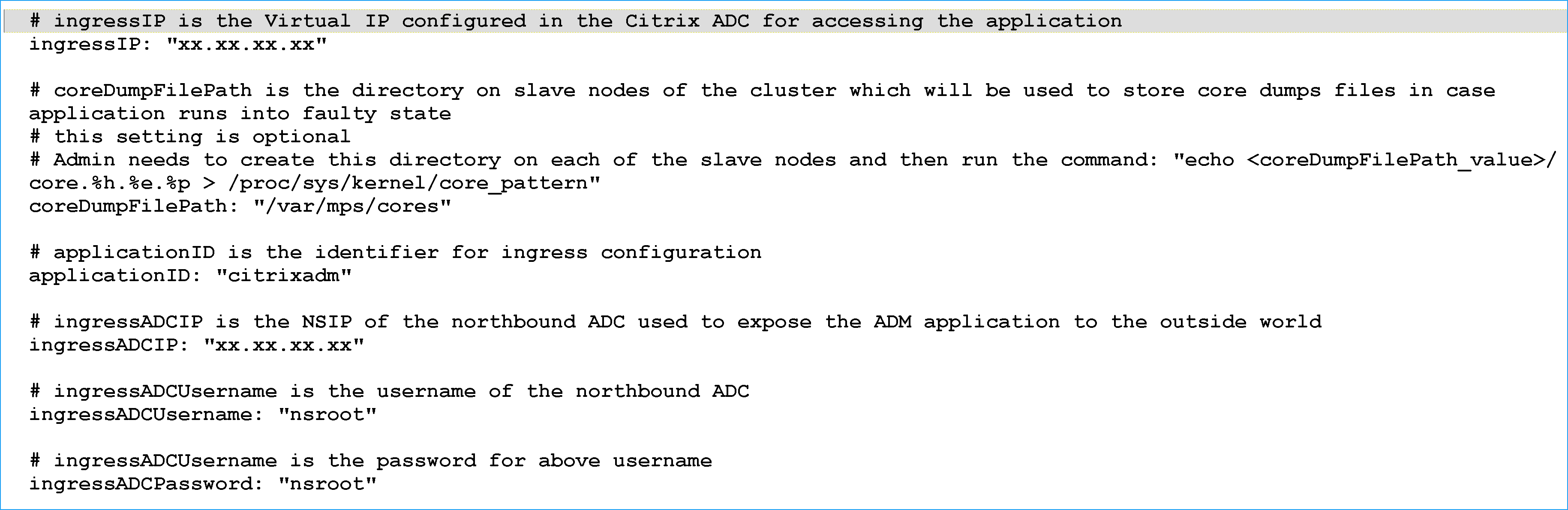
-
- Ändern Sie die folgenden Werte im Abschnitt storage. Diese Werte geben die Persistenz an, die zum Speichern von Dateien erforderlich ist, die von der NetScaler Console-Anwendung benötigt werden.
-
nfsServer: Hostname oder IP-Adresse des NFS-Servers -
path: Mount-Pfad für den Ordner zum Speichern von Anwendungsdateien. -
size: mindestens 10 GB.
Hinweis
Die Einheit für diesen Wert ist Gi. Zum Beispiel 10Gi, 20Gi.
-
- Gehen Sie zum Abschnitt storage unter
pg-datastoreund ändern Sie die folgenden Werte. Diese Werte geben die Persistenz an, die zum Erstellen einer Datenbank verwendet wird.-
nsfServer: Hostname oder IP-Adresse des NFS-Servers. -
size: Mount-Pfad für den Ordner, der für den Datenspeicher verwendet wird. -
path: mindestens 100 GB.
Hinweis
Die Einheit für diesen Wert ist Gi. Zum Beispiel 100Gi, 200Gi.
-
-
Gehen Sie zum Verzeichnis /var/citrix auf dem Hauptknoten und führen Sie den folgenden Befehl aus, um eine NetScaler Console-Anwendung zu installieren:
helm install -n citrixadm --namespace <name> ./citrixadmHinweis
Dieser Helm-Befehl wird in Helm-Version 3.x nicht unterstützt.
Dieser Befehl installiert auch die erforderlichen Pods in Ihrem Cluster. Das Namespace-Argument ist optional. Wenn kein Namespace angegeben wird, installiert Helm NetScaler Console im Standard-Namespace. Zur Vereinfachung der Verwaltung installieren Sie NetScaler Console in einem separaten Namespace.
- Öffnen Sie Ihren Browser und geben Sie
http://< virtuelle Server-IP-Adresse >ein und melden Sie sich bei der NetScaler Console mitnsroot/nsrootals Anmeldeinformationen an. Für sicheren Zugriff geben Siehttps://< virtuelle Server-IP-Adresse >ein.
Hinweis
Während der Bereitstellung erstellt die NetScaler Console-Anwendung Tabellen im Datenspeicher, was eine Weile dauern kann. Abhängig von den Ressourcen, die Kubernetes den verschiedenen Pods der NetScaler Console-Anwendung zuweist, kann es 5 bis 15 Minuten dauern, bis der Dienst verfügbar ist.
Teilen
Teilen
In diesem Artikel
This Preview product documentation is Cloud Software Group Confidential.
You agree to hold this documentation confidential pursuant to the terms of your Cloud Software Group Beta/Tech Preview Agreement.
The development, release and timing of any features or functionality described in the Preview documentation remains at our sole discretion and are subject to change without notice or consultation.
The documentation is for informational purposes only and is not a commitment, promise or legal obligation to deliver any material, code or functionality and should not be relied upon in making Cloud Software Group product purchase decisions.
If you do not agree, select I DO NOT AGREE to exit.