-
-
Bereitstellung des NetScaler-Agenten auf VMware ESXi automatisieren
-
NetScaler Console in der Azure Cloud
-
NetScaler Console HA-Paar in der Azure Cloud
-
-
NetScaler-Agenten für Multisite-Bereitstellung konfigurieren
-
NetScaler Console-Einzelserverbereitstellung zu einer Hochverfügbarkeitsbereitstellung migrieren
-
NetScaler Console in Citrix Virtual Desktop Director integrieren
-
NetScaler MPX™-Festplattenverschlüsselung über NetScaler Console
-
-
-
NetScaler Console als Flexed- oder Pooled-Lizenzserver konfigurieren
-
-
Eine unbefristete Lizenz in NetScaler VPX auf NetScaler Pooled-Kapazität aktualisieren
-
Aktualisieren einer unbefristeten Lizenz in NetScaler MPX auf NetScaler Pooled-Kapazität
-
Eine unbefristete Lizenz in NetScaler SDX auf NetScaler Pooled-Kapazität aktualisieren
-
NetScaler Pooled-Kapazität auf NetScaler-Instanzen im Cluster-Modus
This content has been machine translated dynamically.
Dieser Inhalt ist eine maschinelle Übersetzung, die dynamisch erstellt wurde. (Haftungsausschluss)
Cet article a été traduit automatiquement de manière dynamique. (Clause de non responsabilité)
Este artículo lo ha traducido una máquina de forma dinámica. (Aviso legal)
此内容已经过机器动态翻译。 放弃
このコンテンツは動的に機械翻訳されています。免責事項
이 콘텐츠는 동적으로 기계 번역되었습니다. 책임 부인
Este texto foi traduzido automaticamente. (Aviso legal)
Questo contenuto è stato tradotto dinamicamente con traduzione automatica.(Esclusione di responsabilità))
This article has been machine translated.
Dieser Artikel wurde maschinell übersetzt. (Haftungsausschluss)
Ce article a été traduit automatiquement. (Clause de non responsabilité)
Este artículo ha sido traducido automáticamente. (Aviso legal)
この記事は機械翻訳されています.免責事項
이 기사는 기계 번역되었습니다.책임 부인
Este artigo foi traduzido automaticamente.(Aviso legal)
这篇文章已经过机器翻译.放弃
Questo articolo è stato tradotto automaticamente.(Esclusione di responsabilità))
Translation failed!
NetScaler Console HA-Paar in der Azure Cloud
In Azure wird Hochverfügbarkeit für NetScaler Console mithilfe eines Azure Load Balancers (ALB) erreicht. Der ALB überwacht Instanzen, indem er Health-Probes an primäre und sekundäre Knoten sendet. Die primäre Instanz antwortet mit 200 OK, während die sekundäre Instanz nicht antwortet. Basierend auf diesen Antworten leitet der ALB den Datenverkehr ausschließlich an die primäre Instanz weiter. Im Falle eines Failovers beginnt die neue primäre Instanz mit 200 OK zu antworten, und der ALB leitet den Datenverkehr automatisch an sie weiter.
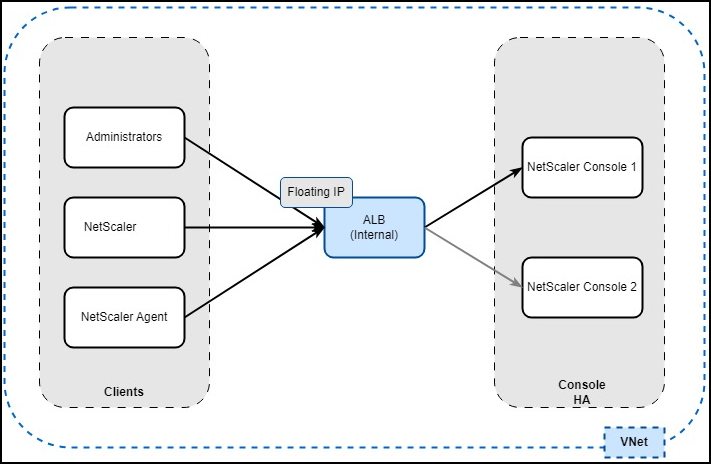
Voraussetzungen
Stellen Sie sicher, dass:
-
Sie Zugriff auf Azure Cloud und eine Ressourcengruppe haben.
Hinweis:
Wir empfehlen Ihnen, eine Ressourcengruppe, eine Netzwerksicherheitsgruppe, ein virtuelles Netzwerk und andere erforderliche Entitäten zu erstellen, bevor Sie NetScaler Console bereitstellen.
-
Sie zwei eigenständige NetScaler Console-Instanzen in der Azure Cloud erstellen.
-
Die erforderlichen Ports für die Kommunikation geöffnet sind. Weitere Informationen finden Sie unter Systemanforderungen.
NetScaler Console HA-Paar konfigurieren
Nachdem Sie zwei eigenständige NetScaler Console-Instanzen konfiguriert haben:
-
Melden Sie sich bei einer der NetScaler Console-GUIs an.
-
Navigieren Sie zu Settings > High Availability Settings.
Hinweis:
-
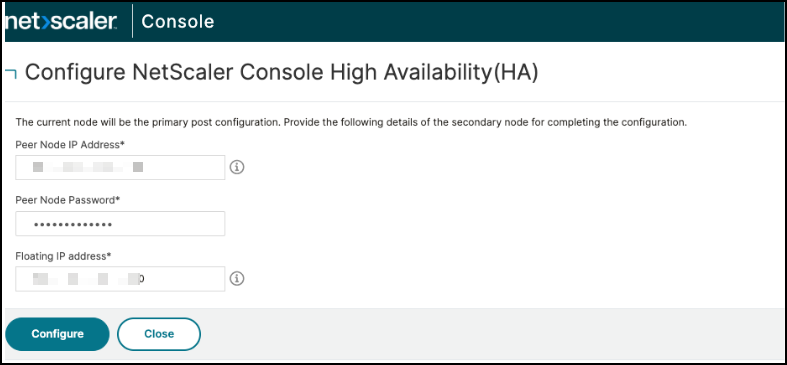
Für die Konfiguration eines HA-Paares müssen Sie die private IP-Adresse der anderen NetScaler Console angeben.
-
Die Floating IP kann eine beliebige verfügbare IP aus dem Azure VNet (Virtual Network) sein.
-
-
Klicken Sie auf Configure NetScaler Console High Availability (HA), geben Sie die Details des sekundären Knotens und die Floating IP-Adresse ein und klicken Sie auf Configure.
-
Klicken Sie im Bestätigungsfenster auf Yes. Die NetScaler Console-Instanzen werden neu gestartet, um ein HA-Paar zu bilden.
-
Nach Abschluss der HA-Paar-Konfiguration melden Sie sich bei der primären NetScaler Console an und navigieren zu Settings > HA Deployment, um die primären und sekundären Knoten zu validieren.

Der nächste Schritt ist die Konfiguration der Floating IP-Adresse als Frontend-IP des Azure Load Balancers in der Azure Cloud. Suchen Sie im Azure Cloud-Portal nach Load Balancer, wählen Sie in den Ergebnissen Load Balancers aus und klicken Sie auf Create:
-
Erstellen Sie unter Basics einen Azure Load Balancer (ALB) in derselben Ressourcengruppe und Region, in der die Console-VMs konfiguriert sind.
- Wählen Sie unter Instance details SKU: Standard, Type: Internal und Tier: Regional aus.
-
Fügen Sie unter Frontend IP Configuration eine Frontend-IP mit der für das Console HA-Paar konfigurierten Floating IP hinzu.
-
Fügen Sie unter Backend pools die IP-Adresse der beiden Console-Instanzen hinzu.
-
Load-Balancing-Regeln: Konfigurieren Sie die folgenden Regeln mit aktiviertem Protokoll, Port, Backend-Port, Health Probe und Floating IP:
Regelname Protokoll Port Backend-Port Floating IP Rule-80 TCP 80 80 Ja Rule-443 TCP 443 443 Ja Rule-5454 TCP 5454 5454 Ja Rule-22 TCP 22 22 Ja Rule-8443 TCP 8443 8443 Ja Rule-7443 TCP 7443 7443 Ja Rule-27000 TCP 27000 27000 Ja Rule-7279 TCP 7279 7279 Ja Rule-5563 TCP 5563 5563 Ja Rule-4739 UDP 4739 4739 Ja Rule-5140 UDP 5140 5140 Ja Rule-162 UDP 162 162 Ja Rule-514 UDP 514 514 Ja Rule-5557 UDP 5557 5557 Ja Rule-5558 UDP 5558 5558 Ja -
Health Probe: Erstellen Sie eine HTTP-Integritätsprüfung mit allen in Schritt 4 aufgeführten erforderlichen Ports. Diese Integritätsprüfung aktiviert die primäre Console als Aktiv und die sekundäre Console als Passiv. Zum Beispiel:
- Port: 443
- URL:
/mas_health -
Erwarteter Antwortcode: 200
Weitere Informationen zum Erstellen eines Load Balancers finden Sie unter Load Balancer erstellen in der Azure-Dokumentation.
Nachdem Sie den Load Balancer konfiguriert haben, können Sie die Frontend-IP-Adresse des ALB verwenden, um auf NetScaler Console zuzugreifen.
Hinweis:
Stellen Sie sicher, dass ein Azure Virtual Desktop im selben Azure-Netzwerk ausgeführt wird, um über die Frontend-IP-Adresse auf NetScaler Console zuzugreifen.
Teilen
Teilen
In diesem Artikel
This Preview product documentation is Cloud Software Group Confidential.
You agree to hold this documentation confidential pursuant to the terms of your Cloud Software Group Beta/Tech Preview Agreement.
The development, release and timing of any features or functionality described in the Preview documentation remains at our sole discretion and are subject to change without notice or consultation.
The documentation is for informational purposes only and is not a commitment, promise or legal obligation to deliver any material, code or functionality and should not be relied upon in making Cloud Software Group product purchase decisions.
If you do not agree, select I DO NOT AGREE to exit.