-
-
Bereitstellung des NetScaler-Agenten auf VMware ESXi automatisieren
-
NetScaler Console auf Nutanix Hypervisor (Acropolis)
-
NetScaler-Agenten für Multisite-Bereitstellung konfigurieren
-
NetScaler Console-Einzelserverbereitstellung zu einer Hochverfügbarkeitsbereitstellung migrieren
-
NetScaler Console in Citrix Virtual Desktop Director integrieren
-
NetScaler MPX™-Festplattenverschlüsselung über NetScaler Console
-
-
-
NetScaler Console als Flexed- oder Pooled-Lizenzserver konfigurieren
-
-
Eine unbefristete Lizenz in NetScaler VPX auf NetScaler Pooled-Kapazität aktualisieren
-
Aktualisieren einer unbefristeten Lizenz in NetScaler MPX auf NetScaler Pooled-Kapazität
-
Eine unbefristete Lizenz in NetScaler SDX auf NetScaler Pooled-Kapazität aktualisieren
-
NetScaler Pooled-Kapazität auf NetScaler-Instanzen im Cluster-Modus
This content has been machine translated dynamically.
Dieser Inhalt ist eine maschinelle Übersetzung, die dynamisch erstellt wurde. (Haftungsausschluss)
Cet article a été traduit automatiquement de manière dynamique. (Clause de non responsabilité)
Este artículo lo ha traducido una máquina de forma dinámica. (Aviso legal)
此内容已经过机器动态翻译。 放弃
このコンテンツは動的に機械翻訳されています。免責事項
이 콘텐츠는 동적으로 기계 번역되었습니다. 책임 부인
Este texto foi traduzido automaticamente. (Aviso legal)
Questo contenuto è stato tradotto dinamicamente con traduzione automatica.(Esclusione di responsabilità))
This article has been machine translated.
Dieser Artikel wurde maschinell übersetzt. (Haftungsausschluss)
Ce article a été traduit automatiquement. (Clause de non responsabilité)
Este artículo ha sido traducido automáticamente. (Aviso legal)
この記事は機械翻訳されています.免責事項
이 기사는 기계 번역되었습니다.책임 부인
Este artigo foi traduzido automaticamente.(Aviso legal)
这篇文章已经过机器翻译.放弃
Questo articolo è stato tradotto automaticamente.(Esclusione di responsabilità))
Translation failed!
NetScaler Console auf Nutanix Hypervisor (Acropolis)
Hinweis:
Diese Funktion ist ab Version 14.1-38.xx verfügbar.
Sie können das KVM-Software-Image verwenden, um den NetScaler® Console-Server auf dem Nutanix Hypervisor zu konfigurieren. Bevor Sie beginnen, stellen Sie sicher, dass Sie Nutanix Prism für die Erstellung einer VM für NetScaler Console konfiguriert haben.
Hardware-Anforderungen
| Komponente | Anforderung |
|---|---|
| CPU | Ein 64-Bit-x86-Prozessor mit den Hardware-Virtualisierungsfunktionen, die im Intel VT-X-Prozessor enthalten sind. Stellen Sie mindestens 8 CPU-Kerne für das Hosten von Linux-KVM bereit. |
| Arbeitsspeicher (RAM) | Mindestens 4 GB für den Host-Linux-Kernel. Fügen Sie zusätzlichen Arbeitsspeicher hinzu, wie von den VMs benötigt. |
| Festplatte | Berechnen Sie den Speicherplatz für den Host-Linux-Kernel und die VM-Anforderungen. Eine einzelne NetScaler Console VM benötigt 120 GB Festplattenspeicher. |
NetScaler Console Setup-Datei herunterladen
So laden Sie die NetScaler Console Setup-Datei herunter:
-
Melden Sie sich auf der Seite www.citrix.com/downloads an.
-
Wählen Sie NetScaler Console aus der Produktliste aus.
-
Wählen Sie unter Release 14.1 den Build 14.1-38.x oder höher aus.
Die Seite des ausgewählten Builds wird angezeigt.
-
Wählen Sie in der Liste Jump to Download die Option Citrix ADM image for KVM, 14.1 Build xx.xx aus.
-
Klicken Sie auf Download File, akzeptieren Sie die EULA und laden Sie die komprimierte Image-Datei in einen beliebigen Ordner auf Ihrem lokalen Computer herunter.
NetScaler Console auf Nutanix Hypervisor konfigurieren
-
Entpacken Sie die
.tgz-Datei. -
Melden Sie sich bei Nutanix Prism an.
-
Navigieren Sie zu Settings und wählen Sie Image Configuration aus.
-
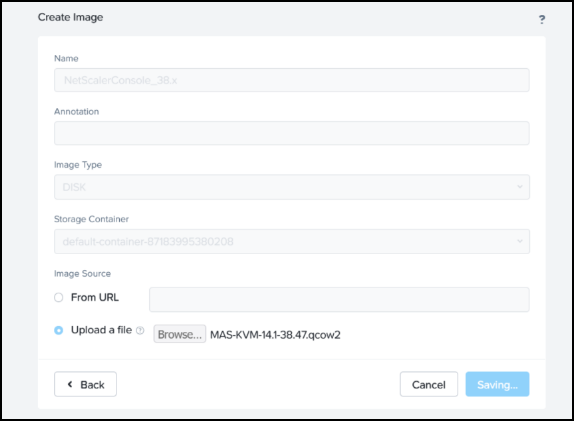
Geben Sie einen Image-Namen an.
-
Wählen Sie DISK als Image-Typ aus.
-
Wählen Sie einen Speicher-Container aus.
-
Wählen Sie unter Image Source die Option “Upload a file” und laden Sie die Datei mit der Erweiterung
.qcow2hoch. -
Klicken Sie auf Save.
-
Nach dem Hochladen und Speichern werden das Image und sein Status angezeigt:

-
Navigieren Sie zu VM und klicken Sie auf Create VM.
-
Entfernen Sie auf der Seite Create VM das CD ROM Drive.
-
Fügen Sie eine neue Festplatte hinzu.
-
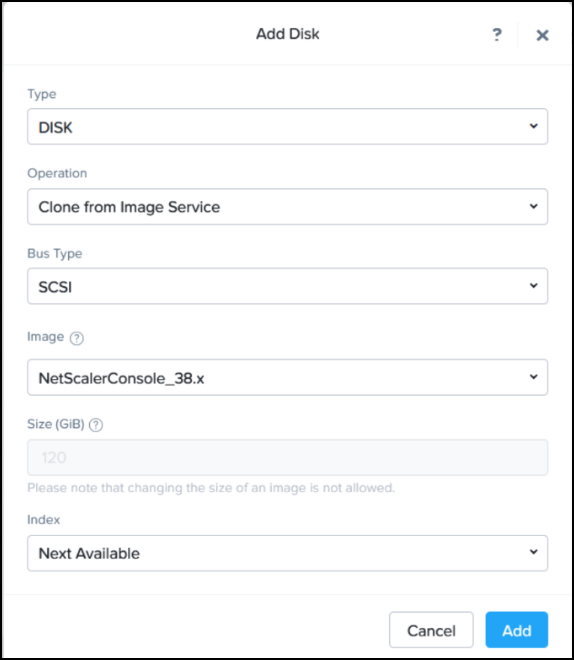
Wählen Sie DISK aus der Liste Type aus.
-
Wählen Sie Clone from Image Service aus der Liste Operation aus.
-
Wählen Sie SCSI aus der Liste Bus Type aus.
-
Wählen Sie das NetScaler Console Image aus der Liste aus.
-
Klicken Sie auf Add.
-
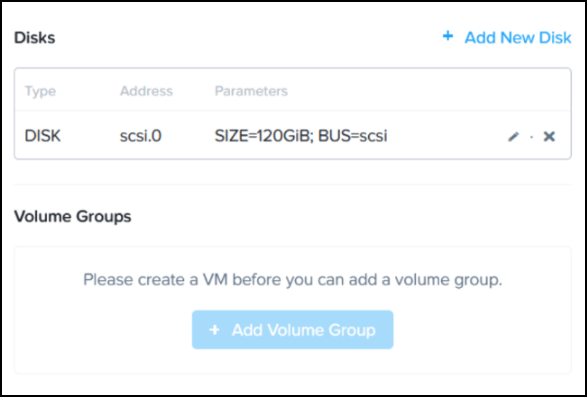
Die Festplatte wird hinzugefügt.
-
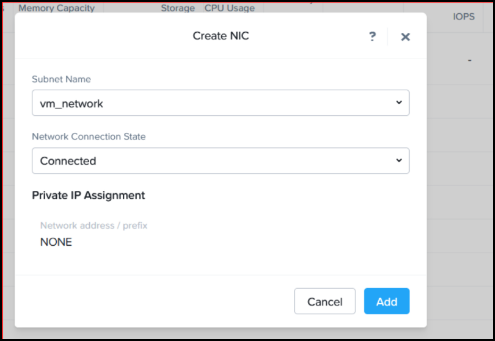
Fügen Sie der VM die folgenden NIC-Details hinzu:
-
Klicken Sie auf Save.
-
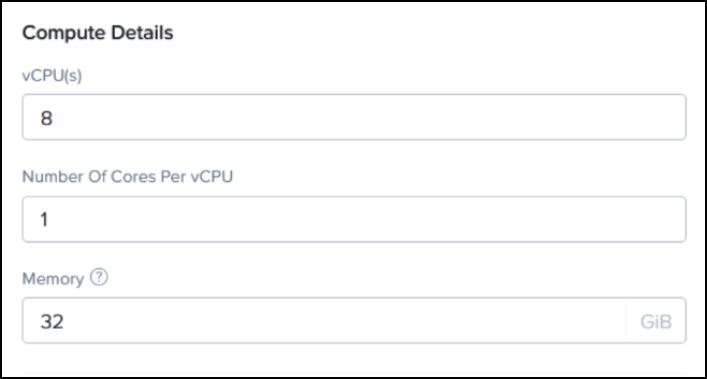
Geben Sie die Compute-Details an. Verwenden Sie die Standardwerte für NetScaler Console und NetScaler Agent.
-
Klicken Sie auf Save.
Nachdem die VM aufgelistet und als ausgeschaltet angezeigt wird, müssen Sie den seriellen Port hinzufügen, um die VM zu starten.
-
Stellen Sie eine SSH-Verbindung zur Controller VM (CVM) her, indem Sie den Benutzernamen und das Passwort verwenden, die Sie für dieses Konto festgelegt haben. Eine Liste der CVM-IP-Adressen finden Sie im Abschnitt “Hardware” der Prism Element Konsole.
-
Geben Sie ACLI ein.
-
Verwenden Sie den folgenden Befehl, um den seriellen Port zu erstellen. Geben Sie den Namen der VPX-Appliance in
vmnameein.vm.serial_port_create <vmname> type=kServer index=0 <!--NeedCopy-->
Netzwerkkonfiguration
-
Schalten Sie die VM ein.
-
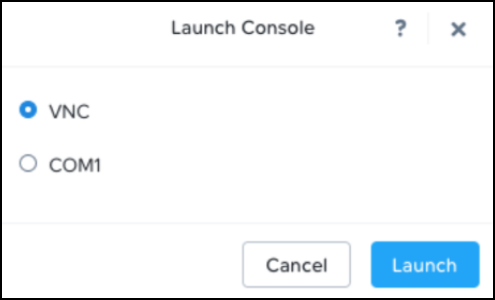
Starten Sie die VNC-Konsole.
-
Nach dem Start der VM melden Sie sich mit den Standardanmeldeinformationen (nsrecover/nsroot) an.
-
Geben Sie an der Eingabeaufforderung Folgendes ein: shell
-
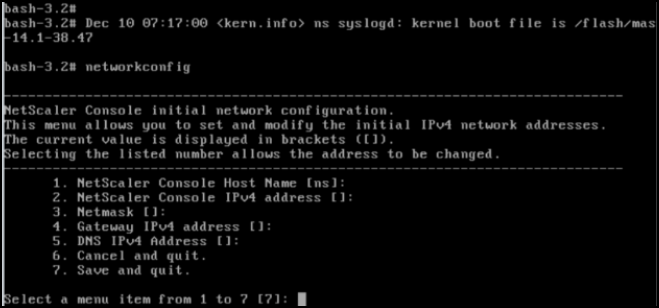
Geben Sie networkconfig ein, um das Menü für die anfängliche Netzwerkkonfiguration der NetScaler Console aufzurufen. Konfigurieren Sie die Management-IP-Adresse.
-
Um die anfängliche Netzwerkkonfiguration der NetScaler Console abzuschließen, folgen Sie den Anweisungen. Die Konsole zeigt die Optionen für die anfängliche Netzwerkkonfiguration der NetScaler Console zum Festlegen der folgenden Parameter an. Der Hostname wird standardmäßig ausgefüllt.
-
Geben Sie 2 ein, um die NetScaler Console IPv4-Adresse zu aktualisieren – die Management-IP-Adresse für den Zugriff auf NetScaler Console.
-
Geben Sie 3 ein, um die Netzmaske zu aktualisieren – die Subnetzmaske, die der Management-IP-Adresse zugeordnet ist.
-
Geben Sie 4 ein, um die Gateway IPv4-Adresse zu aktualisieren – die Standard-Gateway-IP-Adresse für das Subnetz der Management-IP-Adresse der NetScaler Console.
-
Geben Sie 7 ein, um zu speichern und zu beenden – speichert Ihre Konfigurationsänderungen und beendet das System.
-
Sie können auf die NetScaler Console zugreifen, indem Sie die IP-Adresse des NetScaler Console-Servers in die Adressleiste Ihres Browsers eingeben. Die Standard-Administratoranmeldeinformationen für die Anmeldung am Server sind nsroot/nsroot.
Teilen
Teilen
This Preview product documentation is Cloud Software Group Confidential.
You agree to hold this documentation confidential pursuant to the terms of your Cloud Software Group Beta/Tech Preview Agreement.
The development, release and timing of any features or functionality described in the Preview documentation remains at our sole discretion and are subject to change without notice or consultation.
The documentation is for informational purposes only and is not a commitment, promise or legal obligation to deliver any material, code or functionality and should not be relied upon in making Cloud Software Group product purchase decisions.
If you do not agree, select I DO NOT AGREE to exit.